Formation Claude gratuite : apprendre Claude en 8 leçons
Huit leçons courtes qui vous mènent du premier bon prompt aux Projects, aux Skills, aux connecteurs, aux tâches et à Claude Code. Chacune a un objectif, des étapes, un prompt à copier et une vérification.
Par Yotam DahanMis à jour 18 min de lectureClaude Code
Cette formation Claude gratuite vous apprend à utiliser Claude, l'assistant IA d'Anthropic, pour du vrai travail, en huit leçons courtes : les prompts, les Projects, les Skills, les connecteurs, les tâches complètes déléguées, Claude Code sans savoir coder et le bon forfait. Chaque leçon a un objectif, quelques étapes, un prompt à copier et une liste de points à vérifier, pour finir chacune avec quelque chose d'utilisable le jour même.
Comment fonctionne cette formation Claude
Suivez une leçon par séance, dans l'ordre, avec votre propre travail comme exemple : un vrai e-mail, votre grille tarifaire, votre rapport de la semaine. Vous pouvez la suivre sur claude.ai, dans Claude Desktop ou dans les applications mobiles. Chaque fonctionnalité, forfait et limite ci-dessous a été vérifié dans le centre d'aide d'Anthropic et sur la page des tarifs de Claude le 25 octobre 2026. Les menus sont cités en anglais, comme sur nos captures.
| Leçon | Ce que vous saurez faire | Fonctionne avec Free |
|---|---|---|
| 1. Le chat et les prompts | Obtenir une réponse utile du premier coup | Yes |
| 2. Projects et fichiers | Confier à Claude vos documents et vos règles une seule fois | Yes |
| 3. Skills | Enregistrer une procédure que Claude suit à chaque fois | Yes |
| 4. Connecteurs | Laisser Claude lire les applications que vous utilisez déjà | Yes |
| 5. Tâches (ex-Cowork) | Déléguer un travail en plusieurs étapes et recevoir un fichier fini | No |
| 6. Claude Code sans coder | Laisser Claude travailler dans un dossier de vos fichiers | No |
| 7. Forfaits, modèles et limites | Choisir un forfait et faire durer votre utilisation | Yes |
| 8. Votre routine hebdomadaire | Tout réunir dans une tâche qui revient chaque semaine | Partial |
Leçon 1 : le chat et les prompts qui marchent
Objectif : obtenir une réponse utilisable sans cinq allers-retours de corrections.
Le guide de prompting d'Anthropic conseille de traiter Claude comme un nouvel employé brillant, mais qui manque de contexte. Un bon prompt lui donne ce contexte dès le départ.
- Dites à quoi ça sert. Une ligne sur votre activité, la personne qui lira et le résultat attendu.
- Précisez le format. Longueur, ton et structure, par exemple « cinq puces » ou « une réponse de moins de 120 mots ».
- Donnez la matière. Collez l'e-mail ou joignez le fichier : Claude ne peut pas deviner vos prix.
- Demandez-lui de poser des questions. « Pose-moi jusqu'à trois questions d'abord » l'empêche de combler les trous en inventant.
- Changez une chose par réponse. « Plus court, et sans les excuses » marche mieux qu'une liste de six corrections.
- Enregistrez vos préférences permanentes. Les règles que vous répétez, comme le ton ou le vouvoiement, vont dans Settings > Your Claude (Settings > Account dans l'ancienne présentation) et s'appliquent à toutes les conversations.
Je dirige [VOTRE ACTIVITÉ] et j'ai besoin de [LE RÉSULTAT, PAR EXEMPLE UNE RÉPONSE À UN CLIENT DONT LA COMMANDE EST ARRIVÉE EN RETARD].
C'est pour [QUI VA LE LIRE] et cela doit l'amener à [CE QU'IL DOIT FAIRE OU RESSENTIR].
Voici la matière : [COLLEZ L'E-MAIL, LES NOTES OU LES CHIFFRES].
Format : [LONGUEUR, TON ET STRUCTURE].
Avant d'écrire, pose-moi jusqu'à trois questions s'il manque quelque chose d'important. N'invente ni faits, ni prix, ni noms.
Avec un brief comme celui-ci, la première réponse est souvent une question plutôt qu'un brouillon :
- Vous:
Rédige une réponse à ce client. Son déjeuner pour 24 personnes est arrivé avec 25 minutes de retard. [E-MAIL COLLÉ]
- Claude:
Avant de la rédiger : voulez-vous proposer quelque chose, comme une remise sur la prochaine commande, ou seulement vous excuser ? Et la réponse part-elle en votre nom ou au nom de l'équipe ?
À vérifier
0 sur 3 faites
Le rôle de chaque partie du brief est expliqué dans les bases du prompt et du contexte de notre guide pour apprendre l'IA.
Leçon 2 : Projects et fichiers
Objectif : confier à Claude vos documents et vos règles une seule fois, au lieu de les coller dans chaque conversation.
Pour ajouter un fichier à une conversation, cliquez sur + dans la zone de message et choisissez Add files or photos, ou faites-le glisser. Claude lit les PDF, Word, CSV, textes et images, et aussi Excel une fois l'exécution de code activée, d'après l'article d'Anthropic sur l'envoi de fichiers.
fichiers par conversation
par fichier dans une conversation
pages par PDF (les visuels sont lus jusqu'à la page 100)
par fichier dans un Project
D'après l'article du centre d'aide sur l'envoi de fichiers, vérifié le 25 octobre 2026.
Un Project est un espace de travail avec ses propres fichiers, instructions et mémoire, partagés par toutes les conversations qu'il contient. L'article d'Anthropic sur les Projects indique qu'ils fonctionnent avec tous les forfaits, avec cinq Projects au maximum en Free.
- Créez-le. Ouvrez Projects dans la barre latérale et cliquez sur + New Project. Claude ne voit ni le nom ni la description.
- Ajoutez trois à cinq fichiers essentiels. Votre grille tarifaire, la description de vos services et un exemple de travail dont vous êtes fier.
- Rédigez les instructions du projet. Cliquez sur Set project instructions et collez le prompt ci-dessous.
- Testez-le dans une nouvelle conversation du projet. Posez une question à laquelle seuls vos fichiers peuvent répondre. Les anciennes conversations s'y ajoutent avec Add to project.
Tu aides [VOTRE NOM OU VOTRE RÔLE] chez [ENTREPRISE], qui vend [CE QUE VOUS VENDEZ] à [QUI SONT VOS CLIENTS].
Utilise les fichiers de ce projet comme référence pour les prix, les conditions et les détails des produits. S'ils ne couvrent pas un point, dis-le.
Écris dans un ton [TON], en français, en vouvoyant les clients. Réponds brièvement sauf si je demande des détails.
N'invente jamais de chiffres, de citations ni de noms de clients.
À vérifier
0 sur 3 faites
Claude Code a sa propre version des instructions de projet, un fichier nommé CLAUDE.md : voir que mettre dans un fichier CLAUDE.md.
Leçon 3 : les Skills
Objectif : transformer une tâche que vous expliquez sans cesse en skill que Claude suit tout seul.
Une skill est un dossier contenant un fichier SKILL.md : une courte description de quand l'utiliser, puis les étapes. Claude ne lit que les descriptions jusqu'à ce qu'une demande corresponde à l'une d'elles. Les Skills fonctionnent avec tous les forfaits, et l'article d'Anthropic sur les Skills mentionne des skills intégrées pour les fichiers Excel, Word, PowerPoint et PDF.
- Activez l'exécution de code. Dans Settings > Capabilities, activez Code execution and file creation (appelé Create and edit files dans la nouvelle présentation des réglages).
- Activez les skills d'exemple dans Customize > Skills.
- Faites la tâche une fois dans une conversation, en corrigeant Claude jusqu'à ce que le résultat soit bon.
- Demandez à Claude de transformer la conversation en skill avec le prompt ci-dessous, et relisez le brouillon avant de l'enregistrer.
- Ou importez-le vous-même : compressez le dossier entier de la skill, puis cliquez sur +, Create skill et Upload a skill. Testez-le avec trois formulations que vous utiliseriez vraiment.
Transforme la tâche que nous venons de terminer en une skill nommée [NOM-DE-LA-SKILL].
Garde les étapes qui ont marché et transforme chacune de mes corrections en règle.
Écris une description de moins de 200 caractères qui dit quand l'utiliser, avec les mots que je taperais.
Montre-moi le SKILL.md avant d'enregistrer quoi que ce soit.
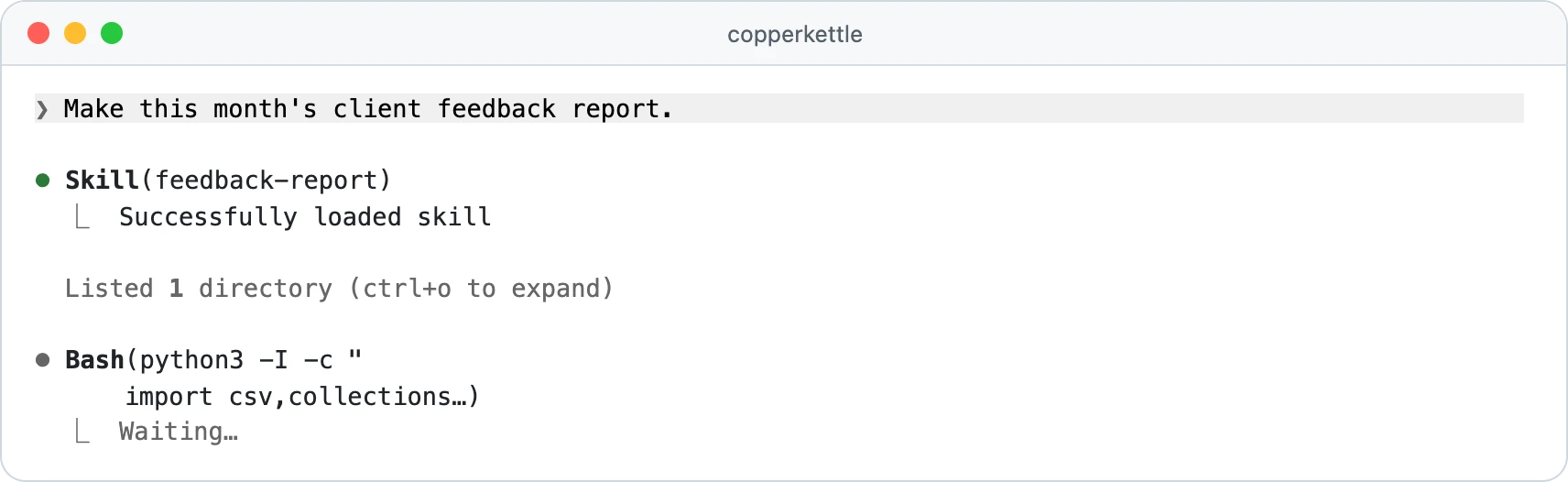
Les skills que vous activez dans Claude se chargent aussi dans Claude Code (version 2.1.273 ou plus récente) quand vous vous connectez avec le même compte. En voici un à l'œuvre :
À vérifier
0 sur 4 faites
Le pas à pas complet, avec un SKILL.md à copier, se trouve dans créer une skill Claude, et notre répertoire de skills Claude rassemble des skills testées.
Leçon 4 : les connecteurs
Objectif : laisser Claude lire une application que vous utilisez tous les jours, en toute sécurité.
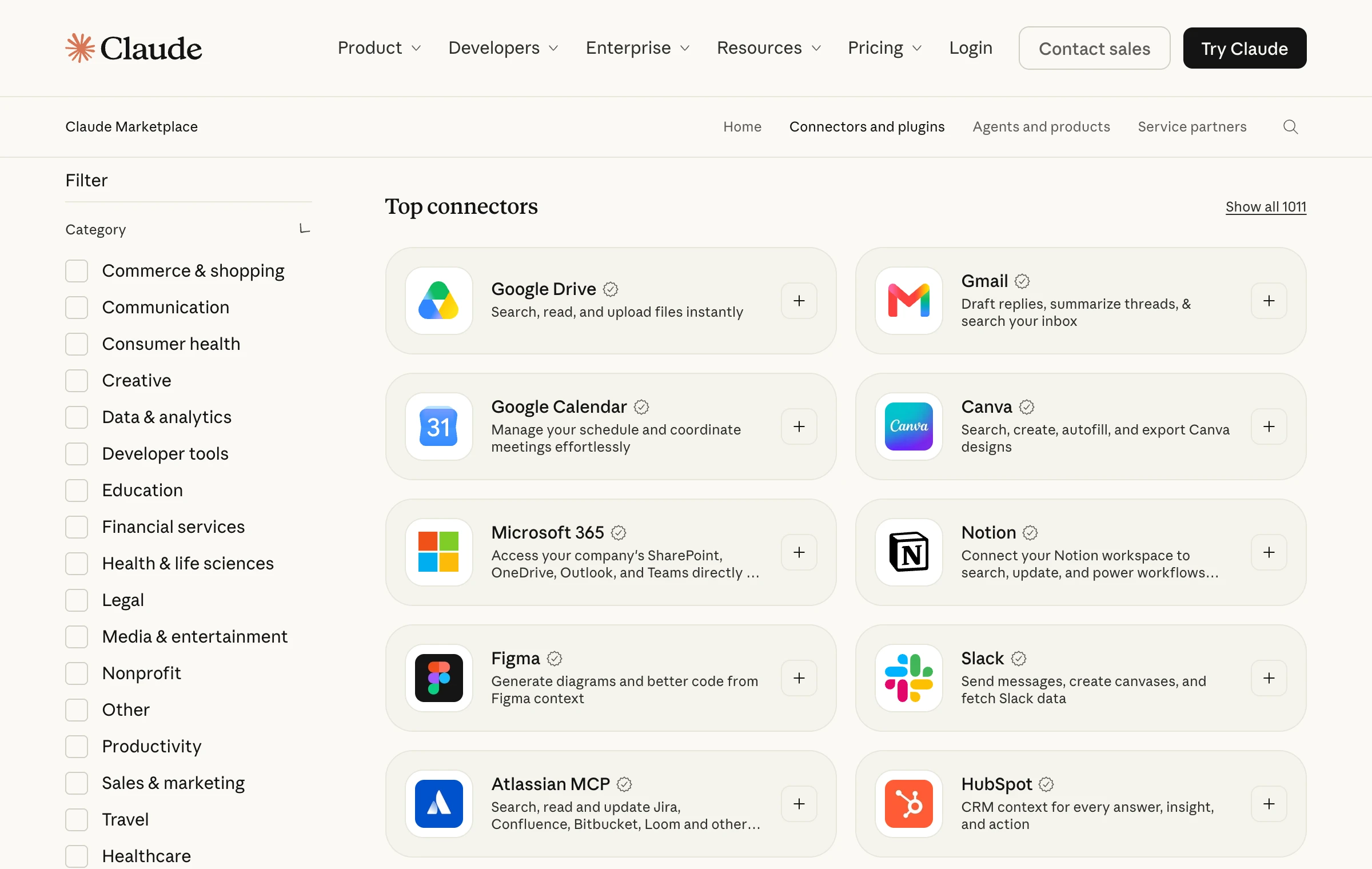
Les connecteurs permettent à Claude de chercher, lire et agir dans des applications comme Google Drive, Gmail, Slack et Notion. Ils fonctionnent avec tous les forfaits, et Claude n'atteint que ce que votre propre compte peut voir, explique l'article sur les connecteurs.
- Ouvrez l'annuaire. Allez dans Customize > Connectors et cliquez sur + à côté de Connectors.
- Connectez une seule application. Lisez ce qu'elle peut lire et écrire, cliquez sur Connect et connectez-vous.
- Activez-la dans une conversation. Cliquez sur + dans la zone de message (ou tapez
/), survolez Connectors et activez l'application. - Commencez en lecture seule. Demandez une recherche ou un résumé avant de lui demander de créer ou d'envoyer quoi que ce soit.
- Gardez une liste courte. À partir de 10 connecteurs, Anthropic conseille de régler Tool access sur On demand.
Avec Team et Enterprise, un propriétaire ajoute d'abord chaque connecteur pour l'organisation et peut bloquer les actions d'écriture.
Trouve [LE DOCUMENT OU LA DISCUSSION] dans mon [APPLICATION CONNECTÉE] et résume ce qui a changé depuis le [DATE] en cinq puces.
Indique exactement quels fichiers ou messages tu as utilisés.
Ne crée, ne modifie, n'envoie et ne supprime rien.
À vérifier
0 sur 3 faites
Pour comprendre ce qui se passe en coulisses, lisez ce qu'est un serveur MCP ou parcourez les connecteurs compatibles avec l'application Claude.
Leçon 5 : déléguer une tâche complète (Cowork, désormais dans Claude)
Objectif : décrire une fois un travail en plusieurs étapes et recevoir un fichier fini.
Le 16 septembre 2026, Anthropic a commencé à intégrer Cowork, son agent pour le travail de bureau, dans Claude lui-même. Il n'y a plus de mode à choisir : vous décrivez le résultat, et les gros travaux reviennent sous forme de documents, de tableurs avec des formules qui fonctionnent ou de présentations qui s'ouvrent dans PowerPoint, d'après l'article du centre d'aide sur ce changement.
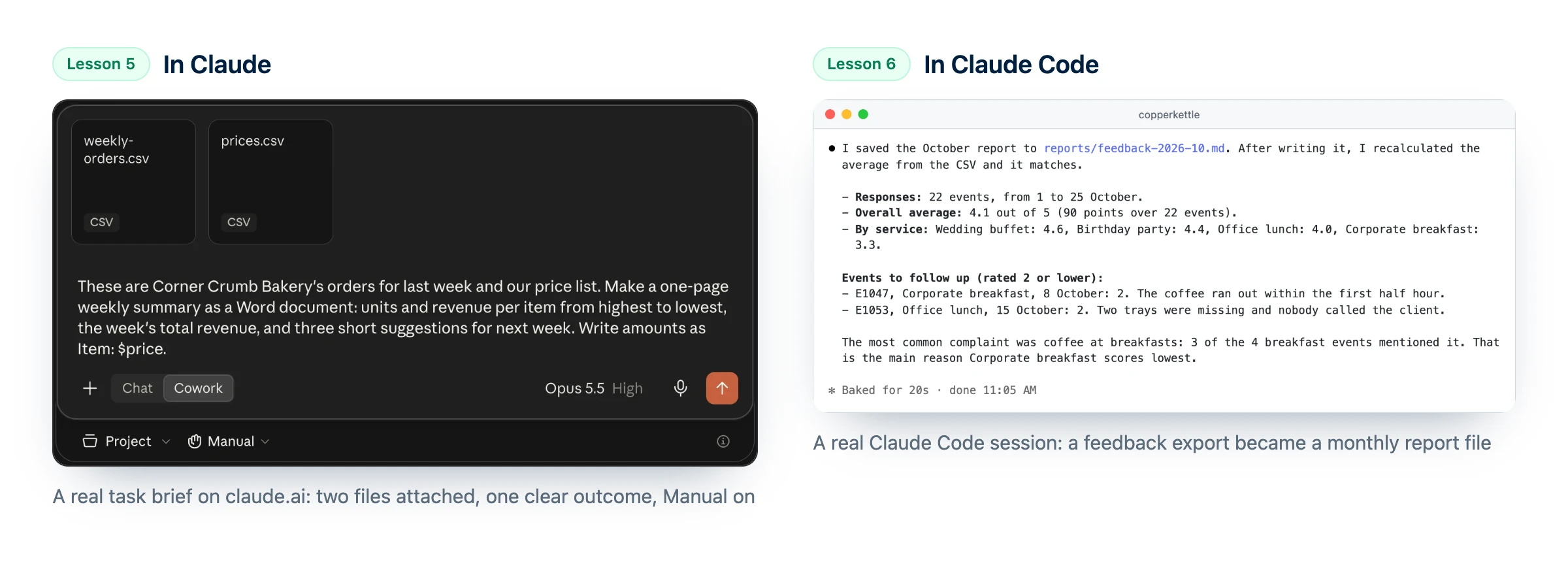
Le déploiement commence par Pro et Max, puis Team (en bêta) et Enterprise là où un administrateur l'active. Si votre zone de message affiche encore Chat et Cowork, comme celle de l'image en haut de cette page, sélectionnez Cowork. Les tâches demandent un forfait payant.
- Ouvrez Claude sur le web, dans Claude Desktop ou sur votre téléphone.
- Réglez les autorisations sur Manual.
- Donnez le résultat, le format et les éléments de départ. Joignez les fichiers ou nommez l'application connectée.
- Approuvez ou refusez chaque action. Vous pouvez arrêter ou réorienter Claude pendant qu'il travaille.
- Ouvrez le fichier et vérifiez-le. Les fichiers créés par Claude apparaissent à côté de la conversation.
- Faites-la revenir. Indiquez la fréquence, par exemple « chaque lundi à 9 h », relisez la tâche proposée par Claude et cliquez sur Schedule. Les tâches planifiées tournent dans le cloud ; celle qui a besoin de fichiers de votre ordinateur ne tourne qu'avec Claude Desktop ouvert.
Utilise [LES FICHIERS OU L'APPLICATION CONNECTÉE] pour produire [LE RÉSULTAT, PAR EXEMPLE UNE SYNTHÈSE D'UNE PAGE DES COMMANDES DU MOIS DERNIER].
Livre-le sous forme de [DOCUMENT WORD, TABLEUR OU COURTE PRÉSENTATION].
Montre-moi ton plan avant de commencer, et demande s'il manque quelque chose.
N'envoie, ne supprime et ne partage rien sans me demander d'abord.
À vérifier
0 sur 3 faites
Notre guide sur Claude Cowork montre quel travail va où, et l'article sur la fusion détaille une tâche planifiée chaque semaine.
Leçon 6 : Claude Code sans savoir coder
Objectif : laisser Claude travailler dans un dossier de vos fichiers et y enregistrer le résultat, avec votre accord à chaque étape.
Claude Code est l'agent d'Anthropic qui travaille sur de vrais fichiers dans un dossier que vous choisissez : sans coder, on s'en sert pour transformer des exports en rapports, nettoyer des tableurs ou monter une page simple. Il est inclus dans Pro, Max, Team et Enterprise, et il n'exige aucun terminal : dans Claude Desktop, c'est l'onglet Code.
- Installez Claude Desktop pour Mac ou Windows (Linux est en bêta), connectez-vous et cliquez sur Code.
- Choisissez Local et ouvrez un dossier de test avec des copies de vrais fichiers, jamais les originaux.
- Vérifiez le mode d'autorisation dans la ligne sous la zone de saisie et choisissez Manual.
- Demandez ce que contient le dossier, puis confiez-lui une vraie tâche avec le prompt ci-dessous.
- Lisez chaque demande d'accord avant de répondre, et refusez si quelque chose cloche, avec une note sur ce que vous voulez à la place.
Regarde les fichiers de ce dossier et dis-moi simplement ce qu'est chacun d'eux.
Ensuite, [LA TÂCHE, PAR EXEMPLE TRANSFORME CLIENT-FEEDBACK.CSV EN RAPPORT MENSUEL D'UNE PAGE] et enregistre-le sous [NOM DU FICHIER].
Demande-moi avant de créer, modifier ou supprimer quoi que ce soit, et dis-moi comment tu as vérifié les chiffres.
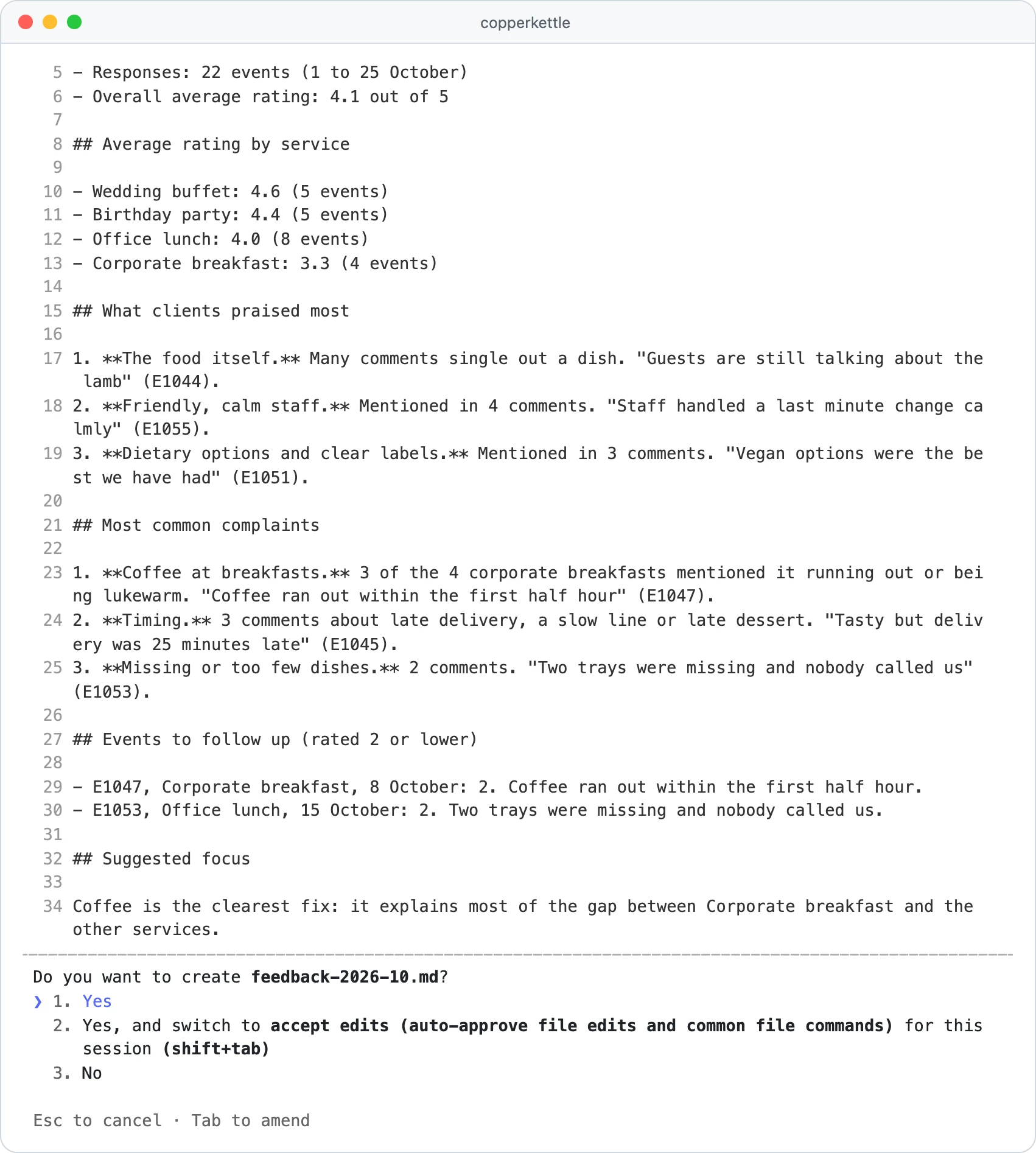
Nous avons fait cette tâche sur l'export des avis clients d'un traiteur fictif. En mode Manual, Claude Code a demandé avant de lancer son calcul et avant d'enregistrer le rapport, et ses totaux correspondaient à notre propre comptage : 22 événements, note moyenne de 4,1.
Vous préférez le terminal ? Le guide de démarrage de Claude Code l'installe en une commande sur Mac, Linux ou WSL (sous Windows, utilisez irm https://claude.ai/install.ps1 | iex dans PowerShell) :
curl -fsSL https://claude.ai/install.sh | bash
cd ~/Desktop/dossier-de-test
claude --permission-mode manual
À vérifier
0 sur 3 faites
Quinze tâches prêtes à l'emploi sont dans Claude Code pour les non-développeurs, l'installation dans installer Claude Code et un premier projet de week-end dans comment utiliser Claude Code.
Leçon 7 : forfaits, modèles et limites
Objectif : choisir le forfait adapté à votre travail et ne plus tomber à court en pleine tâche.
| Forfait | Prix (en dollars US) | Ce qu'il ajoute pour cette formation |
|---|---|---|
| Free | 0 $ | Chat, recherche web, fichiers, mémoire, connecteurs, Skills, jusqu'à 5 Projects |
| Pro | 20 $ par mois, ou 17 $ par mois en annuel (200 $) | Tâches et planification, Claude Code, Research, plus de Projects et de modèles |
| Max | 100 $ (5x) ou 200 $ (20x) par mois | 5 ou 20 fois l'utilisation de Pro par session, priorité aux heures de pointe |
| Team | 25 $ par siège et par mois, ou 20 $ en annuel ; sièges Premium à 125 $, ou 100 $ | Projects partagés, SSO et administration centralisée, de 2 à 150 personnes |
| Enterprise | 20 $ par siège et par mois en annuel (20 sièges minimum), plus l'usage au tarif API | Journaux d'audit, SCIM et plafonds de dépenses fixés par l'administrateur |
Les prix viennent de la page des tarifs de Claude et de l'article sur le forfait Max, vérifiés le 25 octobre 2026, hors taxes.
Les modèles actuels sont Opus 5.5, Sonnet 5.5, Haiku 5.5 et Fable 5.1. Free donne accès à Sonnet et Haiku, Pro ajoute Opus, et Fable n'est disponible avec Pro que via des crédits d'utilisation payants, et avec Max jusqu'à la moitié de la limite hebdomadaire. Le guide d'utilisation de Claude Code d'Anthropic donne une règle qui vaut aussi dans le chat : Sonnet pour la plupart des tâches, Opus pour les problèmes difficiles (il consomme davantage de votre limite) et Haiku pour les demandes rapides.
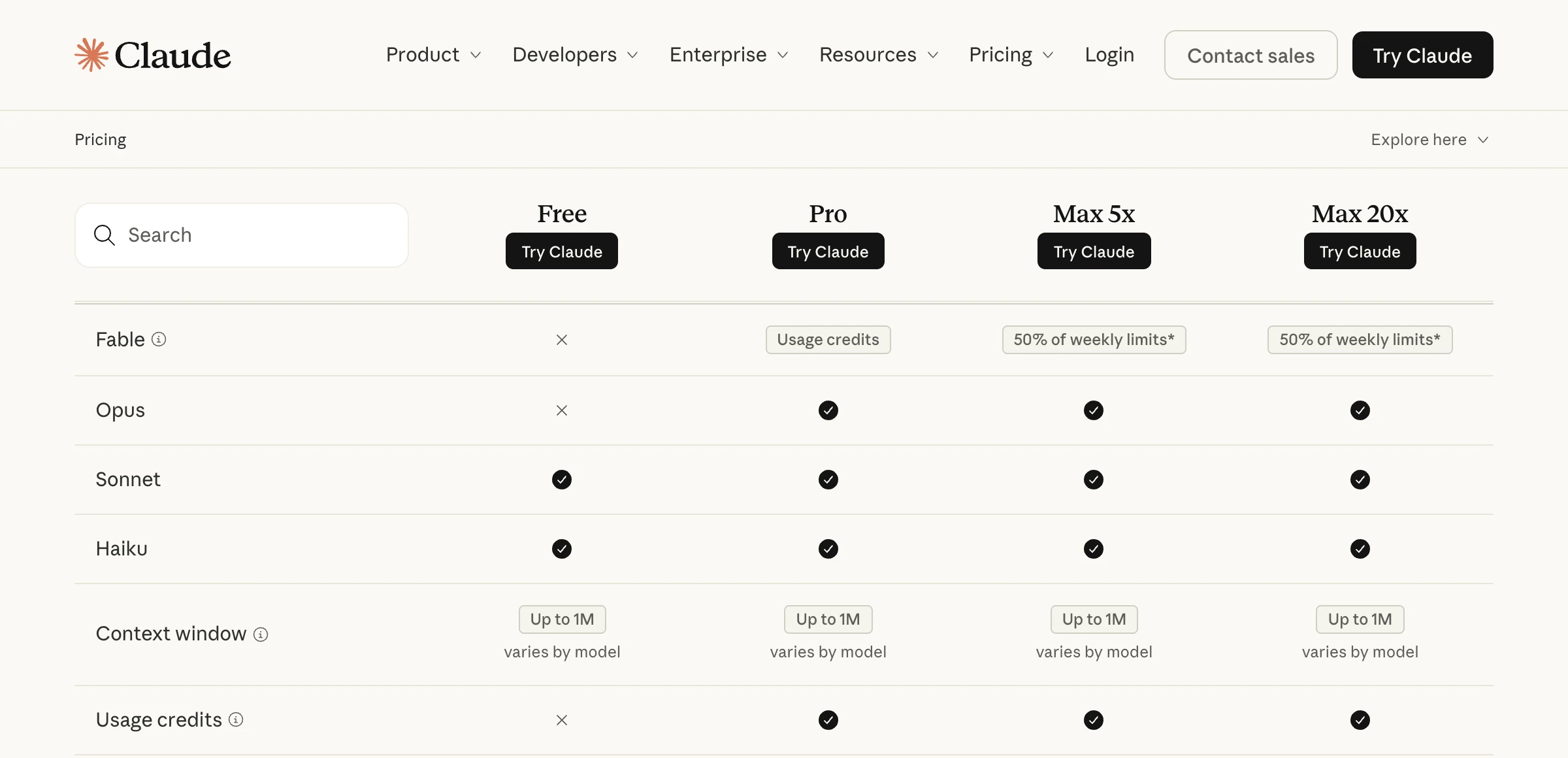
Chaque forfait a une limite d'utilisation qui se renouvelle sur une fenêtre glissante de cinq heures, et les forfaits payants ajoutent des limites hebdomadaires. Il n'y a pas de nombre fixe de messages : les longues conversations, les gros fichiers, les outils, le modèle et le niveau d'effort changent ce que coûte chaque message. Le web, l'ordinateur, le mobile et Claude Code partagent la même réserve, et avec un forfait payant Settings > Usage affiche vos jauges.
D'après claude.com/pricing, 25 octobre 2026. Pro offre au moins 5 fois l'utilisation du forfait Free par session.
- Nouveau sujet, nouvelle conversation. Les longues conversations coûtent plus cher à chaque message.
- Les documents réutilisés vont dans un Project, où le contenu en cache compte moins.
- Regroupez les questions liées et désactivez les connecteurs dont la conversation n'a pas besoin.
- Adaptez le modèle et l'effort à la tâche. Le travail courant a rarement besoin d'Opus avec un effort élevé.
Résume cette conversation sous forme de brief que je pourrai coller dans une nouvelle conversation : l'objectif, les décisions prises, les faits et chiffres arrêtés et ce qui reste ouvert. Moins de 200 mots.À vérifier
0 sur 2 faites
Pour le détail de chaque forfait, lisez Claude Code prix et tarifs, et pour savoir quoi faire quand vous atteignez la limite, les limites d'utilisation de Claude Code.
Leçon 8 : tout réunir dans une routine hebdomadaire
Objectif : une tâche qui revient chaque semaine et s'appuie sur un Project, une skill, un connecteur et une planification.
Project
Les fichiers et les règles de la tâche au même endroit
Skill
Les étapes et le format, écrits une fois
Connecteur
Claude lit la source, par exemple un tableur Drive
Tâche
Une exécution en Manual, vérifiée par vous
Planification
La même tâche, chaque semaine
- Choisissez une tâche ennuyeuse et facile à vérifier, comme une synthèse hebdomadaire des ventes.
- Faites-la deux fois à la main dans le projet, en corrigeant la skill après chaque passage.
- Planifiez-la avec le prompt ci-dessous, avec un forfait payant.
Chaque [JOUR] à [HEURE], utilise la skill [NOM DE LA SKILL] sur [LA SOURCE DANS VOTRE APPLICATION CONNECTÉE] et enregistre le résultat sous forme de [DOCUMENT OU TABLEUR] dans ce projet.
Mets en haut tout ce qui sort de l'ordinaire. S'il manque des données, dis-le au lieu de deviner.
N'envoie, ne partage et ne supprime jamais rien.
À vérifier
0 sur 3 faites
Petit test0 sur 3 correctes
Quel forfait faut-il pour déléguer à Claude une tâche en plusieurs étapes et recevoir un fichier fini ?
Pas tout à fait.
Les tâches, la planification et Claude Code commencent à Pro. Le chat, les fichiers, les Projects, les Skills et les connecteurs fonctionnent aussi avec Free.
Votre grille tarifaire est dans un Project. Où vont les consignes ponctuelles de la tâche du jour ?
Pas tout à fait.
Les instructions du projet doivent rester courtes et générales, et Claude ne voit même pas la description du projet.
En mode Manual, Claude Code s'apprête à créer un fichier inattendu. Que faites-vous ?
Pas tout à fait.
Le mode Manual attend votre réponse avant chaque fichier qu'il crée ou modifie.
Que faire ensuite
Faites les leçons 1 à 4 cette semaine sur un vrai travail, puis montez la routine de la leçon 8 au cours des deux semaines suivantes. Si c'est la leçon 6 qui vous donne envie d'aller plus loin, notre formation Claude Code, en accès anticipé et ouverte en précommande, accompagne pas à pas les personnes qui n'ont jamais codé, de l'installation jusqu'à de vrais projets. Dans tous les cas, gardez l'habitude de chaque leçon : briefez clairement, approuvez ce qui compte et vérifiez vous-même le résultat.
Le cahier d'exercices de la formation Claude
Un exercice par leçon avec un brief à remplir, une fiche pour monter votre Project, un fichier de départ pour votre première skill et une checklist hebdomadaire.
Saisissez votre e-mail et la section complète s'ouvre ici. Vous recevez aussi une leçon gratuite de la formation.
Questions fréquentes
Combien de temps dure cette formation Claude ?
Chaque leçon est pensée pour une seule séance, donc les leçons 1 à 4 tiennent dans une semaine de travail normale. La dernière, la routine hebdomadaire, prend environ deux semaines, car vous vérifiez deux exécutions avant de vous y fier.
Faut-il un forfait payant pour suivre la formation ?
Non pour les leçons 1 à 4 et 7 : le chat, les fichiers, jusqu'à cinq Projects, les Skills et les connecteurs fonctionnent avec le forfait Free. Les leçons 5 et 6, déléguer des tâches et Claude Code, demandent Pro ou un forfait supérieur, tout comme la planification de la leçon 8.
Claude utilise-t-il mes conversations de travail pour entraîner ses modèles ?
Avec Free, Pro et Max, c'est vous qui choisissez : ouvrez Settings, puis Privacy, et désactivez Help improve our AI models. Les forfaits Team et Enterprise n'entraînent pas les modèles sur votre contenu par défaut, d'après la page des tarifs de Claude.
Claude se souvient-il des choses d'une conversation à l'autre ?
Oui. La mémoire est activée par défaut avec Free, Pro et Max, et vous pouvez la consulter, la modifier ou la mettre en pause dans Settings, puis Your Claude (Settings, puis Memory dans l'ancienne présentation). Chaque Project a sa propre mémoire, et les conversations en navigation privée ne sont pas enregistrées dans l'historique.
Peut-on suivre la formation sur son téléphone ?
Les conversations, les connecteurs et les tâches fonctionnent dans les applications mobiles de Claude, et une tâche lancée depuis votre bureau apparaît sur votre téléphone pour que vous répondiez aux questions de Claude. Configurer des Skills est plus simple sur un ordinateur, et la leçon 6 en exige un, car Claude Code travaille sur les dossiers de votre machine.
À lire aussi
Claude Cowork vs Claude Code : c'est quoi, lequel choisir ?
Claude Cowork fait désormais partie de Claude : ce que c'est, comment l'utiliser, son prix et quand choisir Claude Code à la place. Guide pas à pas 2026.
Claude Code · 17 min de lectureCréer une skill Claude : 6 étapes et un exemple SKILL.md
Claude Skills : ce qu'est une skill, comment créer la vôtre avec SKILL.md pas à pas, nos 18 tests de déclenchement, l'import dans Claude et les correctifs.
Claude Code · 17 min de lectureClaude Code pour non-développeurs : 15 exemples par métier
Claude Code pour non-développeurs : 15 exemples concrets en marketing, vente, opérations, finance et contenu, avec un prompt prêt à copier et quoi vérifier.
Claude Code · 14 min de lecture