Comment utiliser Claude Code : tuto débutant en 9 étapes
Comment utiliser Claude Code sur un vrai projet : un site vitrine en 9 étapes, le mode plan, les permissions, l'annulation et 10 astuces pour débutants.
Par Yotam DahanMis à jour 17 min de lectureClaude Code
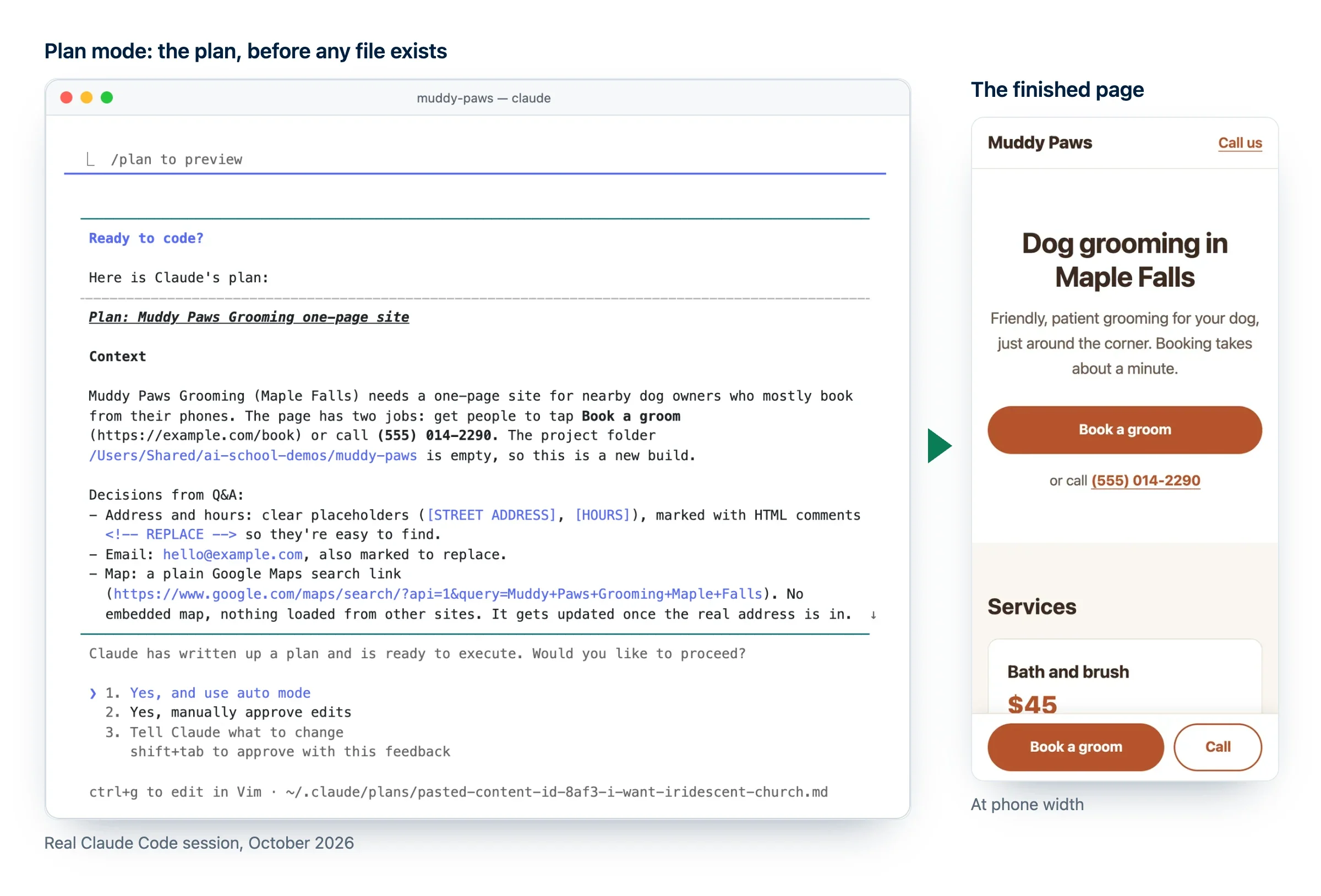
Voici comment utiliser Claude Code : lancez-le dans un dossier de projet, décrivez en langage courant le résultat que vous voulez, laissez-le planifier, approuvez ou relisez ce qu'il modifie, et vérifiez vous-même le résultat avant de passer à la suite. Ce tutoriel Claude Code montre cette boucle pas à pas sur un petit projet réel que vous pouvez terminer en un week-end : le site d'une page d'un commerce local. Vous verrez exactement quoi taper, comment fonctionnent les permissions et le mode plan, et comment annuler une étape qui a mal tourné.
Comment utiliser Claude Code en cinq temps
L'entreprise de l'exemple est inventée : Muddy Paws Grooming, un salon de toilettage pour chiens. Remplacez-la par la vôtre, ou par celle d'un ami, et vous finirez avec quelque chose d'utile.
Brief
Décrivez la page en mode plan et répondez aux questions de Claude
Construction
Approuvez chaque fichier en mode manuel
Réaction
Faites des retours courts et précis, comme le ferait un client
Annulation
Revenez sur toute étape qui a empiré les choses
Relecture
Demandez une vérification avec preuves, puis vérifiez vous-même
Ce qu'il vous faut avant de commencer
- Claude Code installé et connecté. Si ce n'est pas encore fait, suivez d'abord les étapes pour installer Claude Code sur Mac et Windows.
- Un forfait Claude payant, puisque le forfait gratuit n'inclut pas Claude Code. (Le faire tourner sur un modèle ouvert gratuit est possible à titre d'essai : voir Claude Code avec Ollama.)
- Les informations sur l'entreprise : le nom, ce qu'elle vend, trois prestations avec leurs prix, les horaires d'ouverture, le secteur, le numéro de téléphone, un lien de réservation s'il y en a un, et deux ou trois vrais avis clients.
- Deux sessions de travail concentrées : une le samedi pour construire, une le dimanche pour peaufiner.
J'utilise le terminal ci-dessous ; l'onglet Code de l'application de bureau a les mêmes commandes, avec le sélecteur de mode sous la zone de saisie.
Samedi matin : préparer le projet
Étape 1 : lancer Claude Code dans un dossier de projet
Chaque projet a son propre dossier. Claude Code peut lire tout ce qui se trouve dans le dossier où vous le lancez, donc un dossier propre met vos autres fichiers hors de sa portée.
Voici comment lancer Claude Code dans le terminal sur Mac :
mkdir -p ~/claude-projects/muddy-paws
cd ~/claude-projects/muddy-paws
claude
Sur Windows, dans PowerShell :
mkdir -Force "$HOME\claude-projects\muddy-paws"
cd "$HOME\claude-projects\muddy-paws"
claude
Dans l'application de bureau, ouvrez l'onglet Code, cliquez sur le sélecteur d'environnement sous la zone de saisie et choisissez la première entrée sous Local. Cliquez ensuite sur le sélecteur de dossier juste à côté, choisissez Open folder… et sélectionnez le même dossier.
Étape 2 : choisir un mode de permission
Claude Code a des modes de permission : des réglages qui décident des actions qu'il peut faire sans vous demander. Vous passez de l'un à l'autre avec Maj+Tab (Alt+M sur certaines configurations Windows), la ligne sous la zone de saisie affiche le mode en cours, et les versions actuelles démarrent les nouvelles sessions de terminal en mode auto.
| Mode | La barre d'état affiche | Ce qui se passe | À utiliser quand |
|---|---|---|---|
| Manuel | ⏸ manual mode on | Il lit librement et demande avant chaque modification de fichier et chaque commande | Vos premiers projets et tout ce qui est sensible |
| Accept edits | ⏵⏵ accept edits on | Il modifie les fichiers et lance des commandes de fichiers simples comme mkdir et mv sans demander, mais demande pour tout le reste | Vous faites confiance à la direction prise et relirez le résultat ensuite |
| Plan | ⏸ plan mode on | Il explore et rédige un plan, et vos fichiers restent intacts jusqu'à votre accord | Avant tout changement que vous ne savez pas décrire en une phrase |
| Auto | ⏵⏵ auto mode on | Une IA de contrôle distincte approuve les actions courantes et bloque les actions risquées | Les tâches plus longues, une fois les bases acquises |
Accept edits ou mode auto, c'est la différence qui compte : Accept edits ne saute les questions que pour les modifications de fichiers et les commandes de fichiers simples, alors que le mode auto lance aussi d'autres commandes, après sa vérification de sécurité.
Vous pouvez aussi choisir le mode au démarrage, pour ne jamais commencer en mode auto par accident. Voici de vraies lignes de l'écran d'aide de Claude Code :
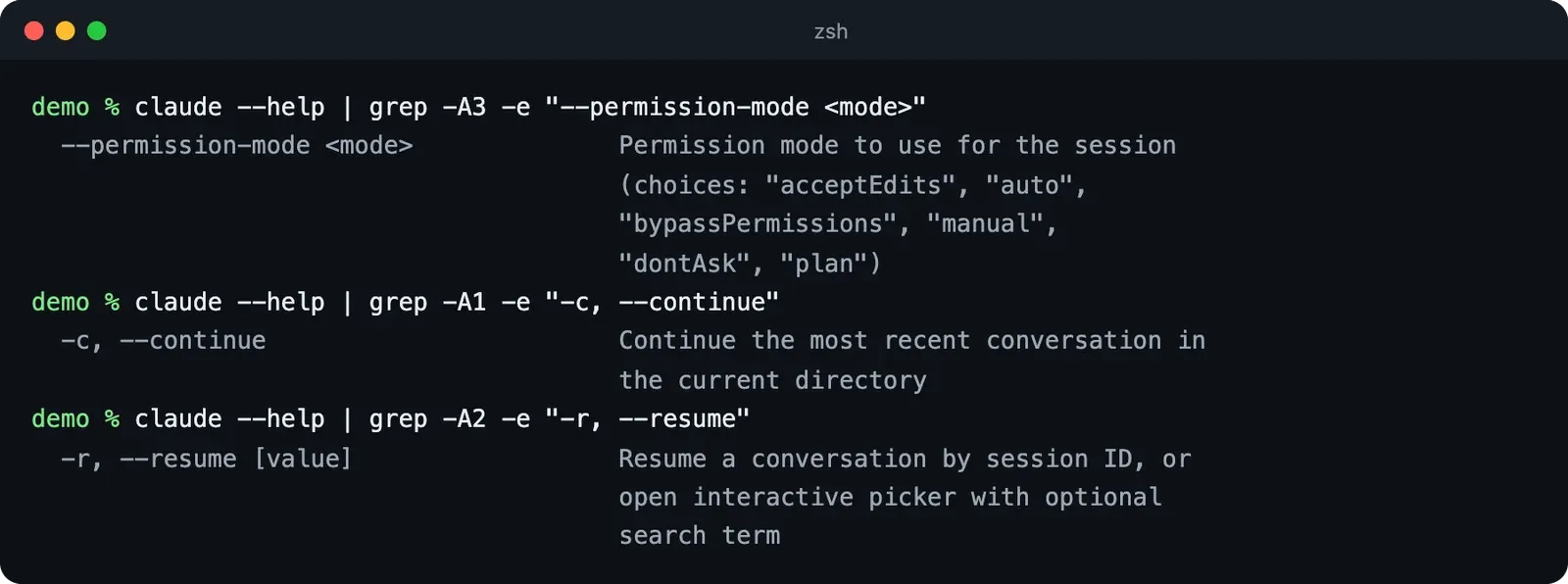
Quand Claude Code a besoin de votre accord, il affiche une demande comme celle-ci, tirée d'une vraie session lancée pendant l'écriture de ce guide :
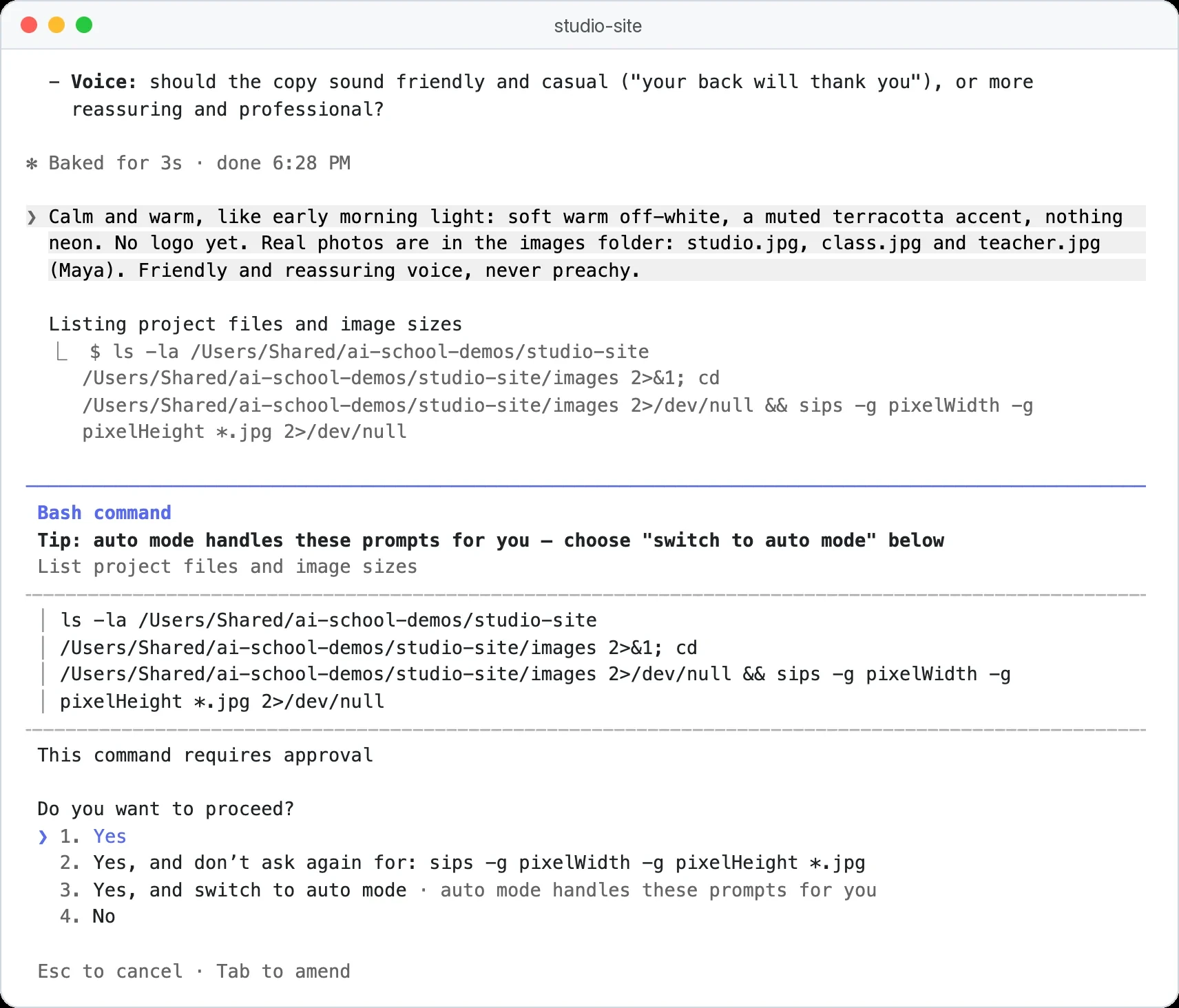
- Yes approuve cette seule action.
- Yes, and don't ask again enregistre une règle : cette commande s'exécute désormais sans demander dans ce projet, alors que les approbations de modifications de fichiers durent jusqu'à la fin de la session.
- Yes, and switch to auto mode confie les approbations courantes au contrôleur en arrière-plan.
- No refuse (Échap fait la même chose). Appuyez sur Tab pour ajouter une note comme « Non : utilise les photos du dossier images », et Claude s'adapte.
Étape 3 : rédiger le brief en mode plan de Claude Code
Le raccourci du mode plan est Maj+Tab : appuyez dessus jusqu'à ce que la barre d'état affiche ⏸ plan mode on, ou tapez /plan au début de votre message. Collez ensuite un brief comme celui-ci, avec vos propres informations :
Je veux un site d'une page pour Muddy Paws Grooming, un salon de toilettage pour chiens à [VILLE].

Public : des propriétaires de chiens pressés qui habitent à proximité et réservent surtout depuis leur téléphone.
Objectif : les amener à toucher « Réserver un toilettage » ([LIEN DE RÉSERVATION]) ou à appeler le [NUMÉRO DE TÉLÉPHONE].

Sections, dans cet ordre :
1. Un titre qui dit ce que nous faisons et où, avec le bouton de réservation
2. Trois prestations avec leurs prix : [PRESTATION ET PRIX] x3
3. Horaires d'ouverture et adresse
4. Deux avis clients : [COLLER DE VRAIS AVIS]
5. Contact : téléphone, e-mail et lien vers une carte

Style : chaleureux et épuré, beaucoup d'espace blanc, du texte en grand, facile à utiliser sur un téléphone.
Contraintes : un fichier index.html et un fichier styles.css. Aucun framework. Aucune photo que je n'ai pas validée.
Terminé signifie : je peux ouvrir index.html dans mon navigateur, tout ce qui précède y figure, et c'est lisible sur un téléphone.

Avant d'écrire quoi que ce soit, pose-moi jusqu'à cinq questions sur ce qui manque, puis propose un plan.
Claude lit le dossier vide, pose ses questions, puis présente un plan : les fichiers qu'il va créer, ce que contient chaque section et ce qu'il lui faut encore de votre part. Appuyez sur Ctrl+G pour modifier le plan dans votre éditeur de texte.
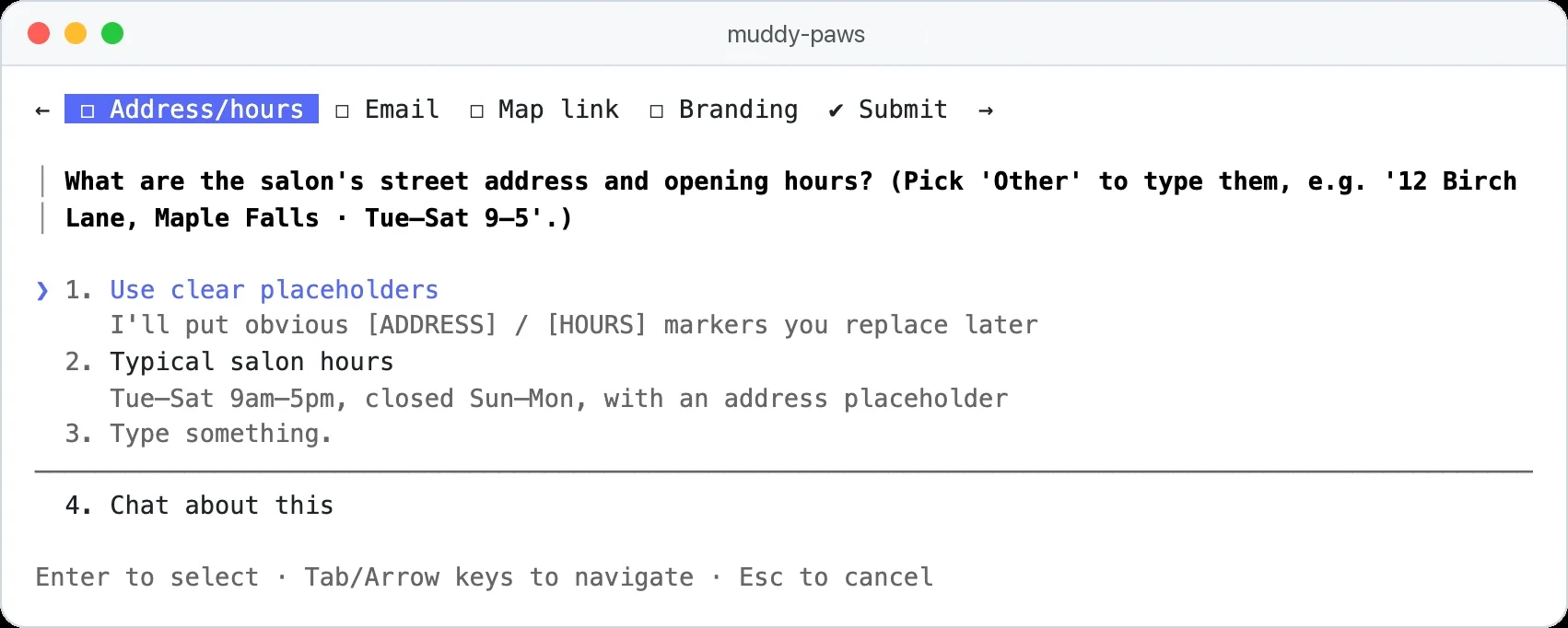
Quand nous avons lancé ce brief avec des informations de test, Claude a posé exactement cinq questions : l'adresse, les horaires d'ouverture, l'e-mail pour la section contact, s'il devait construire le lien de carte à partir de l'adresse, et si nous avions des couleurs de marque ou un logo. Son plan listait les deux fichiers, chaque section dans l'ordre et la façon dont il vérifierait la page en largeur téléphone, plus un bonus facultatif : une barre Réserver et Appeler fixée en bas de l'écran sur téléphone.
Quand nous avons relancé le même brief dans une session interactive, il a regroupé l'adresse et les horaires en une seule question et affiché les questions sous forme d'onglets, chacun avec des réponses suggérées :
Yes, and use auto mode
Vous approuvez le plan et laissez le contrôleur en arrière-plan gérer les actions courantes.
Yes, manually approve edits
Vous approuvez le plan et relisez vous-même chaque modification. Choisissez celle-ci pour votre premier projet.
No, keep planning
Vous restez en mode plan et dites d'abord à Claude ce qu'il faut changer.
Samedi après-midi : construire, regarder, réagir
Étape 4 : approuver la construction pas à pas
Claude crée maintenant index.html, puis styles.css, et avant chaque fichier il montre ce qu'il s'apprête à écrire et attend votre réponse. Approuvez quand c'est conforme au plan, et regardez de plus près toute commande qui supprime des fichiers ou sort du dossier.
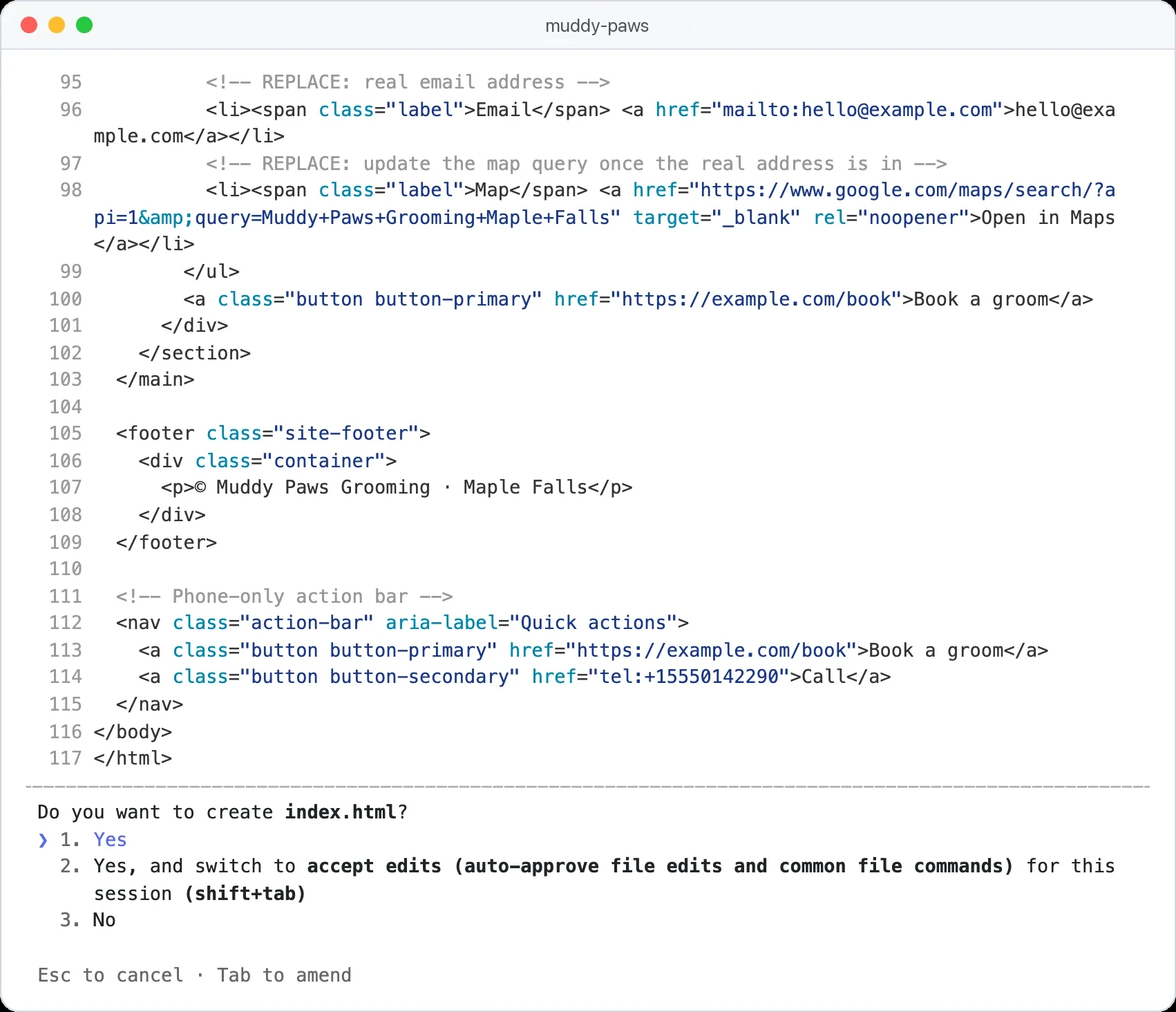
Quand il a fini, ouvrez la page en double-cliquant sur index.html dans le Finder ou l'Explorateur de fichiers, ou, sur Mac, tapez ! open index.html dans Claude Code. Le ! au début vous permet de lancer une commande vous-même, sans passer par Claude.
Voici ce qu'a pris notre propre exécution de ce brief, du premier prompt aux deux fichiers terminés :
en mode plan : cinq questions et un plan, sans toucher à aucun fichier
pour écrire index.html et styles.css, 473 lignes au total
pour les deux étapes aux prix publics de l'API ; sur un forfait payant, cela compte plutôt dans votre usage
Notre test, octobre 2026 : Claude Code 2.1.303 avec Opus 5.5, chronométré par le rapport d'exécution de Claude Code.
La page a fonctionné du premier coup, à un détail près. Notre construction tournait en mode Accept edits sans personne au clavier, donc la commande de navigateur que Claude voulait lancer pour une capture en largeur téléphone n'a jamais reçu d'accord : il a sauté cette vérification et nous l'a signalé. Dans une session normale, vous verriez la demande et pourriez l'approuver, une raison de plus de construire votre premier projet en mode manuel.
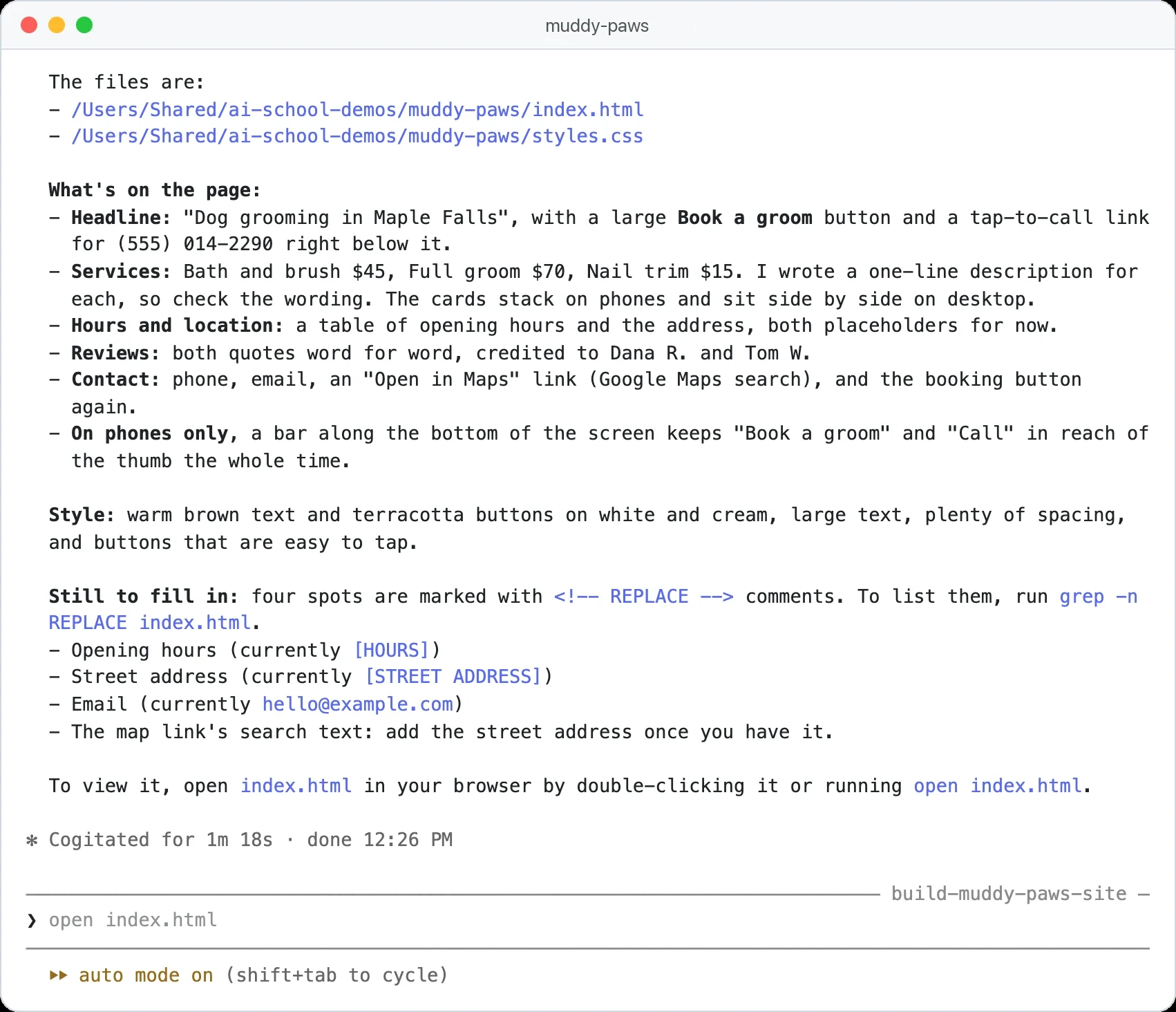
Lors de notre session interactive, nous avons vu cette demande, nous l'avons approuvée, et Claude a vérifié lui-même la page en largeur téléphone. Son message final nous disait exactement ce qui restait provisoire :
Étape 5 : faire des retours comme un client
C'est là que se joue l'essentiel. Réagissez comme le ferait un client exigeant : court, précis, une chose à la fois.
- Vous:
Sur mon téléphone, le bouton de réservation disparaît sous la photo. Place-le juste sous le titre et mets-le en pleine largeur sur les petits écrans.
- Claude Code:
Je déplace le bouton sous le titre dans index.html et j'ajoute une règle dans styles.css pour qu'il prenne toute la largeur sur les écrans étroits.
- Vous:
Bien. Maintenant, mets chaque prix en gras et aligne-les à droite du nom de chaque prestation.
- Claude Code:
Liste des prestations mise à jour : les noms à gauche, les prix en gras à droite. Rechargez la page et vérifiez-la en largeur téléphone.
Taper @ suivi d'un nom de fichier, par exemple @brand.txt, dirige Claude vers ce fichier précis pour qu'il le lise avant d'agir. Pour montrer un problème au lieu de le décrire, faites une capture d'écran et collez-la dans Claude Code avec Ctrl+V dans la plupart des terminaux, Cmd+V dans iTerm2 ou Alt+V sous Windows.
Vous n'avez pas à attendre en silence : tapez une correction et appuyez sur Entrée, et Claude la lit après son étape en cours, ou appuyez sur Échap pour l'arrêter immédiatement.
Étape 6 : annuler la dernière modification avec rewind
Tôt ou tard, une modification empire les choses. Vous avez trois façons de revenir en arrière :
- Demander. « Annule cette dernière modification » suffit pour les cas simples.
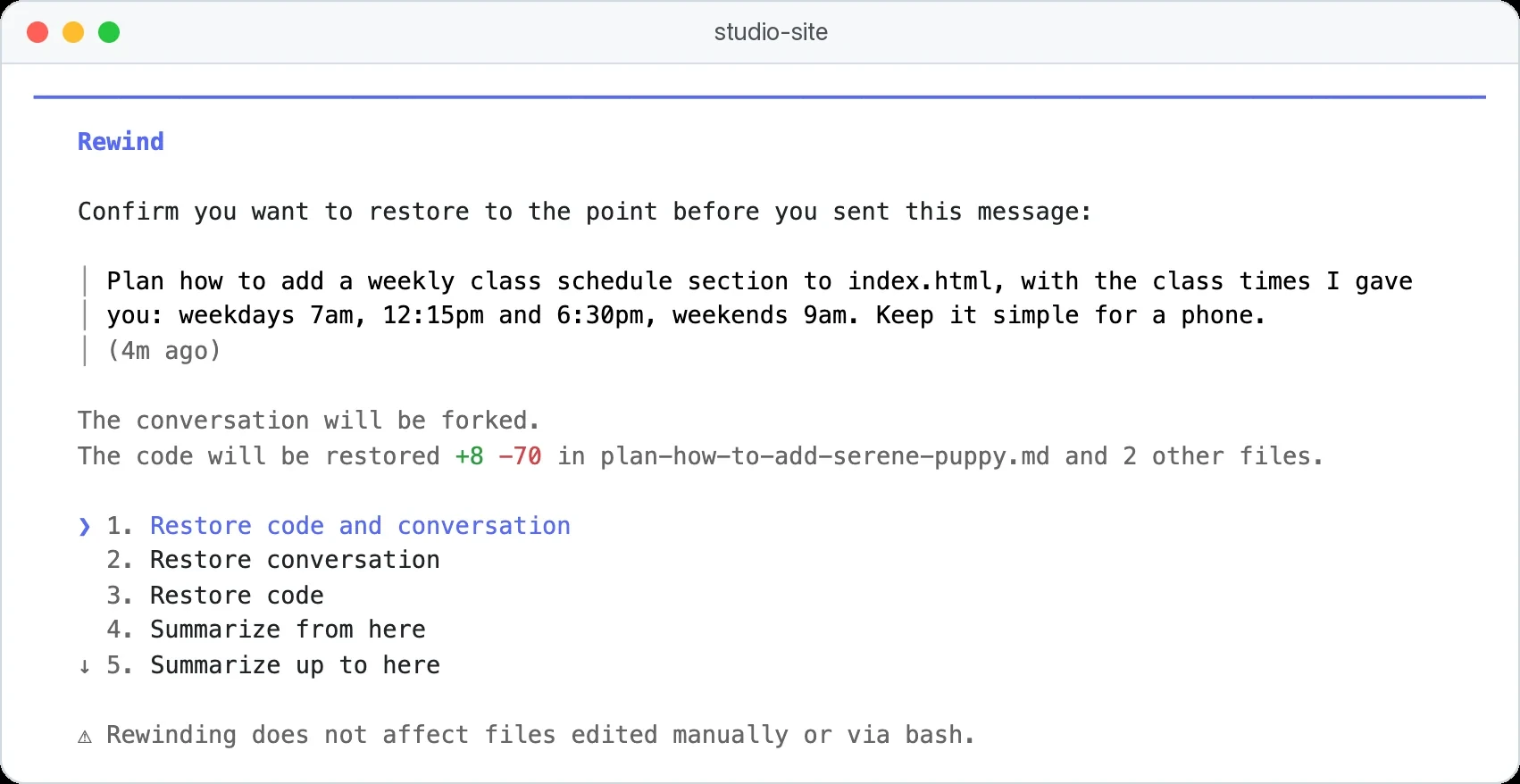
- Rembobiner. Appuyez deux fois sur Échap avec une zone de saisie vide, ou tapez
/rewind(/undofait la même chose), choisissez le message d'avant le problème, puis ce qu'il faut restaurer. - Revenir à une version enregistrée, si vous utilisez git, un outil gratuit qui garde des instantanés nommés d'un projet.
Voici l'écran de rewind d'une session sur un autre projet d'entraînement, après avoir choisi le message où revenir :
Pour un vrai filet de sécurité, demandez-en un. La plupart des Mac ont déjà git ; sous Windows, installez d'abord Git for Windows.
Transforme ce dossier en dépôt git et enregistre la version actuelle avec une description claire de ce qui fonctionne.Dimanche : rendre le tout solide
Étape 7 : noter ce que vous avez décidé
Enregistrez les décisions prises sur les couleurs, le ton et « toujours vérifier en largeur téléphone » pour ne jamais avoir à les répéter :
Crée un fichier CLAUDE.md pour ce projet avec les informations sur l'entreprise, les règles de style sur lesquelles on s'est mis d'accord, et une règle qui t'oblige à vérifier la page en largeur téléphone avant de dire que tu as fini.CLAUDE.md est un simple fichier texte que Claude Code lit au début de chaque session dans ce dossier, et les modifications que vous y faites en cours de session prennent effet après /clear ou à la session suivante. La commande intégrée /init en rédige un à partir de ce qu'elle trouve dans le dossier, mais le prompt ci-dessus capture les décisions prises ensemble, qu'une analyse des fichiers ne peut pas voir. Le guide sur le fichier CLAUDE.md montre quoi y mettre, avec des modèles.
Étape 8 : demander une relecture avec preuves
Relis la page comme un client exigeant. Vérifie que chaque section de mon brief est là, que tous les liens et le numéro de téléphone fonctionnent, que le texte est lisible en largeur téléphone, que les images ont un texte alternatif, et qu'aucun nom, prix ou horaire ne diffère de mon brief. Corrige ce que tu peux, puis liste ce que tu as modifié et ce qu'il te faut encore de ma part.Puis vérifiez vous-même : cliquez sur chaque lien, réduisez la fenêtre à la largeur d'un téléphone, et lisez chaque prix en le comparant à votre grille tarifaire. Si vous avez mis en place git à l'étape 6, /diff montre ce qui a changé depuis la dernière version enregistrée.
Étape 9 : décider où le mettre en ligne
La mise en ligne est un travail à part entière : un nom de domaine, un hébergement et quelques réglages pour que les moteurs de recherche trouvent la page. Le guide pour créer un site avec l'IA couvre la publication avec Claude Code et Vercel.
10 astuces Claude Code pour débutants
- Un résultat par message. « Mets le bouton de réservation en pleine largeur sur téléphone » vaut mieux qu'un paragraphe de cinq souhaits.
- Montrez, ne décrivez pas.
@styles.cssfait lire le bon fichier à Claude au lieu de le laisser le chercher. - Laissez-le vous interviewer. Pour tout ce qui dépasse une retouche, terminez par « pose-moi des questions jusqu'à avoir tout ce qu'il te faut ».
- Planifiez quand vous ne savez pas le dire en une phrase. Sautez le plan pour les petites corrections, où il ne fait qu'ajouter des étapes.
- Arrêtez tôt. Appuyez sur Échap dès qu'il part dans la mauvaise direction, car attendre ne fait qu'alourdir le nettoyage.
- Deux échecs, on repart à zéro. Si vous avez corrigé deux fois la même chose, lancez
/clearet écrivez un meilleur premier prompt avec ce que vous avez appris. - Une tâche par session. Utilisez
/clearentre deux travaux sans rapport ;/resumeretrouve l'ancienne conversation plus tard. - Demandez des preuves, pas des paroles rassurantes. « Liste les fichiers que tu as modifiés » ou « montre-moi d'où vient ce chiffre » vaut mieux que « c'est fini ? ».
- Gardez les questions annexes à part.
/btwrépond à une question rapide sans l'ajouter à la conversation principale. - Laissez l'outil vous former.
/poweruplance de courtes leçons interactives, et notre aide-mémoire Claude Code rassemble les raccourcis utiles sur une seule page.
Problèmes courants et solutions
Les accrocs les plus fréquents chez les débutants, avec la solution pour chacun. Les messages viennent de la référence des erreurs d'Anthropic.
| Ce que vous voyez | Ce que ça veut dire | Solution |
|---|---|---|
| Maj+Tab ne change pas de mode (Windows) | Certaines configurations Windows ne transmettent pas cette touche à Claude Code | Appuyez plutôt sur Alt+M |
| Deux fois Échap efface votre texte au lieu d'ouvrir le rewind | Le double Échap n'ouvre le menu qu'avec une zone de saisie vide | Appuyez de nouveau deux fois sur Échap dans la zone maintenant vide, ou tapez /rewind ; votre texte est dans l'historique (flèche du haut) |
| Un fichier a toujours disparu après le rewind | Une commande comme rm ou mv l'a modifié, et le rewind ne suit que les modifications de fichiers | Restaurez-le depuis git ou depuis votre copie du dossier |
Context limit reached · /compact or /clear to continue | La conversation est trop longue pour que le modèle la garde en mémoire | Lancez /compact pour la résumer, ou /clear et repartez de votre CLAUDE.md |
You've hit your session limit · resets 3:45pm | Vous avez utilisé la part de votre forfait pour cette fenêtre | Attendez l'heure indiquée, et lancez /usage pour voir vos limites |
Vous atteignez souvent la limite de session ? Le guide des limites d'usage de Claude Code montre ce qui consomme le plus et comment faire durer votre forfait.
Petit test0 sur 3 correctes
Quel mode laisse Claude explorer et proposer un plan sans modifier vos fichiers ?
Pas tout à fait.
En mode plan, vos fichiers restent intacts jusqu'à ce que vous approuviez le plan.
Une modification a empiré les choses. Qu'est-ce qui ouvre le menu de retour en arrière ?
Pas tout à fait.
Deux fois Échap avec une zone de saisie vide, ou la commande /rewind, vous permet de restaurer le code, la conversation ou les deux.
Quel est le meilleur type de retour à donner ?
Pas tout à fait.
Des messages courts et précis permettent à Claude de changer exactement une chose, et ils sont faciles à annuler si besoin.
Que faire ensuite
Choisissez un deuxième petit projet pour le week-end prochain, idéalement quelque chose que vous paieriez sinon ou que vous repoussez sans cesse, et reprenez la même boucle : brief en mode plan, construction en mode manuel, relecture avec preuves, et ce que vous avez appris enregistré dans CLAUDE.md. Notre liste d'idées de projets Claude Code propose des options qui vont d'une heure à un week-end. Si vous préférez être guidé sur tout le parcours, la formation Claude Code va de l'installation jusqu'à une landing page publiée, une vidéo IA et un agent de facturation, et notre sélection des meilleures formations Claude Code passe en revue les alternatives gratuites et payantes.
La fiche de travail du projet du week-end
Un brief de projet à remplir, toute la séquence de prompts de ce tutoriel et une checklist de relecture en 15 points à réutiliser pour votre prochain petit projet.
Saisissez votre e-mail et la section complète s'ouvre ici. Vous recevez aussi une leçon gratuite de la formation.
Questions fréquentes
Combien de temps faut-il pour apprendre Claude Code ?
La boucle de base (briefer, relire, approuver, annuler) tient dans un petit projet comme celui-ci. Les skills, les connecteurs et l'automatisation s'apprennent plus facilement ensuite, un par un, quand une vraie tâche en a besoin.
Que se passe-t-il si je ferme le terminal au milieu d'une tâche ?
La tâche s'arrête, parce qu'une session locale normale ne tourne que tant que Claude Code est ouvert, mais la conversation est enregistrée sur votre ordinateur. Ouvrez un terminal dans le même dossier et lancez claude --continue pour reprendre la conversation la plus récente, ou claude --resume pour en choisir une plus ancienne.
Claude Code se souvient-il de ce qu'on a fait lors d'une session précédente ?
Pas par défaut : chaque nouvelle session démarre avec un contexte vierge. Les connaissances passent d'une session à l'autre grâce à votre fichier CLAUDE.md et aux notes de mémoire automatique que tient Claude Code, et vous pouvez rouvrir une ancienne conversation avec /resume.
Comment utiliser Claude Code dans VS Code ?
Cherchez Claude Code dans la vue Extensions et installez l'extension d'Anthropic, qui fonctionne aussi dans Cursor, puis ouvrez-la depuis la palette de commandes. Vous obtenez le même agent dans un panneau latéral, avec chaque modification affichée directement dans le fichier. Les éditeurs JetBrains comme IntelliJ et PyCharm ont aussi un plugin.
Peut-on lancer deux sessions Claude Code en même temps ?
Oui. Vous pouvez ouvrir Claude Code dans deux fenêtres de terminal, ou lancer des sessions côte à côte depuis la barre latérale de l'application de bureau. Si les deux travaillent sur les mêmes fichiers en même temps, donnez à chacune son propre dossier ou son propre worktree git pour que leurs modifications ne se percutent pas.
Peut-on utiliser Claude Code gratuitement ?
Pas avec les modèles de Claude : le forfait Claude gratuit n'inclut pas Claude Code, donc il vous faut un forfait payant ou des crédits API. Ollama peut connecter Claude Code à des modèles ouverts gratuits qui tournent sur votre ordinateur, mais ils sont moins bons que Claude et demandent une machine puissante, alors voyez-le comme une expérience plutôt que comme le même outil.
À lire aussi
Installer Claude Code sur Mac et Windows en 3 étapes (2026)
Installation de Claude Code sur Mac ou Windows : l'installateur officiel en 3 étapes, l'option sans terminal, la connexion et les erreurs les plus courantes.
Claude Code · 18 min de lectureFichier CLAUDE.md : bonnes pratiques, exemples et 3 modèles
Le fichier CLAUDE.md, la mémoire de Claude Code : où le placer sur Mac et Windows, quoi y mettre, les bonnes pratiques et 3 modèles prêts à copier.
Claude Code · 15 min de lectureCommandes Claude Code : cheat sheet et raccourcis (2026)
Les commandes Claude Code sur une page : plus de 40 commandes slash, raccourcis clavier Mac et Windows, options CLI, settings.json et erreurs fréquentes.
Claude Code · 19 min de lecture