Installer Claude Code sur Mac et Windows en 3 étapes (2026)
Installation de Claude Code sur Mac ou Windows : l'installateur officiel en 3 étapes, l'option sans terminal, la connexion et les erreurs les plus courantes.
Par Yotam DahanMis à jour 18 min de lectureClaude Code
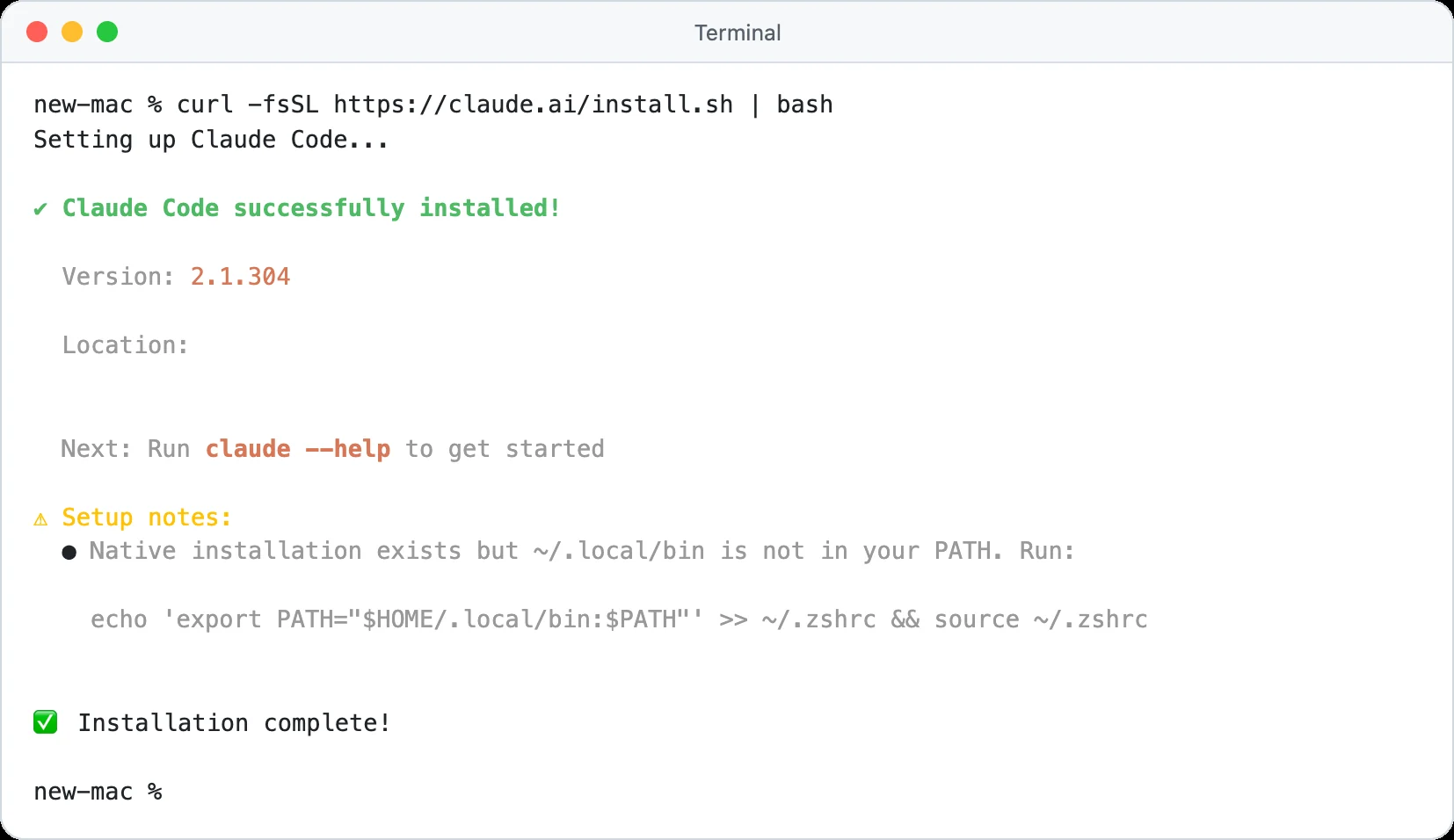
Pour installer Claude Code, ouvrez le Terminal sur Mac (ou Linux) et lancez curl -fsSL https://claude.ai/install.sh | bash, ou ouvrez PowerShell sur Windows et lancez irm https://claude.ai/install.ps1 | iex. Ouvrez ensuite une nouvelle fenêtre, tapez claude et connectez-vous avec un compte Claude payant dans votre navigateur : cela prend quelques minutes, sans aucune connaissance en code. Si vous préférez ne jamais toucher à un terminal, installez plutôt l'application de bureau Claude : Claude Code est intégré à son onglet Code.
Ce pas-à-pas suit la documentation officielle d'installation d'Anthropic, telle qu'elle est en octobre 2026, et les captures du terminal sont de vraies exécutions sur un Mac. Vous hésitez encore sur l'utilité de Claude Code pour vous ? Lisez d'abord ce qu'est Claude Code.
Ouvrir un terminal
Le Terminal sur Mac, PowerShell sur Windows
Coller l'installateur
La ligne d'installation officielle de claude.ai pour votre système, indiquée plus haut
Vérifier la version
claude --version affiche un numéro
Se connecter
Lancez claude dans un dossier de projet et connectez-vous
Avant de commencer la configuration de Claude Code
Vérifiez d'abord ces cinq points. La plupart des installations ratées viennent de l'un d'eux :
0 sur 5 faites
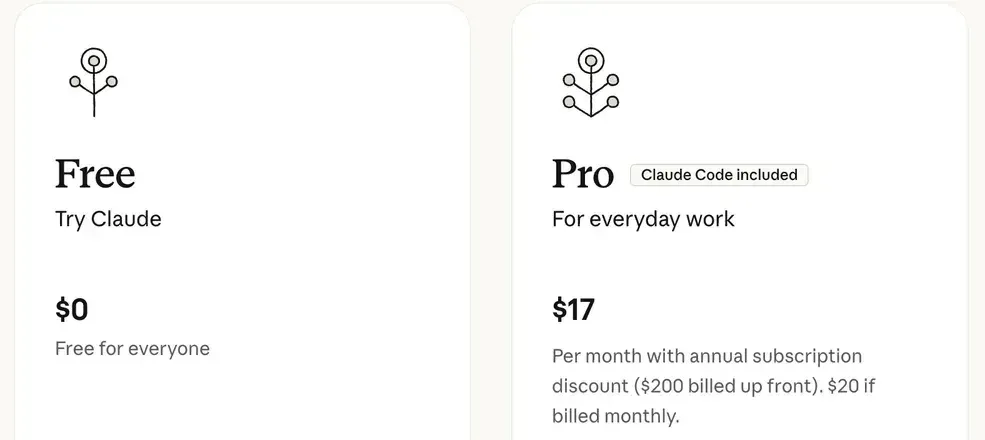
pour télécharger et installer Claude Code
par mois pour Claude Pro, en facturation mensuelle
de RAM, le minimum indiqué par Anthropic
Prix tirés de claude.com/pricing et configuration requise tirée de la documentation d'installation d'Anthropic, octobre 2026.
Votre travail dans le terminal et vos conversations Claude partagent une même allocation, alors parcourez les limites d'utilisation de Claude Code avant les longues sessions.
Est-ce sûr d'installer Claude Code ?
Oui, tant que la commande vient d'Anthropic. Les installateurs officiels ne téléchargent que depuis claude.ai et downloads.claude.ai, le programme Mac est signé par Anthropic et notarié par Apple, le programme Windows est signé par Anthropic, et tout s'installe dans votre propre dossier utilisateur sans droits administrateur.
Deux habitudes le garantissent : ne collez que des lignes d'installation qui commencent par https://claude.ai/install, jamais une variante trouvée dans la description d'une vidéo, et lancez Claude Code dans un dossier prévu pour lui, car il peut lire tout ce que contient le dossier où vous l'ouvrez.
Quelle méthode d'installation choisir ?
| Méthode | Idéale pour | Ce qu'il vous faut | Mises à jour |
|---|---|---|---|
| Application de bureau | Ceux qui ne veulent jamais ouvrir de terminal | Un téléchargement depuis Anthropic | Son propre menu Check for Updates |
| Installateur natif (recommandé) | La plupart des gens, sur Mac ou Windows | Une commande à coller | Il se met à jour tout seul en arrière-plan |
| Extension VS Code | Ceux qui travaillent déjà dans VS Code | VS Code 1.94 ou plus récent | Avec l'extension |
| Homebrew (Mac) | Ceux qui utilisent déjà Homebrew | brew install --cask claude-code | À la main, avec brew upgrade claude-code |
| WinGet (Windows) | Ceux qui gèrent leurs applications avec WinGet | winget install Anthropic.ClaudeCode | À la main, avec winget upgrade Anthropic.ClaudeCode |
| npm | Les développeurs qui utilisent déjà Node.js | Node.js 22 ou plus récent | À la main |
La voie sans terminal : l'application de bureau Claude Code
L'application de bureau est l'application Claude habituelle, avec un onglet Code qui fait tourner Claude Code sur les fichiers de votre ordinateur. Le guide de démarrage de l'application de bureau d'Anthropic propose le téléchargement pour chaque système.
- Téléchargez l'application pour votre système. La version Mac est un seul téléchargement pour Intel et Apple silicon, Windows sur ARM a son propre installateur, et la version Linux est une bêta qui s'installe avec apt sur Ubuntu et Debian.
- Installez-la et connectez-vous. Ouvrez Claude depuis Applications ou le menu Démarrer et connectez-vous avec le compte qui a votre forfait payant.
- Ouvrez l'onglet Code en haut de la fenêtre. S'il vous propose de passer à un forfait supérieur, c'est que ce compte est sur le forfait gratuit.
- Choisissez un dossier. Sous la zone de saisie, réglez le sélecteur d'environnement sur la première entrée sous Local, puis utilisez le contrôle de dossier juste à côté pour ouvrir un dossier de test vide.
- Demandez quelque chose. Tapez une demande et appuyez sur Entrée. En mode Manual, Claude montre chaque modification et attend que vous l'acceptiez ou la refusiez.
L'application tient sa propre copie de Claude Code. Mettez-la à jour avec Claude > Check for Updates… sur Mac ou Help > Check for Updates… sur Windows. Si vous lisez l'hébreu, ai school propose aussi un installateur gratuit en un clic pour Mac et Windows, qui installe l'application de bureau pour vous.
Installer Claude Code sur Mac ou Linux
Étape 1 : ouvrir le Terminal
Appuyez sur Cmd + Espace, tapez Terminal et appuyez sur Entrée. Une fenêtre avec un curseur qui clignote apparaît : c'est là que vous tapez les commandes.
Étape 2 : coller l'installateur officiel
Copiez cette ligne, collez-la avec Cmd + V et appuyez sur Entrée :
curl -fsSL https://claude.ai/install.sh | bash
Elle télécharge l'installateur d'Anthropic depuis claude.ai et le lance. Rien ne semble se passer pendant un moment, alors laissez la fenêtre tranquille jusqu'à voir Claude Code successfully installed!
Le terminal en haut de ce guide est une vraie exécution, du début à la fin, sur un Mac que nous avons préparé pour l'occasion. La note de configuration jaune qu'on y voit est l'accroc le plus courant : si elle apparaît, lancez la ligne qu'elle donne, ou utilisez la correction du PATH plus bas.
Étape 3 : vérifier que Claude Code est installé
Fermez la fenêtre et ouvrez une nouvelle fenêtre de Terminal, car seule une nouvelle fenêtre prend en compte le nouveau programme. Puis lancez :
claude --version
Un numéro de version suivi de (Claude Code) signifie que vous êtes prêt :

Si vous voyez plutôt zsh: command not found: claude, passez directement à la correction du PATH plus bas.
Installer Claude Code sur Windows
Claude Code tourne nativement sur Windows 10 et 11, donc vous n'avez pas besoin de WSL (le sous-système Windows pour Linux) et vous n'avez jamais à lancer quoi que ce soit en tant qu'administrateur.
Étape 1 : ouvrir PowerShell, pas l'Invite de commandes
Appuyez sur Win + X et choisissez Windows PowerShell ou Terminal. Chaque ligne doit commencer par PS C:\. Si elle commence par C:\ sans le PS, vous êtes dans l'Invite de commandes (CMD), qui demande une autre commande.
Étape 2 : coller l'installateur officiel
Collez ceci avec Ctrl + V ou un clic droit, et appuyez sur Entrée :
irm https://claude.ai/install.ps1 | iex
irm télécharge l'installateur et iex le lance. C'est terminé quand vous voyez Claude Code successfully installed! Si vous êtes plutôt dans l'Invite de commandes, utilisez cette ligne :
curl -fsSL https://claude.ai/install.cmd -o install.cmd && install.cmd && del install.cmd
Étape 3 : vérifier que ça a marché
Fermez PowerShell, ouvrez une nouvelle fenêtre et lancez claude --version. Un numéro de version signifie que vous êtes prêt ; 'claude' is not recognized signifie qu'il vous faut la correction du PATH pour Windows.
Faut-il Git pour Claude Code ?
Pas pour démarrer. Git for Windows, un téléchargement gratuit sur git-scm.com, donne à Claude Code un shell Bash (Git Bash) pour lancer des commandes ; sans lui, Claude Code utilise PowerShell, ce qui couvre la plupart des tâches de débutant. Vous n'avez jamais à apprendre Git, et un Mac n'a besoin de rien de plus. Si vous l'installez plus tard, cliquez sur Next à chaque écran et gardez l'option recommandée sur l'écran Adjusting your PATH environment.
Installer Claude Code dans VS Code ou JetBrains
Si vous travaillez déjà dans Visual Studio Code, l'extension d'Anthropic place Claude Code dans un panneau latéral :
- Vérifiez votre version. L'extension demande VS Code 1.94 ou plus récent.
- Installez l'extension. Appuyez sur Cmd + Maj + X sur Mac ou Ctrl + Maj + X sur Windows, cherchez
Claude Codeet cliquez sur Install sur l'extension d'Anthropic. - Ouvrez le panneau. Cliquez sur l'icône Spark en haut à droite d'un fichier ouvert, ou sur ✻ Claude Code dans la barre d'état en bas à droite.
- Connectez-vous. Cliquez sur Sign in et terminez la connexion dans votre navigateur.
L'extension embarque sa propre copie de Claude Code pour son panneau. Pour taper claude dans le terminal intégré de VS Code, il vous faut quand même l'installation Mac ou Windows ci-dessus.
Les IDE JetBrains comme IntelliJ IDEA, PyCharm et WebStorm fonctionnent autrement : leur plugin Claude Code lance la commande claude dans le terminal de l'IDE, alors faites d'abord l'installation dans le terminal, puis ajoutez le plugin depuis la JetBrains Marketplace et redémarrez l'IDE.
Démarrer Claude Code et se connecter pour la première fois
Créez un dossier de test et lancez Claude Code à l'intérieur. Sur Mac :
mkdir -p ~/claude-projects/first-test
cd ~/claude-projects/first-test
claude
Sur Windows, dans PowerShell :
mkdir -Force "$HOME\claude-projects\first-test"
cd "$HOME\claude-projects\first-test"
claude
Voici ce qui se passe ensuite :
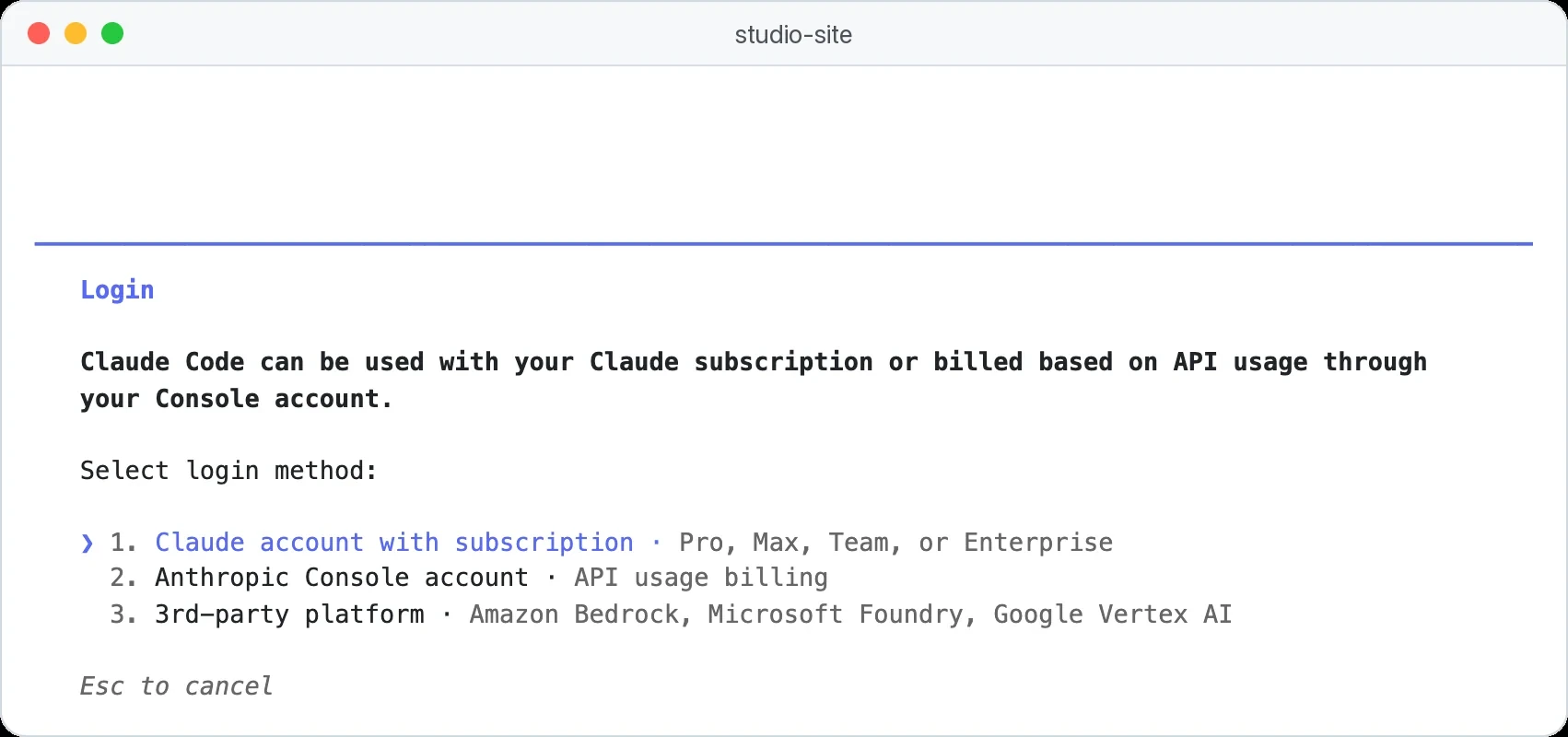
- Configuration et navigateur. Claude Code vous demande de choisir un thème de couleurs avec les flèches, puis une méthode de connexion, et ouvre votre navigateur.
- Connexion. Utilisez le compte qui a votre forfait payant. Si le navigateur ne s'ouvre pas, appuyez sur
cpour copier le lien de connexion et collez-le vous-même dans le navigateur. - Confirmation. Quand le terminal affiche
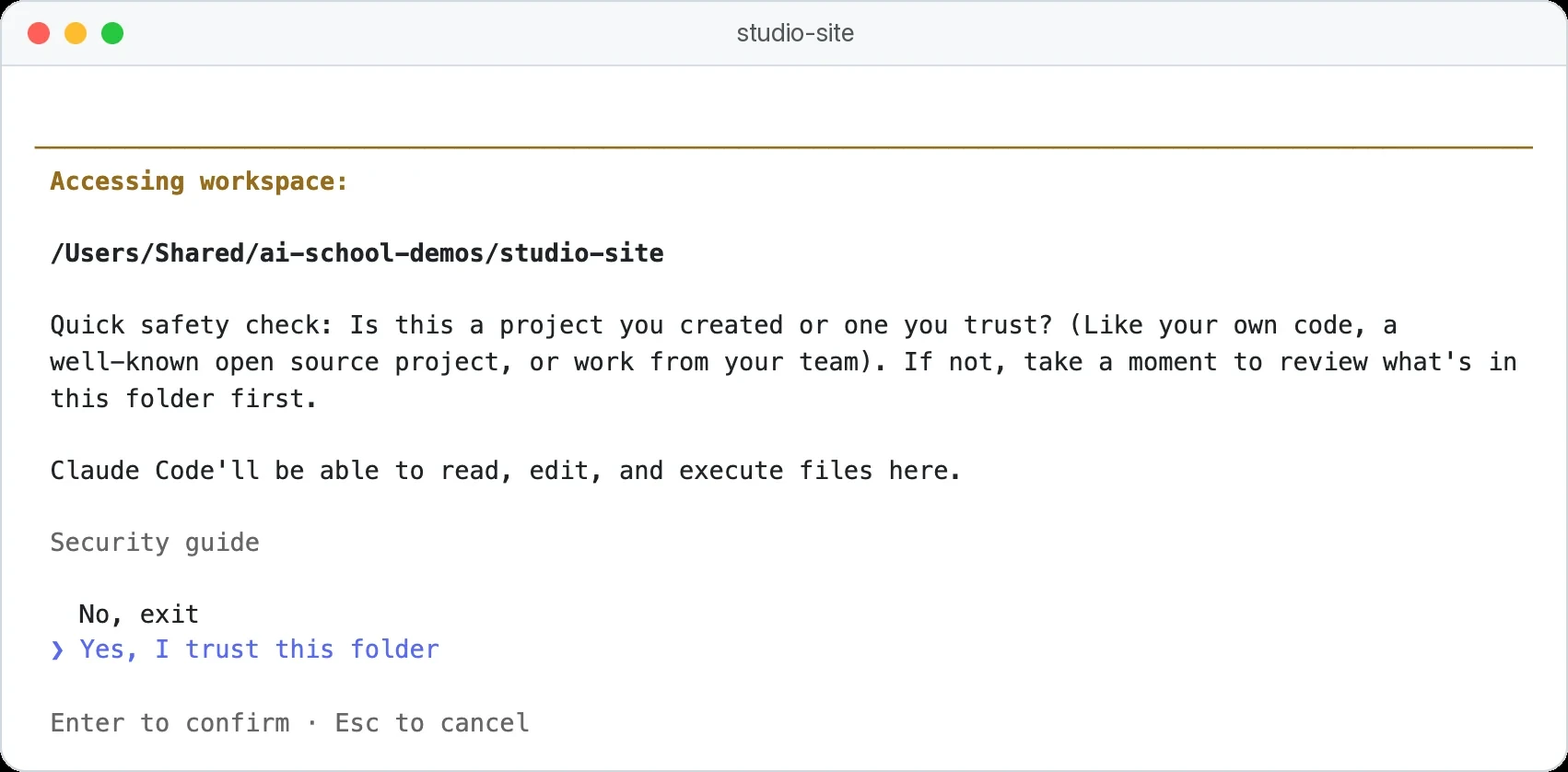
Login successful, appuyez sur Entrée. - Confiance dans le dossier. Claude Code vous demande si vous faites confiance à ce dossier ; vous venez de le créer, donc acceptez.
- Au travail. La zone de saisie de Claude Code apparaît, avec la version, le modèle et le dossier affichés au-dessus. Tapez
/helppour voir les commandes.
Voici les deux écrans auxquels vous répondez, capturés lors d'un vrai premier lancement. D'abord, la méthode de connexion : choisissez l'option 1 pour utiliser votre forfait Pro ou Max.
Ensuite, la vérification du dossier. Placez-vous sur « Yes, I trust this folder » avec les flèches et appuyez sur Entrée :
Lancer une première tâche sans risque
Commencez par une question qui ne change rien :
Quels fichiers y a-t-il dans ce dossier, et pour quels types de tâches pourrais-tu m'aider ici ? Ne crée et ne modifie rien pour l'instant.Puis une toute petite modification visible :
Crée un fichier appelé hello.html : une page simple avec un titre qui dit « Ma première page Claude Code » et un court paragraphe qui explique ce que tu viens de faire. Ensuite, dis-moi comment l'ouvrir.Les versions actuelles démarrent les sessions de terminal en mode auto, où un contrôle de sécurité en arrière-plan vérifie chaque action au lieu de vous demander. Pendant votre apprentissage, appuyez sur Maj+Tab (Shift+Tab) jusqu'à ce que la ligne sous la zone de saisie affiche manual mode on : Claude Code vous demandera alors l'autorisation avant chaque fichier qu'il crée et chaque commande qu'il lance.
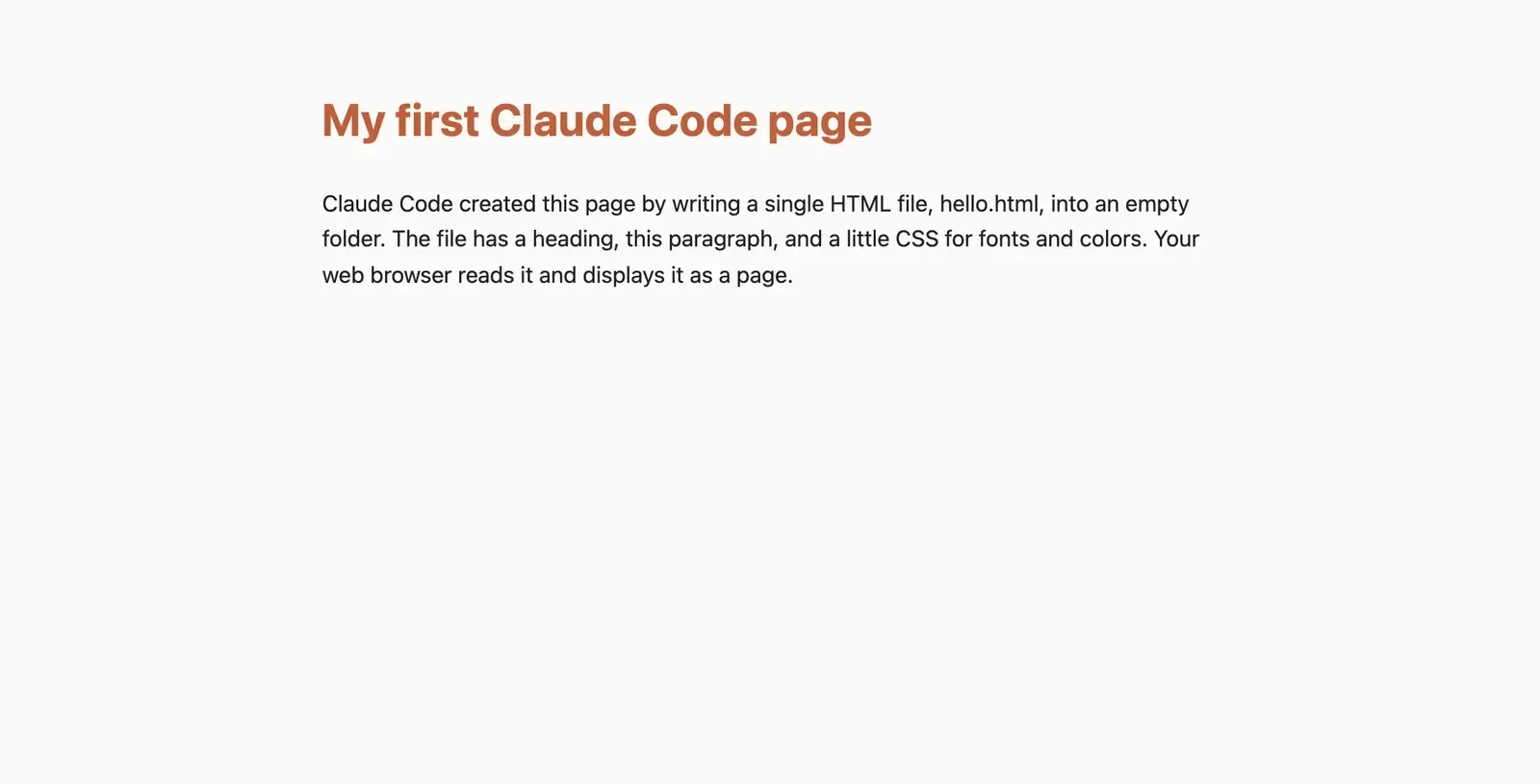
Lisez chaque demande et choisissez Yes si elle correspond à ce que vous avez demandé. Quand il a fini, double-cliquez sur hello.html dans le Finder ou l'Explorateur de fichiers pour l'ouvrir dans votre navigateur.
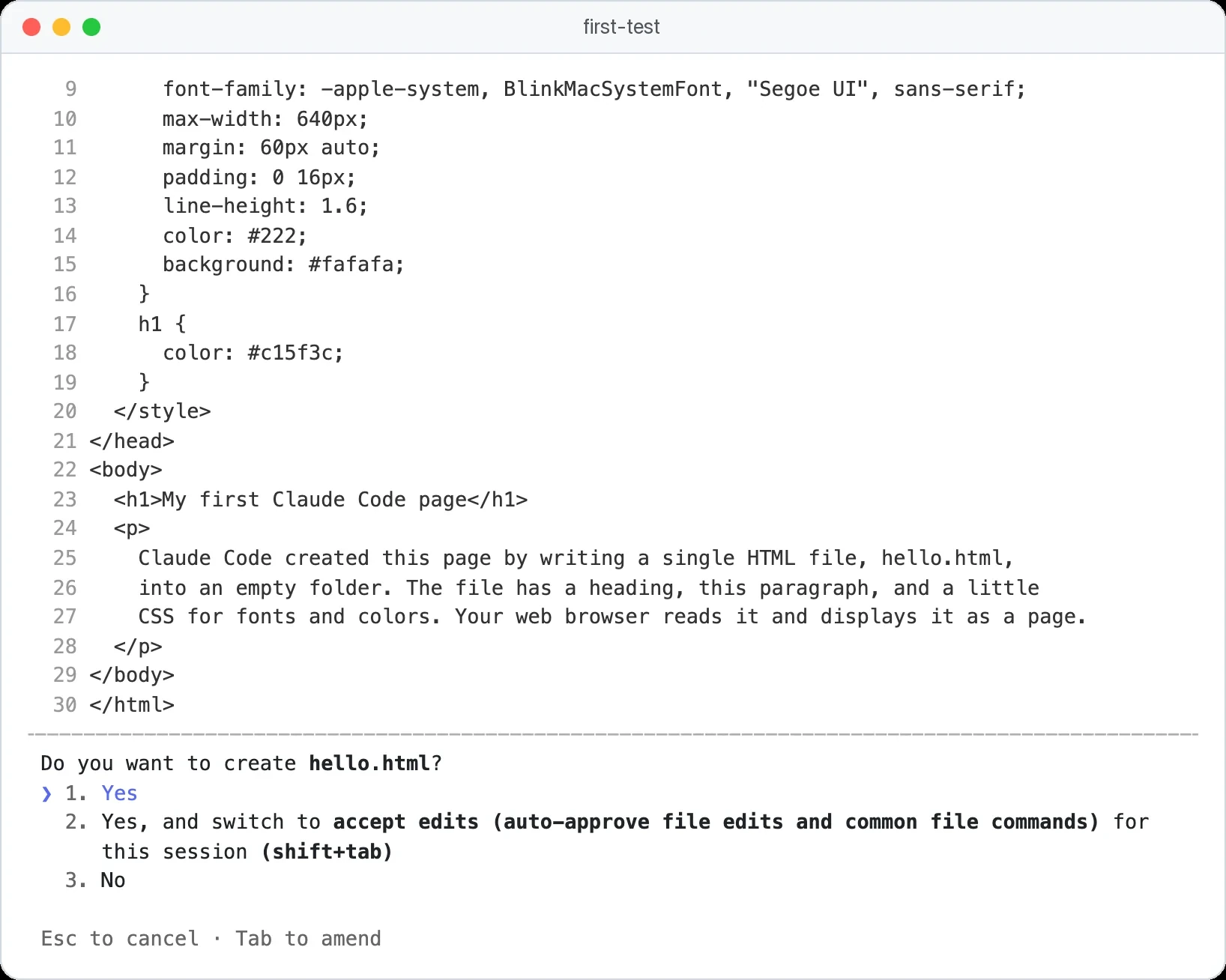
Nous avons lancé les deux prompts dans un dossier neuf pour ce guide. En mode manuel, Claude Code a montré tout le fichier avant de le créer :
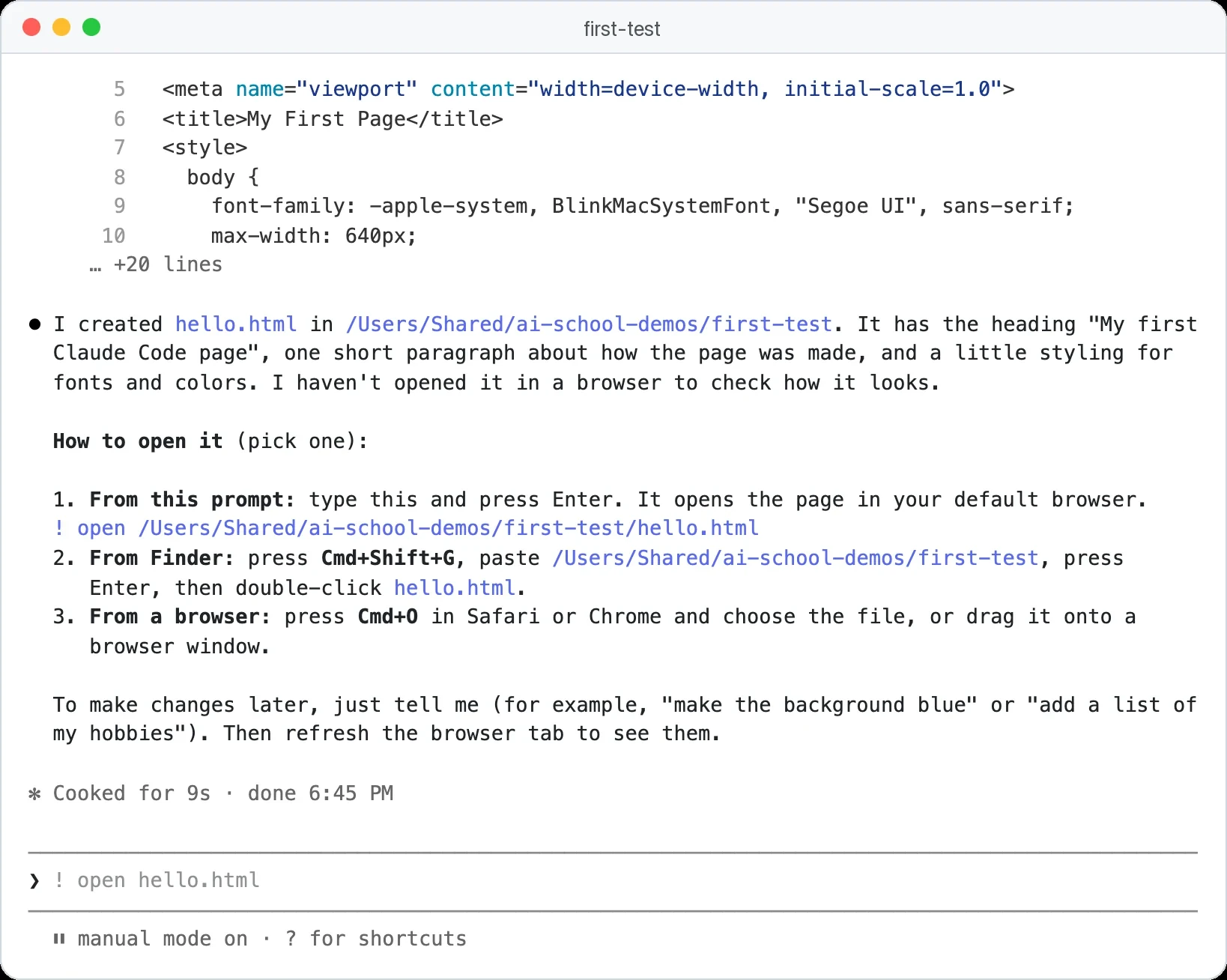
Neuf secondes plus tard, c'était fait, et il a aussi répondu à la seconde moitié du prompt, avec trois façons d'ouvrir le fichier :
Mettre à jour ou désinstaller Claude Code
- Les installations natives se mettent à jour toutes seules en arrière-plan, et la nouvelle version s'applique au prochain démarrage de Claude Code.
claude updateinstalle la dernière version tout de suite.claude doctorlance un bilan de santé en lecture seule sans démarrer de session ; dans une session,/doctorlance un examen plus complet qui peut aussi corriger des problèmes.- Les installations Homebrew et WinGet ne se mettent pas à jour toutes seules. Utilisez les commandes de mise à jour du tableau des méthodes.
Pour désinstaller une installation native sur Mac, lancez :
rm -f ~/.local/bin/claude
rm -rf ~/.local/share/claude
Sur Windows, dans PowerShell :
Remove-Item -Path "$env:USERPROFILE\.local\bin\claude.exe" -Force
Remove-Item -Path "$env:USERPROFILE\.local\share\claude" -Recurse -Force
Les installations Homebrew et WinGet se suppriment avec brew uninstall --cask claude-code ou winget uninstall Anthropic.ClaudeCode. Vos réglages et l'historique de vos sessions restent dans le dossier .claude et le fichier .claude.json de votre dossier personnel ; ne les supprimez que si vous voulez repartir de zéro.
Dépannage : les erreurs que l'on rencontre vraiment
Trouvez le message que vous voyez et appliquez la solution. Tous ces cas viennent de la page de dépannage de l'installation d'Anthropic, qui liste aussi des cas plus rares. Les messages de Claude Code s'affichent en anglais ; sur un Windows en français, ceux du système lui-même peuvent apparaître en français.
| Ce que vous voyez | Ce que ça veut dire | Solution |
|---|---|---|
zsh: command not found: claude (Mac) | C'est installé, mais votre terminal ne le trouve pas encore | Ouvrez une nouvelle fenêtre de Terminal. Toujours rien ? Utilisez la correction du PATH pour Mac ci-dessous |
'claude' is not recognized (Windows, en français : « n'est pas reconnu ») | Le même problème sur Windows | Ouvrez une nouvelle fenêtre. Toujours rien ? Utilisez la correction du PATH pour Windows ci-dessous |
syntax error near unexpected token '<' | L'adresse d'installation a renvoyé une page web au lieu de l'installateur | Réessayez dans quelques minutes. Si le résultat indique « App unavailable in region », Claude Code n'est pas proposé dans votre pays ; sinon, installez-le avec Homebrew ou WinGet |
curl: (22) The requested URL returned error: 403 | Un filtre réseau, un proxy ou un blocage régional | Essayez un autre réseau, ou demandez à votre service informatique d'autoriser downloads.claude.ai |
'irm' is not recognized (en français : « n'est pas reconnu ») | Vous êtes dans l'Invite de commandes, pas dans PowerShell | Ouvrez PowerShell, ou utilisez la ligne pour l'Invite de commandes de l'étape 2 |
The token '&&' is not a valid statement separator | Vous avez lancé la ligne de l'Invite de commandes dans PowerShell | Utilisez la ligne PowerShell de l'étape 2 |
A parameter cannot be found that matches parameter name 'fsSL' | Vous avez collé la commande Mac dans PowerShell | Utilisez la ligne PowerShell de l'étape 2 |
Claude Code does not support 32-bit Windows | Vous avez ouvert Windows PowerShell (x86) | Fermez-le et ouvrez Windows PowerShell sans « (x86) » |
Could not create SSL/TLS secure channel | Une ancienne configuration de Windows 10 n'utilise pas TLS 1.2 | Lancez [Net.ServicePointManager]::SecurityProtocol = [Net.SecurityProtocolType]::Tls12, puis l'installateur, dans la même fenêtre |
The process cannot access the file ... because it is being used by another process | Une tentative d'installation précédente ou votre antivirus bloque le téléchargement | Fermez les autres fenêtres PowerShell, attendez une minute, supprimez le dossier .claude\downloads de votre dossier utilisateur et relancez l'installateur |
Claude Code on Windows requires either Git for Windows (for bash) or PowerShell | Il n'a trouvé aucun des deux shells | Installez Git for Windows en cochant « Add to PATH » |
dyld: cannot load ou Symbol not found (Mac) | Votre macOS est antérieur à la version 13 | Mettez macOS à jour ; Homebrew installe le même programme, donc il ne vous aidera pas |
OAuth error: Invalid code | Le code de connexion a expiré ou a été coupé | Appuyez sur Entrée pour réessayer et terminez vite l'étape dans le navigateur |
API Error: 403 Request not allowed | Ce compte n'a pas de forfait payant actif | Vérifiez votre forfait sur claude.ai/settings, puis lancez /login |
Credit balance is too low ou This organization has been disabled alors que vous payez un forfait | Claude Code utilise une ancienne clé API, pas votre forfait | Lancez /status, retirez ANTHROPIC_API_KEY de votre environnement, redémarrez et lancez /login |
Erreur command not found ou not recognized avec Claude Code
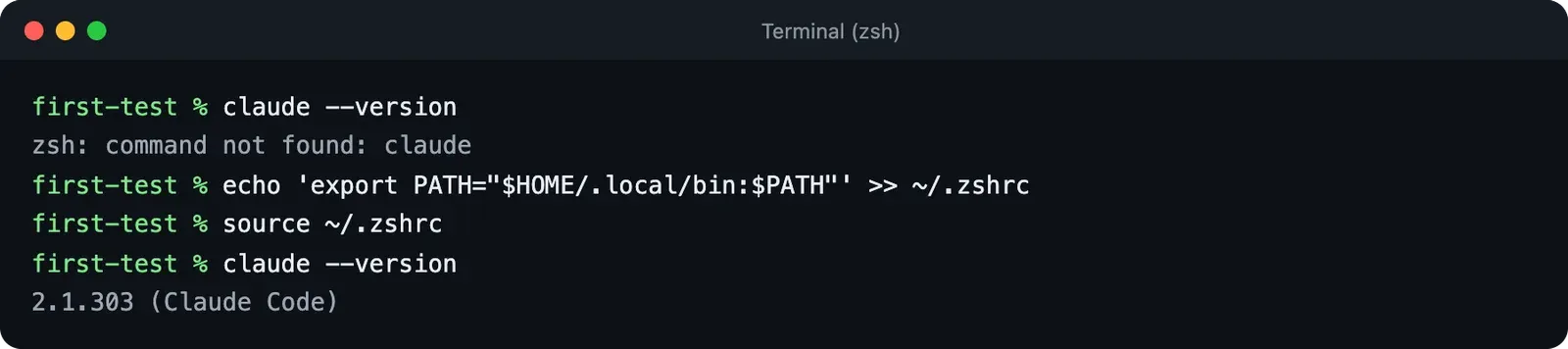
Le programme s'est bien installé, mais votre terminal ne sait pas où le chercher. Une fenêtre déjà ouverte garde son ancienne liste de dossiers de programmes (le PATH), alors ouvrez-en d'abord une nouvelle. Si cela ne suffit pas, ajoutez le dossier vous-même.
Sur Mac, qui utilise le shell Zsh par défaut, lancez ces deux lignes. La première enregistre le réglage pour chaque nouvelle fenêtre, et la seconde l'applique à la fenêtre où vous êtes :
echo 'export PATH="$HOME/.local/bin:$PATH"' >> ~/.zshrc
source ~/.zshrc
Sur Windows, lancez ces deux lignes dans PowerShell, puis fermez et rouvrez PowerShell :
$currentPath = [Environment]::GetEnvironmentVariable('PATH', 'User')
[Environment]::SetEnvironmentVariable('PATH', "$currentPath;$env:USERPROFILE\.local\bin", 'User')
Pourquoi l'installation de Claude Code semble bloquée
L'installateur n'affiche rien pendant le téléchargement, donc quelques minutes de silence sont normales sur une connexion lente. Si cela dure beaucoup plus longtemps, appuyez sur Ctrl + C et vérifiez que votre réseau atteint le serveur de téléchargement d'Anthropic :
curl -sI https://downloads.claude.ai/claude-code-releases/latest
Dans PowerShell, tapez curl.exe au lieu de curl. Une première ligne avec 200 signifie que le serveur est joignable, alors relancez l'installateur ; un 403, un délai dépassé ou aucune sortie signifie qu'un pare-feu, un proxy ou un blocage régional fait obstacle. Peu de mémoire disponible ? Quittez les applications lourdes avant de réessayer, car Anthropic indique que l'installation demande environ 512 Mo libres.
Si claude --version fonctionne mais que quelque chose d'autre se comporte mal, lancez claude doctor et lisez ses avertissements : chacun est accompagné d'une solution suggérée.
Petit test0 sur 3 correctes
Sous Windows, vous avez collé la ligne d'installation et un message dit que 'irm' n'est pas reconnu. Que s'est-il passé ?
Pas tout à fait.
irm est une commande PowerShell. Ouvrez PowerShell, ou utilisez plutôt la ligne d'installation pour l'Invite de commandes.
L'installation est terminée, mais votre Mac affiche « command not found: claude ». Que faut-il essayer en premier ?
Pas tout à fait.
Une fenêtre déjà ouverte garde son ancien PATH. Si une nouvelle fenêtre ne le trouve toujours pas, ajoutez ~/.local/bin à votre PATH avec les deux lignes ci-dessus.
De quoi avez-vous besoin pour que Claude Code fonctionne ?
Pas tout à fait.
L'installateur ne demande ni Node.js, ni Git, ni droits administrateur, mais Claude Code ne fonctionne qu'après connexion avec un forfait payant ou des crédits API prépayés.
Que faire ensuite
Consacrez votre première heure à de petites tâches sans risque, pour apprendre les commandes avant de confier à Claude Code quoi que ce soit d'important. Le tutoriel Claude Code pour débutants vous guide dans un premier projet complet, et le guide sur le fichier CLAUDE.md montre comment enregistrer vos préférences pour ne plus avoir à les répéter. Gardez l'aide-mémoire Claude Code ouvert dans un onglet pour les commandes et les raccourcis, et si vous voulez tout le parcours au même endroit, la formation Claude Code commence par l'installation et se termine par des projets utiles à votre activité.
Le pack de prompts de votre première semaine
12 prompts à lancer pendant votre première semaine avec Claude Code, des questions en lecture seule à un petit projet, avec ce qu'il faut vérifier dans chaque réponse.
Saisissez votre e-mail et la section complète s'ouvre ici. Vous recevez aussi une leçon gratuite de la formation.
Questions fréquentes
Peut-on installer Claude Code gratuitement ?
Le téléchargement ne coûte rien, mais Claude Code ne fonctionne qu'une fois connecté avec un forfait Claude payant (Pro, Max, Team ou Enterprise) ou un compte Claude Console avec des crédits API prépayés. Le forfait Claude gratuit ne l'inclut pas.
Faut-il installer Node.js pour Claude Code ?
Non. L'installateur natif, l'application de bureau, Homebrew et WinGet fournissent tous un programme autonome. Seule la voie npm facultative (npm install -g @anthropic-ai/claude-code) demande Node.js 22 ou plus récent, et Anthropic prévient qu'il ne faut jamais la lancer avec sudo.
Faut-il des droits administrateur pour installer Claude Code ?
Non. L'installateur natif place Claude Code dans votre propre dossier utilisateur, à ~/.local/bin/claude sur Mac et à %USERPROFILE%\.local\bin\claude.exe sur Windows, donc vous n'avez besoin ni de sudo ni d'Exécuter en tant qu'administrateur.
Claude Code fonctionne-t-il sous Windows 10 ?
Oui, sur Windows 10 64 bits à partir de la version 1809 (les versions suivantes vont de 1903 à 22H2) et sur Windows 11. Appuyez sur Win + R, tapez winver et appuyez sur Entrée pour voir votre version, et vérifiez dans Paramètres > Système > Informations système que le type du système indique un système d'exploitation 64 bits.
Peut-on utiliser Claude Code sans rien installer ?
Oui, si votre projet est sur GitHub. Claude Code sur le web, à claude.ai/code, et l'onglet Code de l'application Claude pour téléphone exécutent les sessions sur les ordinateurs cloud d'Anthropic et comptent dans les mêmes limites de forfait. Pour travailler sur des fichiers stockés sur votre propre ordinateur, il vous faut l'application de bureau ou l'installation dans le terminal.
Comment se connecter à Claude Code avec un autre compte ?
Tapez /login dans Claude Code pour vous connecter avec un autre compte, ou /logout pour vous déconnecter complètement, afin que le prochain lancement vous redemande de vous connecter. Pour garder un compte pro et un compte perso côte à côte, la documentation d'Anthropic sur l'authentification explique comment donner à chaque compte son propre dossier de configuration.
À lire aussi
Claude Code : c'est quoi, à quoi ça sert ? Guide sans jargon
Claude Code, c'est quoi ? L'agent IA d'Anthropic sans jargon : ce qu'il fait sur votre ordinateur, s'il est gratuit, 6 usages pro et un test sur 6 factures.
Claude Code · 15 min de lectureComment utiliser Claude Code : tuto débutant en 9 étapes
Comment utiliser Claude Code sur un vrai projet : un site vitrine en 9 étapes, le mode plan, les permissions, l'annulation et 10 astuces pour débutants.
Claude Code · 17 min de lectureFichier CLAUDE.md : bonnes pratiques, exemples et 3 modèles
Le fichier CLAUDE.md, la mémoire de Claude Code : où le placer sur Mac et Windows, quoi y mettre, les bonnes pratiques et 3 modèles prêts à copier.
Claude Code · 15 min de lecture