Claude Code pour non-développeurs : 15 exemples par métier
Claude Code pour non-développeurs : 15 exemples concrets en marketing, vente, opérations, finance et contenu, avec un prompt prêt à copier et quoi vérifier.
Par Yotam DahanMis à jour 14 min de lectureClaude Code
Claude Code pour non-développeurs fonctionne parce que l'essentiel du travail de bureau vit dans des fichiers : tableurs, PDF, documents, dossiers de photos, exports des outils que vous utilisez déjà. Vous décrivez en langage courant le résultat voulu, et Claude Code lit ces fichiers, fait le travail et enregistre le résultat dans le même dossier, sans que vous écriviez une ligne de code. Voici 15 exemples concrets classés par métier, chacun avec un prompt à coller et à adapter.
Claude Code sert-il seulement à coder ?
Non. Vous pouvez utiliser Claude Code sans coder : il écrit de petits scripts en coulisses, mais ce que vous voyez, c'est le résultat, comme un tableur nettoyé, un dossier trié ou un rapport. Dans le retour d'Anthropic sur la façon dont ses propres équipes utilisent Claude Code, l'équipe growth marketing lui donne des exports CSV de centaines d'annonces pour repérer les plus faibles et en écrire de nouvelles variantes, et l'équipe juridique a construit un prototype de « standard téléphonique » qui oriente les salariés vers le bon juriste.
Claude Code pour les personnes non techniques se résume à deux habitudes : décrire clairement le résultat final, et le vérifier avant de vous y fier. Chaque exemple ci-dessous se termine par ce qu'il faut vérifier, et si vous débutez complètement, notre guide en langage simple sur ce qu'est Claude Code explique d'abord ce à quoi il peut toucher sur votre ordinateur. Si votre tâche est un document ponctuel plutôt qu'un fichier que vous continuerez à modifier, Claude Cowork convient peut-être mieux.
Avant d'essayer l'un d'eux
Copier les fichiers
Mettez des copies dans un nouveau dossier, un dossier par tâche
Ouvrir Claude Code dedans
Dans le terminal ou l'onglet Code de l'application de bureau
Planifier d'abord
Utilisez le mode plan pour tout ce qui modifie beaucoup de fichiers
Remplir les crochets
Remplacez chaque [EMPLACEMENT] par vos propres informations
Pour le mode plan, appuyez sur Shift+Tab dans le terminal, ou choisissez Plan dans le sélecteur de mode de l'application de bureau, sous la zone de saisie.
Les 15 exemples de Claude Code en un coup d'œil
| # | Métier | Exemple | Vous fournissez | Vous recevez |
|---|---|---|---|---|
| 1 | Marketing | Aperçu des concurrents | Des noms ou des adresses de sites | Une comparaison avec les liens sources |
| 2 | Marketing | Rapport publicitaire mensuel | Les exports CSV de vos plateformes publicitaires | Un tableau et une synthèse écrite |
| 3 | Marketing | Un article, cinq formats | Un article de blog ou une transcription | Des posts et un paragraphe de newsletter |
| 4 | Vente | Nettoyage du CRM | Un export de contacts | Un fichier dédoublonné et une liste des problèmes |
| 5 | Vente | Brouillons de relance | Vos notes d'appel | Un brouillon d'e-mail par appel |
| 6 | Vente | Devis à partir de votre grille | Une grille tarifaire et une demande client | Un devis avec les calculs détaillés |
| 7 | Opérations | Rangement de dossier | La copie d'un dossier en désordre | Des fichiers renommés, triés, et un journal |
| 8 | Opérations | Procédure à partir d'un mémo vocal | Une transcription | Une procédure étape par étape |
| 9 | Opérations | Petit outil interne | Un calcul que votre équipe répète | Un outil en un fichier qui tourne dans le navigateur |
| 10 | Finance | Factures vers un tableur | Un dossier de factures PDF | Un tableur avec une colonne de contrôle |
| 11 | Finance | Dépenses par catégorie | Un export bancaire | Un fichier catégorisé et une synthèse |
| 12 | Finance | Comparaison de devis fournisseurs | Deux à cinq devis | Une comparaison côte à côte |
| 13 | Contenu | Calendrier éditorial | Thèmes, canaux et dates | Un fichier de calendrier importable |
| 14 | Contenu | Transcription vers article | La transcription d'une vidéo ou d'un podcast | Un article et des notes d'épisode |
| 15 | Contenu | Landing page | Votre offre et ses détails | Une page prête à publier |
Marketing
1. Aperçu des concurrents
Claude Code peut faire des recherches sur le web et lire des pages publiques, puis enregistrer ce qu'il trouve dans un fichier que vous gardez.
Fais des recherches sur ces concurrents : [NOMS OU ADRESSES DE SITES]. Pour chacun, trouve son offre principale, son prix d'entrée s'il est publié, sa cible et la façon dont il se décrit en une phrase. Enregistre un tableau comparatif dans competitors.md avec un lien source à côté de chaque fait. Écris « non trouvé » au lieu de deviner.À vérifier : ouvrez quelques liens sources, et datez le fichier, car les prix et les offres changent souvent.
2. Rapport publicitaire mensuel à partir d'exports CSV
C'est Claude Code pour l'analyse de données dans sa forme la plus simple : des exports en entrée, un tableau propre et une synthèse en sortie.
Les fichiers de /exports sont les rapports publicitaires de ce mois sur [PLATEFORMES]. Combine-les en un tableau par campagne avec les dépenses, les clics, les prospects et le coût par prospect, et enregistre-le sous ad-report.csv. Écris ensuite une synthèse en cinq points dans summary.md en comparant avec @last-month.csv. Montre la formule utilisée pour chaque colonne calculée.À vérifier : comparez la dépense totale avec le tableau de bord de chaque plateforme. Si vous voulez un visuel, demandez une page de graphique à ouvrir dans votre navigateur.
3. Un article, cinq formats
Lis @article.md. À partir de lui, écris un post LinkedIn, trois courtes légendes pour les réseaux et un paragraphe de newsletter, avec le ton décrit dans @voice.md. Garde chaque affirmation de l'article et n'ajoute aucun fait ni statistique. Enregistre chaque texte dans son propre fichier dans /drafts.À vérifier : relisez chaque brouillon à la recherche d'affirmations que l'article ne soutient pas. Le guide Claude Code pour le marketing couvre des workflows marketing complets.
Vente
4. Nettoyer un export de CRM
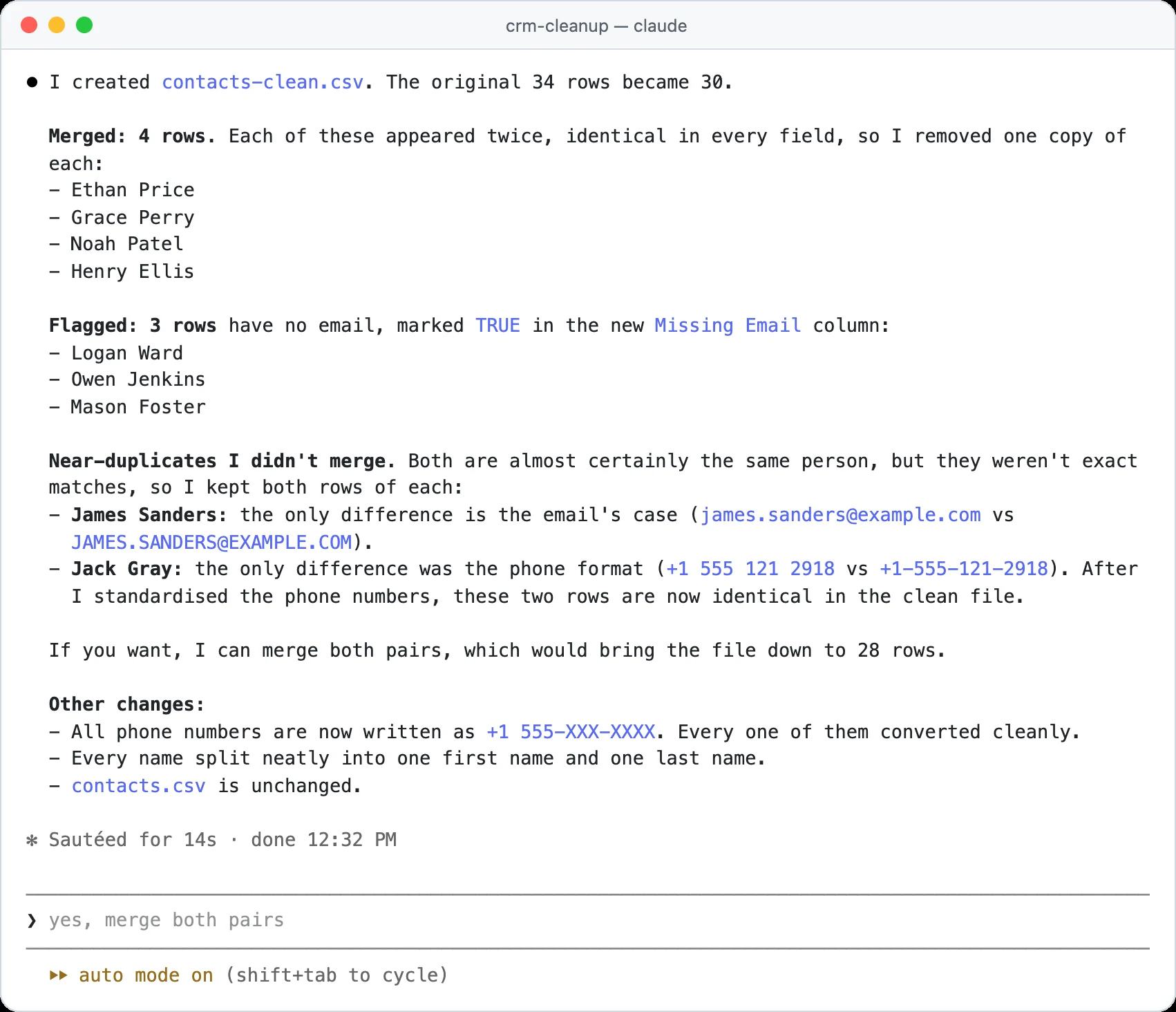
contacts.csv est un export de notre CRM. Crée contacts-clean.csv : fusionne les doublons exacts, écris les numéros de téléphone au format [FORMAT], sépare les noms complets en colonnes prénom et nom, et ajoute une colonne qui signale les lignes sans e-mail. Garde chaque contact unique, et liste les quasi-doublons que tu n'as pas fusionnés. Dis-moi ensuite combien de lignes tu as fusionnées et combien tu as signalées.Nous avons lancé une version antérieure de ce prompt sur un export fictif de 34 lignes, dans lequel nous avions placé des problèmes connus. Claude Code a donné tous les bons comptes et repéré deux quasi-doublons que nous n'avions pas demandés : un e-mail tapé en majuscules, et un numéro de téléphone écrit dans un autre format.
Nous avons aussi lancé la nouvelle version. Elle a gardé chaque contact unique, signalé les trois lignes sans e-mail et expliqué les deux quasi-doublons au lieu de les fusionner en silence. Cette réponse est l'image en haut de ce guide.
pour nettoyer l'export de 34 lignes
doublons exacts fusionnés, plus 3 e-mails manquants signalés
formats de téléphone ramenés à un seul
Notre test, octobre 2026 : Claude Code 2.1.303 avec Opus 5.5 en mode auto, chronométré par le rapport d'exécution de Claude Code.
Ce prompt antérieur disait à la fois « fusionne les doublons » et « ne supprime aucune ligne ». Claude a expliqué comment il avait tranché cette contradiction, c'est pourquoi la version ci-dessus lui demande plutôt de garder chaque contact unique.
À vérifier : le nombre de lignes d'origine doit être égal au nombre de lignes nettoyées plus les lignes fusionnées (dans notre test, 34 = 30 + 4).
5. Brouillons de relance à partir de notes d'appel
/notes contient mes notes des appels commerciaux de cette semaine, un fichier par appel. Pour chaque appel, rédige un court e-mail de relance qui remercie, reprend avec leurs propres mots ce qu'ils m'ont dit et propose l'étape suivante dont nous avons parlé. Enregistre les brouillons dans /followups. N'envoie rien, et signale tout appel où l'étape suivante n'est pas claire.À vérifier : assurez-vous qu'aucun brouillon ne promet un prix, une date ou une fonction sur lesquels vous ne vous êtes pas engagé.
6. Un devis à partir de votre grille tarifaire
Avec @price-list.csv et la demande client dans @request.txt, prépare quote-[CLIENT].md avec les lignes, quantités, prix, sous-total, taxe à [TAUX] % et total, plus nos conditions habituelles tirées de @terms.md. Montre le calcul de chaque ligne. Liste tout ce que le client a demandé et qui n'est pas dans la grille sous « à chiffrer ».À vérifier : recalculez vous-même le total les premières fois, puis demandez une version PDF pour le client.
Opérations
7. Ranger un dossier en désordre
Claude Code peut regarder des images et lire des PDF, donc il peut nommer les fichiers selon leur contenu, pas seulement selon leur nom actuel.
/inbox est une copie de mes documents scannés et de mes photos. Propose une structure de dossiers et un modèle de nom comme AAAA-MM-JJ_type_description, et montre-moi le plan pour les 10 premiers fichiers avant de déplacer quoi que ce soit. Après mon accord, renomme et trie tout, et enregistre un journal de chaque ancien et nouveau nom dans rename-log.csv.8. Une procédure à partir d'un mémo vocal
@transcript.txt, c'est moi qui explique comment nous accueillons un nouveau client. Transforme-le en onboarding-procedure.md : étapes numérotées, qui fait chaque étape, quels outils sont utilisés, et une check-list à la fin. Garde ma formulation quand elle est précise, et liste ce qui semblait flou sous forme de questions pour moi.À vérifier : donnez la procédure à la personne qui fait vraiment ce travail et demandez-lui ce qui manque.
9. Un petit outil interne
Crée calculator.html, une page en un seul fichier que notre équipe peut ouvrir dans un navigateur pour chiffrer [SERVICE]. Entrées : [LISTE DES ENTRÉES]. Utilise les règles de prix de @pricing-rules.md et affiche un total qui se met à jour pendant la saisie. Elle doit fonctionner sans connexion internet ni compte. Inclus trois cas de test tirés des règles et montre que chacun donne le bon total.À vérifier : lancez vos propres cas de test, calculés à la main, avant que quiconque l'utilise avec un client. Les dirigeants trouveront plus d'idées pour les opérations dans Claude Code pour les petites entreprises.
Finance : factures, exports bancaires et Excel
Utiliser Claude Code pour des fichiers Excel fonctionne, à une condition. Claude Code lit directement les PDF et les fichiers CSV, mais un classeur .xlsx passe par le skill xlsx d'Anthropic, qui se charge automatiquement quand vous vous connectez avec un compte claude.ai. Sans lui, Claude écrit un petit script pour lire le fichier, ou vous exportez d'abord un CSV.
10. Les factures dans un seul tableur
/invoices contient des factures fournisseurs en PDF. Extrais de chacune le fournisseur, le numéro de facture, la date, le montant HT, la taxe et le total dans invoices.csv, une ligne par facture. Ajoute une colonne avec le nom du fichier, et une colonne « contrôle » qui signale toute facture où HT plus taxe ne donne pas le total, ou dont un champ était illisible.À vérifier : comparez un échantillon de lignes avec les PDF. Les PDF courts sont lus en entier ; les plus longs demandent un outil gratuit appelé poppler, comme l'explique la référence des outils d'Anthropic.
Pour que cela tourne chaque mois sans vous, voyez comment automatiser ses factures avec l'IA.
11. Dépenses par catégorie
transactions.csv est un export bancaire pour [PÉRIODE]. Ajoute une colonne catégorie avec ces catégories : [LISTE]. Mets tout ce dont tu n'es pas sûr sous « À revoir ». Écris ensuite summary.md avec la dépense totale par catégorie et les 10 plus grosses transactions. Ne change aucun montant ni aucune date d'origine.À vérifier : les totaux par catégorie doivent correspondre au total de l'export.
12. Comparer des devis fournisseurs
/quotes contient [NOMBRE] devis pour [CE QUE VOUS ACHETEZ]. Construis un tableau comparatif dans quotes-compared.md avec le prix unitaire, le total, le délai de livraison, les conditions de paiement, la garantie et les exclusions. Fais ressortir les différences sur ce qui est inclus, pas seulement sur le prix, et cite la ligne exacte de chaque document pour chaque chiffre.À vérifier : les lignes citées rendent le contrôle rapide, alors vérifiez-en quelques-unes avant de négocier.
Contenu
13. Un calendrier éditorial importable
Crée un calendrier éditorial pour [MOIS] sous calendar.csv avec les colonnes date, canal, sujet, format, accroche et appel à l'action. Utilise les thèmes de @themes.md, prévois [NOMBRE] posts par semaine sur [CANAUX], et saute [DATES]. Garde chaque accroche sous 12 mots.À vérifier : un CSV s'ouvre dans n'importe quel tableur, et beaucoup d'outils de programmation de posts savent l'importer. Lisez les accroches à voix haute avant de programmer quoi que ce soit.
14. Transcription vers article et notes d'épisode
@episode-12.txt est la transcription d'un épisode de mon podcast. Écris un article de blog d'environ 1 000 mots qui garde mes exemples et mes opinions, puis des notes d'épisode avec cinq points clés et l'horodatage où chacun apparaît. N'ajoute aucun fait absent de la transcription.À vérifier : cherchez chaque horodatage dans la transcription, et coupez tout ce que vous n'avez pas vraiment dit.
15. Une landing page pour une offre
Crée une landing page d'une page pour [OFFRE] destinée à [PUBLIC] : un titre, trois bénéfices, ce qui est inclus, le prix, une FAQ et un bouton d'inscription qui renvoie vers [LIEN]. Utilise uniquement les faits de @offer.md. Pose-moi d'abord tes questions, et planifie les sections avant d'écrire le moindre fichier.À vérifier : cliquez sur chaque bouton et comparez chaque affirmation à votre offre. La mise en ligne est une étape à part, couverte dans le guide pour créer un site web avec l'IA.
Connecter les outils que vous utilisez déjà
Connecteurs
Les connecteurs que vous ajoutez sur claude.ai, comme Gmail, Google Calendar ou Microsoft 365, apparaissent dans Claude Code quand vous vous connectez avec ce compte (documentation des connecteurs).
Votre navigateur
Avec l'extension Claude in Chrome et un forfait payant, Claude Code travaille dans les sites où vous êtes connecté.
Skills
Enregistrez comme skill un prompt qui marche et relancez-le par son nom ; parcourez des skills prêts à l'emploi dans notre annuaire de Claude Skills.
Programmation
L'application de bureau peut lancer une tâche selon un planning sur votre machine ; les tâches planifiées dans le cloud, en aperçu de recherche, tournent même quand elle est éteinte.
La documentation Chrome d'Anthropic explique comment fonctionne la voie du navigateur : Claude pilote une fenêtre Chrome visible qui utilise les sites où vous êtes connecté, et vous rend la main sur les pages de connexion et les CAPTCHA.
Les connecteurs reposent sur MCP, le standard ouvert qui relie les outils d'IA à d'autres applications, et notre annuaire MCP montre lesquels existent pour les outils que vous utilisez. Pour une bibliothèque plus large de prompts testés et de workflows en plusieurs étapes, voyez les prompts et modèles Claude Code.
Problèmes courants et solutions
| Ce que vous voyez | Pourquoi | Solution |
|---|---|---|
pdftoppm is not installed | Un PDF de plus de 10 pages demande poppler | Installez poppler (sur Mac avec Homebrew : brew install poppler) et relancez la demande |
Claude n'arrive pas à ouvrir votre fichier .xlsx | Le skill xlsx n'est pas chargé, par exemple quand vous vous êtes connecté avec une clé API | Connectez-vous avec votre compte claude.ai, ou exportez la feuille en CSV |
| Un fichier renommé ou déplacé ne revient pas après un rewind | Le rewind ne couvre que les modifications de fichiers, pas les commandes | Restaurez-le à partir de la copie faite au départ |
Claude Code pour non-développeurs : check-list de sécurité
0 sur 4 faites
Petit test0 sur 2 correctes
Avant de lancer le rangement de dossier, que devez-vous faire en premier ?
Pas tout à fait.
Les déplacements et renommages faits par des commandes ne peuvent pas être annulés avec le rewind, donc la copie est votre filet de sécurité.
Le tableur des factures a l'air juste. Que devez-vous encore vérifier ?
Pas tout à fait.
La colonne de contrôle attrape les erreurs de calcul, mais seule une vérification face à la source attrape un champ mal lu.
Que faire ensuite
Choisissez l'exemple qui vous ferait gagner le plus de temps ce mois-ci, mettez des copies des fichiers dans un dossier et lancez le prompt en mode plan. Vérifiez le résultat ligne par ligne la première fois, puis décidez s'il mérite de devenir un skill. Si vous voulez apprendre cela correctement plutôt que prompt par prompt, la formation Claude Code couvre l'installation, les habitudes de prompt qui repèrent les erreurs tôt, et de vrais projets comme un agent de facturation.
Fiche pour adapter les cas d'usage
Des squelettes de prompts à remplir pour les cinq métiers, une check-list pour préparer vos fichiers et trois questions pour choisir le premier cas d'usage à essayer.
Saisissez votre e-mail et la section complète s'ouvre ici. Vous recevez aussi une leçon gratuite de la formation.
Questions fréquentes
Peut-on utiliser Claude Code sans aucune expérience en code ?
Oui. Claude Code pour non-codeurs fonctionne si vous savez décrire un résultat en langage courant et relire ce qui revient. Chaque exemple de cette page part de fichiers que vous avez déjà, et Claude Code montre chaque modification au fur et à mesure, donc vous jugez le résultat, pas le code.
Est-ce prudent d'utiliser Claude Code sur des fichiers d'entreprise ?
Il travaille dans le dossier que vous ouvrez et demande avant de modifier des fichiers ou de lancer des commandes, sauf si vous changez ce réglage. Gardez les données sensibles hors des dossiers dont il n'a pas besoin, et vérifiez d'abord la politique de votre entreprise sur les outils d'IA.
Dois-je utiliser le terminal pour ces tâches ?
Non. Chaque exemple fonctionne aussi dans l'onglet Code de l'application de bureau Claude, où vous choisissez un dossier et tapez votre demande dans une zone de texte normale. Le terminal ajoute quelques commandes, mais aucune de ces tâches n'en dépend.
Quel forfait Claude faut-il pour ces exemples ?
Tous les forfaits payants incluent Claude Code, donc Pro est la façon la moins chère de les essayer. Si vous lancez de gros lots chaque jour et atteignez sans cesse vos limites, un forfait Max ou Team vous donne plus de marge, car votre utilisation est partagée avec vos conversations Claude.
Claude Code peut-il envoyer des e-mails ou publier sur les réseaux à ma place ?
Il peut agir dans les applications que vous connectez, via des connecteurs ou l'extension Claude in Chrome, et votre mode de permission décide de ce qu'il peut faire sans demander. Pour tout ce qu'un client verra, faites-lui préparer des brouillons et envoyez-les vous-même tant que vous n'avez pas confiance dans le processus.
Un non-développeur devrait-il utiliser Cowork plutôt que Claude Code ?
Cowork, dans l'application de bureau Claude, repose sur la même technologie d'agent et convient pour confier une tâche de bureau autonome et revenir plus tard au résultat. Claude Code vous donne plus de contrôle pendant qu'il travaille, avec les modes de permission, l'annulation et les connexions à vos propres outils, c'est pourquoi les exemples de cette page l'utilisent.
À lire aussi
Claude Code : c'est quoi, à quoi ça sert ? Guide sans jargon
Claude Code, c'est quoi ? L'agent IA d'Anthropic sans jargon : ce qu'il fait sur votre ordinateur, s'il est gratuit, 6 usages pro et un test sur 6 factures.
Claude Code · 15 min de lecturePrompts Claude Code : 25 modèles à copier-coller et exemples
Des prompts Claude Code qui donnent des résultats : 25 modèles à copier-coller classés par objectif, des exemples avant/après et la vérification à faire.
Claude Code · 16 min de lectureClaude Code pour les PME : 5 tâches et un plan de 30 jours
Claude Code pour les PME : confiez-lui devis, factures, e-mails et trésorerie, ajoutez le plugin d'Anthropic et QuickBooks, puis suivez un plan de 30 jours.
L'IA par métier · 16 min de lecture