Plan mode do Claude Code: atalho, aprovação e quando usar
O plan mode faz o Claude ler, perguntar e propor antes de mudar um arquivo. Veja como ativar, o que faz cada opção de aprovação e quando pular o plano.
Por Yotam DahanAtualizado 17 min de leituraClaude Code
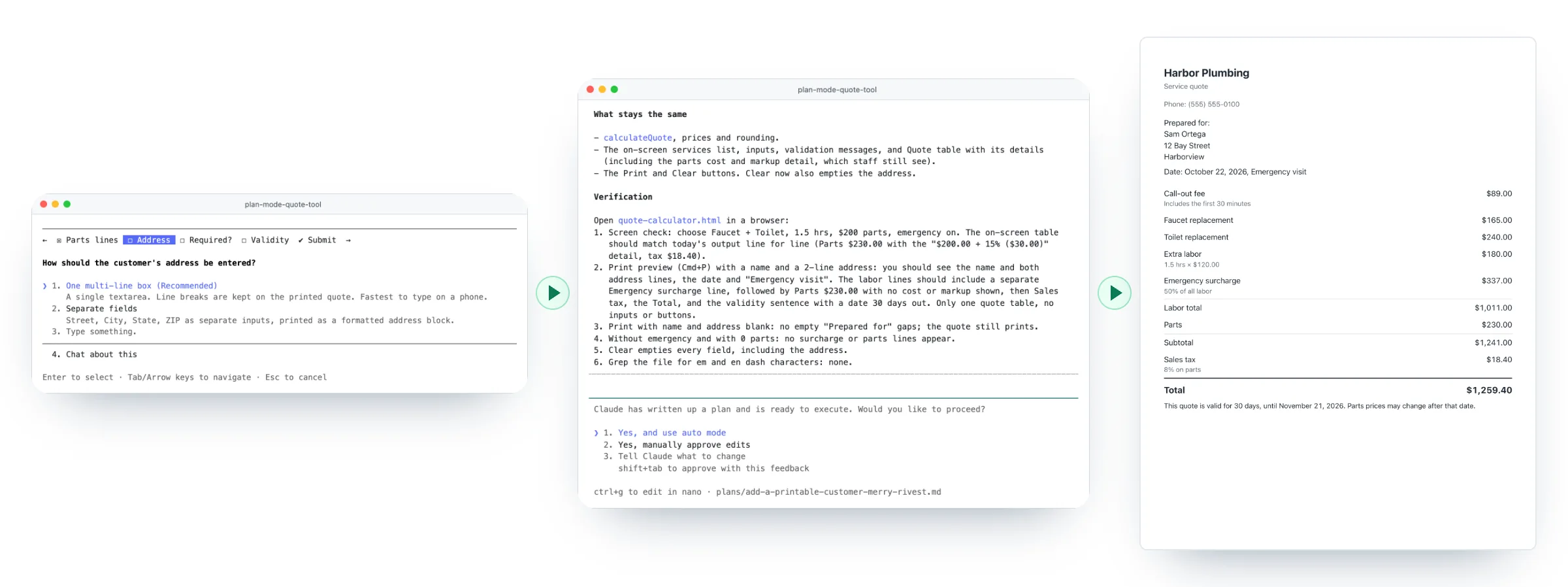
O plan mode do Claude Code é um modo de permissão em que o Claude lê os seus arquivos, faz perguntas e escreve um plano passo a passo, mas não muda nada no seu projeto até você aprovar. Ative com Shift+Tab até a linha embaixo do prompt mostrar ⏸ plan mode on, ou digite /plan seguido da sua tarefa. Quando o plano fica pronto, você escolhe como o Claude vai construir, ou diz antes o que mudar.
O que é o plan mode no Claude Code?
O plan mode é um dos modos de permissão do Claude Code: configurações que decidem o que o Claude pode fazer sem perguntar a você. Com ele ligado, o Claude pode ler e pesquisar nos seus arquivos, buscar informações, rodar comandos que só olham (como listar uma pasta) e fazer perguntas de múltipla escolha. Em projetos maiores, ele passa a leitura para um ajudante de pesquisa embutido, e a conversa principal fica curta.
Se você pesquisou "Claude plan mode", "plan mode Claude Code" ou "modo plano Claude Code", é este o recurso: ele fica no Claude Code, não no app de chat do Claude. Em português ele também aparece como modo de planejamento; aqui usamos plan mode, o nome que aparece na tela.
Pode
Ler e pesquisar nos seus arquivos, buscar informações, rodar comandos que só olham e fazer perguntas a você.
Não pode
Editar, criar ou apagar arquivos do projeto, nem rodar comandos que mudam algo, até você aprovar o plano.
Escreve uma coisa só
O plano dele: um arquivo Markdown que você pode ler e editar antes de dizer sim.
Comandos que mudariam alguma coisa são bloqueados ou conferidos: uma checagem de segurança em segundo plano revisa esses comandos quando o auto mode está disponível; caso contrário, o Claude pergunta antes.
Como ativar o plan mode no Claude Code
O atalho do plan mode no Claude Code é Shift+Tab, que passa pelos modos de permissão numa ordem fixa. As sessões novas no terminal começam no Auto, então você aperta três vezes: ⏵⏵ auto mode on vira ⏸ manual mode on, depois ⏵⏵ accept edits on e então ⏸ plan mode on (shift+tab to cycle). Um quarto toque leva você de volta ao Auto.
| Jeito de entrar | O que digitar | Melhor quando |
|---|---|---|
| Teclado | Shift+Tab até ⏸ plan mode on | Você já está numa sessão |
| Comando de barra | /plan, ou /plan [SUA TAREFA] | Você quer mudar de modo e começar num passo só |
| Ao iniciar | claude --permission-mode plan | A sessão inteira é para planejar |
| Toda sessão num projeto | "permissions": {"defaultMode": "plan"} no .claude/settings.json | Uma pasta onde você sempre quer um plano antes |
Um porém que encontramos: o /plan com uma tarefa só funciona quando ele leva você para o plan mode. Digitado quando você já está no plan mode, ele responde "Already in plan mode. No plan written yet." (já está no plan mode, nenhum plano escrito ainda) e a tarefa não vai a lugar nenhum, então digite só o pedido.
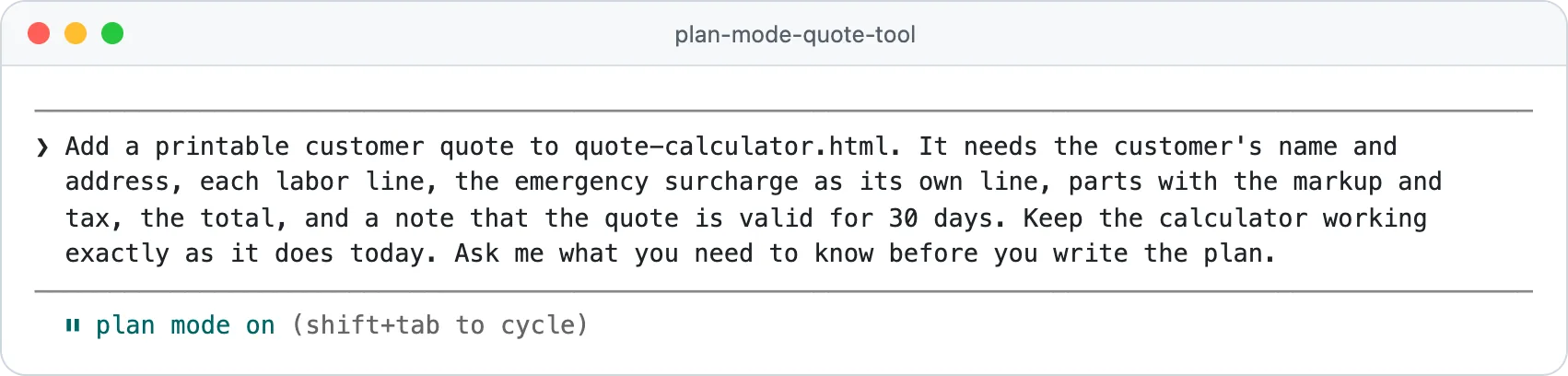
Para começar uma sessão no plan mode direto da pasta do seu projeto:
cd ~/Desktop/meu-projeto
claude --permission-mode plan
O mesmo comando funciona no PowerShell do Windows.
No app de desktop, no VS Code e no JetBrains
- App de desktop do Claude (aba Code): escolha Plan no seletor de modo embaixo da caixa do prompt, ou aperte Cmd+Shift+M (Ctrl+Shift+M no Windows) para abrir o menu de modos. O Shift+Tab não troca de modo ali, e o Plan vale só para a sessão atual, enquanto os outros modos ficam salvos para cada pasta. Quando já existe um plano, um painel Plan aparece no menu ⋮ da barra de título da sessão.
- VS Code: clique no indicador de modo embaixo da caixa do prompt e escolha Plan, ou digite
/plan. O plano abre como um documento Markdown completo, onde você pode deixar comentários antes de o Claude começar. - JetBrains: o Claude Code roda no terminal da IDE, então o Shift+Tab funciona exatamente como acima.
Como usar o plan mode do Claude Code, passo a passo
Veja como usar o plan mode do Claude Code num trabalho real. A Harbor Plumbing, a nossa empresa de encanamento fictícia, tem uma calculadora de orçamentos: um arquivo HTML e uma tabela de preços com regras, como um adicional de 50% sobre a mão de obra em emergências e peças a preço de custo mais 15%. Pedimos um orçamento para imprimir e entregar ao cliente, o tipo de mudança numa ferramenta que já funciona em que um plano compensa.
Peça
Descreva o resultado que você quer, com as suas palavras
Responda
O Claude pergunta sobre o que não ficou claro
Leia
O Claude mostra o plano e espera
Escolha
Aprove, edite o plano ou diga o que mudar
Construa
O Claude faz as mudanças no modo que você escolheu
Este é o briefing que enviamos, com os detalhes generalizados para você reaproveitar:
Acrescente [O QUE VOCÊ QUER] a [SEU ARQUIVO OU PÁGINA]. Precisa ter [TUDO O QUE DEVE APARECER]. Mantenha [A PARTE QUE FUNCIONA HOJE] funcionando exatamente como hoje. Me pergunte o que você precisa saber antes de escrever o plano.A última frase faz diferença. Na nossa primeira execução, sem ela, o Claude não perguntou nada e mostrou um plano depois de uns 37 segundos; com ela, vieram antes quatro perguntas.
Responda às perguntas do Claude
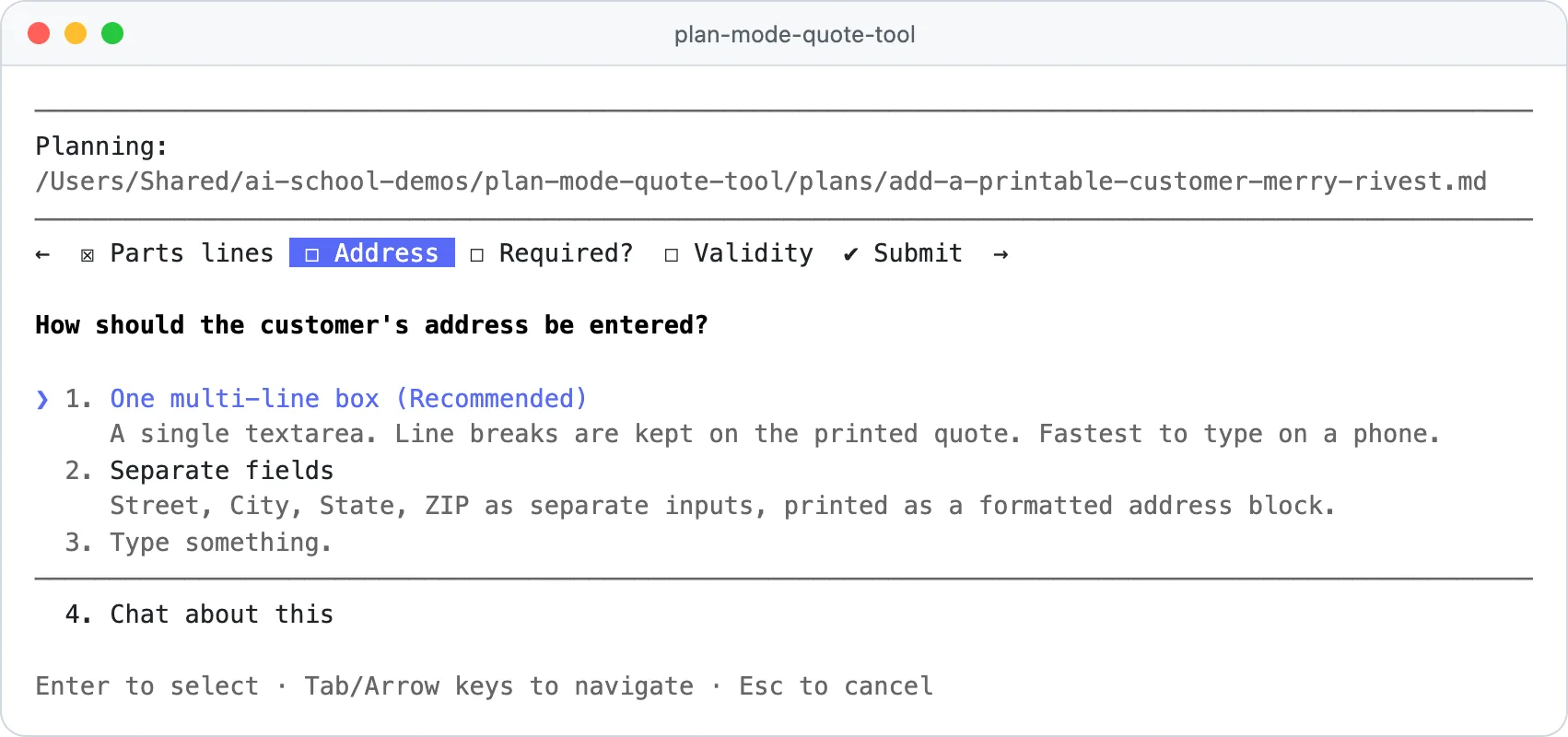
O Claude leu os dois arquivos e voltou em 20,7 segundos com quatro perguntas, mostradas como abas: Parts lines (linhas de peças), Address (endereço), Required? (obrigatório?) e Validity (validade). Escolha uma resposta com as setas e o Enter, escolha Type something. para escrever a sua, ou Chat about this para conversar sobre ela. Uma tela Review your answers (revise as suas respostas) aparece antes de Submit answers (enviar respostas).
A primeira pergunta foi a que mais valeu. Hoje a linha de peças da calculadora mostra "$200.00 + 15%", o que revelaria ao cliente o custo e a margem da empresa. O Claude percebeu isso e perguntou como as peças deveriam aparecer. Escolhemos esconder a margem.
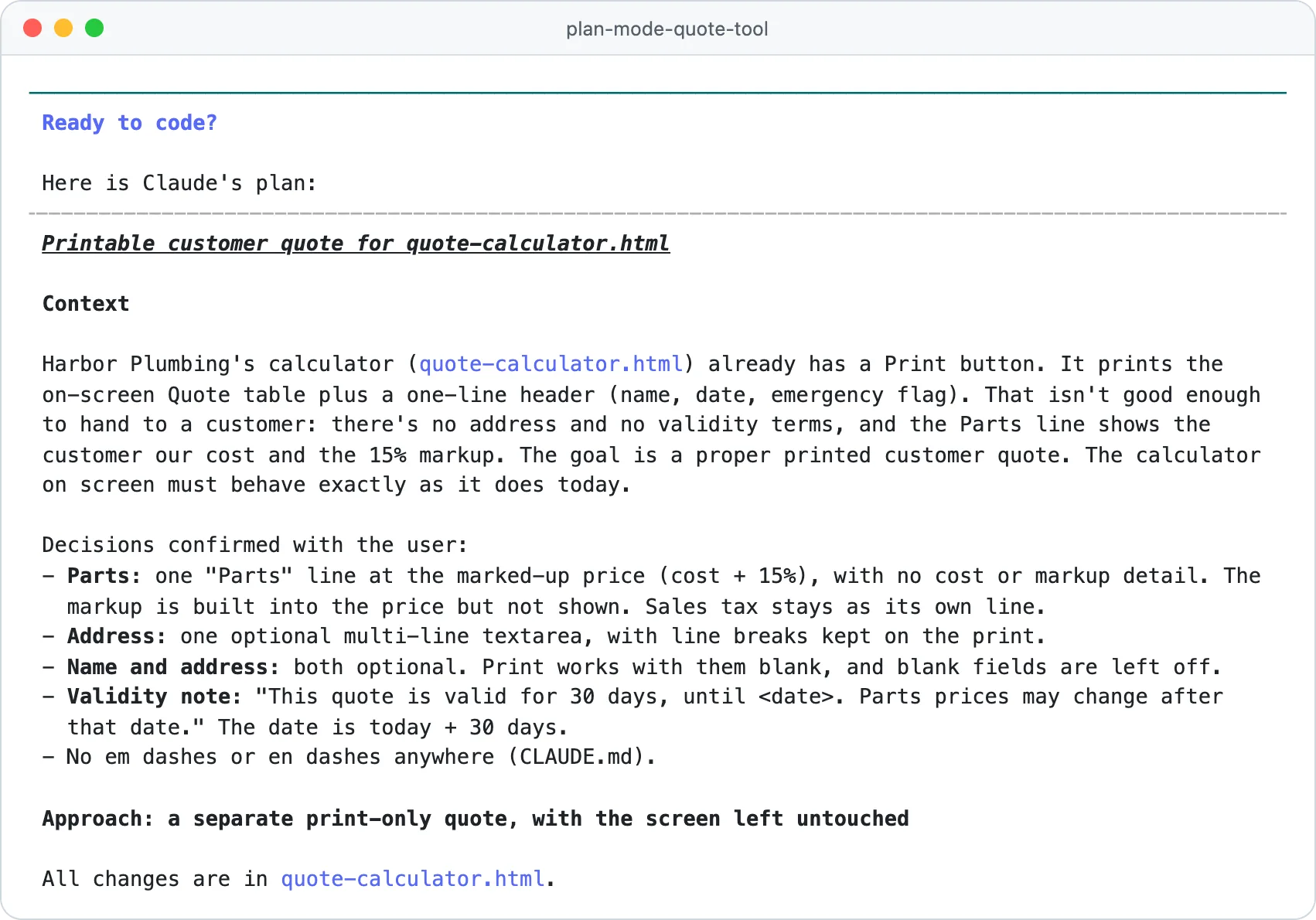
Leia o plano antes de aprovar
O plano apareceu 24,4 segundos depois de enviarmos as respostas, embaixo de Ready to code? (pronto para programar?) e Here is Claude's plan: (este é o plano do Claude). Ele tinha 55 linhas: o contexto com as nossas quatro decisões, cinco mudanças numeradas, uma seção "What stays the same" (o que continua igual) e seis checagens para rodar depois. Leia como você leria o orçamento de um prestador de serviço:
0 de 5 feitas
Edite o plano ou diga ao Claude o que mudar
Você tem dois jeitos de mudar um plano antes de qualquer coisa ser construída.
- Edite você mesmo: aperte Ctrl+G. O plano abre no seu editor de texto; salve, feche, e o Claude trabalha a partir da sua versão. Foi assim que acrescentamos um passo para o telefone no cabeçalho do orçamento.
- Diga ao Claude: vá até a última opção, Tell Claude what to change (diga ao Claude o que mudar), digite a sua observação e aperte Enter.
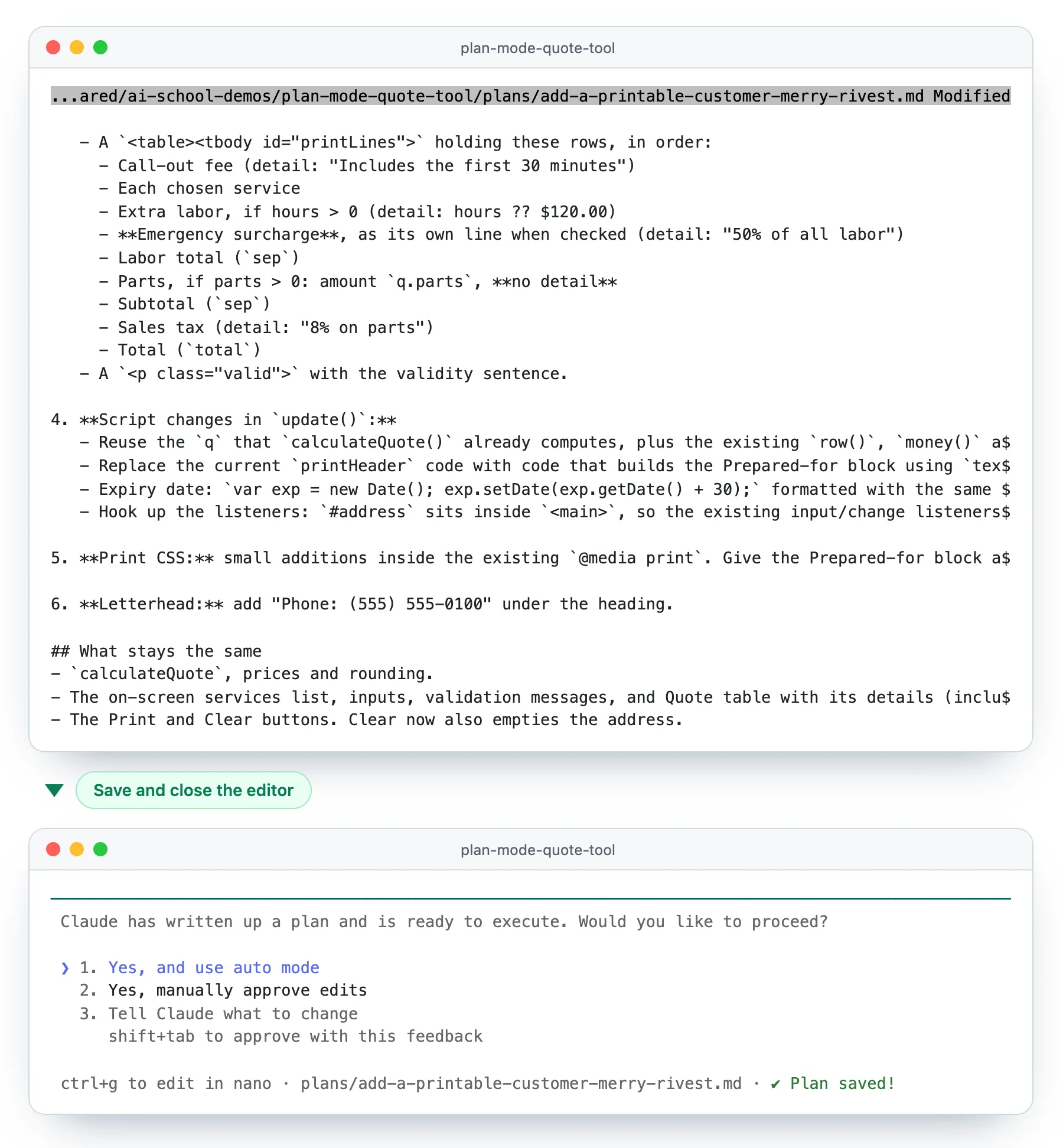
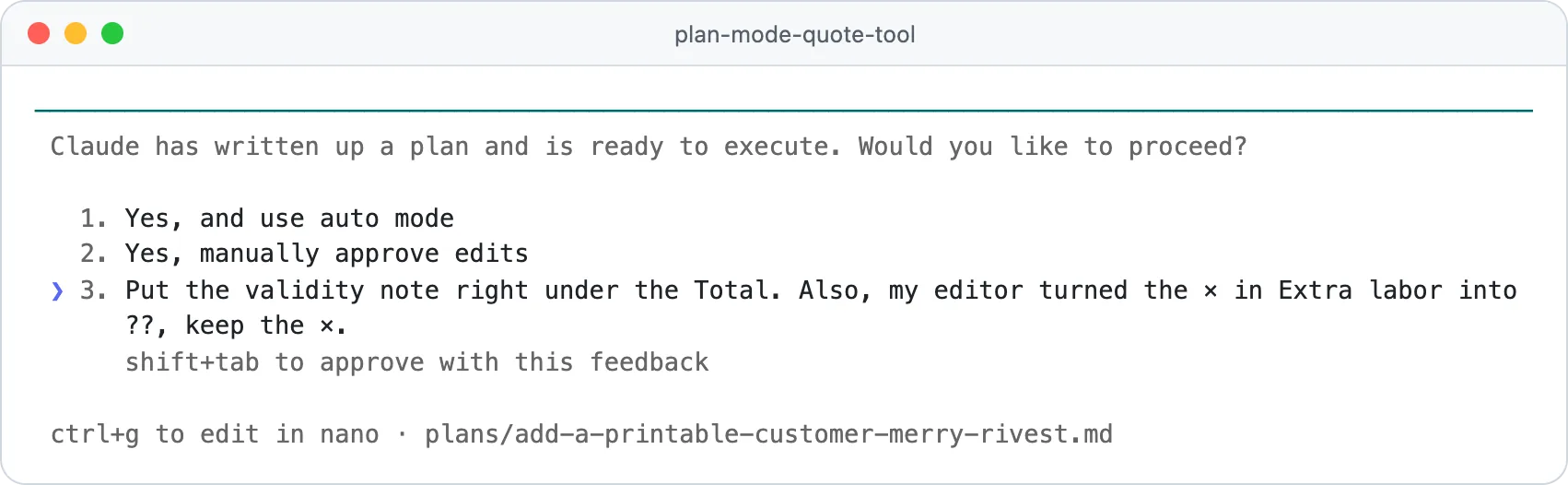
perguntas que o Claude fez quando o nosso briefing abriu espaço para elas
segundos das nossas respostas até o plano pronto
linhas no plano que aprovamos
edições que aprovamos uma a uma, todas num arquivo só
A nossa sessão no Claude Code 2.1.303 com o Opus 5.5, 22 de outubro de 2026, nos arquivos de demonstração da Harbor Plumbing. O arquivo ganhou 69 linhas e perdeu 11.
As opções de aprovação do plano, e como sair do plan mode
Embaixo do plano, o Claude Code pergunta: "Claude has written up a plan and is ready to execute. Would you like to proceed?" (o Claude escreveu um plano e está pronto para executar; quer continuar?). Estas são as opções na versão 2.1.303:
| Você escolhe | O que acontece depois | Escolha quando |
|---|---|---|
| Yes, and use auto mode | O Claude constrói, e uma checagem de segurança em segundo plano aprova os passos de rotina | Você confia no plano e a pasta não tem nada sensível |
| Yes, manually approve edits | O Claude constrói e pergunta antes de cada mudança | Nos seus primeiros planos, ou em arquivos importantes |
| Tell Claude what to change | Você continua no plan mode e o Claude revisa | Algo no plano está errado ou faltando |
A documentação da Anthropic chama a terceira opção de No, keep planning (na versão em português, "Não, continuar planejando"); na 2.1.303 ela é uma caixa de texto com a dica "shift+tab to approve with this feedback" (shift+tab para aprovar com esta observação), então o Shift+Tab aprova e envia a sua observação de uma vez. Se o auto mode não estiver disponível para você, a primeira opção aparece como Yes, auto-accept edits.
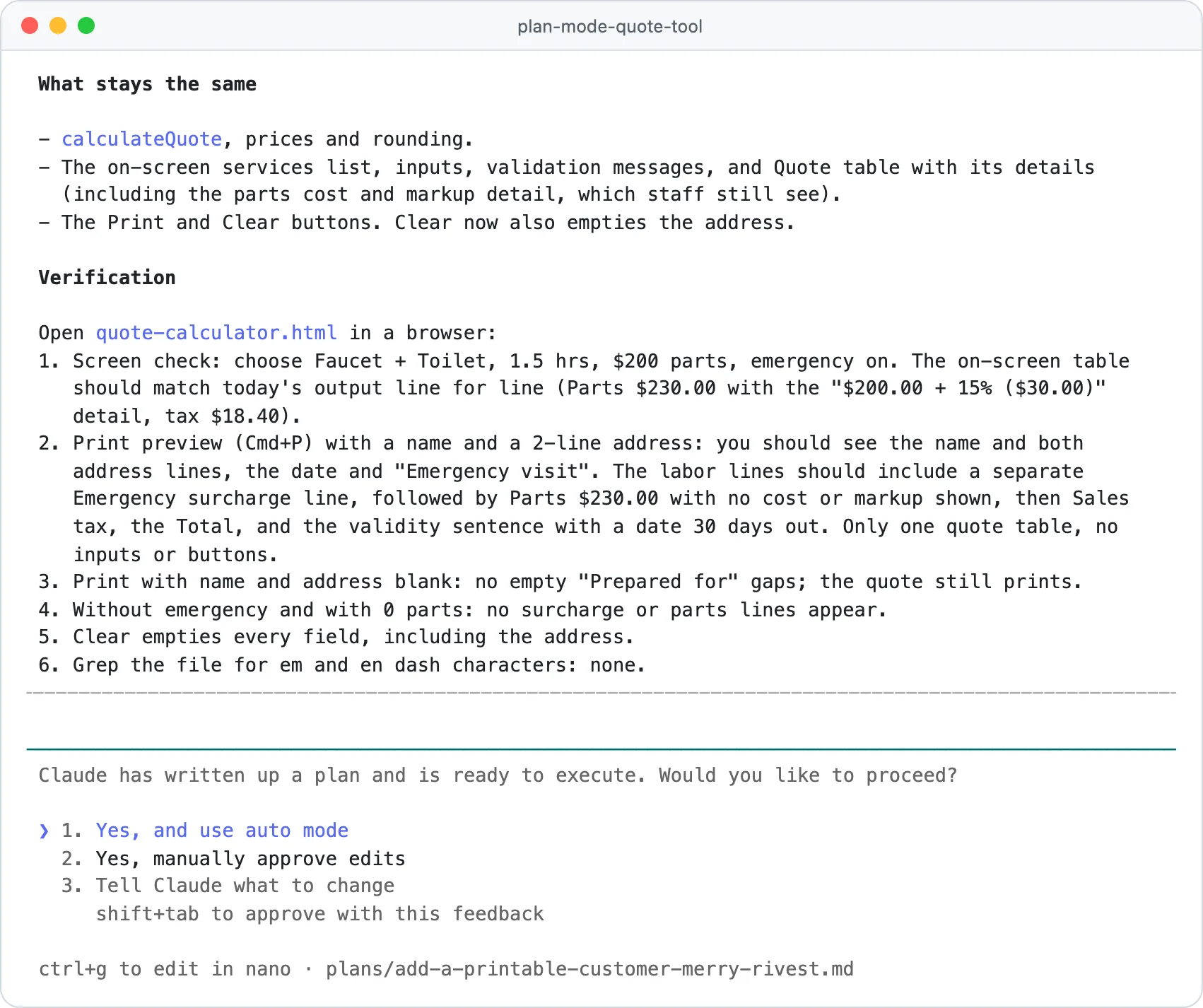
Uma configuração chamada showClearContextOnPlanAccept acrescenta uma primeira opção que também limpa a conversa e constrói só a partir do plano, com um rótulo que mostra quanto do contexto do Claude (a memória de trabalho dele na conversa) o planejamento usou. A nossa dizia "Yes, clear context (5% used) and use auto mode", então ela só faz diferença depois de sessões de planejamento muito longas.
Escolhemos Yes, manually approve edits. A linha de status mudou para ⏸ manual mode on, a sessão ganhou o nome do plano ("printable-customer-quote") e o primeiro pedido de edição chegou uns 5 segundos depois.
Como sair do plan mode no Claude Code
Aprove o plano com qualquer uma das opções Yes, ou aperte Shift+Tab para passar ao próximo modo sem aprovar. O Esc não tira você do plan mode: ele interrompe o passo atual do Claude, ou fecha a caixa de aprovação, e a linha continua mostrando ⏸ plan mode on. No app de desktop, escolha outro modo no seletor. Para planejar de novo depois, volte com Shift+Tab ou comece a próxima mensagem com /plan.
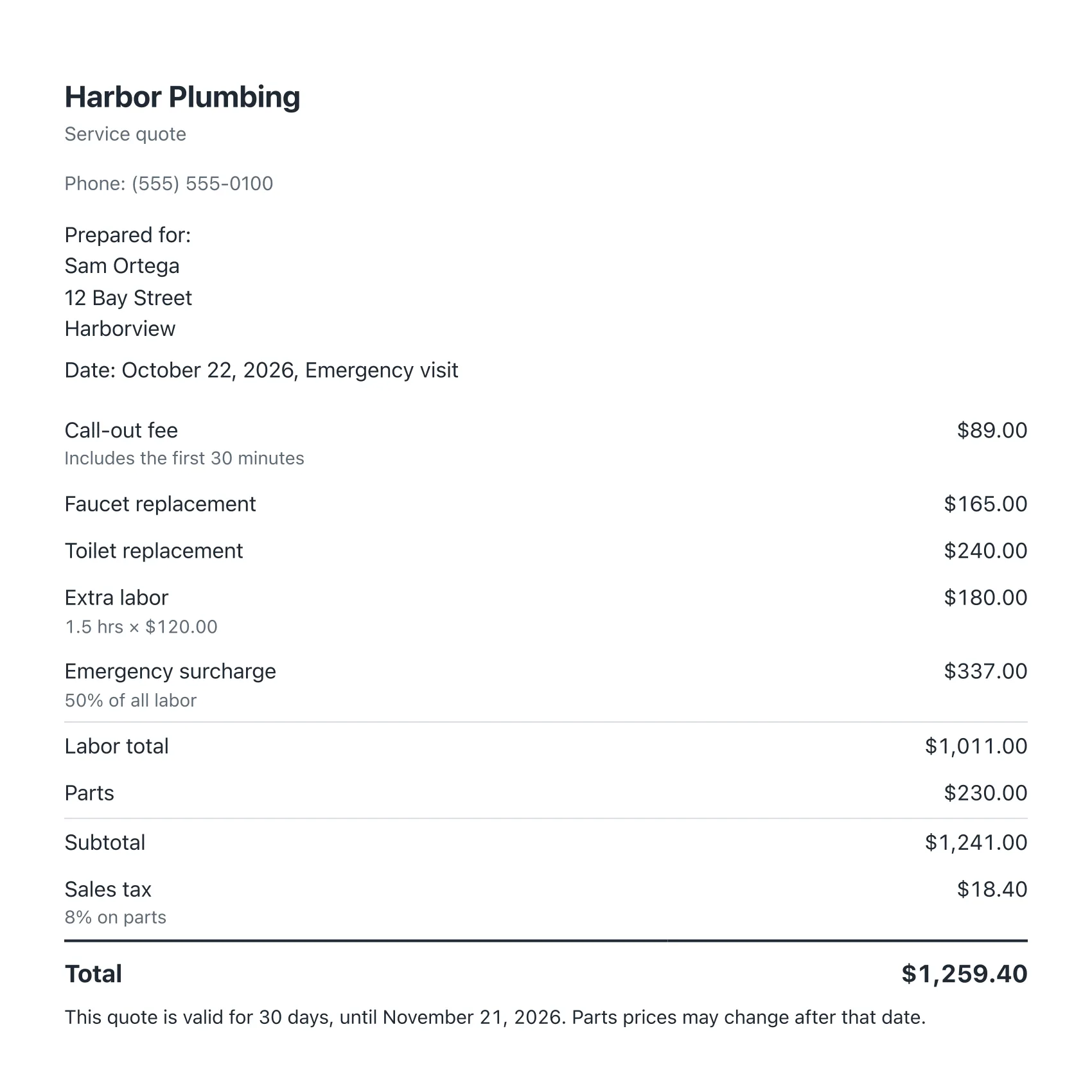
Veja o resultado. Um arquivo mudou, a calculadora na tela continua dando o mesmo total de antes (US$ 1.259,40 no nosso trabalho de teste) e a impressão é um orçamento que você poderia entregar a um cliente:
Claude Code plan mode vs accept edits, auto e manual
Os quatro modos do dia a dia se diferenciam por quem diz sim, e quando:
| Modo | Edita os seus arquivos | Roda outros comandos | Quem aprova | Use para |
|---|---|---|---|---|
| Plan | Não, só o plano | Só comandos que olham | Você, uma vez, pelo plano inteiro | Decidir o que fazer |
| Manual | Depois do seu OK em cada um | Depois do seu OK em cada um | Você, a cada passo | Primeiras execuções e arquivos sensíveis |
| Accept edits | Sim | Comandos simples de arquivo; os outros perguntam | Você revisa depois | Construir um plano em que você confia |
| Auto | Sim | Sim, depois de uma checagem de segurança em segundo plano | Um segundo modelo de IA | Trabalho longo e de rotina |
O nosso guia rápido de comandos do Claude Code lista todas as linhas de status e explica o que o --dangerously-skip-permissions faz.
Quando o plan mode vale a pena, e quando pular
O guia de boas práticas da Anthropic dá uma regra simples: planeje quando não tiver certeza da abordagem, quando a mudança mexer em vários arquivos ou quando você não conhecer bem os arquivos. Se você consegue descrever a mudança em uma frase, pule o plano.
- Planeje: mudar como uma ferramenta calcula preços, transformar um site de uma página em várias páginas, reorganizar uma pasta de arquivos de clientes.
- Pule: corrigir um erro de digitação, mudar a cor de um botão, acrescentar uma linha de texto.
Alguns desenvolvedores agora defendem que os modelos mais novos já planejam bem sozinhos. Mas, se você não lê código, o plano é o único lugar onde dá para pegar uma suposição errada em linguagem simples antes de qualquer arquivo mudar, e as pessoas usam isso:
Números da Anthropic no post Auto mode is now the default in Claude Code, 7 de agosto de 2026.
Escolha o modelo para planejar: opus plan mode
O modelo padrão do Claude Code em todos os planos pagos já é o Opus 5.5, então você planeja no Opus de qualquer jeito. A configuração opusplan, às vezes chamada de Opus plan mode, mantém o Opus para o plano e troca para o Sonnet na construção. O artigo de suporte da Anthropic sobre modelos e limites diz que "Opus custa várias vezes mais por turno do que Sonnet", então essa troca faz o seu plano pago render mais.
O nosso menu /model não mostrava essa opção, então digite /model opusplan (ela vira o seu padrão; /model default desfaz). Mais formas de economizar uso estão no nosso guia de limites de uso do Claude Code.
Modo de planejamento em outras ferramentas de IA para programar
O modo de planejamento do Claude Code não é o único: a maioria dos agentes de IA para programar agora tem um. Os nomes e as teclas mudam; a ideia é a mesma: ler, perguntar, propor, esperar.
| Ferramenta | Nome do modo | Como ativar | O que vem depois |
|---|---|---|---|
| Claude Code | Plan mode | Shift+Tab, /plan ou claude --permission-mode plan | Aprovar, ou dizer ao Claude o que mudar |
| Cursor | Plan Mode | Shift+Tab na caixa do chat, ou o seletor de modo | Construir a partir do plano, ou salvá-lo no workspace |
| GitHub Copilot no VS Code | Plan agent | Plan no menu de agentes, ou /plan | Start Implementation entrega o plano ao agente |
| GitHub Copilot CLI | Plan mode | Shift+Tab entra e sai do modo | Combinar o plano antes de qualquer código ser escrito |
| OpenAI Codex | Plan mode | /plan no Codex CLI | O Codex propõe um plano antes de começar o trabalho |
| Gemini CLI | Plan Mode | Shift+Tab, /plan ou gemini --approval-mode=plan | Aprovar com as edições aceitas automaticamente ou manualmente |
| Google Antigravity | Plan | /plan no app ou no CLI, ou agy --mode=plan | Proceed no Implementation Plan |
| Devin Desktop (antigo Windsurf) | Plan mode | O seletor de modo, ou ⌘+. (Ctrl+. no Windows) | Implement no arquivo do plano |
Da documentação de cada ferramenta em 22 de outubro de 2026, incluindo a página do Plan Mode do Cursor, o guia de planejamento do VS Code e a documentação do /plan no Antigravity. O Kiro vai um passo além com specs, arquivos de requisitos e de tarefas guardados no projeto, e construtores de apps como o Lovable e o Replit também têm um Plan mode.
A comparação dos agentes além do planejamento está em Claude Code vs Cursor, em Claude Code vs GitHub Copilot e na nossa seleção dos melhores agentes de IA para programar.
O plan mode não funciona? Correções rápidas
| O que você vê | Por quê | Solução |
|---|---|---|
| O Shift+Tab não faz nada (Windows) | Algumas configurações do Windows não passam a tecla para o Claude Code | Aperte Alt+M, ou digite /plan |
| O Shift+Tab não faz nada no app de desktop | A aba Code usa um seletor de modo no lugar | Use o seletor, ou Cmd+Shift+M (Ctrl+Shift+M) |
| Dois Shift+Tab levaram você ao Accept edits | Sessões novas começam no Auto, então o Plan vem no terceiro | Aperte mais uma vez e confira se a linha mostra ⏸ plan mode on |
| O Claude não fez nenhuma pergunta | O briefing não abriu espaço para perguntas | Termine com "Me pergunte o que você precisa saber antes de escrever o plano" |
| O Ctrl+G abriu uma tela preta cheia de ~ | É o Vim, o editor reserva | Digite :wq e aperte Enter |
| O plan mode sumiu depois que você reabriu uma sessão | Versões antigas não restauravam o modo ao retomar | Rode claude update (corrigido na versão 2.1.292) |
Teste rápido0 de 3 corretas
Você abre uma sessão nova do Claude Code no terminal. Quantas vezes aperta Shift+Tab para chegar ao plan mode?
Não exatamente.
Sessões novas começam no Auto, então os toques passam por Manual, Accept edits e, por fim, Plan.
O plano está quase certo, mas acrescenta um recurso que você não quer. Qual é a correção mais rápida?
Não exatamente.
Mudar um plano custa uma frase; desfazer um trabalho pronto custa muito mais.
Qual trabalho vale o plan mode?
Não exatamente.
A regra prática da Anthropic: se você consegue descrever a mudança em uma frase, pule o plano.
O que fazer agora
Escolha uma mudança que você vem adiando numa ferramenta ou página que já tem, abra a pasta dela no Claude Code, aperte Shift+Tab três vezes e descreva o resultado, terminando com "Me pergunte o que você precisa saber antes de escrever o plano." Leia o plano com o checklist acima, escolha Yes, manually approve edits e acompanhe cada passo. Se você está começando no Claude Code, o tutorial de Claude Code para iniciantes mostra um primeiro projeto do começo ao fim, e o curso de Claude Code, aberto em acesso antecipado, ensina o fluxo inteiro, da configuração aos projetos prontos.
Kit do plan mode: 6 prompts e um checklist para revisar o plano
Seis prompts de planejamento para tarefas comuns de um negócio, um checklist de 10 pontos para ler um plano antes de aprovar e as configurações para começar sempre no plan mode.
Digite seu e-mail e a seção completa abre aqui mesmo. Você também ganha uma aula grátis do curso.
Perguntas frequentes
Onde o Claude Code salva os meus planos?
Numa pasta plans dentro da sua pasta pessoal, ~/.claude/plans, como arquivos Markdown com o nome formado pelas primeiras palavras do seu pedido mais duas palavras aleatórias. Para guardar os planos junto com o projeto, acrescente "plansDirectory": "./plans" ao .claude/settings.json do projeto; o caminho precisa ficar dentro da pasta do projeto.
O que aconteceu com o /ultraplan?
A Anthropic removeu o comando em agosto de 2026, na versão 2.1.222. Era uma prévia de pesquisa (research preview) que rascunhava o plano numa sessão na nuvem, que você revisava no navegador. Use o plan mode na sua própria sessão, ou entregue o plano pronto a uma sessão na nuvem.
O plan mode usa menos tokens?
Não por si só: o Claude continua lendo arquivos e pensando enquanto planeja, e a Anthropic não publica nenhum número de economia. A economia que a documentação descreve é o retrabalho que você evita quando o primeiro rumo está errado. Depois do nosso trabalho inteiro, plano e construção, a conversa somava 58,9 mil tokens, 6% da janela de contexto de 1 milhão de tokens do Claude.
Dá para usar o plan mode no navegador ou no celular?
Sim. No claude.ai/code, escolha Plan no menu de modos ao lado da caixa do prompt. No app do Claude para celular, toque no botão + da caixa do prompt e depois em Permission.
O Claude Cowork tem plan mode?
Não. O Cowork, que agora faz parte do app principal do Claude, tem as configurações próprias Manual e Auto em vez dos modos do Claude Code. Pedir que ele mostre o plano e espere o seu OK antes de começar cria um ponto de controle parecido.
Continue lendo
Como usar o Claude Code: tutorial para iniciantes (2026)
Como usar o Claude Code passo a passo, para iniciantes: crie um site de uma página num fim de semana, com plan mode, permissões, desfazer e 10 dicas.
Claude Code · 16 min de leituraComandos do Claude Code: lista com atalhos e flags (2026)
Comandos do Claude Code em uma página: comandos de barra, atalhos no Mac e Windows, flags da CLI, settings.json pronto e o que substituiu os comandos antigos.
Claude Code · 19 min de leituraLimite de uso do Claude Code: 5 horas, semanal e o que fazer
Limite de uso do Claude Code em 2026: a janela de 5 horas e o semanal no Pro, Max e Team, como ver seu uso, o que fazer no limite e 8 formas de economizar.
Claude Code · 17 min de leitura