Prompts para Claude Code: 25 modelos prontos e exemplos
Prompts para Claude Code que dão resultado: 25 modelos prontos para copiar por objetivo, exemplos de antes e depois e a checagem antes de confiar em cada um.
Por Yotam DahanAtualizado 15 min de leituraClaude Code
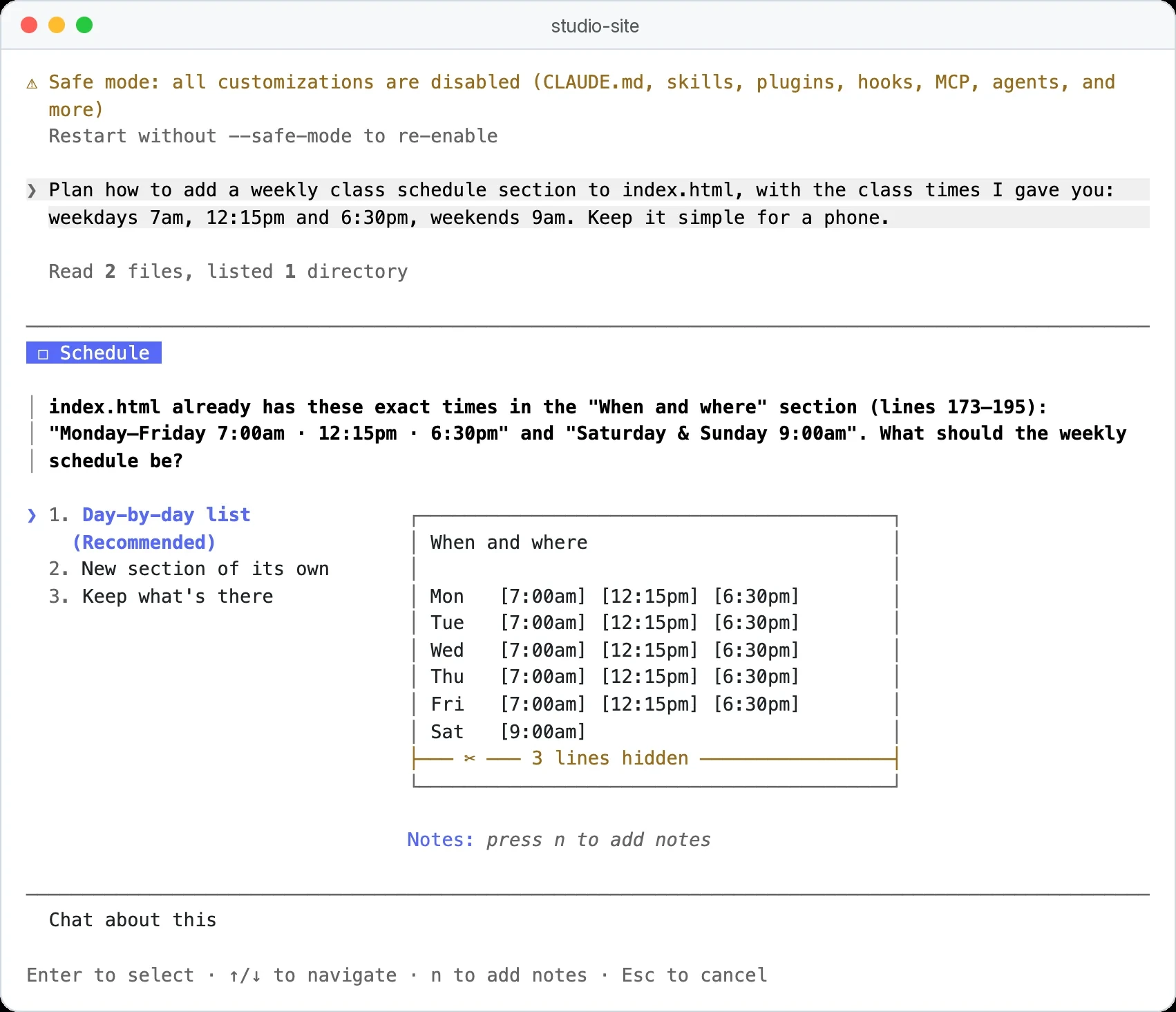
Os prompts para Claude Code que funcionam melhor dizem o objetivo, apontam os arquivos a usar, definem os limites, descrevem como é o resultado pronto e pedem que o Claude prove que o trabalho foi feito. Abaixo estão 25 modelos agrupados por objetivo e cinco fluxos de várias etapas que os encadeiam. Troque os [COLCHETES], cole o prompt e use a linha "Confira" para revisar o resultado antes de confiar nele.
Como escrever bons prompts para Claude Code
Todos os modelos abaixo seguem a mesma estrutura, cinco partes mais um modo, que é o mais perto que existe de um melhor formato de prompt para Claude Code. Depois que você enxerga, consegue escrever os seus:
Objetivo
Um resultado por prompt, com palavras simples: "um resumo de uma página", não "me ajude com isto".
Entradas
Os arquivos a usar, indicados com @, como @data/sales.csv.
Limites
O que não fazer: não editar originais, não inventar números, não enviar nada.
Saída
O nome e o formato do arquivo que você espera, para saber onde procurar.
Checagem
Como o Claude prova que terminou: totais impressos, testes aprovados, mudanças listadas.
Modo
Plan mode para trabalhos grandes, para você aprovar a abordagem antes de qualquer mudança.
A parte da "Checagem" é a que mais importa. As boas práticas do Claude Code da Anthropic colocam isso em primeiro lugar: dê ao Claude uma forma de verificar o próprio trabalho e peça a prova em vez de uma afirmação de sucesso.
Para um trabalho longo, coloque a checagem em uma meta em vez de um único prompt: /goal toda linha de sales-clean.csv tem uma data e os totais batem com o original mantém o Claude trabalhando, rodada após rodada, até uma checagem separada confirmar que a condição foi atendida.
Exemplos de prompts para Claude Code: antes e depois
| Antes | Depois | O que mudou |
|---|---|---|
| "Arrume esta planilha" | "Faça uma cópia limpa de @sales.csv chamada sales-clean.csv, escreva as datas como AAAA-MM-DD, registre cada mudança e não mexa no original" | O arquivo, a saída e um limite |
| "Melhore a minha página inicial" | "[print] No celular, a tabela de preços sai da tela. Faça caber em 375 pixels de largura, depois tire um print e compare" | Um sintoma visível e um jeito de conferir |
| "Pesquise ferramentas de e-mail para mim" | "Compare três ferramentas de e-mail para uma lista de 2.000 contatos em preço e automações, usando só as páginas oficiais, com um link para cada afirmação" | Situação, critérios e fontes |
| "Escreva uma newsletter" | "Transforme @notes/october.md em uma newsletter de 300 palavras para clientes antigos, mantenha cada data e preço como estão escritos e marque as lacunas como A DEFINIR" | Entradas, público, tamanho e limites |
Como escrever um prompt de várias linhas
O Enter envia a mensagem, então digite \ e depois Enter para uma nova linha, ou aperte Ctrl+J; o Shift+Enter também funciona em muitos terminais, incluindo o Terminal da Apple, o iTerm2 e o Windows Terminal. Para um prompt longo, o Ctrl+G abre o texto no seu editor, e a colinha do Claude Code lista o resto dos atalhos.
Como usar o Claude Code por voz
Falar costuma ser o jeito mais rápido de dar ao Claude o quadro completo. Rode /voice uma vez e depois segure a barra de espaço enquanto fala: as suas palavras aparecem no prompt, prontas para editar antes de você apertar Enter. É preciso estar conectado com uma conta do Claude.ai, e segundo a documentação de ditado por voz da Anthropic, a transcrição não conta para os seus limites de uso.
Modelos para se orientar
Estes modelos de prompt para Claude Code estão agrupados por objetivo. Use os quatro primeiros em qualquer pasta em que você ainda não trabalhou.
Me faça um tour por esta pasta: o que tem nela, para que cada arquivo parece servir e qualquer coisa que pareça duplicada, desatualizada ou quebrada. Não mude nada.Confira: cada arquivo citado existe de verdade, e nada foi editado.
Explique @[ARQUIVO] para alguém que nunca o viu: o que ele faz, do que depende e o que quebraria se eu o apagasse. Use palavras simples.Confira: tudo de que ele diz que o arquivo depende pode ser encontrado na pasta.
Encontre cada lugar desta pasta em que [ASSUNTO, PREÇO OU NOME] aparece. Coloque o arquivo, a linha e a frase em volta em uma tabela.Confira: abra dois dos resultados e confirme as linhas.
Eu quero [OBJETIVO]. Antes de fazer qualquer coisa, me entreviste com uma pergunta por vez até entender do que eu preciso. Depois escreva o plano em PLAN.md e espere o meu OK.Confira: o plano inclui cada restrição que você deu, com as suas palavras. Este também é o gerador de prompts para Claude Code mais simples que existe: em vez de uma ferramenta escrever o prompt por você, o Claude faz as perguntas que um bom prompt responderia. O começo dessa conversa costuma ser assim:
- Você:
Quero uma página de reservas para as minhas aulas de cerâmica. Me entreviste primeiro.
- Claude Code:
Primeira pergunta: as pessoas devem pagar na hora da reserva, ou só reservar a vaga e pagar no ateliê?
- Você:
Só reservar. Eu recebo o pagamento pessoalmente.
- Claude Code:
Entendido, sem pagamentos. Próxima: quantas vagas tem uma aula, e a página deve parar de aceitar reservas quando lotar?
Modelos para escrever e editar
Estes mantêm os seus fatos intactos enquanto o Claude cuida das palavras.
Transforme @[ARQUIVO DE ANOTAÇÕES] em um [TIPO DE DOCUMENTO] para [PÚBLICO]. Mantenha cada fato exatamente como está escrito, marque as lacunas como A DEFINIR e não acrescente afirmações suas.Confira: compare nomes, números e datas com as anotações.
Reescreva @[ARQUIVO] seguindo @[GUIA DE ESTILO]. Depois mostre uma tabela com cada mudança e a regra por trás dela.Confira: o sentido de cada frase continua o mesmo.
Corte @[ARQUIVO] para cerca de [NÚMERO] palavras. Mantenha cada número, nome e data, e liste o que você removeu.Confira: procure na versão curta cada número do original.
Compare @[DOCUMENTO A] e @[DOCUMENTO B]. Liste cada contradição em preços, datas, nomes ou promessas, citando os dois documentos.Confira: cada item cita os dois lados, então você confirma em segundos.
Escreva perguntas frequentes a partir de @[ARQUIVO] usando só perguntas que o arquivo responde. Embaixo de cada resposta, diga de qual seção ela veio.Confira: nenhuma resposta vai além do que o arquivo diz.
Modelos para dados e planilhas
A regra para os cinco: o Claude calcula com um script e mostra o trabalho, nunca de olho.
Descreva @[ARQUIVO.CSV]: colunas, número de linhas, período das datas, células vazias, linhas duplicadas e valores estranhos. Não mude o arquivo.Confira: o número de linhas bate com o que o seu app de planilhas mostra.
Faça uma cópia limpa de @[ARQUIVO.CSV] chamada [NOME]-limpo.csv: tire espaços sobrando, escreva as datas como AAAA-MM-DD e junte os duplicados por [COLUNA CHAVE]. Deixe o original intacto e registre cada mudança.Confira: o original não mudou, e as contagens do registro fecham.
Usando um script, responda a isto a partir de @[ARQUIVO]: [PERGUNTA]. Me mostre o script e o resultado dele, e não só a resposta.Confira: peça para o script rodar de novo. A resposta não deve mudar.
Cruze as linhas de @[LISTA A] e @[LISTA B] por [E-MAIL OU ID]. Gere três arquivos (encontrados nas duas, só em A, só em B) e a contagem de cada um.Confira: as três contagens somam os totais das duas listas.
A partir de @[ARQUIVO], faça um gráfico de [MÉTRICA] por [SEMANA OU MÊS] em um único arquivo HTML. O título deve dizer a conclusão com palavras simples.Confira: os rótulos dos eixos e as unidades estão certos, e o título bate com o que o gráfico mostra.
Prompts para Claude Code para sites e pequenas ferramentas
Páginas de um arquivo só não precisam de hospedagem para testar: você abre direto da pasta. Para uma landing page completa de negócio, siga os prompts de landing page em ordem, da primeira entrevista até o lançamento.
Crie um único index.html para [OBJETIVO]: adaptado ao celular, fontes legíveis, sem bibliotecas externas. Abra no meu navegador quando terminar.Confira: estreite a janela do navegador até a largura de um celular e teste cada link e cada botão.
[COLE UM PRINT] No celular, [DESCREVA O PROBLEMA]. Corrija e me diga exatamente o que você mudou.Confira: teste a correção no mesmo tamanho de tela do print. No terminal, cole uma imagem com Ctrl+V, ou Alt+V no Windows.
Crie uma ferramenta de um arquivo que calcule [O QUÊ] a partir de [ENTRADAS]. Inclua três casos de teste com respostas conhecidas e me mostre que eles passam.Confira: teste um caso seu que você consiga calcular à mão.
Revise @[ARQUIVO.HTML] procurando problemas básicos de acessibilidade: imagens sem descrição, texto com pouco contraste, títulos fora de ordem, botões sem rótulo. Corrija e liste cada correção.Confira: rode o mesmo prompt de novo. Ele não deve encontrar nada novo.
Modelos para pesquisa
O Claude Code consegue pesquisar na web e ler páginas, o que facilita exigir fontes.
Pesquise [PERGUNTA]. Use só fontes oficiais ou primárias, dê a URL de cada afirmação e escreva "não encontrado" quando não conseguir confirmar algo.Confira: abra três dos links e confirme que eles dizem o que o Claude diz que dizem.
Compare [OPÇÃO A], [OPÇÃO B] e [OPÇÃO C] para [MINHA SITUAÇÃO] segundo [CRITÉRIOS]. Use uma tabela, depois recomende uma e diga o que faria você mudar de ideia.Confira: confirme qualquer preço na página de preços do próprio fornecedor.
Leia @[ARQUIVO DO PLANO]. Liste as cinco premissas mais fracas, como cada uma pode falhar e um jeito barato de testar cada uma ainda esta semana.Confira: cada teste é algo que você realmente consegue fazer em um dia.
Modelos para automatizar e manter
Estes transformam uma boa sessão em algo que você repete com segurança.
Renomeie os arquivos de @[PASTA] para o padrão [PADRÃO]. Primeiro mostre uma tabela com os nomes antigos e novos e espere o meu OK. Depois renomeie e salve um registro.Confira: o registro bate com a tabela, e o número de arquivos é o mesmo antes e depois.
Transforme o que acabamos de fazer em uma skill em ~/.claude/skills/[NOME]/SKILL.md, com uma descrição que diga quando usar. Me mostre o arquivo antes de salvar.Confira: abra uma sessão nova e peça a tarefa com outras palavras. Como criar uma skill do Claude cobre os detalhes, e o diretório de Claude Skills mostra as que outras pessoas criaram.
Configure isto como uma tarefa agendada que roda toda [DIA E HORA] nesta pasta e salva o resultado em [ARQUIVO]. Me diga como pausar.Confira: no app do Claude para desktop, a tarefa aparece na página Scheduled da barra lateral da aba Code. Mande este prompt de uma sessão no app para desktop e deixe claro como é o sucesso e para onde vão os resultados, porque uma execução agendada não pode parar para fazer perguntas a você.
Uma tarefa do desktop roda no seu próprio computador, com os seus arquivos, mas só enquanto o app está aberto e o computador está acordado. A documentação de agendamento da Anthropic compara essas tarefas com as tarefas na nuvem e com o /loop: as tarefas do desktop conseguem ler os seus arquivos locais, enquanto as tarefas na nuvem rodam mesmo com o computador desligado.
Antes de terminarmos: liste cada arquivo que você criou, editou, moveu ou apagou nesta sessão, e cada comando que rodou. Sinalize o que eu devo conferir.Confira: compare a lista com a pasta, principalmente movimentações e exclusões. Voltar (rewind) restaura as edições de arquivos do Claude, mas, segundo a documentação de checkpoints da Anthropic, não as mudanças feitas pelos comandos que ele rodou.
Onde guardar seus modelos do Claude Code
Guarde os prompts que você reutiliza onde vai encontrá-los de novo, e deixe cada tipo de instrução no lugar certo.
- Um arquivo de texto simples serve para modelos que você adapta toda vez, como os prompts de pesquisa e de escrita.
- Um arquivo CLAUDE.md é para regras que você repetiria em todo prompt: o seu tom, as suas pastas, "nunca envie nada".
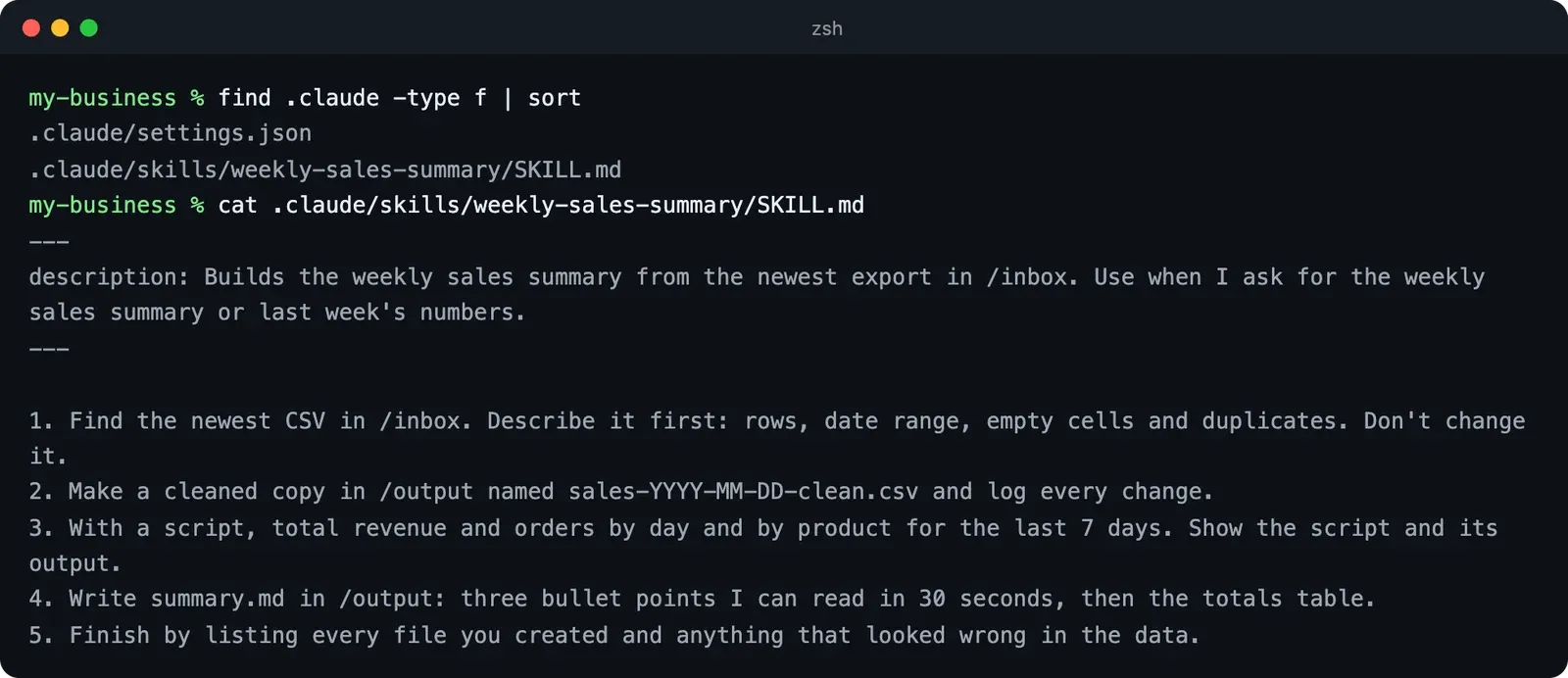
- Uma skill é para um prompt que você roda do mesmo jeito toda semana. O modelo 23 escreve uma para você, e depois você a chama pelo nome ou simplesmente descreve a tarefa.
Assim fica um prompt salvo como skill de projeto, montado a partir dos modelos 10 a 12:
Existe uma biblioteca oficial de prompts do Claude Code?
Não como uma biblioteca separada. A antiga biblioteca geral de prompts da Anthropic agora redireciona para a página de boas práticas de prompts, e para o Claude Code a coleção oficial mais próxima é a seção "Prompt recipes" da documentação de workflows comuns, escrita principalmente para desenvolvedores.
Se você procurou por claude-code-templates, esse é um projeto separado da comunidade no npm que instala agentes, comandos, configurações e hooks prontos em vez de prompts, e não é feito pela Anthropic.
Cinco sequências de prompts de várias etapas
Prompts únicos resolvem tarefas únicas. Estes fluxos encadeiam vários modelos para o trabalho que ocupa uma sessão inteira.
1. Planejar, construir, verificar
Para tudo maior do que um arquivo, como uma página nova ou uma pasta reorganizada.
Plan mode
Aperte Shift+Tab até "plan mode on" e descreva o objetivo
Leia o plano
Edite ou faça perguntas antes de aprovar
Construa
Aprove, e o Claude faz as mudanças
Prove
Peça a prova: resultado de testes, totais ou um print
Volte se precisar
Aperte Esc duas vezes para restaurar um checkpoint anterior
Confira: a prova bate com a linha "pronto significa" do seu prompt original.
2. Da pesquisa ao memorando de decisão
Para escolher uma ferramenta, um fornecedor ou uma abordagem.
Divida a pergunta
Peça um subagente por opção, para cada um pesquisar separado
Compare
Use o modelo 20 para colocar as descobertas em uma tabela
Cheque os fatos
Peça a um subagente novo que confira cada afirmação com a fonte
Decida
Leia o memorando e tudo que a checagem sinalizou
Confira: cada afirmação sinalizada foi corrigida ou removida antes de você decidir.
3. De dados bagunçados a um relatório confiável
Para qualquer planilha que não foi você que criou.
Analise
O modelo 10 mostra o que há no arquivo
Limpe
O modelo 11 faz uma cópia limpa e um registro
Calcule
O modelo 12 responde às perguntas com um script
Apresente
O modelo 14 transforma a resposta em um gráfico
Confira: os totais finais batem com o sistema de onde veio a exportação.
4. De tarefa avulsa a skill reutilizável
Para tudo que você espera fazer de novo na semana que vem.
Faça uma vez
Rode a tarefa e corrija o Claude até o resultado ficar certo
Salve
O modelo 23 transforma a sessão em uma skill
Comece do zero
Rode /clear para o teste não ser ajudado pela conversa antiga
Teste duas vezes
Peça a tarefa com duas formulações diferentes
Confira: as duas formulações carregam a skill e dão a mesma estrutura.
5. Redator e revisor
Para tudo que vai para um cliente: uma sessão escreve, outra nova revisa.
Escreva
A sessão A faz o rascunho do documento ou da página
Revise
A sessão B, aberta do zero, confere com o seu checklist
Corrija
Cole a revisão na sessão A e peça as mudanças
Confirme
A sessão B confere as correções, e nada mais
Confira: o revisor só aponta problemas em relação ao checklist, não questões de gosto. Uma sessão nova julga o trabalho sem o raciocínio que o produziu, então não puxa para o próprio rascunho. Para código, o comando nativo /code-review pode fazer o papel de revisor.
Quando um prompt não funciona: problemas comuns e soluções
| O que você vê | O que significa | Solução |
|---|---|---|
Context limit reached · /compact or /clear to continue | A conversa e os arquivos que ela leu encheram a janela de contexto (o mesmo erro aparece como Prompt is too long em outros lugares) | /compact para continuar nesta tarefa, ou /clear e um prompt novo e mais enxuto |
| O Claude vai na direção errada no meio da tarefa | O prompt deixou espaço para outra interpretação | Aperte Esc, digite a correção, e o Claude continua dali |
| Continua errado depois de duas correções | As tentativas que falharam agora lotam a conversa | /clear e reescreva o primeiro prompt com o que você aprendeu, como a Anthropic recomenda |
| "Pronto!" sem nada para mostrar | O prompt não tinha checagem | Peça a prova: os totais, o resultado dos testes ou uma lista dos arquivos alterados |
| O Claude lê metade da sua pasta antes de começar | "Dá uma olhada" sem limite | Indique os arquivos com @ e diga quais pastas pular |
Teste rápido0 de 2 corretas
Qual parte de um prompt a orientação da própria Anthropic coloca em primeiro lugar?
Não exatamente.
Quando o Claude consegue conferir o próprio resultado, como totais, testes ou uma lista de mudanças, você revisa provas em vez de adivinhar.
O Claude moveu vinte arquivos com um comando e você quer tudo de volta. Com o que você conta?
Não exatamente.
Voltar restaura edições feitas com as ferramentas de arquivo do Claude, não mudanças feitas por comandos, e é por isso que o modelo 22 salva um registro antes.
O que fazer agora
Copie o modelo 1 no Claude Code em uma pasta que você usa toda semana e siga com o modelo 10 em qualquer planilha que estiver lá. Guarde em uma nota os três ou quatro modelos que você mais usa e transforme em skill o que você usa todo dia.
Quando quiser projetos maiores para praticar, as ideias de projetos e workflows com Claude Code começam cada uma com um primeiro prompt. Para um caminho estruturado do primeiro prompt até projetos reais, o treinamento de Claude Code da ai school ensina prompts em um módulo completo.
Ficha inicial de prompts para o seu negócio
Uma ficha para preencher que transforma os dados do seu negócio em dez prompts prontos, mais uma rotina de revisão de uma página para pegar erros antes de algo sair da sua pasta.
Digite seu e-mail e a seção completa abre aqui mesmo. Você também ganha uma aula grátis do curso.
Perguntas frequentes
Estes prompts para Claude Code funcionam em outras ferramentas de IA?
A maior parte da estrutura funciona. Objetivo, arquivos, limites, saída e prova servem em qualquer assistente e em ferramentas de programação como Cursor ou Codex, mas o /rewind, o atalho do plan mode, os caminhos da pasta de skills e os prompts que leem pastas ou rodam em horário marcado são específicos de um agente como o Claude Code.
Qual deve ser o tamanho de um prompt para o Claude Code?
O suficiente para dizer o objetivo, as entradas, os limites e como é o pronto, o que normalmente cabe em um parágrafo curto: os 25 modelos desta página têm de 17 a 32 palavras cada um. Regras que você repetiria em todo prompt ficam melhor em um arquivo CLAUDE.md.
Por que o Claude Code ignora parte do meu prompt?
Normalmente o prompt mistura vários objetivos, ou a sessão ficou longa e detalhes antigos foram resumidos. Dê um objetivo por mensagem, comece do zero com /clear entre tarefas sem relação e transforme regras que sempre precisam valer em um hook.
Posso usar estes modelos no app do Claude?
Os modelos de escrita e pesquisa funcionam em um chat normal do Claude. Os que leem pastas, rodam scripts, editam arquivos ou agendam tarefas precisam do Claude Code, na aba Code do app para desktop ou no terminal.
Posso mudar o system prompt do Claude Code?
Raramente é preciso, porque o seu CLAUDE.md é carregado logo depois dele em toda sessão. Para execuções avulsas, a flag --append-system-prompt acrescenta as suas instruções a ele, enquanto --system-prompt o substitui por completo e descarta as orientações nativas de ferramentas e de segurança do Claude Code.
Prompts mais longos gastam meu plano mais rápido?
Tudo na conversa conta para o uso, incluindo os seus prompts, os arquivos que o Claude lê e as respostas dele, então um prompt claro que evita retrabalho costuma sair mais barato no total. Rode /usage para ver onde você está em relação aos limites do plano.
Continue lendo
Como usar o Claude Code: tutorial para iniciantes (2026)
Como usar o Claude Code passo a passo, para iniciantes: crie um site de uma página num fim de semana, com plan mode, permissões, desfazer e 10 dicas.
Claude Code · 16 min de leituraComandos do Claude Code: lista com atalhos e flags (2026)
Comandos do Claude Code em uma página: comandos de barra, atalhos no Mac e Windows, flags da CLI, settings.json pronto e o que substituiu os comandos antigos.
Claude Code · 19 min de leituraProjetos com Claude Code: 20 ideias para quem não programa
Projetos com Claude Code para quem não programa: 20 ideias, de uma hora a um fim de semana, cada uma com resultado, nível e o primeiro prompt para copiar.
Claude Code · 18 min de leitura