Como usar o Claude Code: tutorial para iniciantes (2026)
Como usar o Claude Code passo a passo, para iniciantes: crie um site de uma página num fim de semana, com plan mode, permissões, desfazer e 10 dicas.
Por Yotam DahanAtualizado 16 min de leituraClaude Code
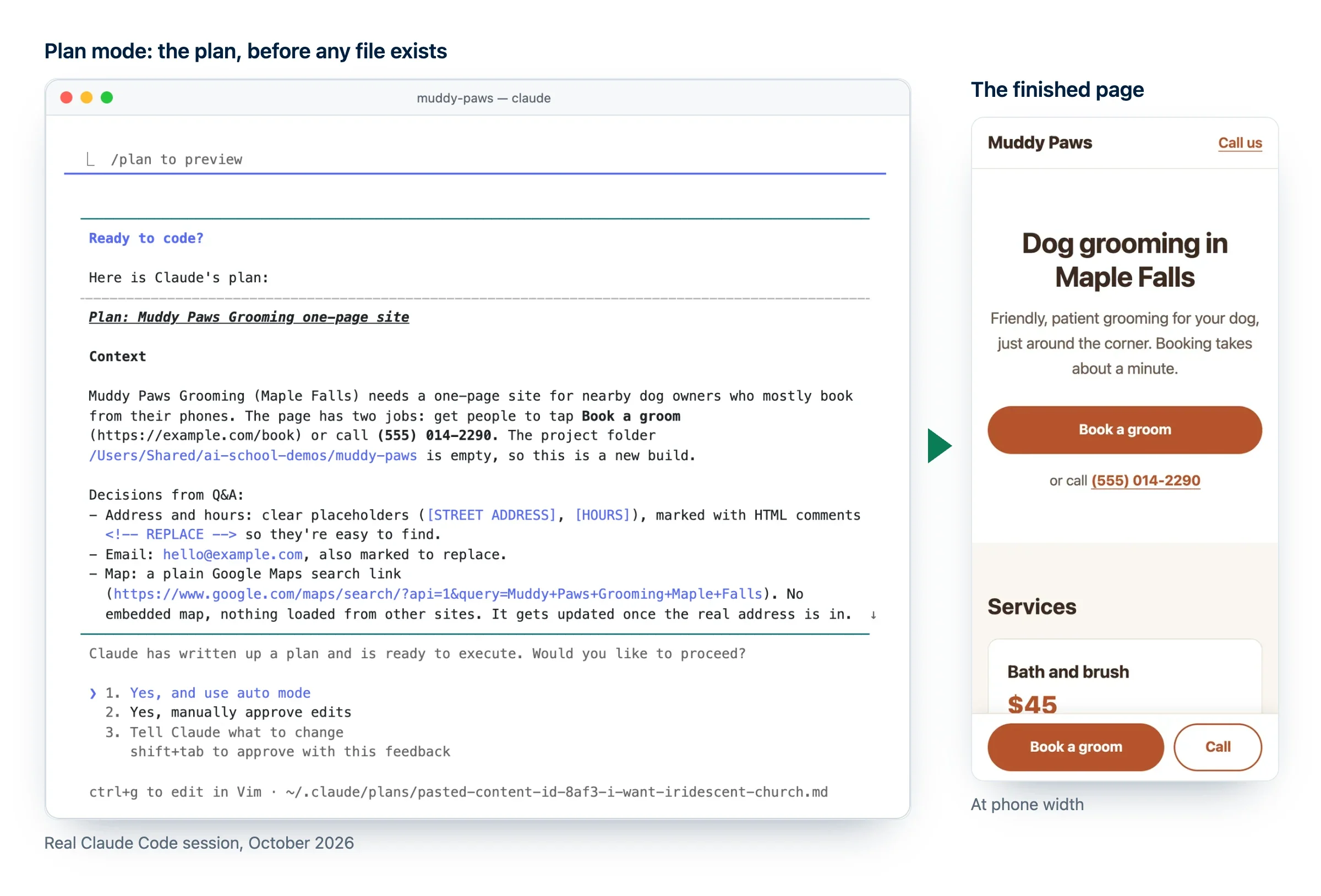
Veja como usar o Claude Code: você o inicia em uma pasta de projeto, descreve com as suas palavras o resultado que quer, deixa que ele planeje, aprova ou revisa o que ele muda e confere o resultado você mesmo antes de seguir. Este tutorial de Claude Code mostra esse ciclo passo a passo em um projeto pequeno e real que você termina em um fim de semana: um site de uma página para um negócio local. Você vai ver exatamente o que digitar, como funcionam as permissões e o plan mode e como desfazer um passo que deu errado.
Como usar o Claude Code em cinco movimentos
O negócio do exemplo é inventado: Muddy Paws Banho e Tosa, um pet shop de banho e tosa para cachorros. Troque pelo seu negócio, ou pelo de um amigo, e você termina com algo útil.
Briefing
Descreva a página no plan mode e responda às perguntas do Claude
Construção
Aprove cada arquivo no modo Manual
Reação
Dê feedback curto e específico, como um cliente daria
Desfazer
Volte atrás em qualquer passo que piorou as coisas
Revisão
Peça uma checagem com evidências e depois confira você mesmo
O que você precisa antes de começar
- Claude Code instalado e com o login feito. Se ainda não fez isso, siga primeiro os passos para instalar o Claude Code no Mac e no Windows.
- Um plano pago do Claude, já que o plano gratuito não inclui o Claude Code. (Rodá-lo com um modelo aberto gratuito é possível como experimento: veja Claude Code com Ollama.)
- Os dados do negócio: nome, o que vende, três serviços com preços, horário de funcionamento, região, telefone, um link de agendamento se houver e duas ou três avaliações reais de clientes.
- Algumas sessões focadas: uma no sábado para construir e uma no domingo para dar o acabamento.
Abaixo eu uso o terminal; a aba Code do app para desktop tem os mesmos controles, com o seletor de modo embaixo da caixa de prompt.
Sábado de manhã: monte o projeto
Passo 1: inicie o Claude Code em uma pasta de projeto
Cada projeto ganha a sua própria pasta. O Claude Code consegue ler tudo dentro da pasta em que você o inicia, então uma pasta limpa deixa os seus outros arquivos fora de alcance.
Veja como iniciar o Claude Code no terminal de um Mac:
mkdir -p ~/claude-projects/muddy-paws
cd ~/claude-projects/muddy-paws
claude
No Windows, no PowerShell:
mkdir -Force "$HOME\claude-projects\muddy-paws"
cd "$HOME\claude-projects\muddy-paws"
claude
No app para desktop, abra a aba Code, clique no seletor de ambiente embaixo da caixa de prompt e escolha a primeira opção em Local. Depois clique no controle de pasta ao lado, escolha Open folder… e selecione a mesma pasta.
Passo 2: escolha um modo de permissão
O Claude Code tem modos de permissão: configurações que decidem quais ações ele pode fazer sem perguntar a você. Você alterna entre eles com Shift+Tab (Alt+M em algumas configurações do Windows), a linha embaixo do prompt mostra o modo atual, e as versões atuais começam as novas sessões do terminal no modo automático.
| Modo | A linha de status mostra | O que acontece | Use quando |
|---|---|---|---|
| Manual | ⏸ manual mode on | Lê livremente e pergunta antes de cada edição de arquivo e de cada comando | Nos seus primeiros projetos e em qualquer coisa sensível |
| Accept edits | ⏵⏵ accept edits on | Edita arquivos e roda comandos simples de arquivo, como mkdir e mv, sem perguntar; pergunta para todo o resto | Você confia no rumo e vai revisar o resultado depois |
| Plan | ⏸ plan mode on | Explora e escreve um plano; os seus arquivos ficam intactos até você aprovar | Antes de qualquer mudança que você não consegue descrever em uma frase |
| Auto | ⏵⏵ auto mode on | Um revisor de IA separado aprova as ações de rotina e bloqueia as arriscadas | Tarefas mais longas, quando você já pegou o jeito |
Accept edits vs auto mode é a diferença que importa: o accept edits pula as perguntas só para mudanças em arquivos e comandos simples de arquivo, enquanto o auto mode roda outros comandos também, depois da checagem de segurança dele.
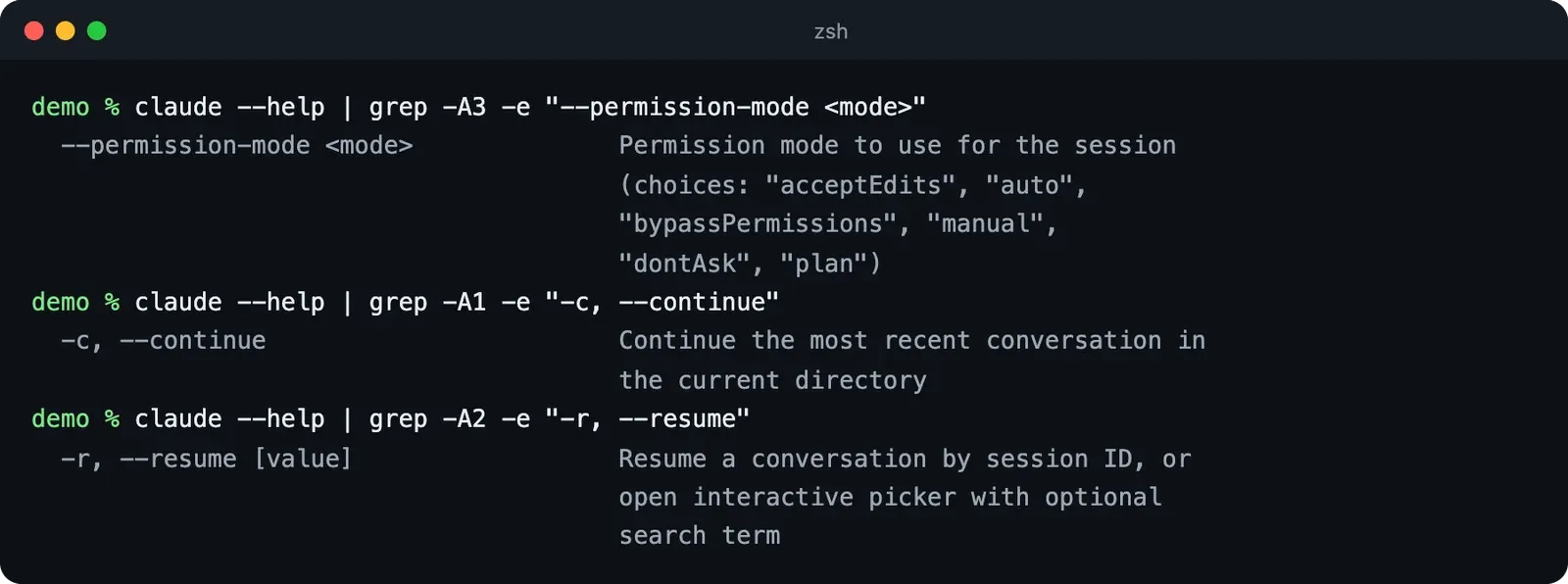
Você também pode escolher o modo ao iniciar, para nunca começar no auto sem querer. Estas são linhas reais da própria tela de ajuda do Claude Code:
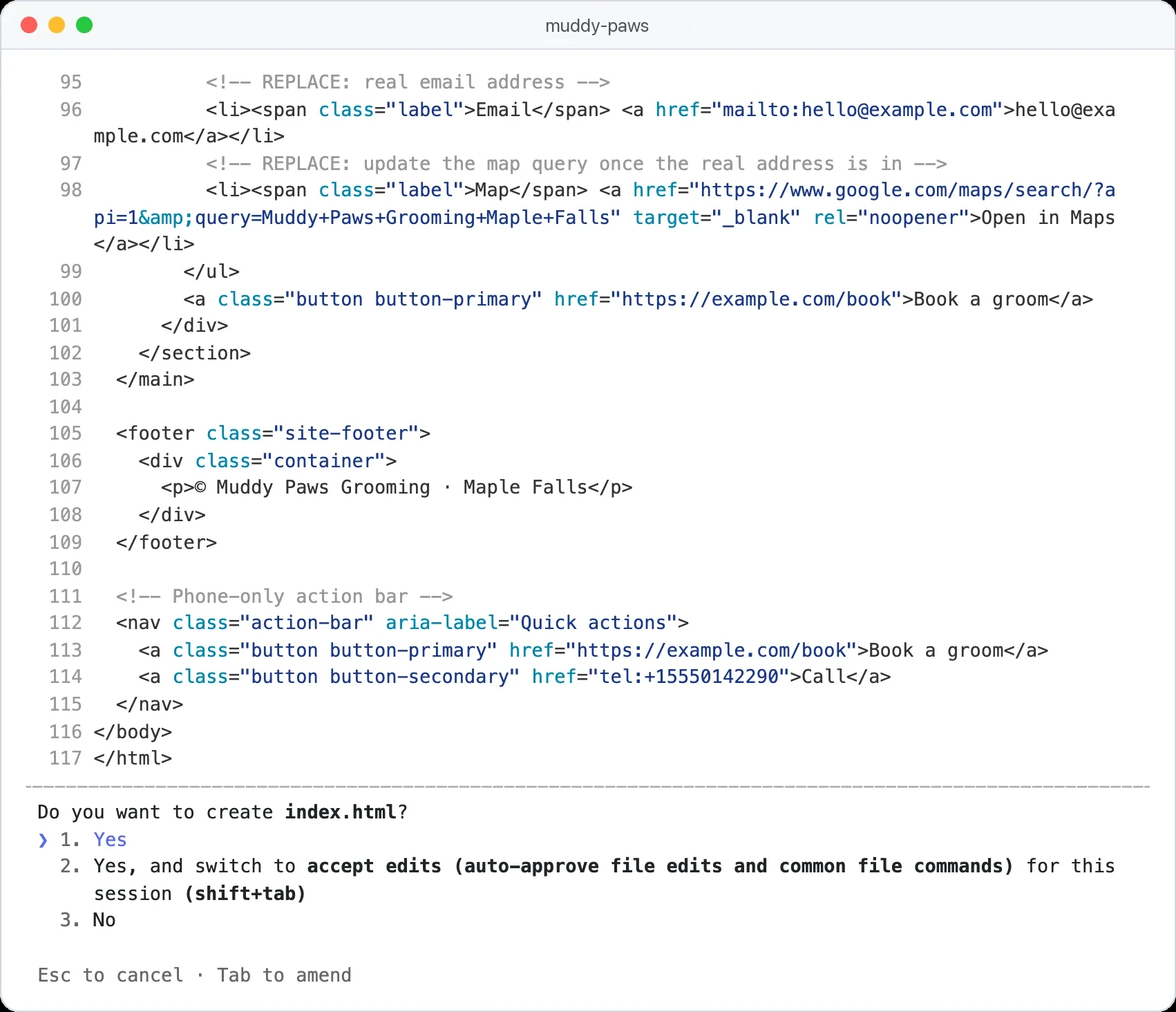
Quando o Claude Code precisa do seu OK, ele mostra uma pergunta como esta, de uma sessão real que rodamos enquanto escrevíamos este guia:
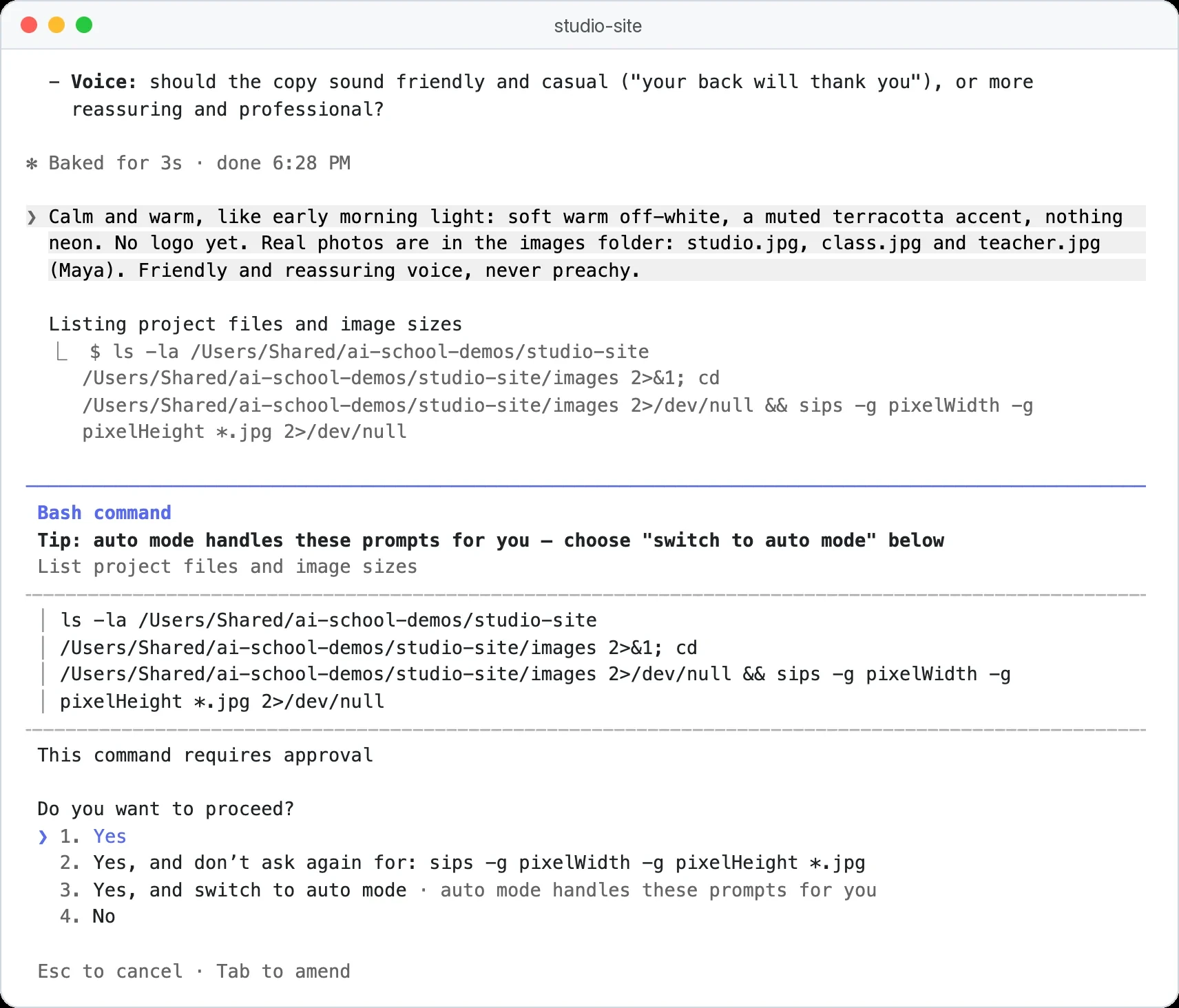
- Yes aprova só aquela ação.
- Yes, and don't ask again salva uma regra: aquele comando roda sem perguntar neste projeto dali em diante, enquanto as aprovações para edições de arquivos valem até o fim da sessão.
- Yes, and switch to auto mode passa as aprovações de rotina para o revisor em segundo plano.
- No recusa (o Esc faz o mesmo). Aperte Tab para anexar uma observação, como "No: use as fotos da pasta images", e o Claude se ajusta.
Passo 3: escreva o briefing no plan mode do Claude Code
O atalho do plan mode é Shift+Tab: aperte até a linha de status mostrar ⏸ plan mode on, ou digite /plan no começo da sua mensagem. Depois cole um briefing como este, com os seus dados preenchidos:
Quero um site de uma página para o Muddy Paws Banho e Tosa, um pet shop de banho e tosa em [CIDADE].

Público: donos de cachorro ocupados que moram perto e agendam quase sempre pelo celular.
Objetivo: fazer com que toquem em "Agendar banho" ([LINK DE AGENDAMENTO]) ou liguem para [TELEFONE].

Seções, nesta ordem:
1. Título dizendo o que fazemos e onde, com o botão de agendamento
2. Três serviços com preços: [SERVIÇO E PREÇO] x3
3. Horário de funcionamento e endereço
4. Duas avaliações de clientes: [COLE AVALIAÇÕES REAIS]
5. Contato: telefone, e-mail e um link para o mapa

Estilo: simpático e limpo, bastante espaço em branco, letras grandes, fácil de usar no celular.
Restrições: um arquivo index.html e um arquivo styles.css. Nada de frameworks. Nenhuma foto que eu não tenha aprovado.
Pronto quer dizer: eu abro o index.html no navegador, tudo o que está acima aparece e dá para ler no celular.

Antes de escrever qualquer coisa, me faça até cinco perguntas sobre o que está faltando e depois proponha um plano.
O Claude lê a pasta vazia, faz as perguntas dele e depois apresenta um plano: quais arquivos vai criar, o que vai em cada seção e o que ainda precisa de você. Aperte Ctrl+G para editar o plano no seu editor de texto.
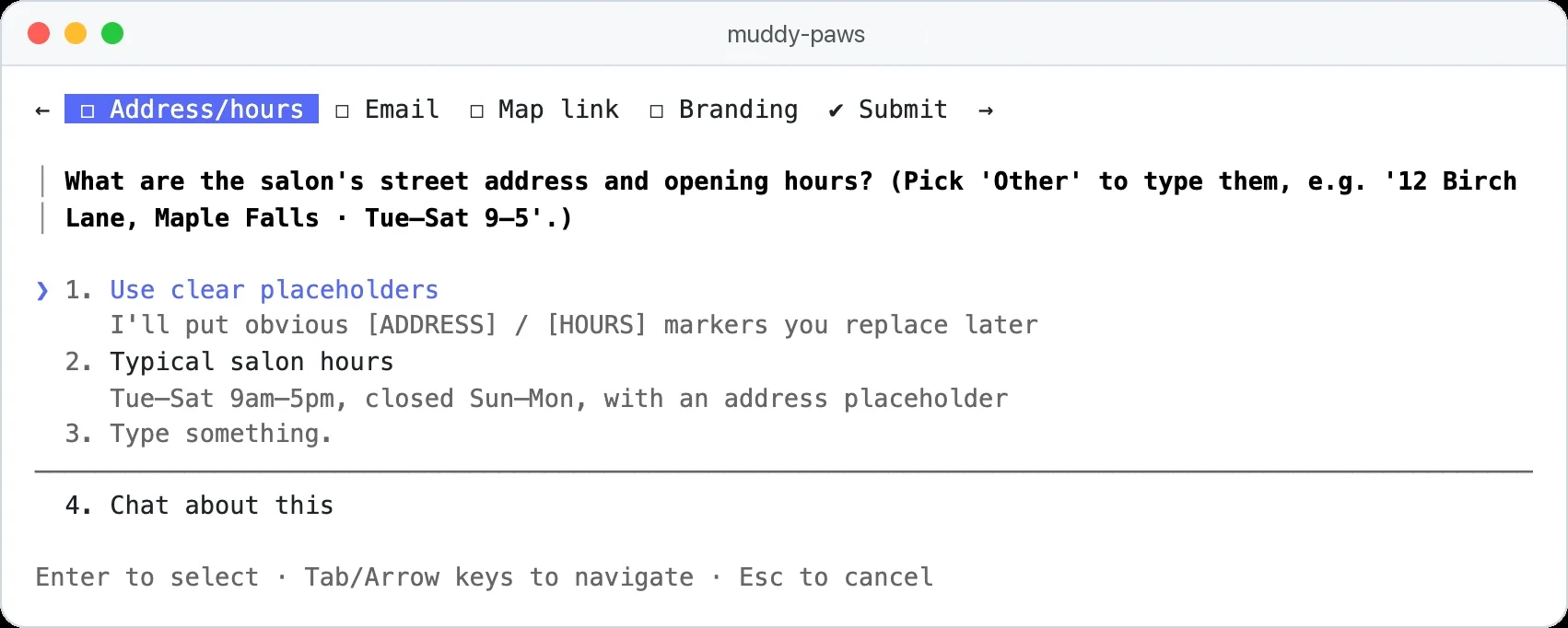
Quando rodamos este briefing com dados de teste preenchidos, o Claude fez exatamente cinco perguntas: o endereço, o horário de funcionamento, o e-mail para a seção de contato, se devia montar o link do mapa a partir do endereço e se tínhamos cores da marca ou um logo. O plano dele listou os dois arquivos, todas as seções na ordem e como ia conferir a página na largura de celular, além de um extra opcional: uma barra de Agendar e Ligar fixa na parte de baixo da tela no celular.
Quando rodamos o mesmo briefing de novo numa sessão interativa, ele juntou o endereço e o horário numa só pergunta e mostrou as perguntas como abas, cada uma com respostas sugeridas:
Yes, and use auto mode
Aprova o plano e deixa o revisor em segundo plano cuidar das ações de rotina.
Yes, manually approve edits
Aprova o plano, e você revisa cada edição. Escolha esta no seu primeiro projeto.
No, keep planning
Continua no plan mode, e você diz ao Claude o que mudar antes.
Sábado à tarde: construa, olhe, reaja
Passo 4: aprove a construção passo a passo
Agora o Claude cria o index.html e depois o styles.css, e antes de cada arquivo ele mostra o que vai escrever e espera a sua resposta. Aprove quando bater com o plano e olhe com mais atenção qualquer comando que apague arquivos ou saia da pasta.
Quando ele terminar, abra a página com um clique duplo no index.html no Finder ou no Explorador de Arquivos, ou, no Mac, digite ! open index.html no Claude Code. O ! no começo roda um comando por sua conta, sem passar pelo Claude.
Veja quanto levou a nossa própria execução deste briefing, do primeiro prompt até os dois arquivos prontos:
no plan mode: cinco perguntas e um plano, sem mexer em nenhum arquivo
para escrever index.html e styles.css, 473 linhas no total
pelas duas etapas a preço de tabela da API; num plano pago, isso conta no seu uso
Nosso teste, outubro de 2026: Claude Code 2.1.303 com Opus 5.5, cronometrado pelo relatório de execução do Claude Code.
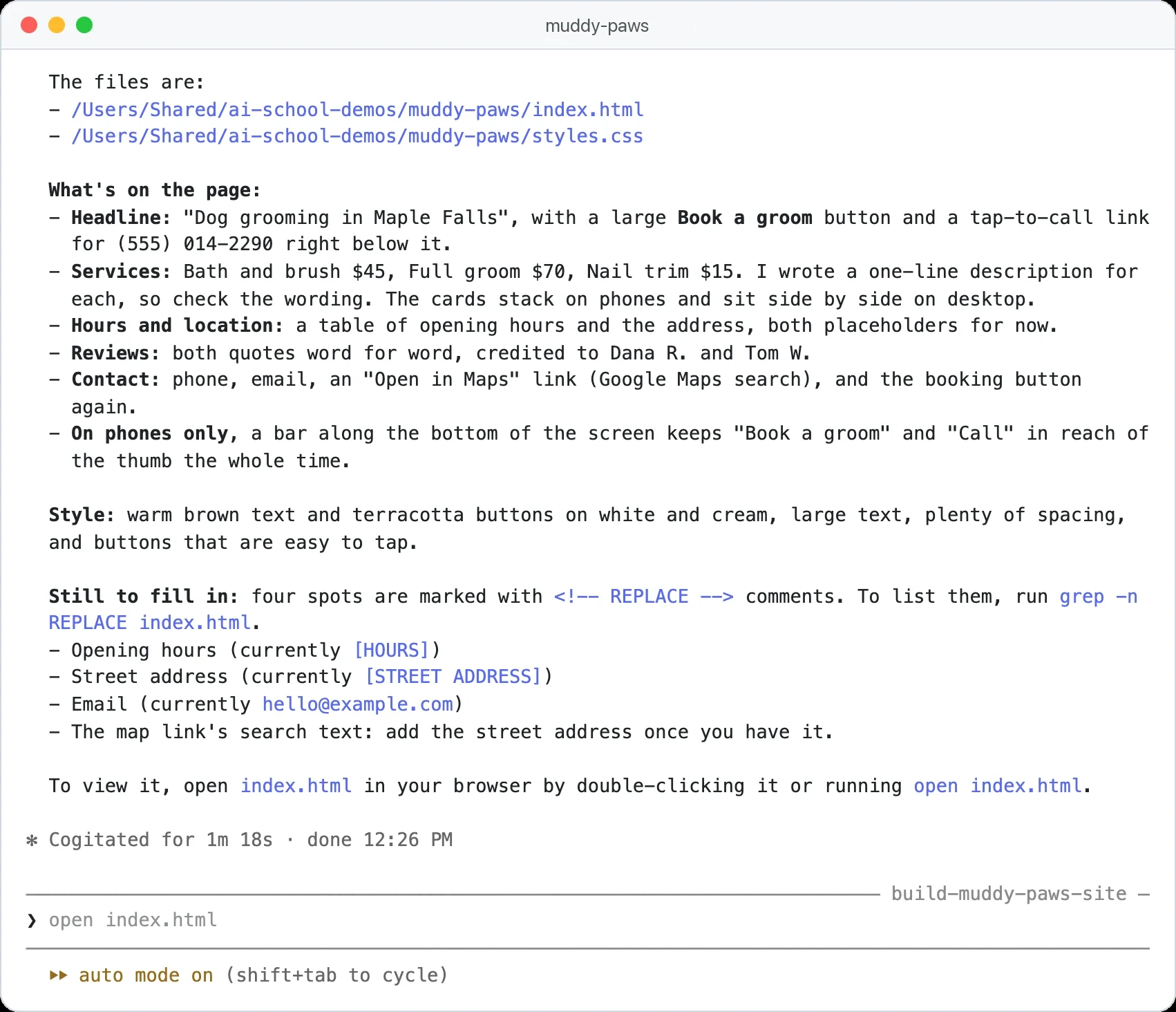
A página funcionou de primeira, com um porém. A nossa construção rodou no modo Accept edits sem ninguém no teclado, então o comando de navegador que o Claude queria rodar para um print na largura de celular nunca recebeu o OK, e ele pulou essa checagem e nos avisou. Numa sessão normal você veria o pedido e poderia aprovar, mais um motivo para construir o seu primeiro projeto no modo Manual.
Na nossa execução interativa vimos esse pedido, aprovamos, e o Claude conferiu a página na largura de celular sozinho. A mensagem final dele disse exatamente o que ainda era texto provisório:
Passo 5: dê feedback como um cliente
É daqui que vem a maior parte do valor. Reaja como um cliente exigente reagiria: curto, específico, uma coisa de cada vez.
- Você:
O botão de agendamento some embaixo da foto no meu celular. Coloque o botão logo abaixo do título, com a largura toda em telas pequenas.
- Claude Code:
Vou mover o botão para baixo do título no index.html e adicionar uma regra no styles.css para ele ocupar a largura toda em telas estreitas.
- Você:
Boa. Agora deixe cada preço em negrito e alinhe os preços à direita do nome de cada serviço.
- Claude Code:
Atualizei a lista de serviços: nomes à esquerda, preços em negrito à direita. Recarregue a página e confira na largura de celular.
Digitar @ seguido do nome de um arquivo, como @brand.txt, aponta o Claude para aquele arquivo exato, para que ele leia antes de agir. Para mostrar um problema em vez de descrever, tire um print da tela e cole no Claude Code com Ctrl+V na maioria dos terminais, Cmd+V no iTerm2 ou Alt+V no Windows.
Você não precisa esperar em silêncio: digite uma correção e aperte Enter, e o Claude lê depois do passo atual, ou aperte Esc para pará-lo na hora.
Passo 6: desfaça a última mudança com o rewind
Cedo ou tarde, uma mudança vai piorar as coisas. Você tem três caminhos de volta:
- Peça. "Desfaça essa última mudança" funciona nos casos simples.
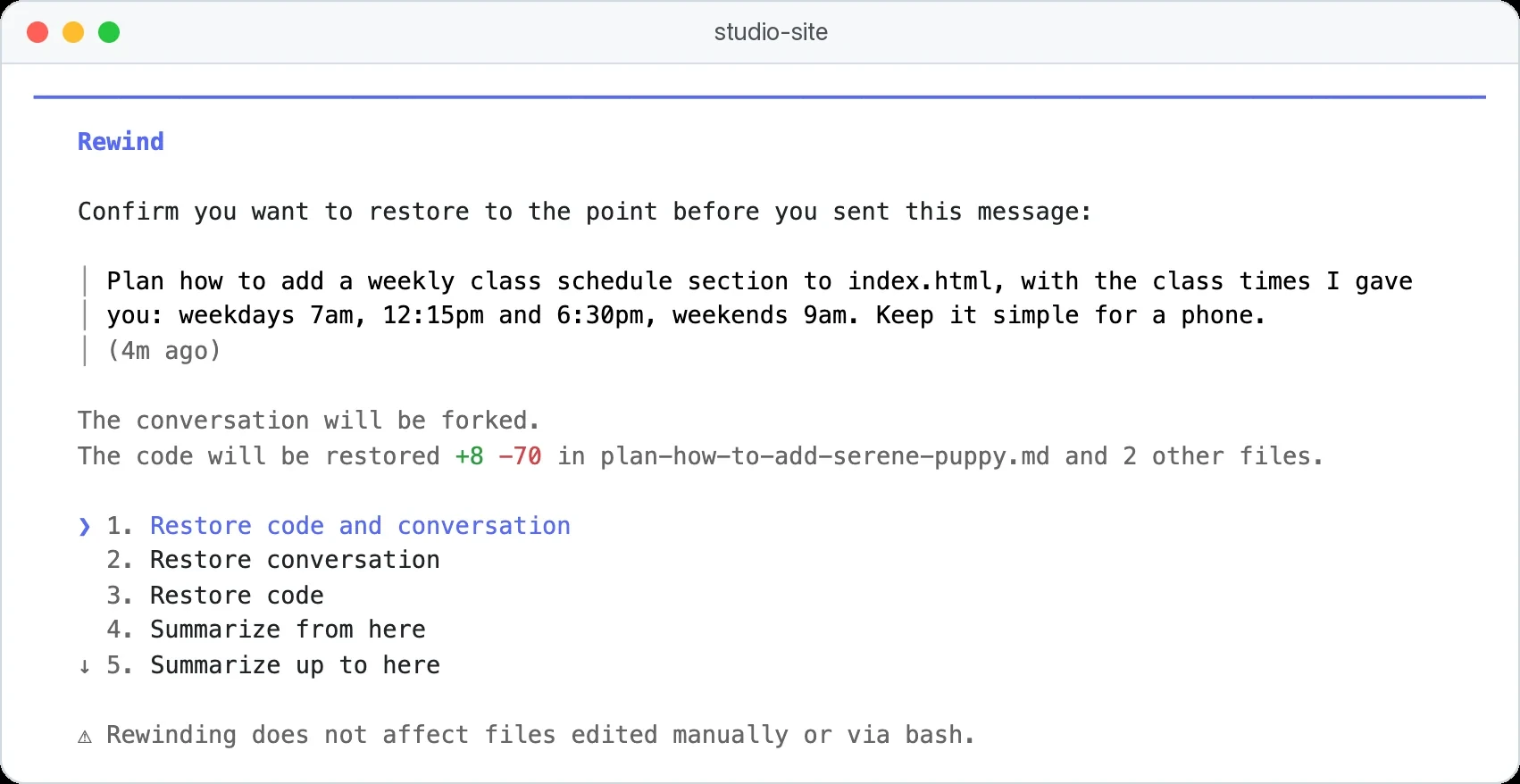
- Use o rewind. Aperte Esc duas vezes com o prompt vazio, ou digite
/rewind(o/undofaz o mesmo), escolha a mensagem de antes de as coisas darem errado e escolha o que restaurar. - Volte para uma versão salva, se você usa o git, uma ferramenta gratuita que guarda versões nomeadas de um projeto.
Esta é a tela de rewind de uma sessão em outro projeto de treino, depois de escolher a mensagem para a qual voltar:
Para ter uma rede de segurança de verdade, peça uma. A maioria dos Macs já vem com o git; no Windows, instale antes o Git for Windows.
Transforme esta pasta em um repositório git e salve a versão atual com uma descrição clara do que está funcionando.Domingo: deixe tudo redondo
Passo 7: anote o que vocês combinaram
Salve as decisões que você tomou sobre cores, tom e "sempre conferir na largura de celular" para nunca mais precisar repetir:
Crie um arquivo CLAUDE.md para este projeto com os dados do negócio, as regras de estilo que definimos e uma regra para conferir a página na largura de celular antes de dizer que terminou.O CLAUDE.md é um arquivo de texto simples que o Claude Code lê no começo de toda sessão nesta pasta, e as edições que você faz no meio de uma sessão passam a valer depois de um /clear ou na sessão seguinte. O comando embutido /init rascunha um a partir do que encontra na pasta, mas o prompt acima registra as decisões que vocês tomaram juntos, que uma varredura dos arquivos não enxerga. O guia do arquivo CLAUDE.md mostra o que colocar nele, com modelos.
Passo 8: peça uma revisão com evidências
Revise a página como um cliente exigente. Confira se todas as seções do meu briefing estão lá, se todos os links e o telefone funcionam, se dá para ler o texto na largura de celular, se as imagens têm texto alternativo e se nenhum nome, preço ou horário está diferente do briefing. Corrija o que puder e depois liste o que você mudou e o que ainda precisa de mim.Depois confira você mesmo: clique em todos os links, estreite a janela até a largura de um celular e leia cada preço comparando com a sua tabela de preços. Se você configurou o git no Passo 6, o /diff mostra o que mudou desde a última versão salva.
Passo 9: decida onde o site vai ao ar
Publicar é um trabalho à parte: um domínio, hospedagem e algumas configurações para que os buscadores encontrem a página. O guia de como criar um site com IA mostra como publicar com o Claude Code e a Vercel.
10 dicas de Claude Code para iniciantes
- Um resultado por mensagem. "Deixe o botão de agendamento com a largura toda no celular" funciona melhor do que um parágrafo com cinco desejos.
- Aponte, não descreva.
@styles.cssfaz o Claude ler o arquivo certo em vez de sair procurando. - Deixe que ele entreviste você. Para qualquer coisa maior que um ajuste, termine com "me faça perguntas até ter o que você precisa".
- Planeje quando não der para dizer em uma frase. Pule o planejamento em correções pequenas, em que ele só acrescenta etapas.
- Pare cedo. Aperte Esc assim que ele for para o lado errado, porque esperar só aumenta a faxina depois.
- Errou duas vezes, comece do zero. Se você corrigiu a mesma coisa duas vezes, rode
/cleare escreva um primeiro prompt melhor com o que aprendeu. - Uma tarefa por sessão. Use
/clearentre trabalhos sem relação; o/resumeacha a conversa antiga depois. - Peça evidências, não garantias. "Liste os arquivos que você mudou" ou "me mostre de onde vem esse número" é melhor do que "terminou?".
- Deixe as perguntas paralelas de lado. O
/btwresponde uma pergunta rápida sem adicioná-la à conversa principal. - Deixe a ferramenta ensinar você. O
/poweruproda aulas interativas curtas, e o nosso guia rápido de comandos do Claude Code junta os atalhos úteis em uma página.
Problemas comuns e soluções
Os tropeços mais comuns de quem está começando, com a solução de cada um. As mensagens vêm da referência de erros da Anthropic.
| O que você vê | O que significa | Solução |
|---|---|---|
| Shift+Tab não muda o modo (Windows) | Algumas configurações do Windows não repassam essa tecla ao Claude Code | Aperte Alt+M no lugar |
| Esc duas vezes apaga o seu texto em vez de abrir o rewind | O Esc duplo só abre o menu com o prompt vazio | Aperte Esc duas vezes de novo com o prompt agora vazio, ou digite /rewind; o seu texto fica no histórico (aperte a seta para cima) |
| Um arquivo continua sumido depois do rewind | Um comando como rm ou mv mexeu nele, e o rewind só acompanha edições de arquivos | Restaure pelo git ou pela sua cópia da pasta |
Context limit reached · /compact or /clear to continue | A conversa ficou longa demais para o modelo guardar | Rode /compact para resumir, ou /clear e recomece a partir do seu CLAUDE.md |
You've hit your session limit · resets 3:45pm | Você usou a parte desta janela de uso do seu plano | Espere o horário mostrado e rode /usage para ver seus limites |
Bate muito no limite de sessão? O guia de limites de uso do Claude Code mostra o que mais consome e como esticar o seu plano.
Teste rápido0 de 3 corretas
Qual modo deixa o Claude explorar e propor um plano sem editar os seus arquivos?
Não exatamente.
No plan mode, os seus arquivos ficam intactos até você aprovar o plano.
Uma mudança piorou as coisas. O que abre o menu de rewind?
Não exatamente.
Esc duas vezes com o prompt vazio, ou o comando /rewind, permite restaurar o código, a conversa ou os dois.
Qual é o melhor tipo de feedback para dar?
Não exatamente.
Mensagens curtas e específicas fazem o Claude mudar exatamente uma coisa, e são fáceis de desfazer se for preciso.
O que fazer agora
Escolha um segundo projeto pequeno para o próximo fim de semana, de preferência algo pelo qual você pagaria ou que vive adiando, e repita o mesmo ciclo: briefing no plan mode, construção no modo Manual, revisão com evidências e o que você aprendeu salvo no CLAUDE.md. A nossa lista de ideias de projetos com Claude Code tem opções que vão de uma hora a um fim de semana. Se você prefere ser guiado pela jornada inteira, o curso de Claude Code vai da instalação até uma landing page publicada, um vídeo com IA e um agente de notas fiscais, e a nossa seleção dos melhores cursos de Claude Code cobre alternativas gratuitas e pagas.
Ficha do projeto de fim de semana
Um briefing para preencher, a sequência completa de prompts deste tutorial e um checklist de revisão com 15 pontos para reaproveitar no seu próximo projeto pequeno.
Digite seu e-mail e a seção completa abre aqui mesmo. Você também ganha uma aula grátis do curso.
Perguntas frequentes
Quanto tempo leva para aprender Claude Code?
O ciclo básico de passar o briefing, revisar, aprovar e desfazer cabe em um projeto pequeno como este. Skills, conectores e automação ficam mais fáceis de aprender depois, um de cada vez, quando uma tarefa real pedir.
O que acontece se eu fechar o terminal no meio de uma tarefa?
A tarefa para, porque uma sessão local normal só roda enquanto o Claude Code está aberto, mas a conversa fica salva no seu computador. Abra um terminal na mesma pasta e rode claude --continue para retomar a conversa mais recente, ou claude --resume para escolher uma mais antiga.
O Claude Code lembra o que fizemos em uma sessão anterior?
Não por padrão: toda sessão nova começa com o contexto zerado. O conhecimento passa de uma sessão para outra pelo seu arquivo CLAUDE.md e pelas notas de memória automática que o Claude Code guarda, e você pode reabrir uma conversa antiga com /resume.
Como usar o Claude Code no VS Code?
Procure Claude Code na visualização de extensões e instale a extensão da Anthropic, que também funciona no Cursor, e depois abra pela Paleta de Comandos. Você tem o mesmo agente em um painel lateral, com cada mudança destacada direto no arquivo. Os editores JetBrains, como IntelliJ e PyCharm, também têm um plugin.
Posso rodar duas sessões do Claude Code ao mesmo tempo?
Sim. Você pode abrir o Claude Code em duas janelas do terminal ou rodar sessões lado a lado pela barra lateral do app para desktop. Se as duas mexerem nos mesmos arquivos ao mesmo tempo, dê a cada uma a sua própria pasta ou git worktree para que as edições não se atropelem.
Dá para usar o Claude Code de graça?
Não com os modelos do próprio Claude: o plano gratuito do Claude não inclui o Claude Code, então você precisa de um plano pago ou de créditos de API. O Ollama consegue ligar o Claude Code a modelos abertos gratuitos rodando no seu próprio computador, mas eles são mais fracos que o Claude e pedem uma máquina potente, então trate isso como um experimento, e não como a mesma ferramenta.
Continue lendo
Como instalar o Claude Code no Windows e no Mac (2026)
Como instalar o Claude Code no Windows ou Mac com o instalador oficial ou o app sem terminal, fazer login, rodar a primeira tarefa e corrigir os erros comuns.
Claude Code · 19 min de leituraArquivo CLAUDE.md: como escrever, boas práticas e 3 modelos
Como escrever um arquivo CLAUDE.md que o Claude segue: o que é, onde fica no Mac e no Windows, boas práticas, erros comuns e três modelos prontos para copiar.
Claude Code · 15 min de leituraComandos do Claude Code: lista com atalhos e flags (2026)
Comandos do Claude Code em uma página: comandos de barra, atalhos no Mac e Windows, flags da CLI, settings.json pronto e o que substituiu os comandos antigos.
Claude Code · 19 min de leitura