Comandos do Claude Code: lista com atalhos e flags (2026)
Comandos do Claude Code em uma página: comandos de barra, atalhos no Mac e Windows, flags da CLI, settings.json pronto e o que substituiu os comandos antigos.
Por Yotam DahanAtualizado 19 min de leituraClaude Code
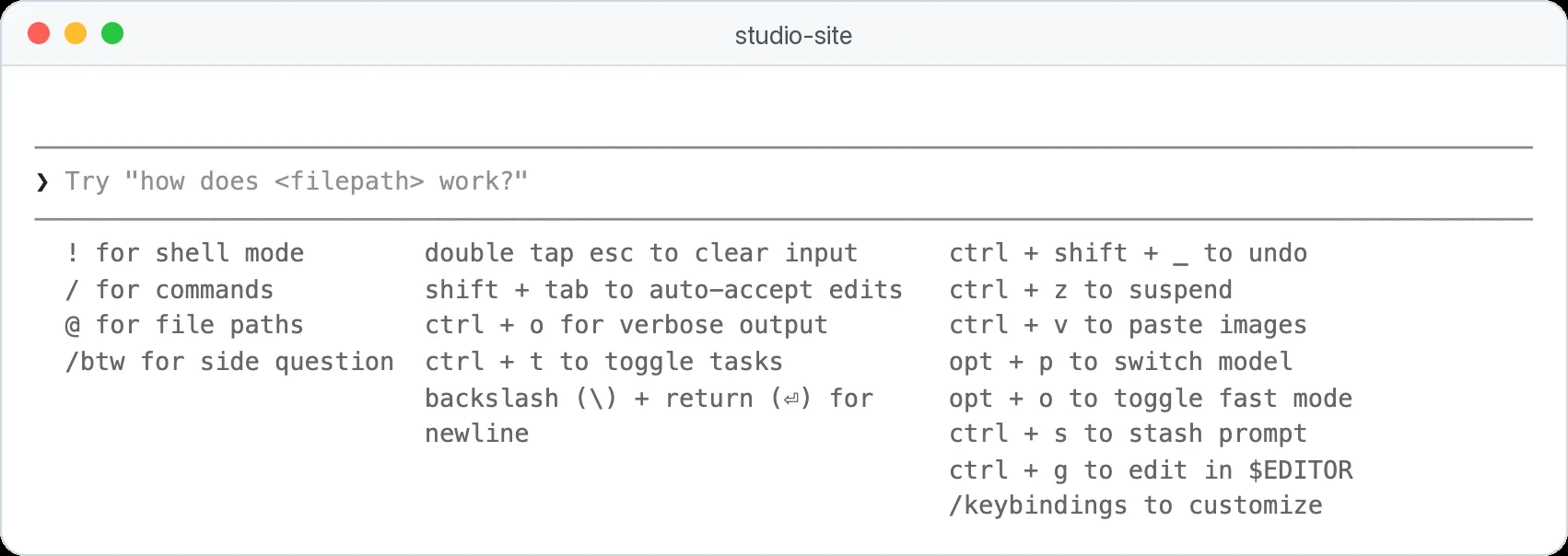
Os comandos do Claude Code são de dois tipos: comandos de barra que você digita dentro de uma sessão, como /clear ou /model, e comandos de terminal com flags que você digita antes de ela começar, como claude -c. Digite / em uma sessão para ver todos os comandos disponíveis para você, ou rode claude --help no terminal para ver todas as flags. Este cheat sheet do Claude Code fica com os que você vai usar de verdade, agrupados por tarefa, mais atalhos, comandos personalizados, o local de cada arquivo de configuração e soluções, tudo conferido na referência oficial de comandos da Anthropic em outubro de 2026 (versão 2.1.304).
É novo na ferramenta? O tutorial de Claude Code para iniciantes mostra a maioria destes comandos em ação, um passo de cada vez.
/clear
Começa uma conversa do zero. Use entre tarefas sem relação, para o contexto antigo parar de confundir o Claude e de gastar o seu plano.
/context
Mostra o que está ocupando a janela de contexto. Rode quando o Claude parecer esquecer detalhes anteriores.
/rewind
Abre o menu para restaurar o código, a conversa ou os dois. Apertar Esc duas vezes com o campo vazio faz o mesmo.
Comandos e flags da CLI do Claude Code para o terminal
Digite estes no Terminal ou no PowerShell, não dentro do Claude Code. A lista completa de flags da CLI está na referência da CLI.
| Comando | O que faz |
|---|---|
claude | Inicia uma sessão interativa na pasta atual |
claude "sua tarefa" | Inicia uma sessão com o primeiro prompt já enviado |
claude -p "pergunta" | Responde uma vez e sai, sem sessão interativa (modo print) |
claude -c | Continua a conversa mais recente nesta pasta |
claude -r | Escolhe uma conversa anterior para retomar; claude -r "nome" vai direto para uma com nome |
claude -n "nome" | Inicia uma sessão com um nome que você pode retomar depois |
claude --model sonnet | Começa em um modelo específico, pelo apelido ou nome completo |
claude --permission-mode plan | Começa em um modo de permissão específico |
claude --add-dir ../shared | Dá acesso também a outra pasta |
claude --version | Mostra a versão instalada |
claude update | Instala a versão mais nova agora |
claude doctor | Confere a instalação e as configurações sem iniciar uma sessão |
claude auth status | Mostra com qual conta você está conectado (adicione --text para texto simples) |
claude mcp list | Lista os seus servidores MCP e se cada um conecta |
claude --desktop | Abre a pasta atual no app de desktop (macOS e Windows x64, contas com assinatura) |
Continuar ou retomar? claude -c leva você direto de volta à última conversa nesta pasta. claude -r mostra uma lista para você escolher uma mais antiga, e é por isso que dar nome às sessões compensa.
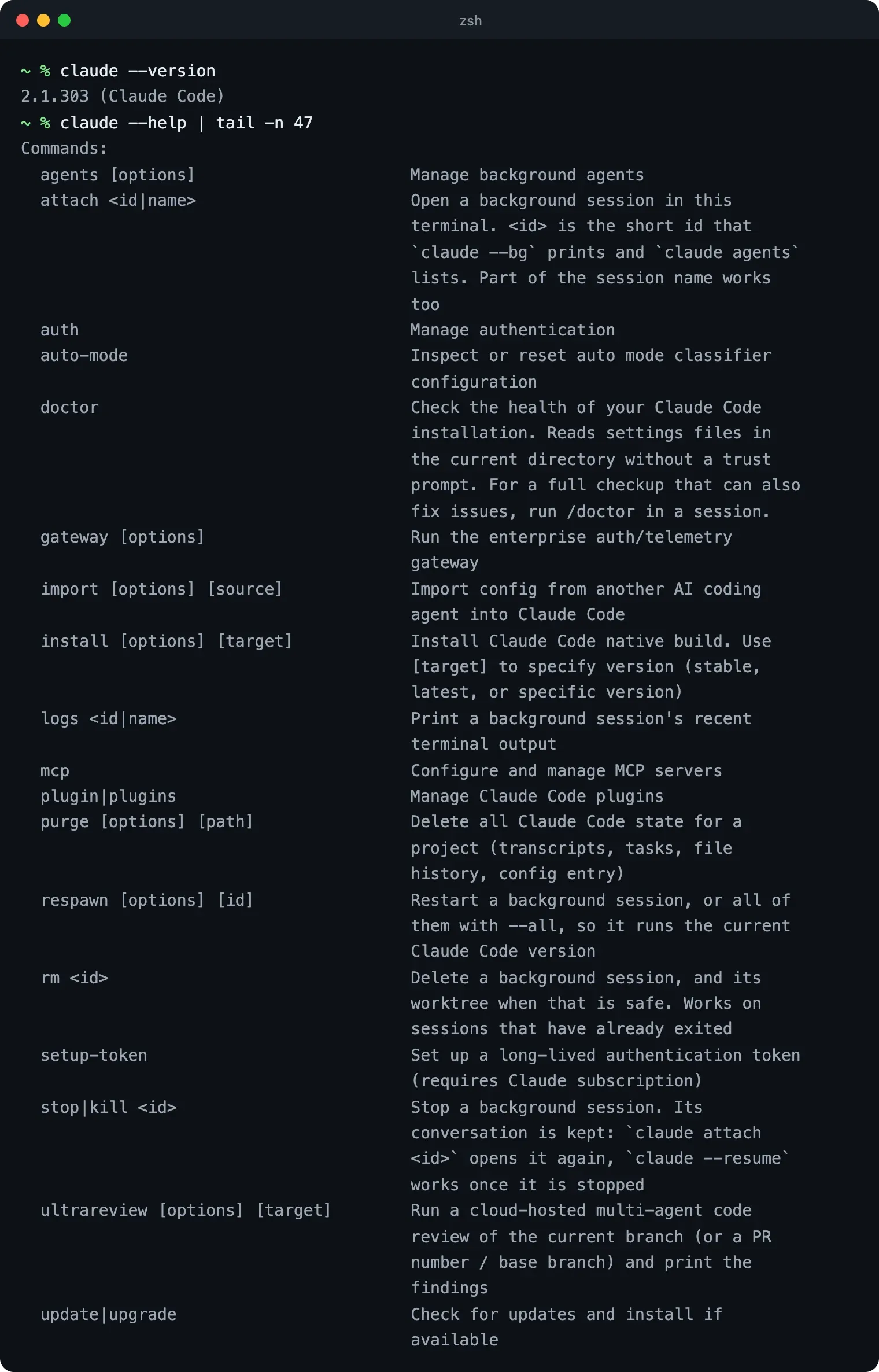
Você nunca precisa decorar flags, porque claude --help mostra quase todas (a Anthropic avisa que algumas ficam de fora) e termina com os comandos de terminal. Quando rodamos isso na versão 2.1.303 em outubro de 2026, ele listou 66 flags e 18 subcomandos; a tabela acima fica com as 15 que você vai digitar de verdade.
Comandos de barra do Claude Code para o dia a dia
A lista completa de comandos da Anthropic tem mais de 110 itens em outubro de 2026, cerca de 20 deles skills embutidas, e quais você vê depende do seu plano e da plataforma. Estes são os que valem a pena aprender primeiro.
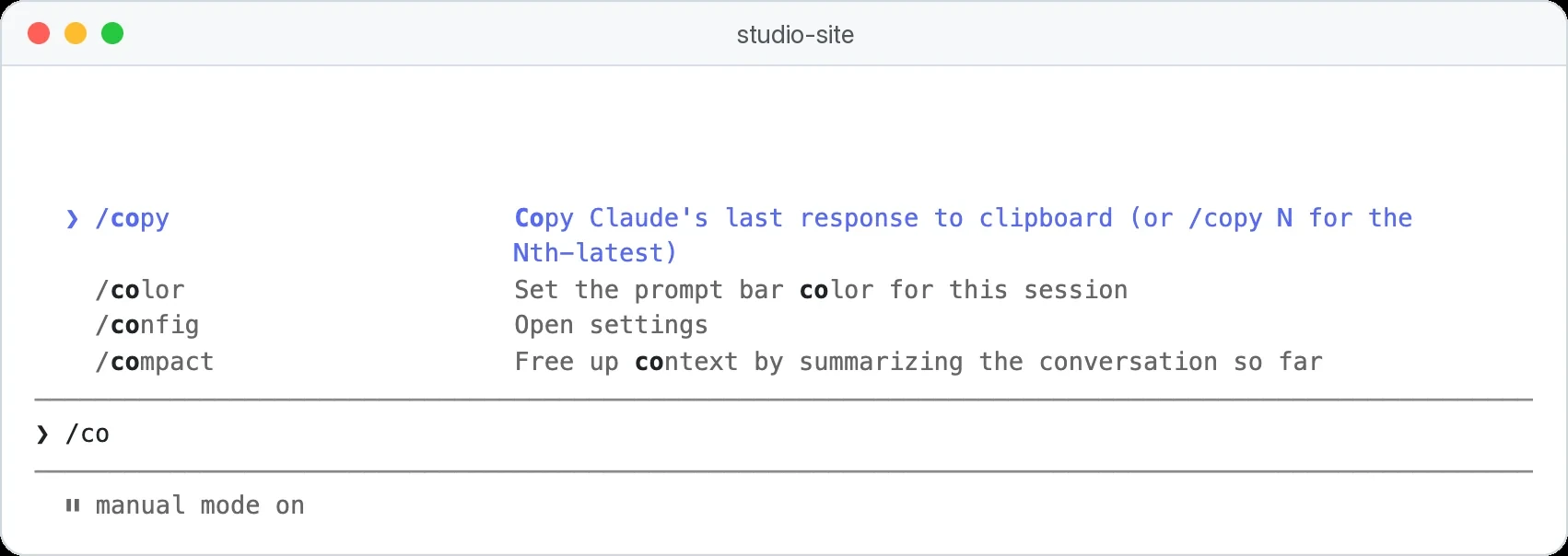
Digite / e algumas letras, e o menu vai se estreitando enquanto você digita. Este é o /co em uma sessão real:
| Comando | O que faz | Quando usar |
|---|---|---|
/help | Mostra a ajuda e os comandos disponíveis | Você esqueceu um comando |
/clear [nome] | Começa uma conversa nova com o contexto vazio; um nome identifica a antiga no /resume (também /new, /reset) | Você muda para uma tarefa sem relação |
/compact [foco] | Resume a conversa até aqui para liberar espaço | Uma tarefa longa está enchendo o contexto |
/context | Mostra o que está ocupando a janela de contexto, em uma grade colorida | O Claude parece esquecer detalhes anteriores |
/resume | Reabre uma conversa anterior (também /continue) | Você quer de volta a sessão de ontem |
/rename [nome] | Dá nome à sessão atual | Você quer achar a sessão depois |
/branch | Cria uma cópia da conversa para testar outro caminho | Você quer experimentar sem perder o caminho atual |
/rewind | Volta código e conversa a um ponto anterior (também /undo, /checkpoint) | Uma mudança deu errado |
/btw [pergunta] | Faz uma pergunta paralela que não entra na conversa | Você precisa de uma conferência rápida no meio da tarefa |
/copy | Copia a última resposta para a área de transferência | Você quer colar uma resposta em outro lugar |
/export [arquivo] | Salva a conversa como texto simples | Você quer um registro |
/recap | Dá um resumo de uma linha da sessão até aqui | Você volta depois de uma pausa |
/exit | Sai do Claude Code (também /quit) | Você terminou |
/clear vs /compact: qual usar?
Use /clear quando a próxima tarefa não tem nada a ver com a anterior, e /compact quando você está no meio de uma tarefa longa e o contexto está enchendo. O /clear deixa a conversa de lado (você ainda pode reabrir com /resume), enquanto o /compact substitui a conversa por um resumo e segue em frente.
Acrescente um foco para direcionar o resumo, como em /compact mantenha as decisões de preço. O CLAUDE.md do seu projeto carrega de novo depois de qualquer um dos dois, então as regras fixas sobrevivem aos dois.
Esc
Para o Claude no meio da etapa; o trabalho feito até ali fica
Digite a correção
Diga o que mudar e o Claude continua dali
Esc duas vezes
Abre o menu de voltar atrás e restaura o código de antes do erro
/clear
Recomeça com o contexto vazio se a conversa virou uma bagunça
Modelos, modos e permissões
| Comando | O que faz |
|---|---|
/model [nome] | Troca de modelo; ele vira o seu padrão para novas sessões |
/effort [nível] | Define o quanto o modelo pensa: low, medium, high, xhigh, max ou auto (max vale só para esta sessão) |
/fast | Liga ou desliga o modo rápido, um Opus mais rápido por um preço maior; nos planos de assinatura ele é cobrado em créditos de uso |
/plan [tarefa] | Entra no modo de planejamento, opcionalmente já com uma tarefa |
/permissions | Mostra e edita as suas regras de permitir, perguntar e negar |
/config | Abre as configurações (também /settings); /config theme=dark define um valor direto |
Como trocar o modelo no Claude Code
Digite /model para abrir um seletor, ou /model sonnet para trocar na hora. Apertar s em uma linha do seletor troca só nesta sessão, em vez de mudar o seu padrão. Option+P no Mac (depois que o Option funcionar como Meta, veja a dica abaixo) ou Alt+P no Windows troca sem perder o que você estava digitando, e claude --model opus define o modelo antes de a sessão começar.
Configurar um projeto
| Comando | O que faz |
|---|---|
/init | Gera um arquivo CLAUDE.md inicial para o projeto |
/memory | Abre e edita os seus arquivos CLAUDE.md, e liga ou desliga a memória automática |
/mcp | Gerencia os servidores MCP conectados e os logins deles |
/skills | Lista as skills disponíveis nesta sessão |
/plugin | Explora, instala e gerencia plugins |
/hooks | Mostra os hooks configurados |
/add-dir <caminho> | Dá a esta sessão acesso a outra pasta |
/cd <caminho> | Move a sessão para outra pasta e mantém a conversa |
/keybindings | Abre o seu arquivo de atalhos de teclado |
/terminal-setup | Adiciona Shift+Enter para novas linhas no VS Code, Cursor, Alacritty ou Zed; no Terminal da Apple, ativa Option+Enter |
/doctor | Faz uma revisão da configuração que encontra problemas e oferece correções |
Skills e MCP têm cada um o seu guia: como criar uma skill do Claude e o que é MCP.
Comandos vs skills no Claude Code
Agora são a mesma coisa. Um comando personalizado costumava ser um único arquivo Markdown em .claude/commands/; a Anthropic juntou esses comandos às skills, então .claude/commands/deploy.md e .claude/skills/deploy/SKILL.md criam o mesmo /deploy e se comportam igual. Os arquivos de comando antigos continuam funcionando, mas uma pasta de skill também pode guardar arquivos de apoio, e o Claude pode carregar uma skill sozinho quando o seu pedido combina com ela.
Alguns itens embutidos no menu / também são skills, como /code-review e /debug: um prompt escrito entregue ao Claude, e não um recurso fixo do programa.
Como criar um comando de barra personalizado
Salve um prompt que você repete como .claude/skills/follow-up/SKILL.md no seu projeto, e ele vira /follow-up:
---
description: Rascunha um e-mail de acompanhamento para o cliente a partir das notas da reunião
argument-hint: [arquivo de notas]
disable-model-invocation: true
---
Leia $ARGUMENTS e escreva um e-mail de acompanhamento para o cliente:
uma linha de agradecimento, as decisões que tomamos e os próximos passos com responsáveis e datas.
Salve em drafts/ e nunca envie nada.
Digitar /follow-up notes/acme-call.md troca $ARGUMENTS pelo nome do arquivo ($0 e $1 pegam palavras soltas). disable-model-invocation: true faz o comando rodar só quando você digita, o que combina com qualquer coisa que escreve ou envia. Skills novas aparecem no meio da sessão, exceto quando a própria pasta .claude/skills é nova: aí rode /reload-skills, ou o comando continua sumido. A documentação de skills da Anthropic lista todos os campos do frontmatter.
Conferir o trabalho e acompanhar o uso
| Comando | O que faz |
|---|---|
/diff | Revisa as mudanças na sua pasta de trabalho, incluindo as edições do Claude |
/code-review | Revisa as mudanças atuais em busca de bugs (também /review); adicione --fix para aplicar o que encontrar |
/security-review | Confere as mudanças do seu branch em busca de problemas de segurança |
/usage | Mostra o custo da sessão, os limites de uso do plano e a atividade (também /cost, /stats) |
/status | Mostra versão, modelo, conta e quais arquivos de configuração foram carregados |
/insights | Gera um relatório em HTML sobre como você usa o Claude Code |
/release-notes | Mostra o que mudou em cada versão |
Conta e todo o resto
| Comando | O que faz |
|---|---|
/login e /logout | Entra ou sai da sua conta da Anthropic |
/upgrade | Abre a página para subir de plano |
/feedback | Envia um comentário ou relato de bug (/bug abre a mesma janela) |
/powerup | Faz lições interativas curtas sobre recursos do Claude Code |
/desktop | Continua esta sessão no app de desktop |
/remote-control | Continua esta sessão pelo celular ou por um navegador (também /rc) |
/loop [intervalo] [prompt] | Repete um prompt em um intervalo enquanto a sessão fica aberta |
/schedule | Cria tarefas agendadas na nuvem que rodam com o seu computador desligado |
/goal [condição] | Mantém o Claude trabalhando por várias rodadas até uma condição ser cumprida |
Não lembra qual comando serve? O Claude Code responde perguntas sobre si mesmo, então pergunte direto:
Vou [TAREFA]. Quais comandos de barra, atalhos ou configurações mais me ajudariam? Explique cada um em uma linha e diga quando não usar.Atalhos de teclado do Claude Code (Mac e Windows)
Da referência do modo interativo. As teclas são iguais no Mac e no Windows, salvo indicação.
| Atalho | O que faz |
|---|---|
| Esc | Para o Claude no meio de uma etapa (ele mantém o que já fez); fecha uma janela |
| Esc duas vezes | Com o campo vazio, abre o menu de voltar atrás; com texto, apaga o rascunho |
| Shift+Tab | Alterna os modos de permissão |
| Ctrl+C | Interrompe; sem nada rodando, o primeiro toque limpa o prompt e o segundo sai |
| Ctrl+D | Aperte duas vezes com o campo vazio para sair |
| Setas para cima e para baixo | Navega pelos seus prompts anteriores |
| Ctrl+R | Busca no histórico de prompts |
| Tab | Aceita uma sugestão de preenchimento automático |
| Ctrl+O | Mostra a transcrição completa, com cada chamada de ferramenta |
| Ctrl+T | Mostra ou esconde a lista de tarefas do Claude |
| Ctrl+B | Manda um comando em execução para o segundo plano |
| Ctrl+G | Abre o seu prompt, ou um plano proposto, no seu editor de texto |
| Ctrl+S | Guarda o rascunho atual; aperte de novo com o campo vazio para trazer de volta |
| Ctrl+V (Cmd+V no iTerm2, Alt+V no Windows) | Cola uma imagem da área de transferência |
| Option+P (Mac) ou Alt+P | Troca de modelo sem perder o rascunho |
| Option+T (Mac) ou Alt+T | Liga ou desliga o raciocínio estendido, nos modelos em que ele pode ser desligado |
| Option+O (Mac) ou Alt+O | Liga ou desliga o modo rápido |
| ? com o campo vazio | Mostra o painel de ajuda de atalhos |
No app de desktop, Shift+Tab não alterna os modos, então use o seletor de modo. Aperte Cmd+/ no Mac ou Ctrl+/ no Windows para ver os atalhos do próprio app.
Atalhos do Claude Code no Mac: como configurar a tecla Option
Atalhos do Claude Code no VS Code
A extensão do VS Code acrescenta teclas próprias por cima, segundo o guia do VS Code da Anthropic:
| Mac | Windows | O que faz |
|---|---|---|
| Cmd+Esc | Ctrl+Esc | Pula entre o seu arquivo e a caixa de prompt do Claude |
| Cmd+Shift+Esc | Ctrl+Shift+Esc | Abre uma conversa nova em uma aba do editor |
| Option+K | Alt+K | Insere uma @-menção do arquivo e das linhas que você selecionou |
| Ctrl+Option+F | Ctrl+Alt+F | Esconde ou mostra a atividade das ferramentas na conversa |
Se o Cmd+Esc não fizer nada no macOS Tahoe ou mais novo, o atalho Game Overlay do sistema está capturando a tecla: desligue isso nos Ajustes do Sistema, em Teclado, Atalhos de Teclado, Controles de Jogo (Keyboard, Keyboard Shortcuts, Game Controllers), ou remapeie Claude Code: Focus input no VS Code.
Prefixos e novas linhas
| Digite isto | O que acontece |
|---|---|
/ no início | Roda um comando ou uma skill |
! no início | Roda você mesmo um comando de terminal; a saída entra na conversa e o Claude responde a ela |
@ | Menciona um arquivo ou pasta, com preenchimento automático do caminho |
Como pular linha no Claude Code
Enter envia a sua mensagem. Para uma nova linha, digite \ e aperte Enter, o que funciona em qualquer terminal, ou aperte Ctrl+J. Shift+Enter funciona direto no iTerm2, no Terminal da Apple, no Windows Terminal, no Ghostty, no Kitty, no WezTerm e no Warp; no VS Code, no Cursor, no Alacritty ou no Zed, rode /terminal-setup uma vez para adicionar.
Modos de permissão de relance
Shift+Tab passa pelos modos, e a linha embaixo da caixa de prompt sempre diz em qual você está. Estas são as quatro linhas de uma sessão real:
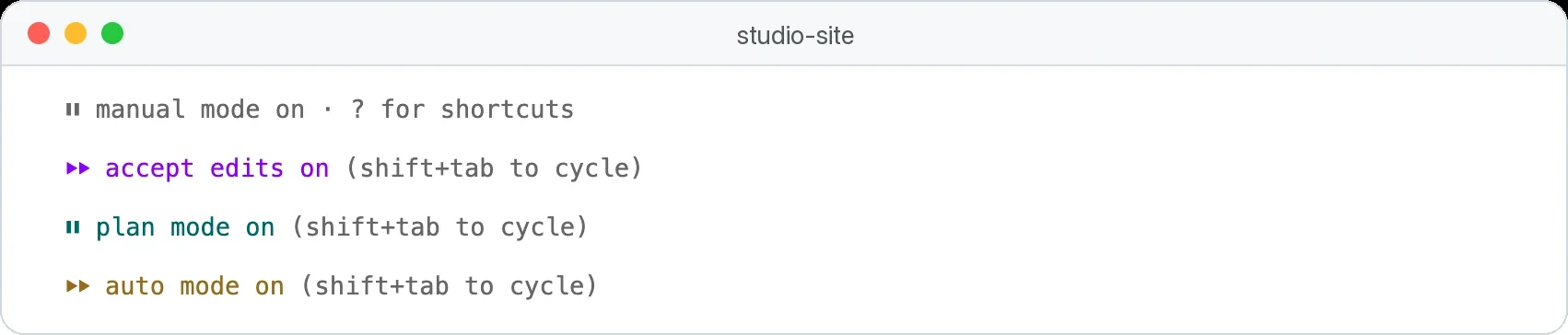
| A linha de status mostra | Modo | Roda sem perguntar |
|---|---|---|
⏸ manual mode on | Manual (valor de configuração default) | Só leituras |
⏵⏵ accept edits on | acceptEdits | Leituras, edições de arquivo e comandos comuns de arquivo como mkdir e mv |
⏸ plan mode on | plan | Ler e explorar; nenhuma edição até você aprovar um plano |
⏵⏵ auto mode on | auto | A maioria das ações, com uma verificação de segurança em segundo plano; o modo inicial nas versões atuais |
O que faz o --dangerously-skip-permissions?
Ele inicia o Claude Code no modo bypassPermissions, então ele para de perguntar antes de quase tudo, e o próprio texto de ajuda do Claude Code recomenda isso só para ambientes isolados sem acesso à internet. As regras de negar continuam bloqueando, e algumas ações, como apagar a sua pasta pessoal inteira, nunca rodam sem perguntar. No seu próprio computador, use o modo auto: ele tira a maioria das perguntas, mas mantém as verificações de segurança em segundo plano.
Onde ficam os arquivos de configuração do Claude Code
~ significa a sua pasta pessoal, ~/.claude é uma pasta oculta dentro dela, e um .claude sozinho significa a pasta dentro do seu projeto. No Windows, ~ é %USERPROFILE%, então o seu arquivo de configurações pessoais é %USERPROFILE%\.claude\settings.json. Os detalhes estão no guia oficial de configurações.
| Arquivo | Vale para | O que guarda |
|---|---|---|
~/.claude/settings.json | Você, em todos os projetos | Configurações pessoais: tema, modelo padrão, as suas regras de permissão |
.claude/settings.json | Todos no projeto | Permissões, hooks e plugins compartilhados; faça commit para compartilhar |
.claude/settings.local.json | Você, neste projeto | Ajustes pessoais; as aprovações "Yes, and don't ask again" ficam salvas aqui |
~/.claude.json | Você | Estado de login, os seus servidores MCP, confiança nas pastas; o Claude Code cuida dele por você |
~/.claude/CLAUDE.md | Você, em todos os projetos | Instruções pessoais |
CLAUDE.md ou .claude/CLAUDE.md | O projeto | Instruções do projeto |
CLAUDE.local.md | Você, neste projeto | Notas privadas do projeto; adicione ao .gitignore |
.claude/rules/*.md | O projeto | Instruções divididas por tema, opcionalmente só para certos arquivos |
.claude/skills/<nome>/SKILL.md | O projeto (ou ~/.claude/skills/ para você) | Skills que você roda com /nome |
.mcp.json | O projeto | Servidores MCP compartilhados com a equipe |
~/.claude/keybindings.json | Você | Atalhos de teclado personalizados |
~/.claude/projects/<projeto>/memory/ | Você, por projeto | Memória automática: notas que o Claude escreve para si mesmo |
Quando a mesma configuração aparece em vários arquivos, vence a que estiver mais alta: as configurações que a sua empresa gerencia vencem tudo, e o seu arquivo de usuário em ~/.claude é o último recurso.
Listas como as regras de permissão são combinadas entre os arquivos em vez de substituídas, e uma regra de negar em qualquer lugar vence uma regra de permitir em qualquer lugar. O que vai dentro dos arquivos CLAUDE.md tem o seu próprio guia: o arquivo CLAUDE.md explicado.
Um settings.json inicial para o Claude Code
Salve isto como .claude/settings.json em um projeto, ou como ~/.claude/settings.json para valer em todo lugar:
{
  "$schema": "https://json.schemastore.org/claude-code-settings.json",
  "permissions": {
    "defaultMode": "default",
    "deny": [
      "Read(./.env)",
      "Read(./.env.*)",
      "Read(./secrets/**)"
    ]
  }
}
"defaultMode": "default" faz as novas sessões no terminal começarem no modo Manual, então o Claude pergunta antes de cada edição e comando. As regras deny impedem as ferramentas de arquivo do Claude de ler arquivos de ambiente, onde normalmente ficam senhas e chaves, e qualquer coisa dentro de uma pasta secrets.
Prefere não editar JSON à mão? Rode /update-config e descreva a mudança, como "nunca deixe o Claude ler o meu arquivo .env", e o Claude edita o arquivo de configuração certo por você. O Claude Code recarrega sozinho a maioria das edições de configuração, e /status mostra quais arquivos foram carregados.
Comandos do Claude Code descontinuados e o que os substituiu
Tutoriais mais antigos ainda citam comandos e flags que já foram removidos ou mudaram. Se um que você viu em um vídeo ou post não funcionar, veja o que usar agora:
| Comando antigo | O que aconteceu | Use isto agora |
|---|---|---|
/vim | Removido na versão 2.1.92 | Editor mode em /config |
/pr-comments | Removido na versão 2.1.91 | Peça ao Claude para ler os comentários do pull request |
/ultraplan | Removido | Modo de planejamento: /plan ou Shift+Tab |
/agents | Não abre mais um menu, só um lembrete | Peça ao Claude para criar um subagente, ou edite .claude/agents/ |
/routines | Renomeado, ainda funciona como apelido | /schedule |
claude --enable-auto-mode | Removido na versão 2.1.111 | claude --permission-mode auto, ou Shift+Tab |
Problemas comuns e soluções
Quando a última mudança deu errado, aperte Esc duas vezes com o campo vazio. O Claude Code lista as suas mensagens anteriores com quantos arquivos cada uma mudou:
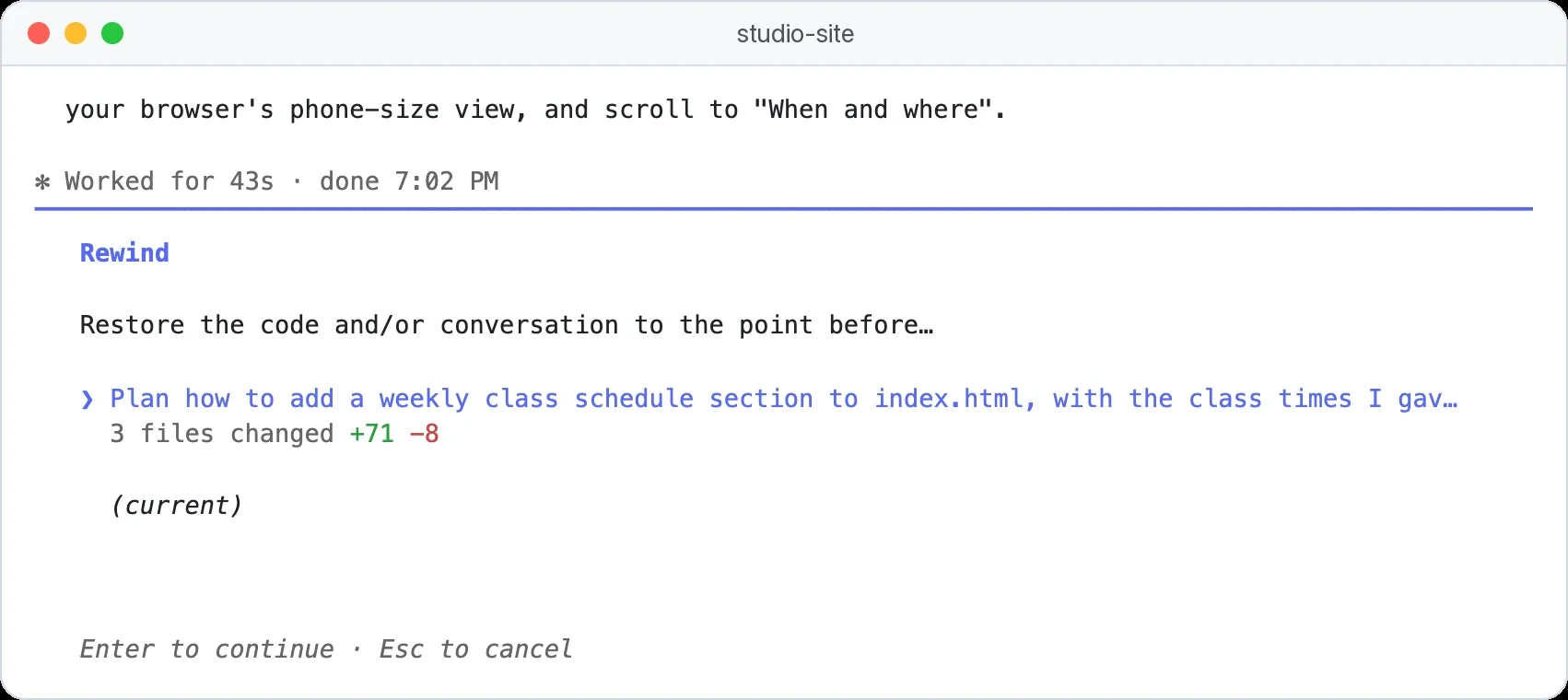
Estas mensagens vêm da referência de erros e da documentação de configurações da Anthropic.
| O que você vê | O que significa | Solução |
|---|---|---|
Unknown command: /hepl. Did you mean /help? | Um erro de digitação, ou um comando de um plugin ou servidor MCP que não está conectado | Digite / e escolha no menu filtrado; confira /plugin ou /mcp |
Context limit reached · /compact or /clear to continue | A conversa encheu a janela de contexto | /compact para seguir na mesma tarefa, /clear para uma nova |
| Uma janela Settings Error ao iniciar | Um arquivo de configuração tem JSON inválido, como uma vírgula sobrando no final | Deixe o Claude corrigir pela janela, ou corrija o arquivo e rode claude doctor para ver cada erro |
Invalid permission rule "Bash(ls) x" was skipped | Uma regra de permissão está malformada | Escreva como Tool ou Tool(content), terminando no parêntese de fechamento |
| Você editou o CLAUDE.md e o Claude ignora a mudança | O CLAUDE.md carrega no início de cada conversa | Rode /clear, depois /context para conferir se ele aparece em Memory files |
| O Claude Code se comporta mal depois que você adicionou um plugin, hook ou skill | Uma personalização está quebrada | Comece com claude --safe-mode, que desliga todas, e depois adicione uma de cada vez |
Quando sessões longas começarem a consumir o seu plano, o guia de limites de uso do Claude Code mostra quais destes comandos fazem o plano render mais. Se o próprio claude não for encontrado, o guia para instalar o Claude Code tem a correção do PATH para Mac e Windows.
Teste rápido0 de 3 corretas
Qual comando começa uma conversa do zero quando você muda para uma tarefa sem relação?
Não exatamente.
/clear esvazia o contexto. /compact mantém a mesma conversa e a resume.
Onde ficam as suas configurações pessoais para todos os projetos?
Não exatamente.
O arquivo na sua pasta pessoal vale em todo lugar. A pasta .claude dentro de um projeto só vale ali.
O .claude/settings.json da sua equipe permite um comando e as suas configurações de usuário negam. O que acontece?
Não exatamente.
As regras de permissão são combinadas entre os arquivos, e uma regra de negar em qualquer lugar vence uma de permitir em qualquer lugar.
O que fazer agora
Imprima esta página ou deixe fixada, e aprenda três comandos por semana em vez de todos de uma vez, começando por /clear, /context e /rewind. Depois rode /powerup para ver as lições curtas embutidas da Anthropic, e transforme o primeiro prompt que você se pegar digitando de novo em um comando personalizado. No treinamento de Claude Code da ai school, uma aula inteira cobre os atalhos que mais economizam tempo.
Folha para imprimir e 12 receitas para situações
Os 30 comandos e atalhos que você mais usa em uma única página para imprimir, mais 12 receitas do tipo 'quando isso acontecer, digite isto' para os momentos em que todo mundo trava.
Digite seu e-mail e a seção completa abre aqui mesmo. Você também ganha uma aula grátis do curso.
Perguntas frequentes
Por que alguns destes comandos não aparecem para mim?
Alguns comandos dependem da sua plataforma, do plano ou da configuração. Por exemplo, /desktop só aparece no macOS e no Windows x64 quando você entra com uma assinatura do Claude, e /upgrade não aparece nos planos Enterprise. Se um comando mais novo não aparece em lugar nenhum, rode claude update.
Existe um cheat sheet do Claude Code em PDF?
Sim. O bônus gratuito deste guia é uma folha para imprimir com os 30 comandos e teclas que você mais usa, mais 12 receitas do tipo 'quando isso acontecer, digite isto'. Para salvar esta página inteira como PDF, aperte Cmd+P no Mac ou Ctrl+P no Windows e escolha Salvar como PDF.
Posso mudar os atalhos de teclado?
Sim. Rode /keybindings para criar ou abrir ~/.claude/keybindings.json, onde você pode remapear ou desligar a maioria das ações, e as mudanças valem sem reiniciar. Alguns atalhos de edição de texto, como Ctrl+W, não podem ser remapeados.
Os comandos de barra funcionam na extensão do VS Code?
A maioria funciona. A extensão aceita uma parte dos comandos e skills (digite / na caixa de prompt dela para ver quais), enquanto o prefixo ! de terminal e o preenchimento com Tab só funcionam no terminal. Para o que faltar, rode claude no terminal integrado do VS Code, o que exige a instalação independente.
Onde ficam guardadas as minhas conversas do Claude Code?
No seu próprio computador, como arquivos de texto em ~/.claude/projects/, apagados depois de 30 dias por padrão; a configuração cleanupPeriodDays muda isso. Rodar claude purge apaga tudo o que o Claude Code guardou de um projeto.
Continue lendo
Como usar o Claude Code: tutorial para iniciantes (2026)
Como usar o Claude Code passo a passo, para iniciantes: crie um site de uma página num fim de semana, com plan mode, permissões, desfazer e 10 dicas.
Claude Code · 16 min de leituraArquivo CLAUDE.md: como escrever, boas práticas e 3 modelos
Como escrever um arquivo CLAUDE.md que o Claude segue: o que é, onde fica no Mac e no Windows, boas práticas, erros comuns e três modelos prontos para copiar.
Claude Code · 15 min de leituraLimite de uso do Claude Code: 5 horas, semanal e o que fazer
Limite de uso do Claude Code em 2026: a janela de 5 horas e o semanal no Pro, Max e Team, como ver seu uso, o que fazer no limite e 8 formas de economizar.
Claude Code · 17 min de leitura