Como instalar o Claude Code no Windows e no Mac (2026)
Como instalar o Claude Code no Windows ou Mac com o instalador oficial ou o app sem terminal, fazer login, rodar a primeira tarefa e corrigir os erros comuns.
Por Yotam DahanAtualizado 19 min de leituraClaude Code
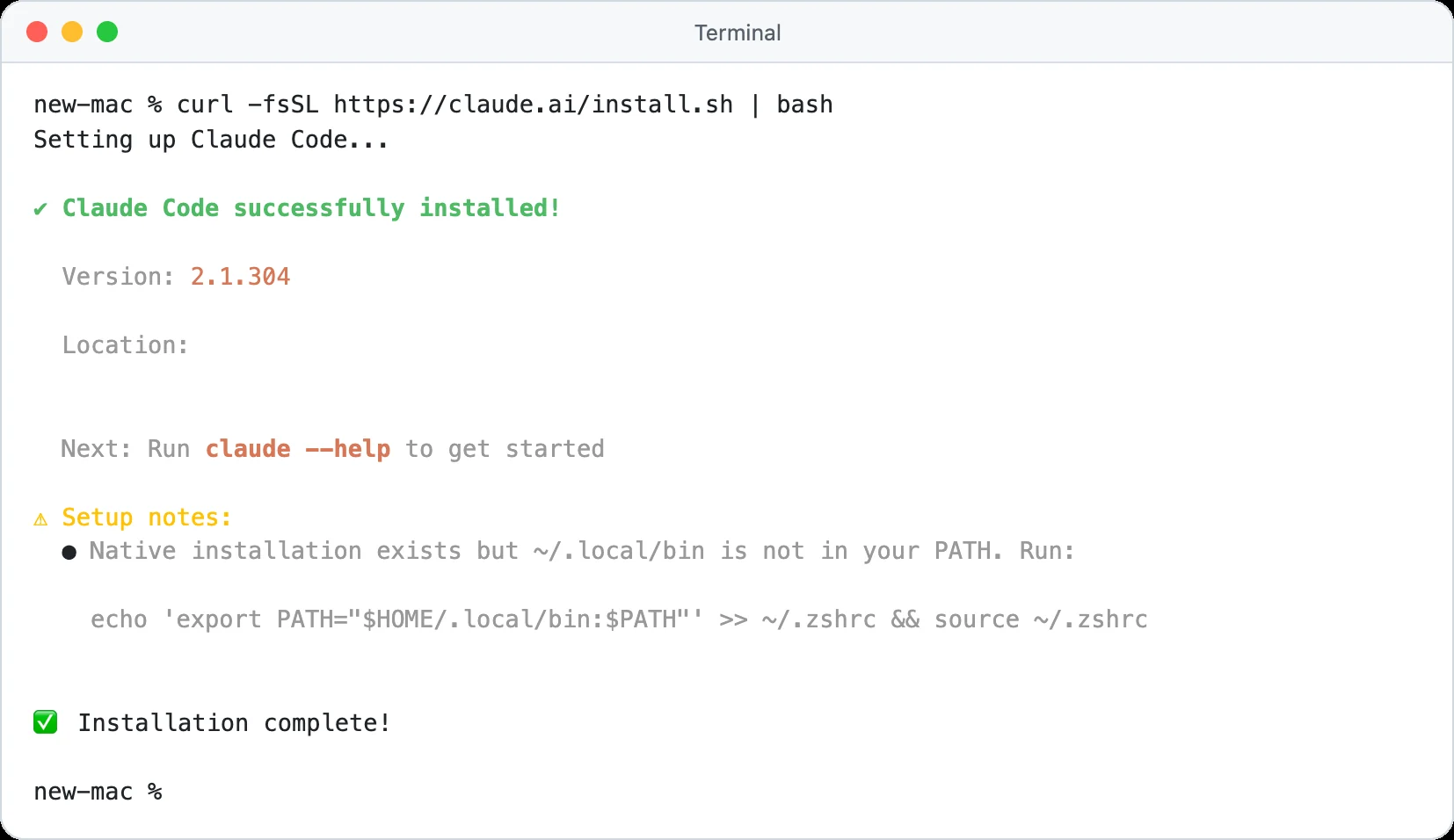
Para instalar o Claude Code, abra o Terminal no Mac (ou no Linux) e rode curl -fsSL https://claude.ai/install.sh | bash, ou abra o PowerShell no Windows e rode irm https://claude.ai/install.ps1 | iex. Depois abra uma nova janela, digite claude e faça login no navegador com uma conta paga do Claude: leva poucos minutos e você não precisa saber programar. Se preferir nunca mexer no terminal, instale o app do Claude para desktop: o Claude Code já vem dentro da aba Code.
Este passo a passo segue a documentação oficial de instalação da Anthropic em outubro de 2026, e as capturas do terminal são execuções reais num Mac. Ainda está decidindo se precisa mesmo do Claude Code? Leia antes o que é o Claude Code.
Abra um terminal
Terminal no Mac, PowerShell no Windows
Cole o instalador
A linha oficial de instalação do claude.ai para o seu sistema, mostrada acima
Confira a versão
claude --version mostra um número
Faça login
Rode claude em uma pasta de projeto e entre na sua conta
Antes de começar a configurar o Claude Code
Confira estes cinco pontos primeiro. A maioria das instalações que falham esbarra em um deles:
0 de 5 feitas

para baixar e instalar o Claude Code
por mês no Claude Pro, cobrança mensal
de RAM, o mínimo que a Anthropic indica
Preços de claude.com/pricing e requisitos da documentação de instalação da Anthropic, outubro de 2026.
O seu trabalho no terminal e os seus chats no Claude dividem uma única cota, então dê uma olhada nos limites de uso do Claude Code antes de sessões longas.
É seguro instalar o Claude Code?
Sim, desde que o comando venha da Anthropic. Os instaladores oficiais só baixam de claude.ai e downloads.claude.ai, o programa para Mac é assinado pela Anthropic e notarizado pela Apple, o programa para Windows é assinado pela Anthropic, e tudo fica na sua própria pasta de usuário, sem permissão de administrador.
Dois hábitos mantêm isso seguro: só cole linhas de instalação que comecem com https://claude.ai/install, nunca uma variação tirada da descrição de um vídeo, e inicie o Claude Code numa pasta feita para ele, porque ele consegue ler tudo dentro da pasta em que você o abre.
Qual método de instalação escolher?
| Método | Melhor para | Do que você precisa | Como atualiza |
|---|---|---|---|
| App para desktop | Quem nunca quer abrir um terminal | Um download da Anthropic | Pelo próprio menu Check for Updates |
| Instalador nativo (recomendado) | A maioria das pessoas, no Mac ou no Windows | Um comando colado | Atualiza sozinho em segundo plano |
| Extensão do VS Code | Quem já trabalha no VS Code | VS Code 1.94 ou mais recente | Junto com a extensão |
| Homebrew (Mac) | Quem já usa o Homebrew | brew install --cask claude-code | Manualmente, com brew upgrade claude-code |
| WinGet (Windows) | Quem gerencia apps com o WinGet | winget install Anthropic.ClaudeCode | Manualmente, com winget upgrade Anthropic.ClaudeCode |
| npm | Desenvolvedores que já usam Node.js | Node.js 22 ou mais recente | Manualmente |
O caminho sem terminal: o app do Claude Code para desktop
O app para desktop é o app normal do Claude com uma aba Code que roda o Claude Code nos arquivos do seu computador. O guia de início rápido do app para desktop da Anthropic traz o download para cada sistema.
- Baixe o app para o seu sistema. A versão para Mac é um único download para Intel e Apple silicon, o Windows em ARM tem um instalador próprio, e a versão para Linux é uma beta que instala com apt no Ubuntu e no Debian.
- Instale e faça login. Abra o Claude pela pasta Aplicativos ou pelo menu Iniciar e entre com a conta que tem o seu plano pago.
- Abra a aba Code no topo da janela. Se ele pedir para você fazer upgrade, essa conta está no plano gratuito.
- Escolha uma pasta. Abaixo da caixa do prompt, ajuste o seletor de ambiente para a primeira opção em Local e depois use o controle de pasta ao lado dele para abrir uma pasta de teste vazia.
- Peça alguma coisa. Digite um pedido e aperte Enter. No modo Manual, o Claude mostra cada mudança e espera você aceitar ou recusar.
O app carrega a própria cópia do Claude Code. Atualize com Claude > Check for Updates… no Mac ou Help > Check for Updates… no Windows. Se você lê hebraico, a ai school também oferece um instalador gratuito de um clique para Mac e Windows que configura o app para desktop para você.
Instalar o Claude Code no Mac ou no Linux
Passo 1: abra o Terminal
Aperte Cmd + Espaço, digite Terminal e aperte Enter. Aparece uma janela com um cursor piscando, e é ali que você digita os comandos.
Passo 2: cole o instalador oficial
Copie esta linha, cole com Cmd + V e aperte Enter:
curl -fsSL https://claude.ai/install.sh | bash
Ela baixa o instalador da Anthropic a partir do claude.ai e o executa. Por um tempo parece que nada acontece, então não mexa na janela até aparecer Claude Code successfully installed!
O terminal no topo deste guia é uma execução real, do começo ao fim, num Mac que preparamos para isso. O aviso amarelo de configuração que aparece nele é o tropeço mais comum: se você vir esse aviso, rode a linha que ele indica ou use a correção do PATH mais abaixo.
Passo 3: confira se o Claude Code foi instalado
Feche a janela e abra uma nova janela do Terminal, porque só uma janela nova reconhece o programa novo. Depois rode:
claude --version
Um número de versão seguido de (Claude Code) quer dizer que está tudo pronto:

Se em vez disso aparecer zsh: command not found: claude, vá direto para a correção do PATH mais abaixo.
Instalar o Claude Code no Windows
O Claude Code roda de forma nativa no Windows 10 e 11, então você não precisa do WSL (o Subsistema do Windows para Linux) e nunca precisa rodar nada como administrador.
Passo 1: abra o PowerShell, não o Prompt de Comando
Aperte Win + X e escolha Windows PowerShell ou Terminal. Cada linha deve começar com PS C:\. Se começar com C:\ sem o PS, você está no Prompt de Comando (CMD), que precisa de outro comando.
Passo 2: cole o instalador oficial
Cole isto com Ctrl + V ou com o botão direito do mouse e aperte Enter:
irm https://claude.ai/install.ps1 | iex
O irm baixa o instalador e o iex o executa. Você terminou quando aparecer Claude Code successfully installed! Se você estiver no Prompt de Comando, use esta linha:
curl -fsSL https://claude.ai/install.cmd -o install.cmd && install.cmd && del install.cmd
Passo 3: confira se funcionou
Feche o PowerShell, abra uma nova janela e rode claude --version. Um número de versão quer dizer que está tudo pronto; 'claude' is not recognized quer dizer que você precisa da correção do PATH no Windows.
Preciso de Git para o Claude Code?
Não para começar. O Git for Windows, um download gratuito em git-scm.com, dá ao Claude Code um shell Bash (o Git Bash) para rodar comandos; sem ele, o Claude Code usa o PowerShell, que dá conta da maioria das tarefas de iniciante. Você nunca precisa aprender Git, e o Mac não precisa de nada a mais. Se instalar depois, clique em Next em todas as telas e mantenha a opção recomendada na tela Adjusting your PATH environment.
Instalar o Claude Code no VS Code ou no JetBrains
Se você já trabalha no Visual Studio Code, a extensão da Anthropic coloca o Claude Code num painel lateral:
- Confira a sua versão. A extensão precisa do VS Code 1.94 ou mais recente.
- Instale a extensão. Aperte Cmd + Shift + X no Mac ou Ctrl + Shift + X no Windows, procure
Claude Codee clique em Install na extensão da Anthropic. - Abra o painel. Clique no ícone Spark no canto superior direito de um arquivo aberto, ou em ✻ Claude Code na barra de status, no canto inferior direito.
- Faça login. Clique em Sign in e conclua o login no navegador.
A extensão traz uma cópia própria do Claude Code para o painel. Para digitar claude no terminal embutido do VS Code, você ainda precisa da instalação para Mac ou Windows acima.
As IDEs da JetBrains, como IntelliJ IDEA, PyCharm e WebStorm, funcionam de outro jeito: o plugin do Claude Code delas roda o comando claude no terminal da IDE, então faça primeiro a instalação pelo terminal, depois adicione o plugin pelo JetBrains Marketplace e reinicie a IDE.
Inicie o Claude Code e faça login pela primeira vez
Crie uma pasta de teste e inicie o Claude Code dentro dela. No Mac:
mkdir -p ~/claude-projects/first-test
cd ~/claude-projects/first-test
claude
No Windows, no PowerShell:
mkdir -Force "$HOME\claude-projects\first-test"
cd "$HOME\claude-projects\first-test"
claude
Veja o que acontece em seguida:
- Configuração e navegador. O Claude Code pede para você escolher um tema de cores com as setas, depois um jeito de fazer login, e abre o seu navegador.
- Login. Use a conta que tem o seu plano pago. Se o navegador não abrir, aperte
cpara copiar o link de login e cole no navegador você mesmo. - Confirmação. Quando o terminal mostrar
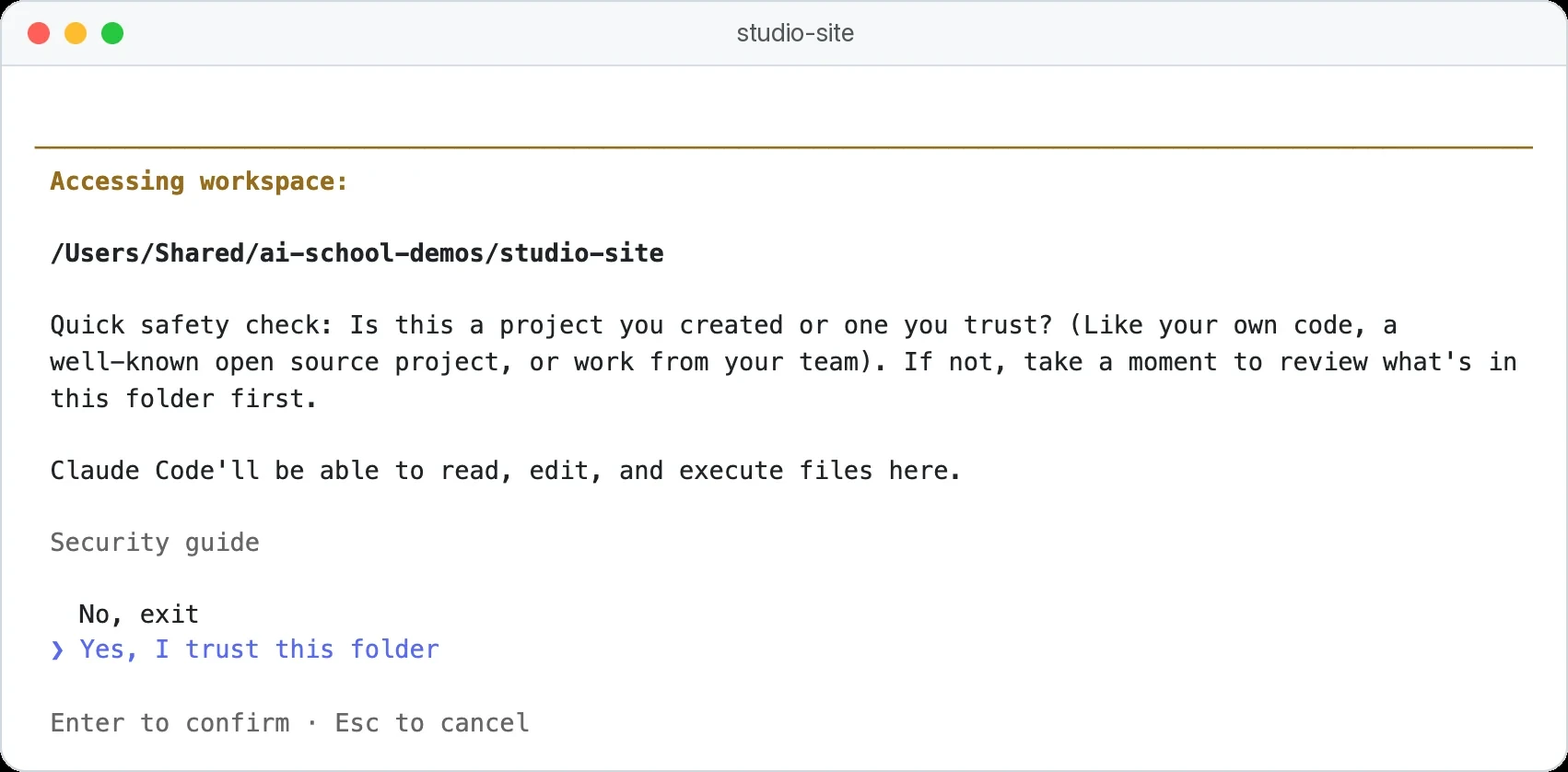
Login successful, aperte Enter. - Confiança na pasta. O Claude Code pergunta se você confia nesta pasta; você acabou de criá-la, então aceite.
- Mãos à obra. O prompt do Claude Code aparece, com a versão, o modelo e a pasta mostrados logo acima. Digite
/helppara ver os comandos.
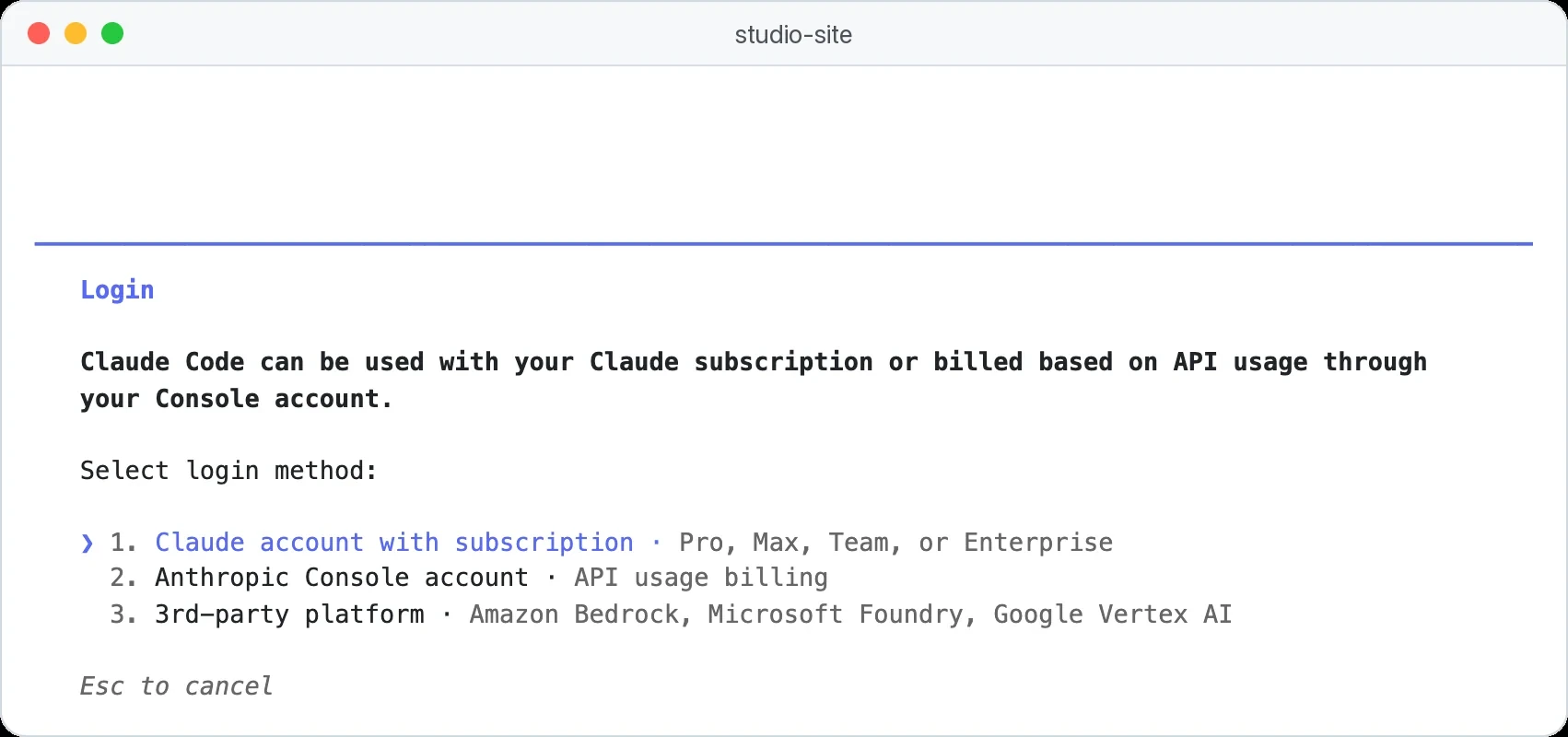
Estas são as duas telas que você responde, capturadas numa primeira abertura real. Primeiro, como fazer login: escolha a opção 1 para usar o seu plano Pro ou Max.
Depois, a checagem da pasta. Vá até "Yes, I trust this folder" com as setas e aperte Enter:
Rode uma primeira tarefa segura
Comece com uma pergunta que não muda nada:
Quais arquivos existem nesta pasta e com que tipo de tarefa você poderia me ajudar aqui? Não crie nem altere nada ainda.Depois, uma mudança pequena que você consegue ver:
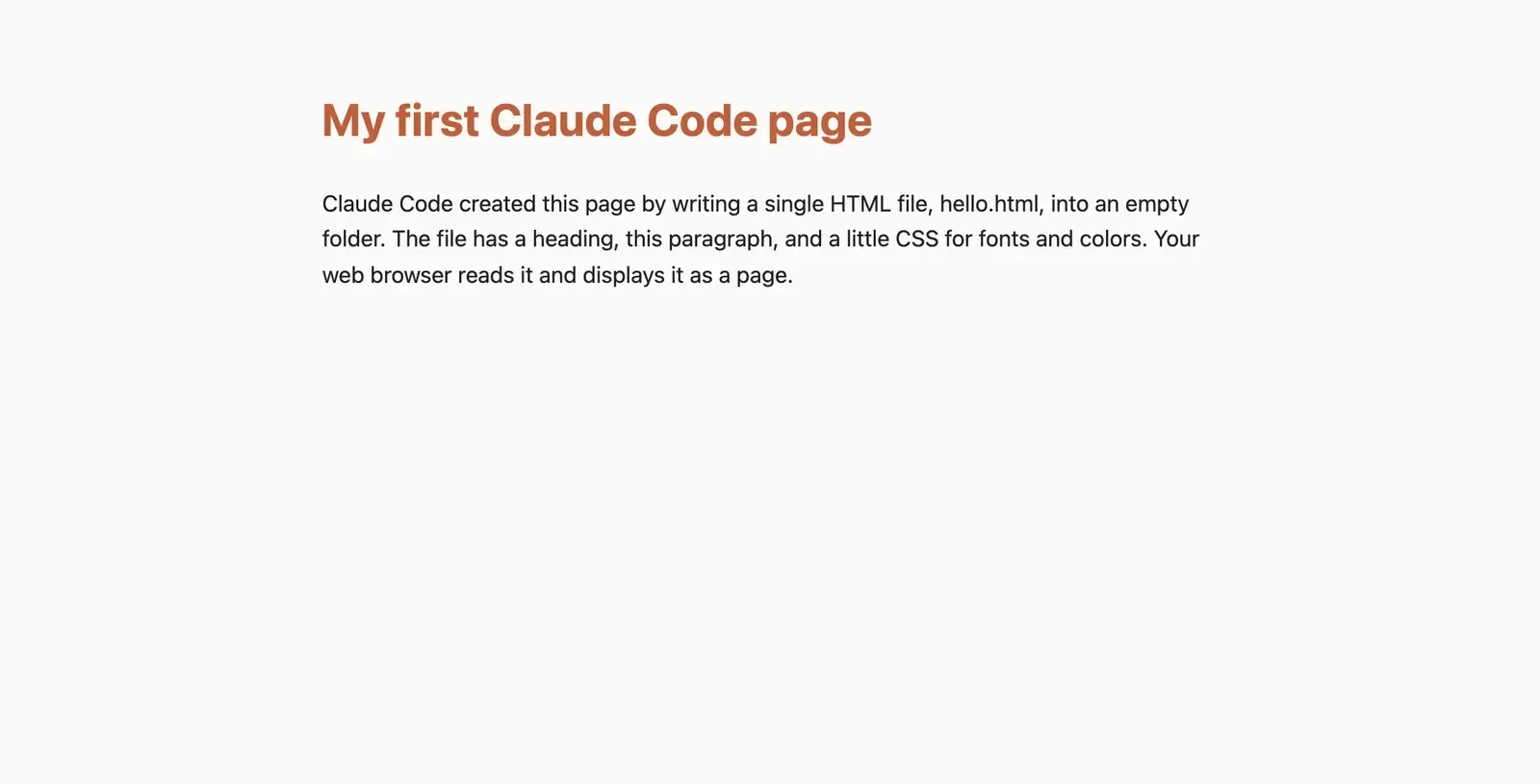
Crie um arquivo chamado hello.html: uma página simples com um título que diga "Minha primeira página com o Claude Code" e um parágrafo curto explicando o que você acabou de fazer. Depois me diga como abrir o arquivo.As versões atuais começam as sessões do terminal no modo automático, em que uma checagem de segurança em segundo plano revisa cada ação em vez de perguntar a você. Enquanto estiver aprendendo, aperte Shift+Tab até a linha embaixo do prompt mostrar manual mode on, para que o Claude Code pergunte antes de cada arquivo que cria e de cada comando que roda.
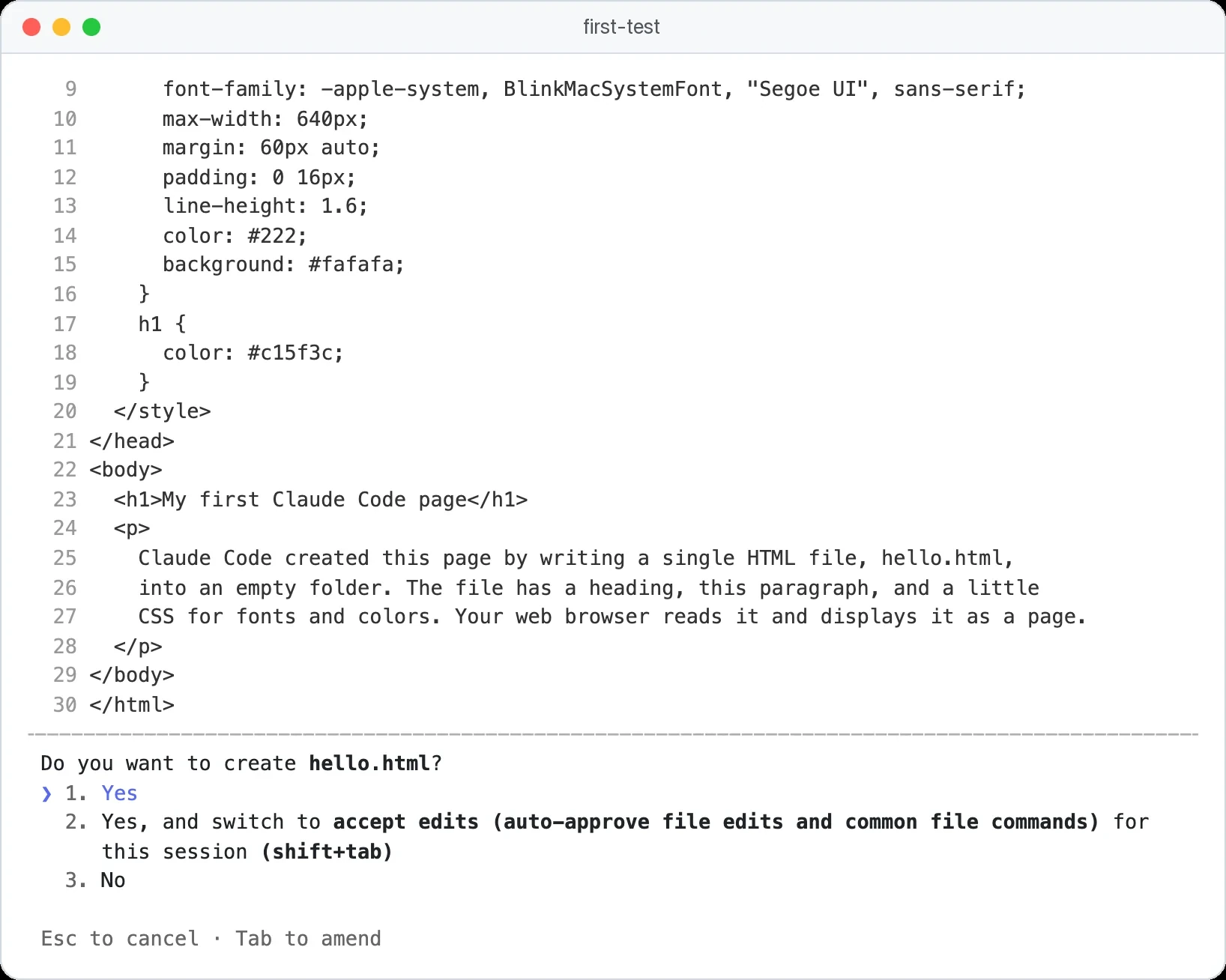
Leia cada pedido e escolha Yes se ele bater com o que você pediu. Quando terminar, dê um clique duplo no hello.html no Finder ou no Explorador de Arquivos para abrir no navegador.
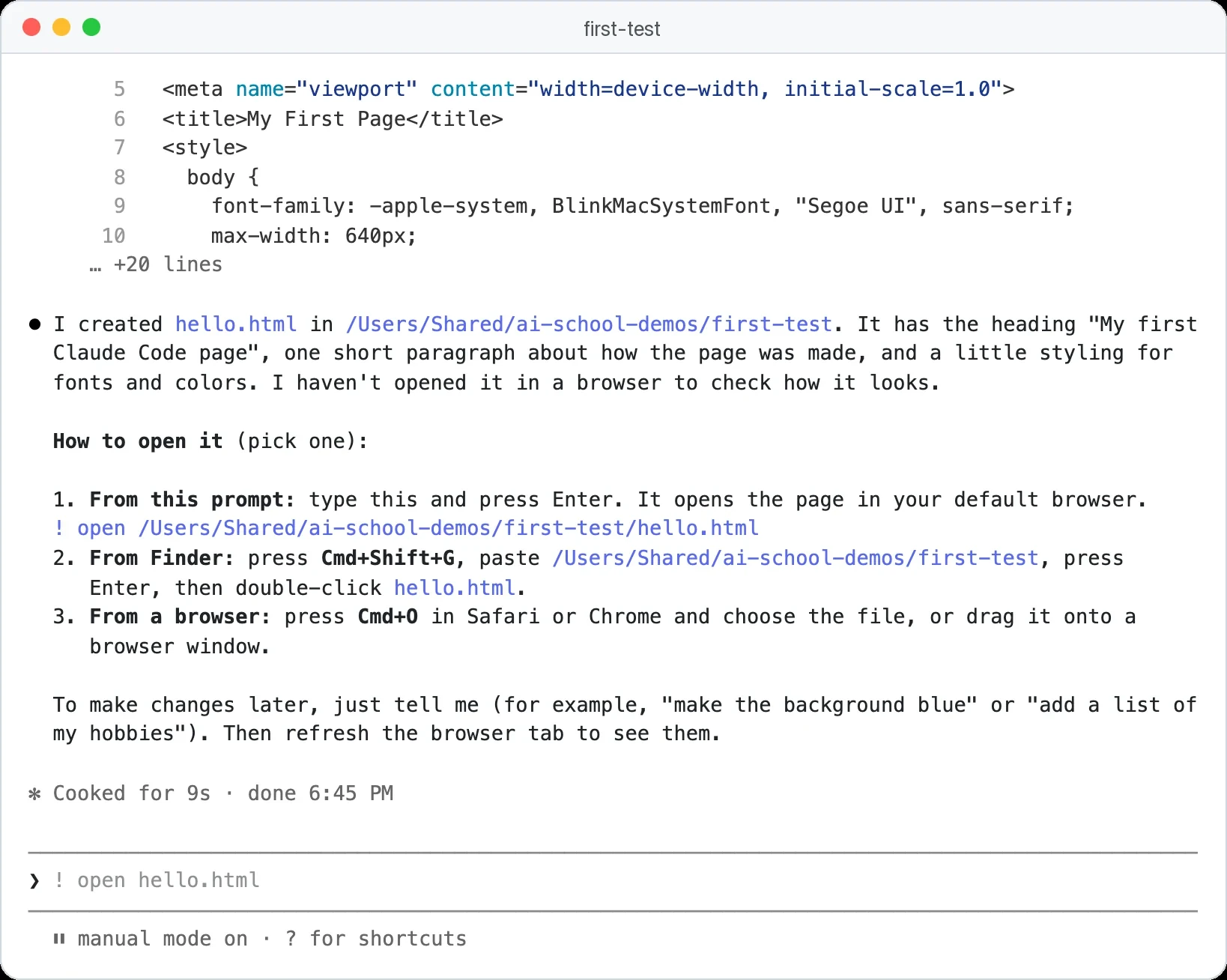
Rodamos os dois prompts numa pasta nova para este guia. No modo manual, o Claude Code mostrou o arquivo inteiro antes de criá-lo:
Nove segundos depois estava pronto, e ele respondeu também a segunda metade do prompt, com três jeitos de abrir o arquivo:
Atualizar ou desinstalar o Claude Code
- Instalações nativas se atualizam sozinhas em segundo plano, e a versão nova passa a valer na próxima vez que você iniciar o Claude Code.
claude updateinstala a versão mais nova na hora.claude doctorfaz uma checagem de saúde só de leitura sem iniciar uma sessão; dentro de uma sessão, o/doctorfaz uma checagem mais completa que também consegue corrigir problemas.- Instalações pelo Homebrew e pelo WinGet não se atualizam sozinhas. Use os comandos de upgrade da tabela de métodos.
Para desinstalar uma instalação nativa no Mac, rode:
rm -f ~/.local/bin/claude
rm -rf ~/.local/share/claude
No Windows, no PowerShell:
Remove-Item -Path "$env:USERPROFILE\.local\bin\claude.exe" -Force
Remove-Item -Path "$env:USERPROFILE\.local\share\claude" -Recurse -Force
Instalações pelo Homebrew e pelo WinGet saem com brew uninstall --cask claude-code ou winget uninstall Anthropic.ClaudeCode. As suas configurações e o histórico de sessões ficam na pasta .claude e no arquivo .claude.json da sua pasta pessoal; apague esses só se quiser começar totalmente do zero.
Solução de problemas: os erros que as pessoas realmente encontram
Encontre a mensagem que você está vendo e aplique a correção. Todos estes casos vêm da página de solução de problemas de instalação da Anthropic, que também lista situações mais raras. No Windows em português, algumas mensagens aparecem traduzidas, como "não é reconhecido" no lugar de "is not recognized".
| O que você vê | O que significa | Como resolver |
|---|---|---|
zsh: command not found: claude (Mac) | Instalou, mas o seu terminal ainda não encontra o programa | Abra uma nova janela do Terminal. Continua falhando? Use a correção do PATH para Mac logo abaixo |
'claude' is not recognized (Windows) | O mesmo problema, no Windows | Abra uma nova janela. Continua falhando? Use a correção do PATH para Windows logo abaixo |
syntax error near unexpected token '<' | O endereço de instalação devolveu uma página da web em vez do instalador | Tente de novo em alguns minutos. Se a saída disser "App unavailable in region", o Claude Code não é oferecido no seu país; caso contrário, instale com o Homebrew ou o WinGet |
curl: (22) The requested URL returned error: 403 | Um filtro de rede, um proxy ou um bloqueio por região | Tente outra rede ou peça para a equipe de TI liberar downloads.claude.ai |
'irm' is not recognized | Você está no Prompt de Comando, não no PowerShell | Abra o PowerShell ou use a linha do Prompt de Comando do Passo 2 |
The token '&&' is not a valid statement separator | Você rodou a linha do Prompt de Comando no PowerShell | Use a linha do PowerShell do Passo 2 |
A parameter cannot be found that matches parameter name 'fsSL' | Você colou o comando do Mac no PowerShell | Use a linha do PowerShell do Passo 2 |
Claude Code does not support 32-bit Windows | Você abriu o Windows PowerShell (x86) | Feche e abra o Windows PowerShell sem o "(x86)" |
Could not create SSL/TLS secure channel | Uma instalação mais antiga do Windows 10 não está usando TLS 1.2 | Rode [Net.ServicePointManager]::SecurityProtocol = [Net.SecurityProtocolType]::Tls12 e depois o instalador, na mesma janela |
The process cannot access the file ... because it is being used by another process | Uma tentativa anterior de instalação ou o seu antivírus está segurando o download | Feche as outras janelas do PowerShell, espere um minuto, apague a pasta .claude\downloads na sua pasta de usuário e rode o instalador de novo |
Claude Code on Windows requires either Git for Windows (for bash) or PowerShell | Ele não encontrou nenhum dos dois shells | Instale o Git for Windows com a opção "Add to PATH" marcada |
dyld: cannot load ou Symbol not found (Mac) | O seu macOS é anterior à versão 13 | Atualize o macOS; o Homebrew instala o mesmo programa, então não vai ajudar |
OAuth error: Invalid code | O código de login expirou ou foi cortado | Aperte Enter para tentar de novo e conclua rápido a etapa no navegador |
API Error: 403 Request not allowed | Essa conta não tem um plano pago ativo | Confira o seu plano em claude.ai/settings e depois rode /login |
Credit balance is too low ou This organization has been disabled mesmo pagando um plano | O Claude Code está usando uma chave de API antiga, não o seu plano | Rode /status, remova a ANTHROPIC_API_KEY do seu ambiente, reinicie e rode /login |
Comando do Claude Code não encontrado ou não reconhecido
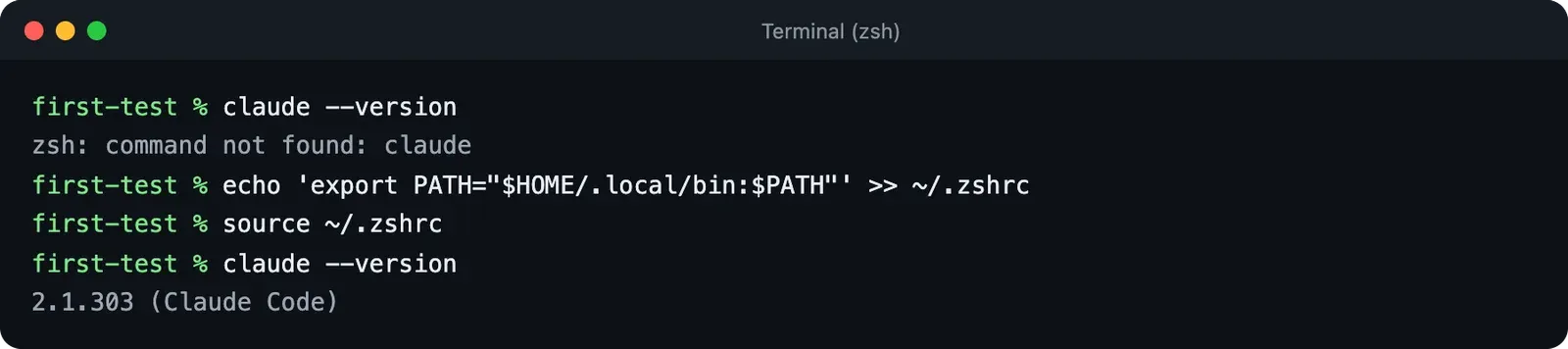
O programa foi instalado, mas o seu terminal não sabe onde procurar. Uma janela que já estava aberta continua com a lista antiga de pastas de programas (o PATH), então abra uma nova primeiro. Se não resolver, adicione a pasta você mesmo.
No Mac, que usa o shell Zsh por padrão, rode estas duas linhas. A primeira salva a configuração para toda janela nova, e a segunda aplica na janela em que você está:
echo 'export PATH="$HOME/.local/bin:$PATH"' >> ~/.zshrc
source ~/.zshrc
No Windows, rode estas duas linhas no PowerShell e depois feche e abra o PowerShell de novo:
$currentPath = [Environment]::GetEnvironmentVariable('PATH', 'User')
[Environment]::SetEnvironmentVariable('PATH', "$currentPath;$env:USERPROFILE\.local\bin", 'User')
Por que a instalação do Claude Code parece travada
O instalador não mostra nada enquanto baixa, então alguns minutos de silêncio são normais numa conexão lenta. Se ficar parado muito mais tempo, aperte Ctrl + C e teste se a sua rede alcança o servidor de download da Anthropic:
curl -sI https://downloads.claude.ai/claude-code-releases/latest
No PowerShell, digite curl.exe em vez de curl. Uma primeira linha com 200 quer dizer que o servidor está acessível, então rode o instalador de novo; um 403, um tempo esgotado ou nenhuma saída quer dizer que um firewall, um proxy ou um bloqueio por região está no caminho. Pouca memória? Feche os apps pesados antes de tentar de novo, já que a Anthropic diz que a instalação precisa de cerca de 512 MB livres.
Se o claude --version funciona, mas outra coisa se comporta de um jeito estranho, rode claude doctor e leia os avisos, porque cada um vem com uma sugestão de correção.
Teste rápido0 de 3 corretas
Você colou a linha de instalação no Windows e apareceu "'irm' is not recognized". O que aconteceu?
Não exatamente.
irm é um comando do PowerShell. Abra o PowerShell ou use a linha de instalação do Prompt de Comando.
A instalação terminou, mas o seu Mac diz "command not found: claude". O que tentar primeiro?
Não exatamente.
Uma janela que já estava aberta continua com o PATH antigo. Se uma janela nova ainda não encontrar o programa, adicione ~/.local/bin ao seu PATH com as duas linhas acima.
Do que você precisa antes de o Claude Code funcionar?
Não exatamente.
O instalador não precisa de Node.js, de Git nem de permissão de administrador, mas o Claude Code só funciona depois que você entra com um plano pago ou com créditos de API pré-pagos.
O que fazer agora
Use a sua primeira hora em tarefas pequenas e seguras, para aprender os controles antes de apontar o Claude Code para qualquer coisa importante. O tutorial de Claude Code para iniciantes leva você por um primeiro projeto completo, e o guia do arquivo CLAUDE.md mostra como salvar as suas preferências para você parar de repeti-las. Deixe o guia rápido de comandos do Claude Code aberto em uma aba para consultar comandos e atalhos e, se quiser o caminho inteiro em um só lugar, o curso de Claude Code começa pela instalação e termina com projetos que você pode usar no seu negócio.
Pacote de prompts para copiar e colar na primeira semana
12 prompts para rodar na sua primeira semana com o Claude Code, de perguntas seguras que só leem a pasta até um projeto pequeno, cada um com o que conferir na resposta.
Digite seu e-mail e a seção completa abre aqui mesmo. Você também ganha uma aula grátis do curso.
Perguntas frequentes
Dá para instalar o Claude Code de graça?
O download não custa nada, mas o Claude Code só funciona depois que você entra com um plano pago do Claude (Pro, Max, Team ou Enterprise) ou com uma conta no Claude Console com créditos de API pré-pagos. O plano gratuito do Claude não inclui o Claude Code.
Preciso instalar o Node.js para usar o Claude Code?
Não. O instalador nativo, o app para desktop, o Homebrew e o WinGet entregam um programa independente. Só o caminho opcional pelo npm (npm install -g @anthropic-ai/claude-code) precisa do Node.js 22 ou mais recente, e a Anthropic avisa para nunca rodá-lo com sudo.
Preciso de permissão de administrador para instalar o Claude Code?
Não. O instalador nativo coloca o Claude Code na sua própria pasta de usuário, em ~/.local/bin/claude no Mac e em %USERPROFILE%\.local\bin\claude.exe no Windows, então você não precisa de sudo nem de Executar como administrador.
O Claude Code funciona no Windows 10?
Sim, no Windows 10 de 64 bits a partir da versão 1809 (as versões seguintes se chamam de 1903 até 22H2) e no Windows 11. Aperte Win + R, digite winver e aperte Enter para ver a sua versão, e confira em Configurações > Sistema > Sobre: o Tipo de sistema precisa dizer sistema operacional de 64 bits.
Dá para usar o Claude Code sem instalar nada?
Sim, se o seu projeto estiver no GitHub. O Claude Code na web, em claude.ai/code, e a aba Code do app do Claude no celular rodam as sessões nos computadores da Anthropic na nuvem e contam para os mesmos limites do plano. Para trabalhar com arquivos guardados no seu próprio computador, você precisa do app para desktop ou da instalação pelo terminal.
Como trocar a conta do Claude usada no Claude Code?
Digite /login dentro do Claude Code para entrar com outra conta, ou /logout para sair completamente, e na próxima abertura ele pede o login de novo. Para manter uma conta de trabalho e uma pessoal lado a lado, a documentação de autenticação da Anthropic mostra como dar a cada conta a sua própria pasta de configuração.
Continue lendo
O que é Claude Code e para que serve? Guia simples (2026)
O que é Claude Code e para que serve: o agente de IA da Anthropic sem jargão, o que acessa no computador, se é pago, 6 usos no negócio e um teste com faturas.
Claude Code · 15 min de leituraComo usar o Claude Code: tutorial para iniciantes (2026)
Como usar o Claude Code passo a passo, para iniciantes: crie um site de uma página num fim de semana, com plan mode, permissões, desfazer e 10 dicas.
Claude Code · 16 min de leituraArquivo CLAUDE.md: como escrever, boas práticas e 3 modelos
Como escrever um arquivo CLAUDE.md que o Claude segue: o que é, onde fica no Mac e no Windows, boas práticas, erros comuns e três modelos prontos para copiar.
Claude Code · 15 min de leitura