Curso Claude grátis: aprenda a usar o Claude em 8 aulas
Oito aulas curtas que levam você do primeiro bom prompt a Projects, Skills, conectores, tarefas e Claude Code. Cada uma tem um objetivo, passos, um prompt para copiar e uma conferência.
Por Yotam DahanAtualizado 18 min de leituraClaude Code
Este curso Claude grátis ensina você a usar o Claude, o assistente de IA da Anthropic, em trabalho de verdade, em oito aulas curtas: prompts, Projects, Skills, conectores, tarefas inteiras delegadas, Claude Code sem programar e o plano certo. Cada aula tem um objetivo, poucos passos, um prompt para copiar e uma lista do que conferir, então você termina cada uma com algo para usar no mesmo dia.
Como funciona este curso de Claude
Faça uma aula por sessão, na ordem, usando o seu próprio trabalho como exemplo: um e-mail de verdade, a sua tabela de preços, o seu relatório da semana. Dá para acompanhar no claude.ai, no Claude Desktop ou nos apps de celular. Cada recurso, plano e limite abaixo foi conferido na Central de Ajuda da Anthropic e na página de preços do Claude em 25 de outubro de 2026. Os menus do Claude aparecem com o nome em inglês, como nas nossas capturas.
| Aula | O que você vai conseguir fazer | Funciona no Free |
|---|---|---|
| 1. Chat e prompts | Ter uma resposta útil na primeira tentativa | Yes |
| 2. Projects e arquivos | Passar ao Claude os seus documentos e regras uma vez só | Yes |
| 3. Skills | Guardar um procedimento que o Claude segue sempre | Yes |
| 4. Conectores | Deixar o Claude ler os apps que você já usa | Yes |
| 5. Tarefas (antigo Cowork) | Delegar um trabalho de várias etapas e receber um arquivo pronto | No |
| 6. Claude Code sem programar | Deixar o Claude trabalhar numa pasta com os seus arquivos | No |
| 7. Planos, modelos e limites | Escolher o plano e fazer o seu uso render | Yes |
| 8. A sua rotina semanal | Juntar tudo num trabalho que se repete | Partial |
Aula 1: o chat e os prompts que funcionam
Objetivo: chegar a uma resposta que você usa sem cinco rodadas de correção.
O guia de prompts da Anthropic sugere tratar o Claude como um funcionário brilhante, mas novo, que ainda não tem contexto. Um bom prompt entrega esse contexto logo de cara.
- Diga para que serve. Uma linha sobre o negócio, quem vai ler e o resultado que você precisa.
- Diga o formato. Tamanho, tom e estrutura, como "cinco tópicos" ou "uma resposta com menos de 120 palavras".
- Entregue o material. Cole o e-mail ou anexe o arquivo; o Claude não adivinha os seus preços.
- Peça que ele pergunte. "Me faça até três perguntas antes" evita que ele preencha lacunas inventando.
- Mude uma coisa por resposta. "Mais curto e sem o pedido de desculpas" funciona melhor que uma lista de seis ajustes.
- Salve as suas preferências fixas. Regras que você repete, como o tom ou o português do Brasil, vão em Settings > Your Claude (Settings > Account no layout antigo) e valem para todas as conversas.
Tenho [O SEU NEGÓCIO] e preciso de [O RESULTADO, POR EXEMPLO UMA RESPOSTA PARA UM CLIENTE CUJO PEDIDO ATRASOU].
É para [QUEM VAI LER] e deve fazer a pessoa [O QUE ELA DEVE FAZER OU SENTIR].
Este é o material: [COLE O E-MAIL, AS ANOTAÇÕES OU OS NÚMEROS].
Formato: [TAMANHO, TOM E ESTRUTURA].
Antes de escrever, me faça até três perguntas se faltar algo importante. Não invente fatos, preços nem nomes.
Com um briefing assim, a primeira resposta muitas vezes é uma pergunta, e não um rascunho:
- Você:
Escreva uma resposta para este cliente. O almoço para 24 pessoas chegou 25 minutos atrasado. [E-MAIL COLADO]
- Claude:
Antes de escrever: você quer oferecer algo, como um desconto no próximo pedido, ou só pedir desculpas? E a mensagem sai em seu nome ou em nome da equipe?
O que conferir
0 de 3 feitas
O porquê de cada parte do briefing está nas bases de prompt e contexto do nosso guia sobre como aprender IA.
Aula 2: Projects e arquivos
Objetivo: passar ao Claude os seus documentos e regras uma vez, em vez de colar tudo em cada conversa.
Para anexar um arquivo a uma conversa, clique em + na caixa de mensagem e escolha Add files or photos, ou arraste o arquivo. O Claude lê PDF, Word, CSV, texto e imagens, e também Excel com a execução de código ligada, segundo o artigo da Anthropic sobre envio de arquivos.
arquivos por conversa
por arquivo numa conversa
páginas por PDF (as imagens são lidas até a página 100)
por arquivo num Project
Do artigo da Central de Ajuda sobre envio de arquivos, conferido em 25 de outubro de 2026.
Um Project é um espaço de trabalho com arquivos, instruções e memória próprios, compartilhados por todas as conversas dentro dele. O artigo da Anthropic sobre Projects diz que eles funcionam em todos os planos, com até cinco no Free.
- Crie o projeto. Abra Projects na barra lateral e clique em + New Project. O Claude não vê o nome nem a descrição.
- Envie de três a cinco arquivos principais. A tabela de preços, a descrição dos serviços e um exemplo de trabalho de que você se orgulha.
- Escreva as instruções do projeto. Clique em Set project instructions e cole o prompt abaixo.
- Teste numa conversa nova dentro do projeto. Pergunte algo que só os seus arquivos respondem. Conversas antigas entram com Add to project.
Você ajuda [O SEU NOME OU CARGO] na [EMPRESA], que vende [O QUE VOCÊ VENDE] para [QUEM SÃO OS SEUS CLIENTES].
Use os arquivos deste projeto como fonte oficial de preços, políticas e detalhes de produtos. Se eles não cobrirem algo, diga isso.
Escreva em [TOM] e em português do Brasil. Responda curto, a menos que eu peça detalhes.
Nunca invente números, citações nem nomes de clientes.
O que conferir
0 de 3 feitas
O Claude Code tem a sua própria versão das instruções do projeto, um arquivo chamado CLAUDE.md: veja o que colocar num arquivo CLAUDE.md.
Aula 3: Skills
Objetivo: transformar um trabalho que você explica toda hora numa skill que o Claude segue sozinho.
Uma skill é uma pasta com um arquivo SKILL.md: uma descrição curta de quando usar e os passos. O Claude só lê as descrições até que um pedido combine com uma delas. As Skills funcionam em todos os planos, e o artigo da Anthropic sobre Skills cita skills prontas para arquivos de Excel, Word, PowerPoint e PDF.
- Ligue a execução de código. Em Settings > Capabilities, ative Code execution and file creation (chamado Create and edit files no layout novo de Settings).
- Ative as skills de exemplo em Customize > Skills.
- Faça o trabalho uma vez numa conversa, corrigindo o Claude até o resultado ficar certo.
- Peça ao Claude que transforme a conversa numa skill com o prompt abaixo, e leia o rascunho antes de salvar.
- Ou envie você mesmo: compacte a pasta inteira da skill e clique em +, Create skill e Upload a skill. Teste com três frases que você usaria de verdade.
Transforme o trabalho que acabamos de fazer numa skill chamada [NOME-DO-SKILL].
Mantenha os passos que funcionaram e transforme cada correção que eu fiz numa regra.
Escreva uma descrição com menos de 200 caracteres dizendo quando usar, com as palavras que eu digitaria.
Me mostre o SKILL.md antes de salvar qualquer coisa.
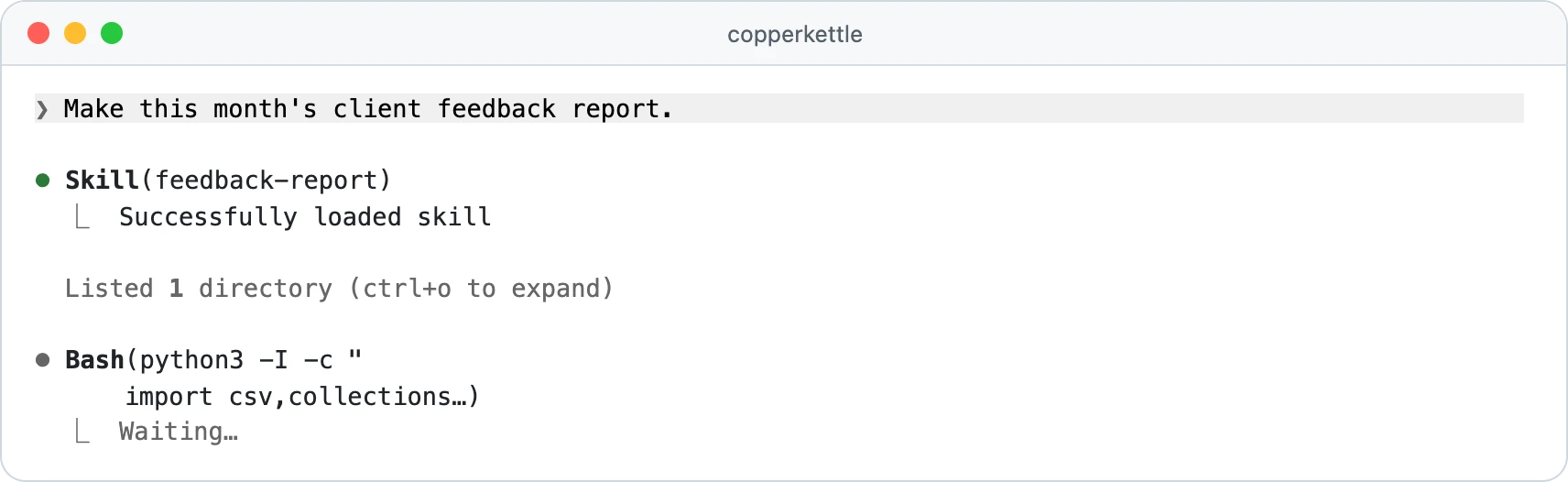
As skills que você ativa no Claude também carregam no Claude Code (versão 2.1.273 ou mais recente) quando você entra com a mesma conta. Aqui está um em ação:
O que conferir
0 de 4 feitas
O passo a passo completo, com um SKILL.md para copiar, está no nosso guia de Claude Skills, e o diretório de skills do Claude reúne skills testadas.
Aula 4: conectores
Objetivo: deixar o Claude ler um app que você usa todo dia, com segurança.
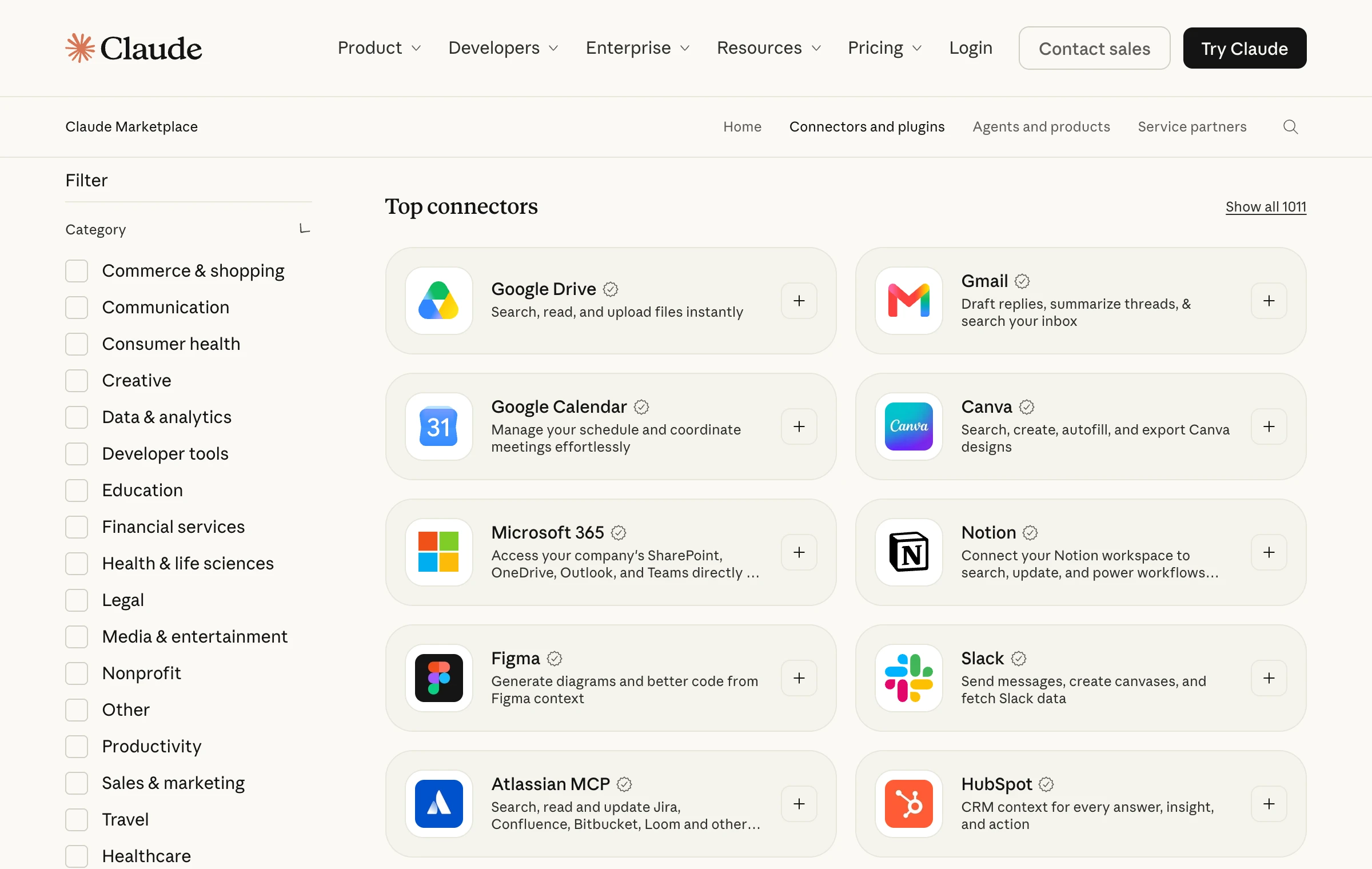
Os conectores deixam o Claude buscar, ler e agir em apps como Google Drive, Gmail, Slack e Notion. Eles funcionam em todos os planos, e o Claude só alcança o que a sua própria conta enxerga, explica o artigo sobre conectores.
- Abra o diretório. Vá em Customize > Connectors e clique em + ao lado de Connectors.
- Conecte um app só. Leia o que ele pode ler e escrever, clique em Connect e faça login.
- Ligue o app numa conversa. Clique em + na caixa de mensagem (ou digite
/), passe o mouse em Connectors e ative o app. - Comece só lendo. Peça uma busca ou um resumo antes de pedir que ele crie ou envie algo.
- Mantenha a lista curta. Com 10 conectores ou mais, a Anthropic sugere colocar Tool access em On demand.
Nos planos Team e Enterprise, um proprietário adiciona cada conector para a organização antes e pode bloquear as ações de escrita.
Encontre [O DOCUMENTO OU A CONVERSA] no meu [APP CONECTADO] e resuma o que mudou desde [DATA] em cinco tópicos.
Liste exatamente quais arquivos ou mensagens você usou.
Não crie, edite, envie nem apague nada.
O que conferir
0 de 3 feitas
Para entender como isso funciona por dentro, leia o que é um servidor MCP ou explore os conectores que funcionam com o app do Claude.
Aula 5: delegue uma tarefa inteira (o Cowork, agora dentro do Claude)
Objetivo: descrever uma vez um trabalho de várias etapas e receber um arquivo pronto.
Em 16 de setembro de 2026, a Anthropic começou a juntar o Cowork, o seu agente para trabalho de escritório, ao próprio Claude. Não existe mais modo para escolher: você descreve o resultado, e os trabalhos maiores voltam como documentos, planilhas com fórmulas que funcionam ou apresentações que abrem no PowerPoint, segundo o artigo da Central de Ajuda sobre a mudança.
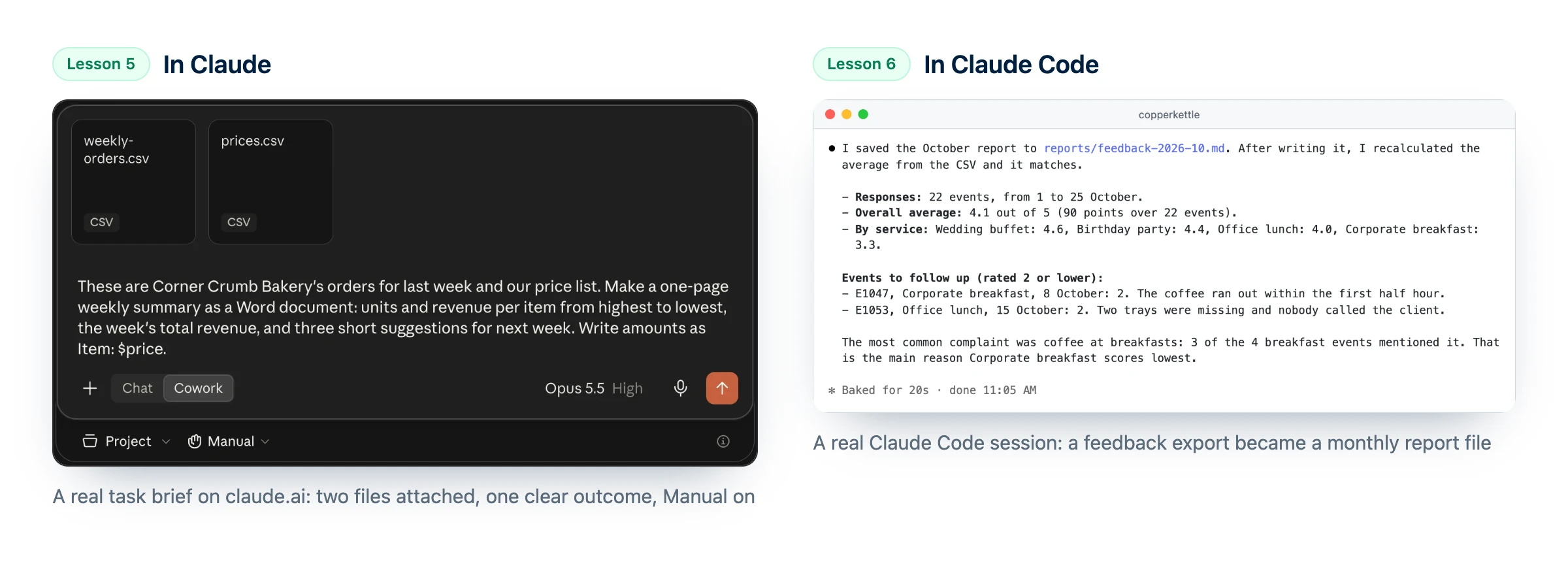
A mudança chega primeiro ao Pro e ao Max, e ao Team (em beta) e ao Enterprise onde um administrador ativa. Se a sua caixa de mensagem ainda mostra Chat e Cowork, como a da imagem no topo desta página, selecione Cowork. As tarefas exigem um plano pago.
- Abra o Claude na web, no Claude Desktop ou no celular.
- Coloque a permissão em Manual.
- Explique o resultado, o formato e os insumos. Anexe arquivos ou cite o app conectado.
- Aprove ou recuse cada ação. Você pode parar ou redirecionar o Claude enquanto ele trabalha.
- Abra o arquivo e confira. Os arquivos que o Claude cria aparecem ao lado da conversa.
- Faça repetir. Diga com que frequência, como "toda segunda às 9h", revise a tarefa que o Claude propõe e clique em Schedule. As tarefas agendadas rodam na nuvem; uma que precisa de arquivos do seu computador só roda com o Claude Desktop aberto.
Use [OS ARQUIVOS OU O APP CONECTADO] para produzir [O RESULTADO, POR EXEMPLO UM RESUMO DE UMA PÁGINA DOS PEDIDOS DO MÊS PASSADO].
Entregue como [UM DOCUMENTO DO WORD, UMA PLANILHA OU UMA APRESENTAÇÃO CURTA].
Me mostre o seu plano antes de começar e pergunte se faltar algo.
Não envie, apague nem compartilhe nada sem me perguntar antes.
O que conferir
0 de 3 feitas
O nosso guia do Claude Cowork mostra qual trabalho vai para cada lado, e a notícia sobre a fusão explica uma tarefa agendada semanal passo a passo.
Aula 6: Claude Code para quem não programa
Objetivo: deixar o Claude trabalhar numa pasta com os seus arquivos e salvar o resultado ali, com a sua aprovação em cada passo.
O Claude Code é o agente da Anthropic que trabalha com arquivos de verdade numa pasta que você escolhe: quem não programa usa para transformar exportações em relatórios, limpar planilhas ou montar uma página simples. Ele vem com o Pro, o Max, o Team e o Enterprise, e não precisa de terminal: no Claude Desktop ele é a aba Code.
- Instale o Claude Desktop para Mac ou Windows (no Linux está em beta), entre na conta e clique em Code.
- Escolha Local e abra uma pasta de teste com cópias de arquivos reais, nunca os originais.
- Confira o modo de permissão na linha abaixo da caixa de texto e escolha Manual.
- Pergunte o que tem na pasta, depois passe um trabalho real com o prompt abaixo.
- Leia cada aprovação antes de responder, e recuse quando algo parecer errado, com um recado sobre o que você quer no lugar.
Olhe os arquivos desta pasta e me diga em palavras simples o que é cada um.
Depois [O TRABALHO, POR EXEMPLO TRANSFORME CLIENT-FEEDBACK.CSV NUM RELATÓRIO MENSAL DE UMA PÁGINA] e salve como [NOME DO ARQUIVO].
Pergunte antes de criar, alterar ou apagar qualquer coisa, e me diga como você conferiu os números.
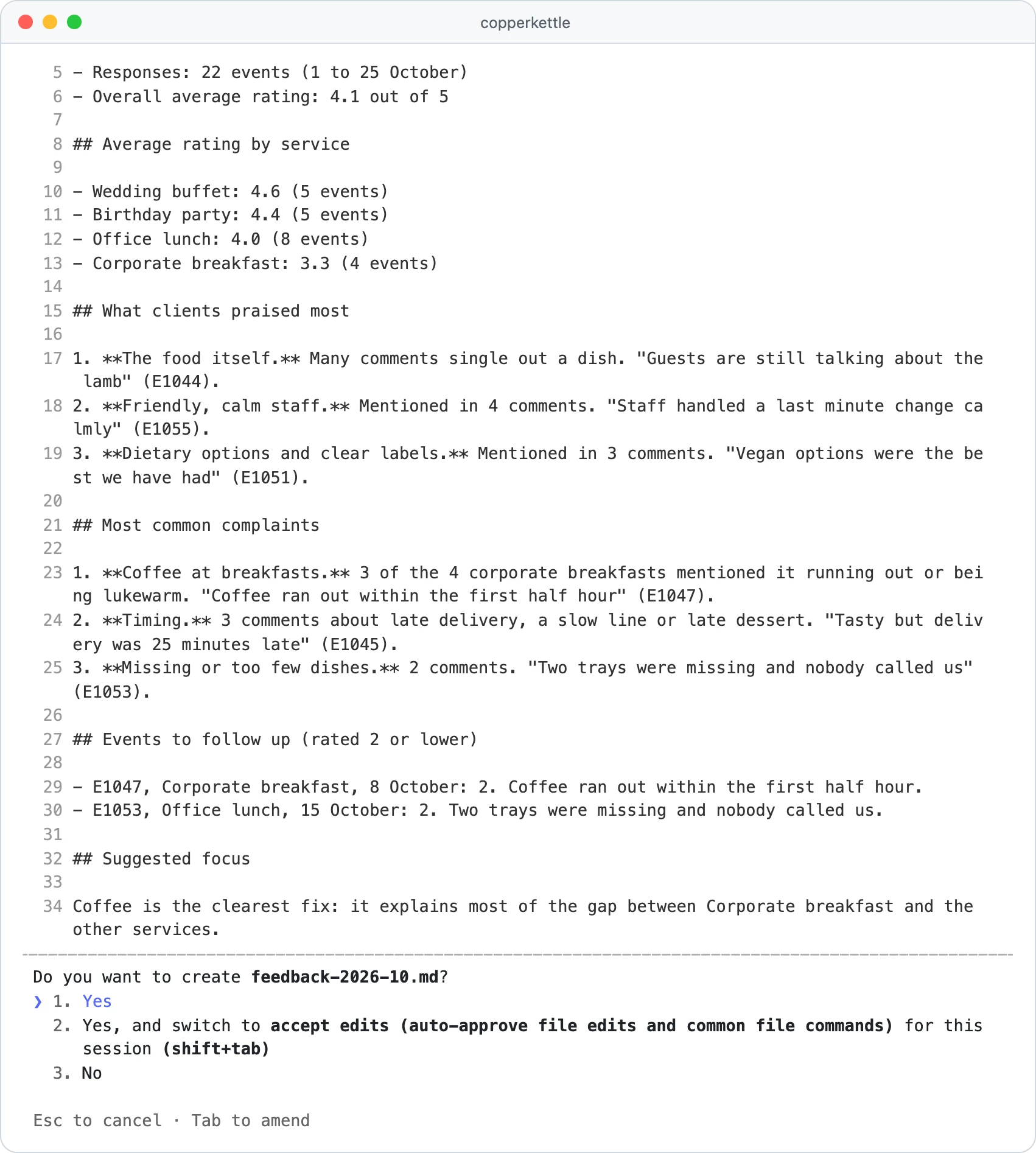
Fizemos esse trabalho com a exportação de avaliações de um bufê fictício. No modo Manual, o Claude Code perguntou antes de rodar o cálculo e antes de salvar o relatório, e os totais bateram com a nossa própria contagem: 22 eventos, nota média de 4,1.
Prefere o terminal? O guia rápido do Claude Code instala tudo com um comando no Mac, no Linux ou no WSL (no Windows, use irm https://claude.ai/install.ps1 | iex no PowerShell):
curl -fsSL https://claude.ai/install.sh | bash
cd ~/Desktop/pasta-de-teste
claude --permission-mode manual
O que conferir
0 de 3 feitas
Quinze trabalhos prontos estão no guia de Claude Code para quem não programa, a instalação em como instalar o Claude Code e um primeiro projeto de fim de semana em como usar o Claude Code.
Aula 7: planos, modelos e limites
Objetivo: escolher o plano certo para o seu trabalho e parar de ficar sem uso no meio de uma tarefa.
| Plano | Preço (US$) | O que acrescenta para este curso |
|---|---|---|
| Free | US$ 0 | Chat, busca na web, arquivos, memória, conectores, Skills, até 5 Projects |
| Pro | US$ 20 por mês, ou US$ 17 por mês no plano anual (US$ 200) | Tarefas e agendamento, Claude Code, Research, mais Projects e mais modelos |
| Max | US$ 100 (5x) ou US$ 200 (20x) por mês | 5 ou 20 vezes o uso do Pro por sessão, prioridade nos horários de pico |
| Team | US$ 25 por assento por mês, ou US$ 20 no plano anual; assentos Premium a US$ 125, ou US$ 100 | Projects compartilhados, SSO e administração central, de 2 a 150 pessoas |
| Enterprise | US$ 20 por assento por mês no plano anual (mínimo de 20), mais o uso a preço de API | Logs de auditoria, SCIM e limites de gasto definidos pelo administrador |
Os preços vêm da página de preços do Claude e do artigo sobre o plano Max, conferidos em 25 de outubro de 2026, sem impostos.
Os modelos atuais são Opus 5.5, Sonnet 5.5, Haiku 5.5 e Fable 5.1. O Free tem Sonnet e Haiku, o Pro acrescenta o Opus, e o Fable está disponível no Pro só com créditos de uso pagos e no Max até a metade do limite semanal. O guia de uso do Claude Code da Anthropic traz uma regra que vale também no chat: Sonnet para a maioria dos trabalhos, Opus para problemas difíceis (ele gasta mais do seu limite) e Haiku para o que é rápido.
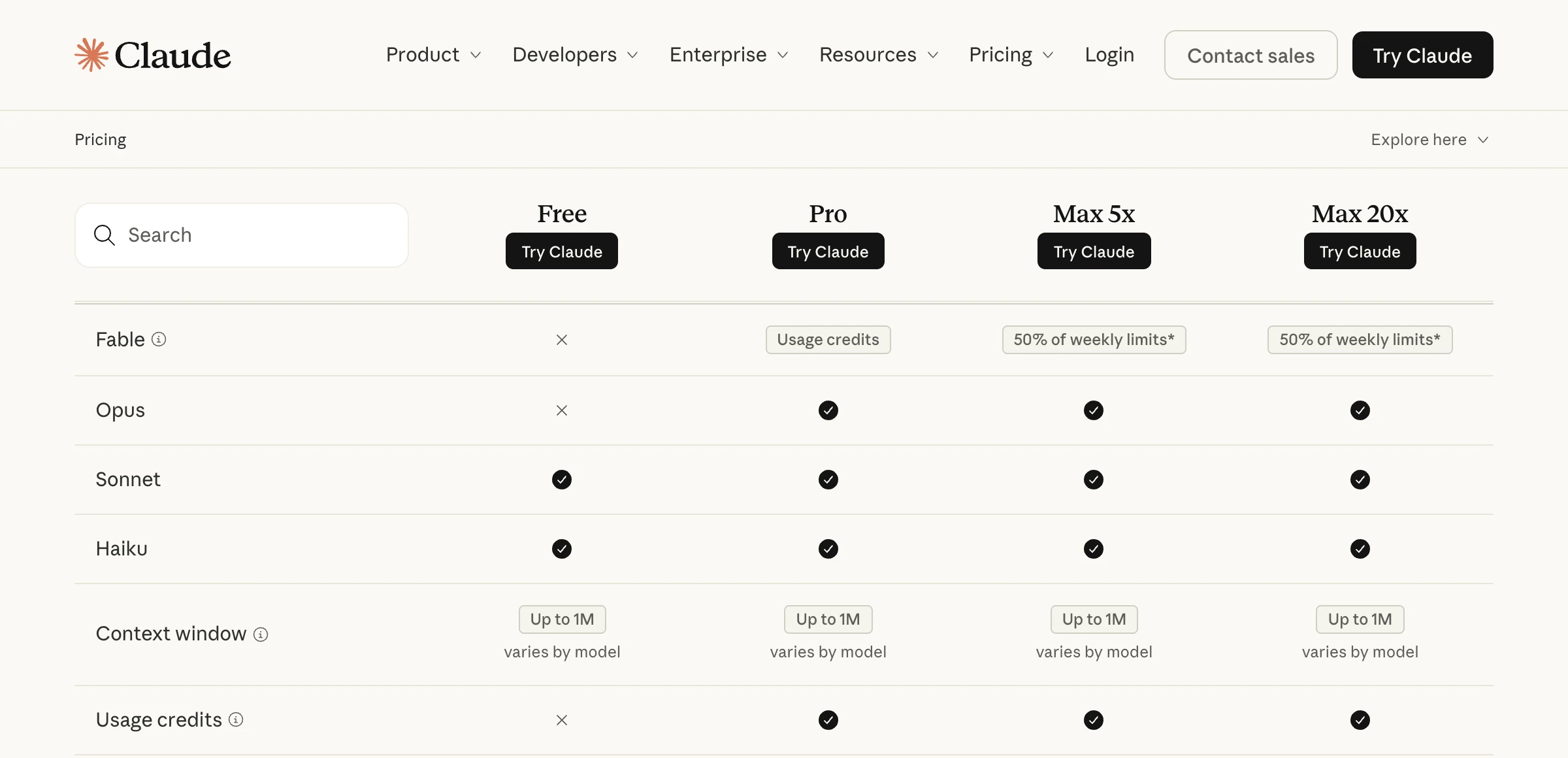
Todo plano tem um limite de uso que se renova numa janela móvel de cinco horas, e os planos pagos acrescentam limites semanais. Não existe um número fixo de mensagens: conversas longas, arquivos grandes, ferramentas, o modelo e o nível de esforço mudam o quanto cada mensagem gasta. Web, desktop, celular e Claude Code dividem o mesmo limite, e nos planos pagos Settings > Usage mostra as suas barras.
De claude.com/pricing, 25 de outubro de 2026. O Pro dá pelo menos 5 vezes o uso do plano Free por sessão.
- Assunto novo, conversa nova. Conversas longas gastam mais a cada mensagem.
- Documentos que você reutiliza vão num Project, onde o conteúdo em cache conta menos.
- Junte perguntas relacionadas e desligue os conectores de que a conversa não precisa.
- Ajuste o modelo e o esforço ao trabalho. Tarefa de rotina quase nunca precisa do Opus com esforço alto.
Resuma esta conversa como um briefing que eu possa colar numa conversa nova: o objetivo, as decisões que tomamos, os fatos e números que fechamos e o que ainda está em aberto. Menos de 200 palavras.O que conferir
0 de 2 feitas
Para ver cada plano em detalhe, leia o guia de preço e planos do Claude Code, e para saber o que fazer quando bater no teto, o de limites de uso do Claude Code.
Aula 8: junte tudo numa rotina semanal
Objetivo: um trabalho que se repete toda semana e usa um Project, uma skill, um conector e um agendamento.
Project
Arquivos e regras do trabalho num lugar só
Skill
Os passos e o formato, escritos uma vez
Conector
O Claude lê a fonte, como uma planilha do Drive
Tarefa
Uma execução em Manual, conferida por você
Agendamento
A mesma tarefa, toda semana
- Escolha um trabalho chato e fácil de conferir, como um resumo semanal de vendas.
- Faça à mão duas vezes dentro do projeto, e ajuste a skill depois de cada vez.
- Agende com o prompt abaixo, num plano pago.
Toda [DIA] às [HORA], use a skill [NOME DA SKILL] com [A FONTE NO SEU APP CONECTADO] e salve o resultado como [UM DOCUMENTO OU UMA PLANILHA] neste projeto.
Coloque no topo tudo o que for fora do comum. Se faltarem dados, diga isso em vez de adivinhar.
Nunca envie, compartilhe nem apague nada.
O que conferir
0 de 3 feitas
Teste rápido0 de 3 corretas
Que plano você precisa para delegar ao Claude uma tarefa de várias etapas e receber um arquivo pronto?
Não exatamente.
Tarefas, agendamento e Claude Code começam no Pro. Chat, arquivos, Projects, Skills e conectores também funcionam no Free.
A sua tabela de preços está num Project. Onde entram as instruções pontuais do trabalho de hoje?
Não exatamente.
As instruções do projeto devem ser curtas e gerais, e o Claude nem chega a ver a descrição do projeto.
No modo Manual, o Claude Code vai criar um arquivo que você não esperava. O que você faz?
Não exatamente.
O modo Manual espera a sua resposta antes de cada arquivo que ele cria ou altera.
O que fazer agora
Faça as aulas 1 a 4 nesta semana com um trabalho de verdade, e monte a rotina da aula 8 nas duas semanas seguintes. Se a aula 6 é onde você quer ir mais longe, o nosso curso de Claude Code, em acesso antecipado e aberto para pré-venda, leva quem nunca programou da instalação a projetos reais, passo a passo. De qualquer forma, mantenha o hábito de cada aula: explique com clareza, aprove o que importa e confira o resultado você mesmo.
A apostila de exercícios do curso de Claude
Um exercício por aula com um briefing para preencher, uma ficha para montar o seu Project, um arquivo base para a primeira skill e um checklist de revisão semanal.
Digite seu e-mail e a seção completa abre aqui mesmo. Você também ganha uma aula grátis do curso.
Perguntas frequentes
Quanto tempo leva este curso de Claude?
Cada aula foi pensada para caber em uma sessão, então as aulas 1 a 4 cabem numa semana normal de trabalho. A última, a rotina semanal, leva cerca de duas semanas, porque você confere duas execuções antes de confiar nela.
Preciso de um plano pago para fazer o curso?
Não para as aulas 1 a 4 e 7: chat, arquivos, até cinco Projects, Skills e conectores funcionam no plano Free. As aulas 5 e 6, delegar tarefas e Claude Code, pedem o Pro ou um plano acima, assim como agendar a rotina da aula 8.
O Claude usa as minhas conversas de trabalho para treinar os modelos?
No Free, no Pro e no Max quem decide é você: abra Settings, depois Privacy, e desligue Help improve our AI models. Os planos Team e Enterprise não treinam com o seu conteúdo por padrão, segundo a página de preços do Claude.
O Claude lembra das coisas de uma conversa para outra?
Sim. A memória vem ligada por padrão no Free, no Pro e no Max, e você pode revisar, editar ou pausar em Settings, depois Your Claude (Settings, depois Memory no layout antigo). Cada Project tem a sua própria memória, e as conversas anônimas não ficam no histórico.
Dá para fazer o curso pelo celular?
Conversas, conectores e tarefas funcionam nos apps do Claude para celular, e uma tarefa que você começa no computador aparece no celular para você responder às perguntas do Claude. Configurar Skills é mais confortável no computador, e a aula 6 precisa de um, porque o Claude Code trabalha com pastas da sua máquina.
Continue lendo
Claude Cowork vs Claude Code: o que é e como usar cada um
O Claude Cowork agora faz parte do Claude. Veja o que mudou, como usar o Claude Cowork, quando o Claude Code é melhor e quais planos incluem cada um.
Claude Code · 17 min de leituraClaude Skills: o que são e como criar a sua com SKILL.md
O que são Claude Skills e como criar uma passo a passo: escreva o SKILL.md, teste (fizemos 18 testes de acionamento), suba no app do Claude e corrija erros.
Claude Code · 17 min de leituraClaude Code para quem não programa: 15 exemplos por função
Claude Code para quem não programa: 15 exemplos reais em marketing, vendas, operações, finanças e conteúdo, cada um com prompt pronto e o que conferir.
Claude Code · 14 min de leitura