Prompts Claude Code : 25 modèles à copier-coller et exemples
Des prompts Claude Code qui donnent des résultats : 25 modèles à copier-coller classés par objectif, des exemples avant/après et la vérification à faire.
Par Yotam DahanMis à jour 16 min de lectureClaude Code
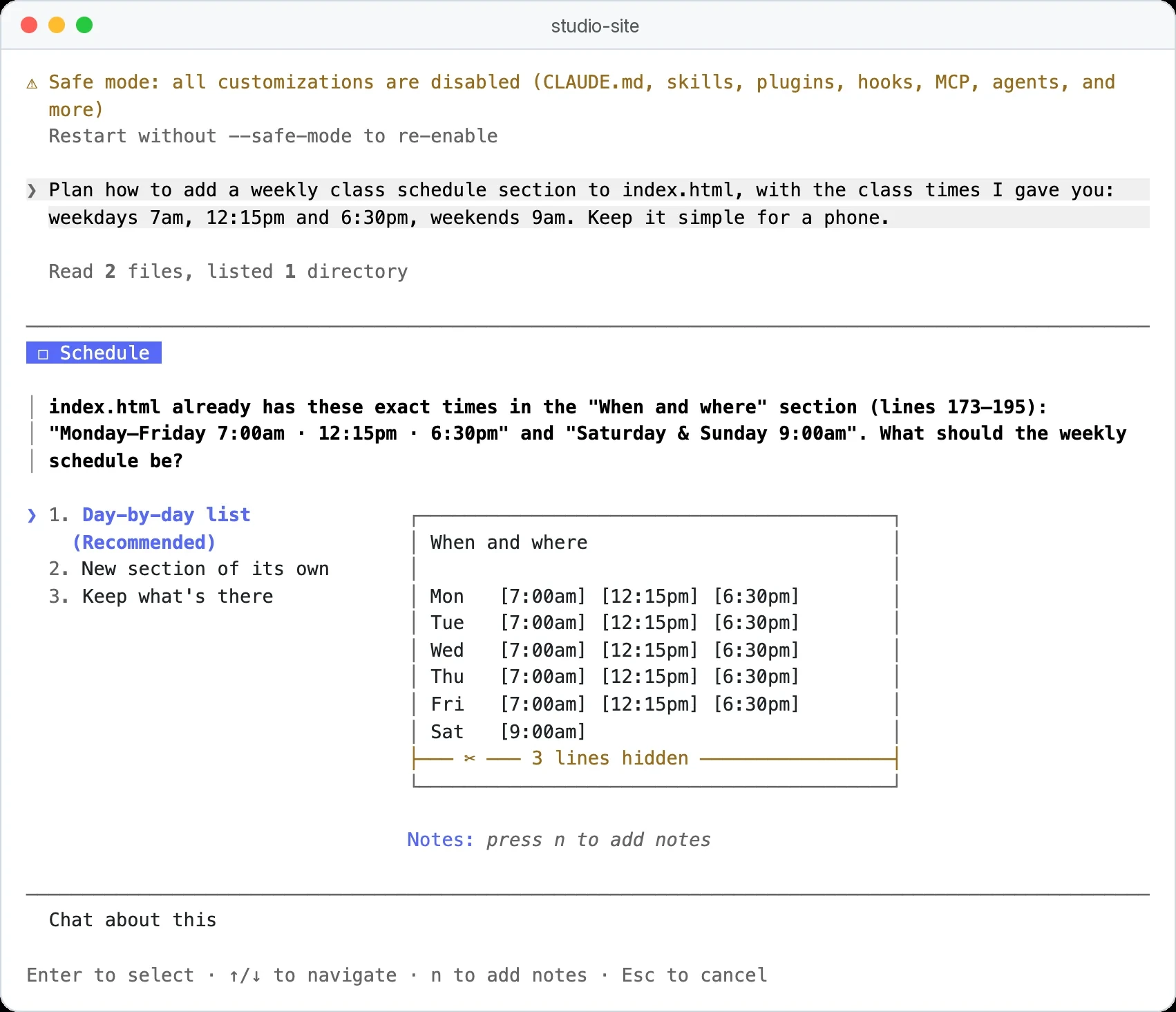
Les prompts Claude Code qui marchent le mieux nomment l'objectif, indiquent les fichiers à utiliser, fixent les limites, disent à quoi ressemble le résultat final et demandent à Claude de prouver que le travail est fait. Voici 25 modèles classés par objectif et cinq workflows en plusieurs étapes qui les enchaînent. Remplacez les [CROCHETS], collez le prompt, et utilisez la ligne « À vérifier » pour relire le résultat avant de vous y fier.
Comment écrire de bons prompts pour Claude Code
Chaque modèle ci-dessous suit le même schéma, cinq parties plus un mode, ce qui se rapproche le plus d'un format de prompt idéal pour Claude Code. Une fois que vous l'avez vu, vous pouvez écrire les vôtres :
Objectif
Un résultat par prompt, en mots simples : « une synthèse d'une page », pas « aide-moi avec ça ».
Entrées
Les fichiers à utiliser, désignés avec @, comme @data/sales.csv.
Limites
Ce qu'il ne faut pas faire : ne pas modifier les originaux, ne pas inventer de chiffres, ne rien envoyer.
Résultat
Le nom et le format de fichier attendus, pour savoir où regarder.
Vérification
Comment Claude prouve que c'est fait : totaux affichés, tests réussis, modifications listées.
Mode
Le mode plan pour les gros travaux, pour valider l'approche avant que quoi que ce soit change.
La vérification compte le plus. Les bonnes pratiques Claude Code d'Anthropic la placent en premier : donnez à Claude un moyen de vérifier son propre travail, et demandez la preuve plutôt qu'une simple annonce de réussite.
Pour un long travail, mettez la vérification dans un objectif plutôt que dans un seul prompt : /goal every row in sales-clean.csv has a date and the totals match the original fait travailler Claude, tour après tour, jusqu'à ce qu'une vérification séparée confirme que la condition est remplie.
Exemples de prompts Claude Code : avant et après
| Avant | Après | Ce qui a changé |
|---|---|---|
| « Nettoie ce tableur » | « Fais une copie nettoyée de @sales.csv appelée sales-clean.csv, écris les dates au format AAAA-MM-JJ, journalise chaque modification et ne touche pas à l'original » | Le fichier, le résultat et une limite |
| « Améliore ma page d'accueil » | « [capture d'écran] Sur téléphone, le tableau des prix déborde de l'écran. Fais-le tenir sur 375 pixels de large, puis fais une capture d'écran et compare » | Un symptôme visible et un moyen de vérifier |
| « Fais des recherches sur les outils d'e-mailing » | « Compare trois outils d'e-mailing pour une liste de 2,000 contacts sur le prix et les automatisations, en utilisant uniquement leurs pages officielles, avec un lien pour chaque affirmation » | Situation, critères et sources |
| « Écris une newsletter » | « Transforme @notes/october.md en newsletter de 300 mots pour les anciens clients, garde chaque date et chaque prix tels qu'ils sont écrits et marque les manques par TBD » | Entrées, public, longueur et limites |
Écrire un prompt sur plusieurs lignes
Entrée envoie le message : tapez donc \ puis Entrée pour aller à la ligne, ou appuyez sur Ctrl+J ; Shift+Entrée fonctionne aussi dans beaucoup de terminaux, dont Terminal d'Apple, iTerm2 et Windows Terminal. Pour un long prompt, Ctrl+G l'ouvre dans votre éditeur de texte, et l'aide-mémoire Claude Code liste les autres raccourcis.
Dicter un prompt à Claude Code avec la voix
Parler est souvent le moyen le plus rapide de donner à Claude toute la situation. Lancez /voice une fois, puis maintenez Espace pendant que vous parlez : vos mots apparaissent dans le prompt, prêts à être corrigés avant d'appuyer sur Entrée. Il faut être connecté avec un compte Claude.ai, et d'après la documentation de la dictée vocale d'Anthropic, la transcription ne compte pas dans vos limites d'utilisation.
Modèles pour s'orienter
Ces modèles de prompts Claude Code sont classés par objectif. Utilisez les quatre premiers dans tout dossier où vous n'avez jamais travaillé.
Fais-moi visiter ce dossier : ce qu'il contient, à quoi semble servir chaque fichier, et tout ce qui paraît dupliqué, obsolète ou cassé. Ne modifie rien.À vérifier : chaque fichier cité existe vraiment, et rien n'a été modifié.
Explique @[FICHIER] à quelqu'un qui ne l'a jamais vu : ce qu'il fait, de quoi il dépend, et ce qui casserait si je le supprimais. Utilise des mots simples.À vérifier : tout ce dont le fichier dépendrait selon Claude se trouve bien dans le dossier.
Trouve chaque endroit de ce dossier où apparaît [SUJET, PRIX OU NOM]. Mets le fichier, la ligne et la phrase autour dans un tableau.À vérifier : ouvrez deux des résultats et confirmez les lignes.
Je veux [OBJECTIF]. Avant de faire quoi que ce soit, interviewe-moi une question à la fois jusqu'à comprendre ce dont j'ai besoin. Écris ensuite le plan dans PLAN.md et attends mon accord.À vérifier : le plan reprend chaque contrainte donnée, avec vos mots. C'est aussi le générateur de prompts Claude Code le plus simple : au lieu qu'un outil écrive le prompt pour vous, Claude pose les questions auxquelles un bon prompt répondrait. Voici à quoi ressemble souvent le début de cette conversation :
- Vous:
Je veux une page de réservation pour mes cours de poterie. Interviewe-moi d'abord.
- Claude Code:
Première question : les gens doivent-ils payer en réservant, ou seulement réserver une place et payer à l'atelier ?
- Vous:
Réserver seulement. J'encaisse sur place.
- Claude Code:
Compris, pas de paiement. Ensuite : combien de places compte un cours, et la page doit-elle arrêter les réservations quand c'est complet ?
Modèles pour écrire et corriger
Ils gardent vos faits intacts pendant que Claude s'occupe de la formulation.
Transforme @[FICHIER DE NOTES] en [TYPE DE DOCUMENT] pour [PUBLIC]. Garde chaque fait exactement tel qu'il est écrit, marque les manques par TBD, et n'ajoute aucune affirmation de ton cru.À vérifier : comparez les noms, chiffres et dates avec les notes.
Réécris @[FICHIER] en suivant @[CHARTE ÉDITORIALE]. Montre ensuite un tableau de chaque modification et de la règle qui la justifie.À vérifier : le sens de chaque phrase est inchangé.
Réduis @[FICHIER] à environ [NOMBRE] mots. Garde chaque chiffre, nom et date, et liste ce que tu as retiré.À vérifier : cherchez dans la version courte chaque chiffre de l'original.
Compare @[DOCUMENT A] et @[DOCUMENT B]. Liste chaque contradiction sur les prix, dates, noms ou promesses, en citant les deux documents.À vérifier : chaque point cite les deux côtés, donc vous pouvez le vérifier en quelques secondes.
Écris une FAQ à partir de @[FICHIER] en utilisant uniquement des questions auxquelles le fichier répond. Sous chaque réponse, indique la section dont elle vient.À vérifier : aucune réponse ne va au-delà de ce que dit le fichier.
Modèles pour les données et les tableurs
La règle pour les cinq : Claude calcule avec un script et montre son travail, jamais à vue d'œil.
Décris @[FICHIER.CSV] : colonnes, nombre de lignes, plage de dates, cellules vides, lignes en double et valeurs étranges. Ne modifie pas le fichier.À vérifier : le nombre de lignes correspond à ce qu'affiche votre tableur.
Fais une copie nettoyée de @[FICHIER.CSV] appelée [NOM]-clean.csv : supprime les espaces en trop, écris les dates au format AAAA-MM-JJ, et fusionne les doublons selon [COLONNE CLÉ]. Laisse l'original intact et journalise chaque modification.À vérifier : l'original n'a pas changé, et les comptes du journal tombent juste.
À l'aide d'un script, réponds à cette question à partir de @[FICHIER] : [QUESTION]. Montre-moi le script et son résultat, pas seulement la réponse.À vérifier : demandez de relancer le script. La réponse ne doit pas changer.
Fais correspondre les lignes de @[LISTE A] et de @[LISTE B] par [E-MAIL OU IDENTIFIANT]. Produis trois fichiers (correspondances, seulement dans A, seulement dans B) et le nombre de lignes de chacun.À vérifier : les trois nombres s'additionnent pour donner les totaux des deux listes.
À partir de @[FICHIER], crée un graphique de [INDICATEUR] par [SEMAINE OU MOIS] dans un seul fichier HTML. Le titre doit énoncer la conclusion en mots simples.À vérifier : les libellés des axes et les unités sont justes, et le titre correspond à ce que montre le graphique.
Prompts Claude Code pour les sites web et les petits outils
Les pages en un seul fichier n'ont besoin d'aucun hébergement pour être testées : vous les ouvrez directement depuis le dossier. Pour une landing page professionnelle complète, suivez les prompts de landing page dans l'ordre, du premier entretien jusqu'au lancement.
Crée un seul index.html pour [OBJECTIF] : adapté au mobile, polices lisibles, aucune bibliothèque externe. Ouvre-le dans mon navigateur quand c'est fini.À vérifier : réduisez la fenêtre du navigateur à la largeur d'un téléphone et essayez chaque lien et chaque bouton.
[COLLEZ UNE CAPTURE D'ÉCRAN] Sur mobile, [DÉCRIVEZ LE PROBLÈME]. Corrige-le et dis-moi exactement ce que tu as changé.À vérifier : testez la correction à la même taille d'écran que la capture. Dans le terminal, collez une image avec Ctrl+V, ou Alt+V sur Windows.
Crée un outil en un fichier qui calcule [QUOI] à partir de [ENTRÉES]. Inclus trois cas de test aux réponses connues et montre-moi qu'ils passent.À vérifier : essayez un cas à vous que vous savez calculer à la main.
Vérifie @[FICHIER.HTML] pour les problèmes d'accessibilité de base : descriptions d'images manquantes, texte peu contrasté, titres dans le désordre, boutons sans libellé. Corrige-les et liste chaque correction.À vérifier : relancez le même prompt. Il ne doit rien trouver de nouveau.
Modèles pour la recherche
Claude Code peut faire des recherches sur le web et lire des pages, ce qui permet d'exiger facilement des sources.
Fais des recherches sur [QUESTION]. Utilise uniquement des sources officielles ou primaires, donne l'URL de chaque affirmation, et écris « non trouvé » quand tu ne peux pas vérifier quelque chose.À vérifier : ouvrez trois des liens et confirmez qu'ils disent bien ce que Claude leur attribue.
Compare [OPTION A], [OPTION B] et [OPTION C] pour [MA SITUATION] selon [CRITÈRES]. Utilise un tableau, puis recommande une option et dis ce qui te ferait changer d'avis.À vérifier : confirmez chaque prix sur la page de tarifs de l'éditeur.
Lis @[FICHIER DU PLAN]. Liste les cinq hypothèses les plus fragiles, comment chacune pourrait échouer, et une façon peu coûteuse de tester chacune cette semaine.À vérifier : chaque test est quelque chose que vous pourriez vraiment faire en une journée.
Modèles pour automatiser et entretenir
Ils transforment une bonne session en quelque chose que vous pouvez répéter sans risque.
Renomme les fichiers de @[DOSSIER] selon le modèle [MODÈLE]. Montre d'abord un tableau des anciens et nouveaux noms et attends mon accord. Renomme-les ensuite et enregistre un journal.À vérifier : le journal correspond au tableau, et le nombre de fichiers est le même avant et après.
Transforme ce que nous venons de faire en skill dans ~/.claude/skills/[NOM]/SKILL.md, avec une description qui dit quand l'utiliser. Montre-moi le fichier avant de l'enregistrer.À vérifier : ouvrez une nouvelle session et demandez la tâche avec d'autres mots. Comment créer un skill Claude donne les détails, et l'annuaire des Claude Skills montre ceux que d'autres ont créés.
Configure ceci comme tâche programmée qui tourne chaque [JOUR ET HEURE] dans ce dossier et enregistre le résultat dans [FICHIER]. Dis-moi comment la mettre en pause.À vérifier : dans l'application de bureau Claude, la tâche apparaît sur la page Scheduled de la barre latérale de l'onglet Code. Envoyez ce prompt depuis une session de l'application de bureau, et précisez à quoi ressemble la réussite et où vont les résultats, car une exécution programmée ne peut pas s'arrêter pour vous poser des questions.
Une tâche de bureau tourne sur votre propre ordinateur, avec vos fichiers, mais seulement quand l'application est ouverte et l'ordinateur allumé. La documentation sur la planification d'Anthropic la compare aux tâches cloud et à /loop : les tâches de bureau peuvent lire vos fichiers locaux, tandis que les tâches cloud tournent même quand votre ordinateur est éteint.
Avant de finir : liste chaque fichier que tu as créé, modifié, déplacé ou supprimé pendant cette session, et chaque commande que tu as lancée. Signale tout ce que je dois revérifier.À vérifier : comparez la liste avec le dossier, surtout les déplacements et suppressions. Le retour en arrière restaure les modifications de fichiers de Claude, mais selon la documentation des checkpoints d'Anthropic, pas les changements faits par les commandes qu'il a lancées.
Où ranger vos modèles Claude Code
Gardez les prompts que vous réutilisez là où vous les retrouverez, et mettez chaque type d'instruction au bon endroit.
- Un simple fichier texte convient aux modèles que vous adaptez à chaque fois, comme les prompts de recherche et d'écriture.
- Un fichier CLAUDE.md sert aux règles que vous répéteriez sinon dans chaque prompt : votre ton, vos dossiers, « n'envoie jamais rien ».
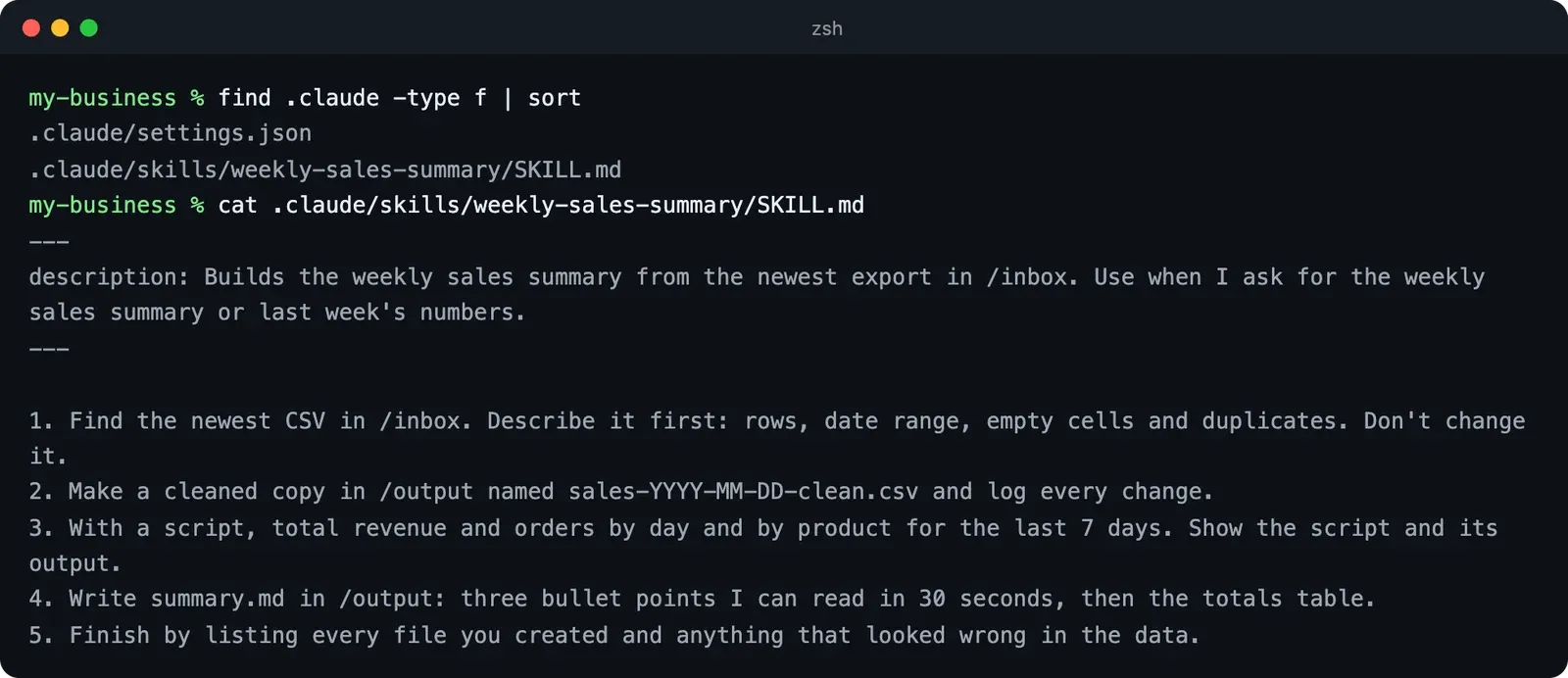
- Un skill sert à un prompt que vous lancez de la même façon chaque semaine. Le modèle 23 en écrit un pour vous, et vous l'appelez ensuite par son nom ou décrivez simplement la tâche.
Voici à quoi ressemble un prompt enregistré sous forme de skill de projet, construit à partir des modèles 10 à 12 :
Existe-t-il une bibliothèque officielle de prompts Claude Code ?
Pas sous forme de bibliothèque à part. L'ancienne bibliothèque de prompts générale d'Anthropic redirige désormais vers sa page de bonnes pratiques de prompting, et pour Claude Code, la collection officielle la plus proche est la section « Prompt recipes » de la documentation des workflows courants, écrite surtout pour les développeurs.
Si vous avez cherché claude-code-templates, c'est un projet communautaire distinct sur npm qui installe des agents, des commandes, des réglages et des hooks prêts à l'emploi plutôt que des prompts, et ce n'est pas Anthropic qui le fait.
Cinq enchaînements de prompts en plusieurs étapes
Un prompt gère une tâche. Ces workflows enchaînent plusieurs modèles pour le travail qui prend toute une session.
1. Planifier, construire, vérifier
Pour tout ce qui dépasse un fichier, comme une nouvelle page ou un dossier réorganisé.
Mode plan
Appuyez sur Shift+Tab jusqu'à « plan mode on », puis décrivez l'objectif
Lire le plan
Modifiez-le ou posez vos questions avant de valider
Construire
Validez, et Claude fait les modifications
Prouver
Demandez des preuves : sortie des tests, totaux ou capture d'écran
Revenir si besoin
Appuyez deux fois sur Échap pour restaurer un checkpoint antérieur
À vérifier : les preuves correspondent à la ligne « terminé signifie » de votre prompt initial.
2. De la recherche à la note de décision
Pour choisir un outil, un fournisseur ou une approche.
Découper la question
Demandez un sous-agent par option, pour que chacun cherche séparément
Comparer
Utilisez le modèle 20 pour réunir les résultats dans un tableau
Vérifier les faits
Demandez à un nouveau sous-agent de contrôler chaque affirmation face à sa source
Décider
Lisez la note et tout ce que la vérification a signalé
À vérifier : chaque affirmation signalée est corrigée ou retirée avant de décider.
3. Des données en désordre à un rapport fiable
Pour tout tableur que vous n'avez pas créé vous-même.
Profiler
Le modèle 10 montre ce que contient le fichier
Nettoyer
Le modèle 11 fait une copie propre et un journal
Calculer
Le modèle 12 répond aux questions avec un script
Présenter
Le modèle 14 transforme la réponse en graphique
À vérifier : les totaux finaux correspondent au système source dont vient l'export.
4. D'une tâche ponctuelle à un skill réutilisable
Pour tout ce que vous comptez refaire la semaine prochaine.
Le faire une fois
Lancez la tâche et corrigez Claude jusqu'à ce que le résultat soit juste
L'enregistrer
Le modèle 23 transforme la session en skill
Repartir de zéro
Lancez /clear pour que le test ne soit pas aidé par l'ancienne conversation
Tester deux fois
Demandez la tâche avec deux formulations différentes
À vérifier : les deux formulations chargent le skill et donnent la même structure.
5. Rédacteur et relecteur
Pour tout ce qui part chez un client : une session écrit, une nouvelle relit.
Écrire
La session A rédige le document ou la page
Relire
La session B, ouverte à neuf, le vérifie face à votre check-list
Corriger
Collez la relecture dans la session A et demandez les modifications
Confirmer
La session B vérifie les corrections, et rien d'autre
À vérifier : le relecteur ne signale que des problèmes par rapport à la check-list, pas des questions de goût. Une nouvelle session juge le travail sans le raisonnement qui l'a produit, donc elle n'a pas de biais en faveur de son propre brouillon. Pour du code, la commande intégrée /code-review peut jouer le relecteur.
Quand un prompt ne marche pas : problèmes courants et solutions
| Ce que vous voyez | Ce que cela signifie | Solution |
|---|---|---|
Context limit reached · /compact or /clear to continue | La conversation et les fichiers lus ont rempli la fenêtre de contexte (la même erreur s'affiche Prompt is too long à d'autres endroits) | /compact pour continuer sur cette tâche, ou /clear et un nouveau prompt plus serré |
| Claude part dans la mauvaise direction en cours de tâche | Le prompt laissait la place à une autre lecture | Appuyez sur Échap, tapez la correction, et Claude reprend à partir de là |
| Toujours faux après deux corrections | Les tentatives ratées encombrent désormais la conversation | /clear et réécrivez le premier prompt avec ce que vous avez appris, comme le conseille Anthropic |
| « C'est fait ! » sans rien à montrer | Le prompt n'avait pas de vérification | Demandez les preuves : les totaux, la sortie des tests ou la liste des fichiers modifiés |
| Claude lit la moitié de votre dossier avant de commencer | « Regarde ça » sans limite | Nommez les fichiers avec @ et dites quels dossiers ignorer |
Petit test0 sur 2 correctes
Quelle partie d'un prompt les recommandations d'Anthropic placent-elles en premier ?
Pas tout à fait.
Quand Claude peut contrôler son propre résultat, comme des totaux, des tests ou une liste de modifications, vous relisez des preuves au lieu de deviner.
Claude a déplacé vingt fichiers avec une commande et vous voulez les récupérer. Sur quoi comptez-vous ?
Pas tout à fait.
Le retour en arrière restaure les modifications faites avec les outils de fichiers de Claude, pas les changements faits par des commandes, c'est pourquoi le modèle 22 enregistre d'abord un journal.
Que faire ensuite
Copiez le modèle 1 dans Claude Code, dans un dossier que vous utilisez chaque semaine, puis enchaînez avec le modèle 10 sur un tableur qui s'y trouve. Gardez dans une note les trois ou quatre modèles que vous utilisez le plus, et transformez celui que vous utilisez chaque jour en skill.
Quand vous voudrez des projets plus ambitieux pour pratiquer, les idées de projets et workflows Claude Code commencent chacune par un premier prompt. Pour un parcours structuré du premier prompt aux vrais projets, la formation Claude Code d'ai school consacre un module entier au prompting.
Fiche de prompts de départ pour votre activité
Une fiche à remplir qui transforme les informations de votre activité en dix prompts prêts, plus une routine de relecture d'une page pour repérer les erreurs avant que quoi que ce soit ne quitte votre dossier.
Saisissez votre e-mail et la section complète s'ouvre ici. Vous recevez aussi une leçon gratuite de la formation.
Questions fréquentes
Ces prompts Claude Code marchent-ils dans d'autres outils d'IA ?
L'essentiel de la structure, oui. Objectif, fichiers, limites, résultat et preuve fonctionnent dans n'importe quel assistant et dans des outils de code comme Cursor ou Codex, mais /rewind, le raccourci du mode plan, les chemins du dossier des skills et les prompts qui lisent des dossiers ou tournent selon un planning sont propres à un agent comme Claude Code.
Quelle longueur doit faire un prompt Claude Code ?
Assez pour énoncer l'objectif, les entrées, les limites et ce que veut dire terminé, ce qui tient généralement dans un court paragraphe : les 25 modèles de cette page font de 17 à 32 mots chacun. Les règles que vous répéteriez dans chaque prompt vont plutôt dans un fichier CLAUDE.md.
Pourquoi Claude Code ignore-t-il une partie de mon prompt ?
En général, le prompt mélange plusieurs objectifs, ou la session est devenue longue et les détails anciens ont été résumés. Donnez un objectif par message, repartez de zéro avec /clear entre des tâches sans rapport, et transformez les règles qui doivent toujours s'appliquer en hook.
Puis-je utiliser ces modèles dans l'application Claude ?
Les modèles d'écriture et de recherche fonctionnent dans un chat Claude normal. Ceux qui lisent des dossiers, lancent des scripts, modifient des fichiers ou programment des tâches ont besoin de Claude Code, dans l'onglet Code de l'application de bureau ou dans le terminal.
Puis-je modifier le prompt système de Claude Code ?
Vous en avez rarement besoin, car votre CLAUDE.md est chargé juste après lui à chaque session. Pour des exécutions ponctuelles, l'option --append-system-prompt y ajoute vos propres instructions, tandis que --system-prompt le remplace entièrement et supprime les consignes intégrées de Claude Code sur les outils et la sécurité.
Les prompts plus longs consomment-ils mon forfait plus vite ?
Tout ce qui est dans la conversation compte dans l'utilisation, y compris vos prompts, les fichiers que Claude lit et ses réponses, donc un prompt clair qui évite de refaire le travail coûte généralement moins au total. Lancez /usage pour voir où vous en êtes par rapport aux limites de votre forfait.
À lire aussi
Comment utiliser Claude Code : tuto débutant en 9 étapes
Comment utiliser Claude Code sur un vrai projet : un site vitrine en 9 étapes, le mode plan, les permissions, l'annulation et 10 astuces pour débutants.
Claude Code · 17 min de lectureCommandes Claude Code : cheat sheet et raccourcis (2026)
Les commandes Claude Code sur une page : plus de 40 commandes slash, raccourcis clavier Mac et Windows, options CLI, settings.json et erreurs fréquentes.
Claude Code · 19 min de lectureProjets Claude Code : 20 idées pour non-développeurs (2026)
Projets Claude Code pour non-développeurs : 20 idées, d'une heure à un week-end, avec le résultat, la difficulté, un premier prompt et un exemple réel.
Claude Code · 18 min de lecture