Commandes Claude Code : cheat sheet et raccourcis (2026)
Les commandes Claude Code sur une page : plus de 40 commandes slash, raccourcis clavier Mac et Windows, options CLI, settings.json et erreurs fréquentes.
Par Yotam DahanMis à jour 19 min de lectureClaude Code
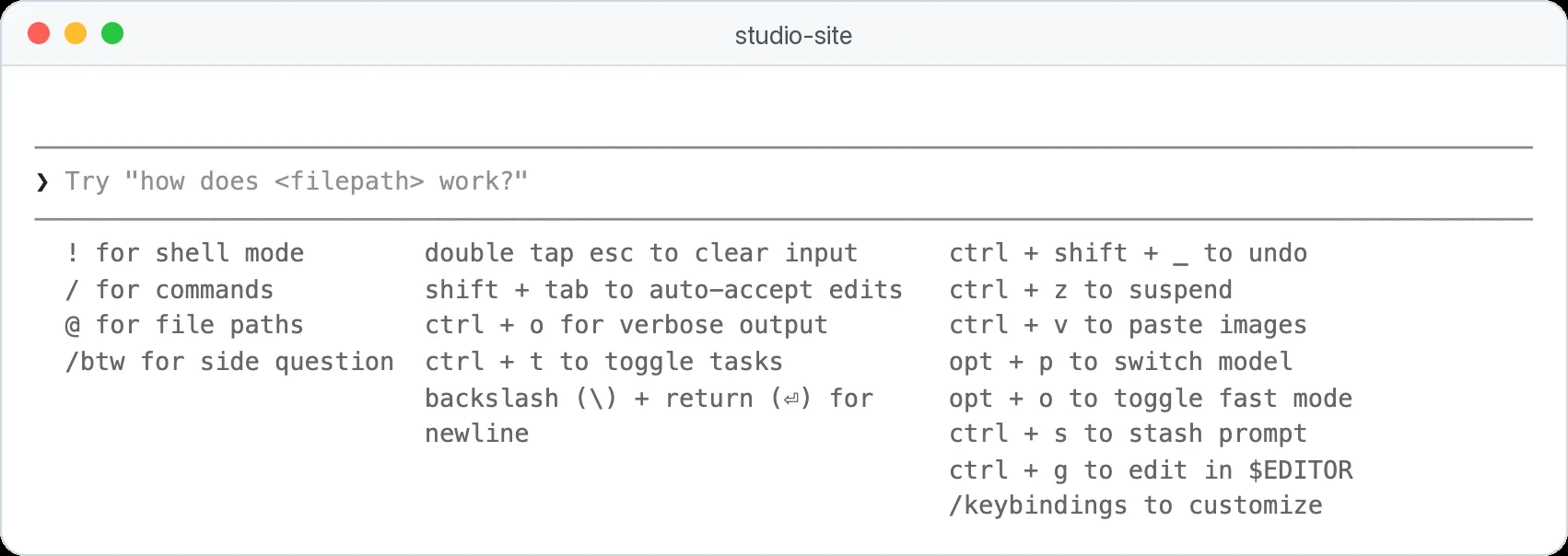
Les commandes Claude Code sont de deux types : les commandes slash que vous tapez dans une session, comme /clear ou /model, et les commandes shell avec options que vous tapez avant de la lancer, comme claude -c. Tapez / dans une session pour voir toutes les commandes à votre disposition, ou lancez claude --help dans votre terminal pour toutes les options. Cet aide-mémoire Claude Code garde celles que vous utiliserez vraiment, classées par usage, plus les raccourcis, les commandes personnalisées, l'emplacement des fichiers de config et les correctifs, le tout vérifié dans la référence des commandes d'Anthropic en octobre 2026 (version 2.1.304).
Vous découvrez l'outil ? Le tutoriel Claude Code pour débutants montre la plupart de ces commandes en action, étape par étape.
/clear
Démarre une nouvelle conversation. À utiliser entre deux tâches sans rapport, pour que l'ancien contexte arrête de perturber Claude et de consommer votre forfait.
/context
Montre ce qui remplit la fenêtre de contexte. À lancer quand Claude semble oublier des détails précédents.
/rewind
Ouvre le menu de retour en arrière pour restaurer le code, la conversation ou les deux. Appuyer deux fois sur Esc sur un prompt vide fait la même chose.
Commandes Claude Code et options CLI pour votre terminal
Tapez ces commandes dans Terminal ou PowerShell, pas dans Claude Code. La liste complète des options CLI est dans la référence CLI.
| Commande | Ce qu'elle fait |
|---|---|
claude | Démarre une session interactive dans le dossier actuel |
claude "your task" | Démarre une session avec votre premier prompt déjà envoyé |
claude -p "question" | Répond une fois et quitte, sans session interactive (mode print) |
claude -c | Continue la conversation la plus récente de ce dossier |
claude -r | Choisit une conversation antérieure à reprendre ; claude -r "name" va directement à une conversation nommée |
claude -n "name" | Démarre une session avec un nom pour la reprendre plus tard |
claude --model sonnet | Démarre sur un modèle précis, par alias ou nom complet |
claude --permission-mode plan | Démarre dans un mode de permission précis |
claude --add-dir ../shared | Donne aussi accès à un autre dossier |
claude --version | Affiche la version installée |
claude update | Installe la dernière version maintenant |
claude doctor | Vérifie votre installation et vos réglages sans démarrer de session |
claude auth status | Affiche le compte avec lequel vous êtes connecté (ajoutez --text pour du texte brut) |
claude mcp list | Liste vos serveurs MCP et indique si chacun se connecte |
claude --desktop | Ouvre le dossier actuel dans l'application de bureau (macOS et Windows x64, comptes avec abonnement) |
Continuer ou reprendre ? claude -c vous ramène directement dans la dernière conversation de ce dossier. claude -r affiche une liste pour en choisir une plus ancienne, et c'est pour cela que nommer vos sessions est rentable.
Vous n'avez jamais à mémoriser les options, car claude --help les affiche presque toutes (Anthropic précise que quelques-unes sont omises) et se termine par les commandes shell. Quand nous l'avons lancé sur la version 2.1.303 en octobre 2026, il listait 66 options et 18 sous-commandes ; le tableau ci-dessus garde les 15 que vous taperez vraiment.
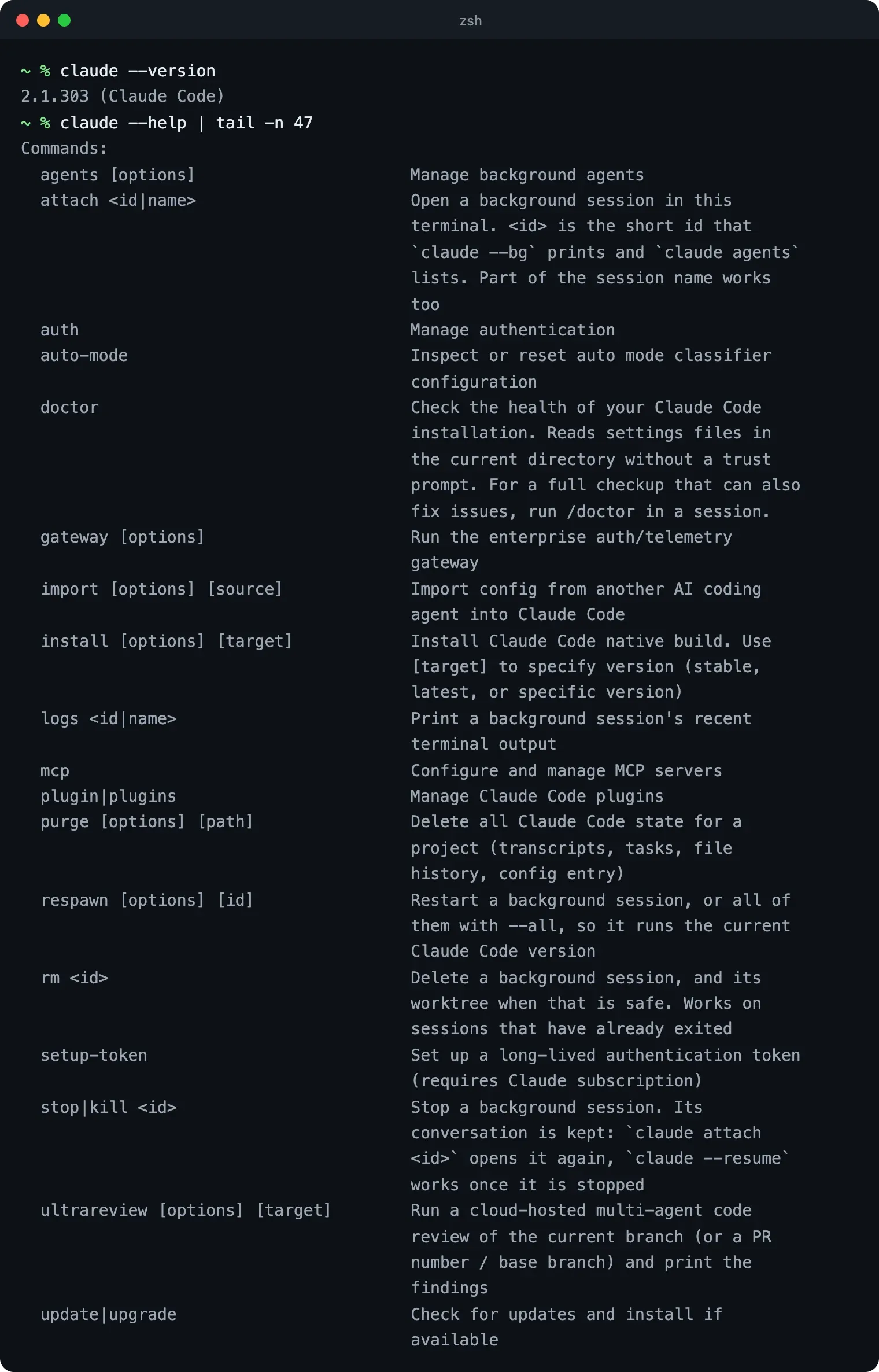
Les commandes slash Claude Code du quotidien
La liste complète des commandes d'Anthropic compte plus de 110 entrées en octobre 2026, dont une vingtaine de skills intégrés, et celles que vous voyez dépendent de votre forfait et de votre système. Voici celles qui valent la peine d'être apprises en premier.
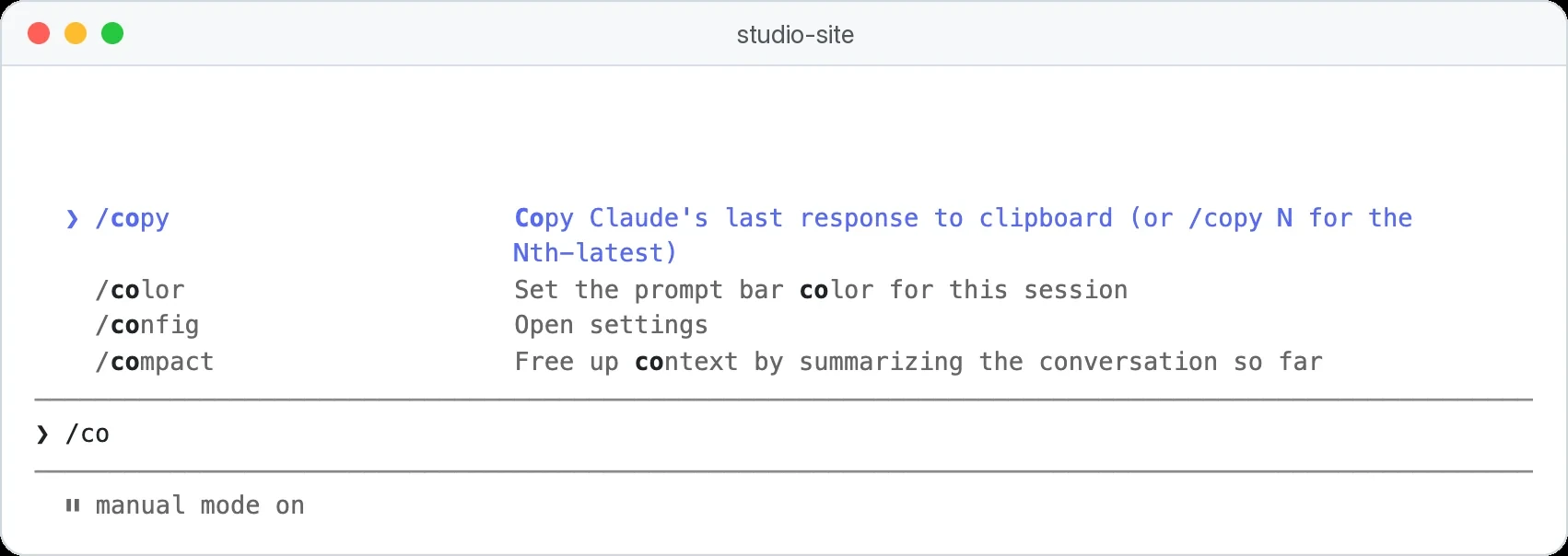
Tapez / et quelques lettres, et le menu se resserre au fil de la frappe. Voici /co dans une vraie session :
| Commande | Ce qu'elle fait | À utiliser quand |
|---|---|---|
/help | Affiche l'aide et les commandes disponibles | Vous oubliez une commande |
/clear [name] | Démarre une nouvelle conversation avec un contexte vide ; un nom étiquette l'ancienne dans /resume (aussi /new, /reset) | Vous passez à une tâche sans rapport |
/compact [focus] | Résume la conversation pour libérer de la place | Une longue tâche remplit le contexte |
/context | Montre ce qui remplit la fenêtre de contexte, sous forme de grille colorée | Claude semble oublier des détails précédents |
/resume | Rouvre une conversation antérieure (aussi /continue) | Vous voulez retrouver la session d'hier |
/rename [name] | Nomme la session actuelle | Vous voulez la retrouver plus tard |
/branch | Crée une copie de la conversation pour essayer une autre direction | Vous voulez expérimenter sans perdre le chemin actuel |
/rewind | Ramène le code et la conversation à un point antérieur (aussi /undo, /checkpoint) | Une modification a mal tourné |
/btw [question] | Pose une question annexe qui n'est pas ajoutée à la conversation | Vous avez besoin d'une vérification rapide en pleine tâche |
/copy | Copie la dernière réponse dans le presse-papiers | Vous voulez coller une réponse ailleurs |
/export [file] | Enregistre la conversation en texte brut | Vous voulez garder une trace |
/recap | Donne un résumé d'une ligne de la session | Vous revenez après une pause |
/exit | Quitte Claude Code (aussi /quit) | Vous avez terminé |
/clear ou /compact : laquelle utiliser ?
Utilisez /clear quand la tâche suivante n'a rien à voir avec la précédente, et /compact quand vous êtes au milieu d'une longue tâche et que le contexte se remplit. /clear met la conversation de côté (vous pouvez toujours la rouvrir avec /resume), alors que /compact la remplace par un résumé et continue.
Ajoutez une consigne pour orienter le résumé, comme dans /compact garde les décisions sur les prix. Le CLAUDE.md de votre projet se recharge après l'une comme l'autre, donc vos règles permanentes survivent aux deux.
Esc
Arrêtez Claude en pleine étape ; le travail déjà fait reste
Tapez la correction
Dites ce qu'il faut changer et Claude reprend à partir de là
Esc deux fois
Ouvrez le menu de retour en arrière et restaurez le code d'avant l'erreur
/clear
Repartez avec un contexte vide si le fil est trop embrouillé
Modèles, modes et permissions
| Commande | Ce qu'elle fait |
|---|---|
/model [name] | Change de modèle ; il devient votre modèle par défaut pour les nouvelles sessions |
/effort [level] | Règle l'intensité de réflexion du modèle : low, medium, high, xhigh, max ou auto (max ne dure que pour cette session) |
/fast | Active ou désactive le mode rapide, un Opus plus rapide à un prix plus élevé ; sur les abonnements, il est facturé en crédits d'usage |
/plan [task] | Passe en mode plan, éventuellement avec une tâche |
/permissions | Affiche et modifie vos règles allow, ask et deny |
/config | Ouvre les réglages (aussi /settings) ; /config theme=dark règle directement une valeur |
Comment changer de modèle dans Claude Code
Tapez /model pour ouvrir un sélecteur, ou /model sonnet pour changer tout de suite. Appuyer sur s sur une ligne du sélecteur change de modèle pour cette session seulement, sans modifier votre modèle par défaut. Option+P sur Mac (une fois qu'Option fonctionne comme Meta, voir l'astuce plus bas) ou Alt+P sur Windows change de modèle sans perdre ce que vous tapiez, et claude --model opus choisit le modèle avant le démarrage d'une session.
Configurer un projet
| Commande | Ce qu'elle fait |
|---|---|
/init | Génère un fichier CLAUDE.md de départ pour le projet |
/memory | Ouvre et modifie vos fichiers CLAUDE.md, et active ou désactive la mémoire automatique |
/mcp | Gère les serveurs MCP connectés et leurs connexions |
/skills | Liste les skills disponibles dans cette session |
/plugin | Parcourt, installe et gère les plugins |
/hooks | Affiche les hooks configurés |
/add-dir <path> | Donne à cette session l'accès à un autre dossier |
/cd <path> | Déplace la session dans un autre dossier en gardant la conversation |
/keybindings | Ouvre votre fichier de raccourcis clavier |
/terminal-setup | Ajoute Shift+Enter pour les nouvelles lignes dans VS Code, Cursor, Alacritty ou Zed ; dans Apple Terminal, active Option+Enter |
/doctor | Lance un diagnostic qui trouve les problèmes et propose de les corriger |
Les skills et MCP ont chacun leur guide : comment créer un skill Claude et ce qu'est MCP.
Commandes Claude Code et skills : quelle différence ?
C'est désormais la même chose. Une commande personnalisée était autrefois un fichier Markdown dans .claude/commands/ ; Anthropic les a fusionnées avec les skills, donc .claude/commands/deploy.md et .claude/skills/deploy/SKILL.md créent tous deux /deploy et se comportent de la même façon. Les anciens fichiers de commande fonctionnent toujours, mais un dossier de skill peut aussi contenir des fichiers annexes, et Claude peut charger un skill tout seul quand votre demande y correspond.
Certaines entrées intégrées du menu / sont aussi des skills, comme /code-review et /debug : un prompt rédigé transmis à Claude plutôt qu'une fonction figée du programme.
Comment créer une commande slash personnalisée
Enregistrez un prompt que vous répétez sous .claude/skills/follow-up/SKILL.md dans votre projet, et il devient /follow-up :
---
description: Rédiger un e-mail de suivi client à partir de notes de réunion
argument-hint: [fichier de notes]
disable-model-invocation: true
---
Lis $ARGUMENTS et rédige un e-mail de suivi pour le client :
une ligne de remerciement, les décisions prises, et les prochaines étapes avec responsables et dates.
Enregistre-le dans drafts/ et n'envoie jamais rien.
Taper /follow-up notes/acme-call.md remplace $ARGUMENTS par le nom du fichier ($0 et $1 récupèrent des mots isolés). disable-model-invocation: true fait qu'elle ne se lance que si vous la tapez, ce qui convient à tout ce qui écrit ou envoie. Les nouveaux skills apparaissent en pleine session, sauf quand le dossier .claude/skills lui-même est nouveau : lancez alors /reload-skills, sinon la commande reste introuvable. La documentation des skills d'Anthropic liste tous les champs du frontmatter.
Vérifier le travail et suivre la consommation
| Commande | Ce qu'elle fait |
|---|---|
/diff | Passe en revue les modifications de votre dossier de travail, y compris celles de Claude |
/code-review | Cherche des bugs dans les modifications en cours (aussi /review) ; ajoutez --fix pour appliquer les corrections |
/security-review | Vérifie les problèmes de sécurité dans les modifications de votre branche |
/usage | Affiche le coût de la session, les limites du forfait et l'activité (aussi /cost, /stats) |
/status | Affiche la version, le modèle, le compte et les fichiers de réglages chargés |
/insights | Produit un rapport HTML sur votre usage de Claude Code |
/release-notes | Montre ce qui a changé dans chaque version |
Compte et tout le reste
| Commande | Ce qu'elle fait |
|---|---|
/login et /logout | Se connecter ou se déconnecter de votre compte Anthropic |
/upgrade | Ouvre la page pour passer à un forfait supérieur |
/feedback | Envoie un retour ou un signalement de bug (/bug ouvre la même fenêtre) |
/powerup | Propose de courtes leçons interactives sur les fonctions de Claude Code |
/desktop | Continue cette session dans l'application de bureau |
/remote-control | Continue cette session depuis votre téléphone ou un navigateur (aussi /rc) |
/loop [interval] [prompt] | Répète un prompt à intervalle régulier tant que la session reste ouverte |
/schedule | Crée des tâches planifiées dans le cloud qui tournent pendant que votre ordinateur est éteint |
/goal [condition] | Fait travailler Claude sur plusieurs tours jusqu'à ce qu'une condition soit remplie |
Vous ne savez plus quelle commande convient ? Claude Code peut répondre à des questions sur lui-même, alors demandez-lui directement :
Je vais [TÂCHE]. Quelles commandes slash, quels raccourcis ou réglages m'aideraient le plus ? Explique chacun en une ligne et dis-moi quand ne pas l'utiliser.Les raccourcis clavier de Claude Code (Mac et Windows)
D'après la référence du mode interactif. Les touches Mac et Windows sont les mêmes sauf mention contraire.
| Raccourci | Ce qu'il fait |
|---|---|
| Esc | Arrête Claude en pleine étape (il garde le travail fait) ; ferme une fenêtre |
| Esc deux fois | Sur un prompt vide, ouvre le menu de retour en arrière ; avec du texte, efface le brouillon |
| Shift+Tab | Fait défiler les modes de permission |
| Ctrl+C | Interrompt ; si rien ne tourne, un premier appui efface le prompt, un second quitte |
| Ctrl+D | Deux appuis sur un prompt vide pour quitter |
| Flèches haut et bas | Parcourent vos prompts précédents |
| Ctrl+R | Recherche dans l'historique des prompts |
| Tab | Accepte une suggestion d'autocomplétion |
| Ctrl+O | Affiche la transcription complète, avec chaque appel d'outil |
| Ctrl+T | Affiche ou masque la liste de tâches de Claude |
| Ctrl+B | Passe une commande en cours en arrière-plan |
| Ctrl+G | Ouvre votre prompt, ou un plan proposé, dans votre éditeur de texte |
| Ctrl+S | Met de côté le brouillon actuel ; appuyez à nouveau sur un prompt vide pour le récupérer |
| Ctrl+V (Cmd+V dans iTerm2, Alt+V sur Windows) | Colle une image depuis le presse-papiers |
| Option+P (Mac) ou Alt+P | Change de modèle sans perdre votre brouillon |
| Option+T (Mac) ou Alt+T | Active ou désactive la réflexion étendue, sur les modèles où elle peut être coupée |
| Option+O (Mac) ou Alt+O | Active ou désactive le mode rapide |
| ? sur un prompt vide | Affiche le panneau d'aide des raccourcis |
Dans l'application de bureau, Shift+Tab ne fait pas défiler les modes, utilisez donc le sélecteur de mode. Appuyez sur Cmd+/ sur Mac ou Ctrl+/ sur Windows pour voir les raccourcis propres à l'application.
Raccourcis Claude Code sur Mac : régler la touche Option
Les raccourcis Claude Code dans VS Code
L'extension VS Code ajoute ses propres touches par-dessus, d'après le guide VS Code d'Anthropic :
| Mac | Windows | Ce qu'il fait |
|---|---|---|
| Cmd+Esc | Ctrl+Esc | Passe de votre fichier à la zone de prompt de Claude, et inversement |
| Cmd+Shift+Esc | Ctrl+Shift+Esc | Ouvre une nouvelle conversation dans un onglet de l'éditeur |
| Option+K | Alt+K | Insère une @-mention du fichier et des lignes sélectionnés |
| Ctrl+Option+F | Ctrl+Alt+F | Masque ou affiche l'activité des outils dans la conversation |
Si Cmd+Esc ne fait rien sur macOS Tahoe ou plus récent, c'est le raccourci Game Overlay du système qui l'intercepte : désactivez-le dans Réglages Système, sous Clavier, Raccourcis clavier, Manettes de jeu, ou réaffectez Claude Code: Focus input dans VS Code.
Préfixes et nouvelles lignes
| Tapez ceci | Ce qui se passe |
|---|---|
/ au début | Lance une commande ou un skill |
! au début | Lance vous-même une commande shell ; le résultat entre dans la conversation et Claude y répond |
@ | Mentionne un fichier ou un dossier, avec autocomplétion du chemin |
Comment ajouter une nouvelle ligne dans Claude Code
Entrée envoie votre message. Pour une nouvelle ligne, tapez \ puis appuyez sur Entrée, ce qui fonctionne dans tous les terminaux, ou appuyez sur Ctrl+J. Shift+Enter fonctionne d'emblée dans iTerm2, Apple Terminal, Windows Terminal, Ghostty, Kitty, WezTerm et Warp ; dans VS Code, Cursor, Alacritty ou Zed, lancez /terminal-setup une fois pour l'ajouter.
Les modes de permission en un coup d'œil
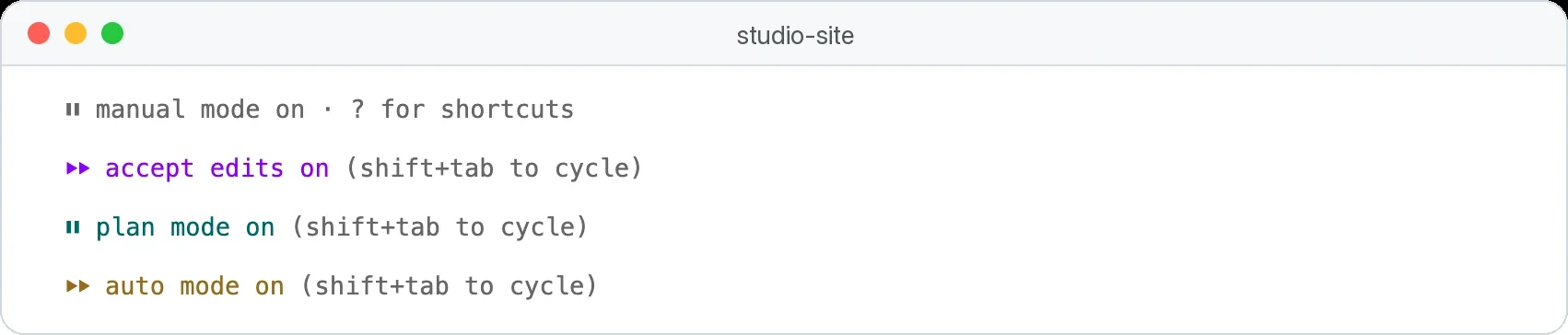
Shift+Tab passe d'un mode à l'autre, et la ligne sous la zone de prompt vous indique toujours dans lequel vous êtes. Voici les quatre lignes d'une vraie session :
| La ligne d'état affiche | Mode | S'exécute sans demander |
|---|---|---|
⏸ manual mode on | Manuel (valeur de config default) | Lectures uniquement |
⏵⏵ accept edits on | acceptEdits | Lectures, modifications de fichiers et commandes de fichiers courantes comme mkdir et mv |
⏸ plan mode on | plan | Lecture et exploration ; aucune modification avant que vous approuviez un plan |
⏵⏵ auto mode on | auto | La plupart des actions, avec une vérification de sécurité en arrière-plan ; le mode de départ dans les versions actuelles |
Que fait --dangerously-skip-permissions ?
Cette option démarre Claude Code en mode bypassPermissions, donc il ne demande plus avant presque rien, et le texte d'aide de Claude Code lui-même ne la recommande que pour des environnements isolés sans accès à Internet. Les règles deny bloquent toujours, et quelques actions, comme supprimer tout votre dossier personnel, ne se lancent jamais sans demander. Sur votre propre ordinateur, utilisez plutôt le mode auto : il supprime la plupart des demandes mais garde les vérifications de sécurité en arrière-plan.
Emplacement des fichiers de config de Claude Code
~ désigne votre dossier personnel, ~/.claude est un dossier caché à l'intérieur, et un simple .claude désigne le dossier dans votre projet. Sur Windows, ~ correspond à %USERPROFILE%, donc votre fichier de réglages personnel est %USERPROFILE%\.claude\settings.json. Les détails sont dans le guide officiel des réglages.
| Fichier | S'applique à | Ce qu'il contient |
|---|---|---|
~/.claude/settings.json | Vous, dans tous les projets | Réglages personnels : thème, modèle par défaut, vos propres règles de permission |
.claude/settings.json | Tout le monde sur le projet | Permissions, hooks et plugins partagés ; à committer pour le partager |
.claude/settings.local.json | Vous, dans ce projet | Vos surcharges personnelles ; les validations "Yes, and don't ask again" sont enregistrées ici |
~/.claude.json | Vous | État de connexion, vos serveurs MCP, confiance des dossiers ; Claude Code le gère pour vous |
~/.claude/CLAUDE.md | Vous, dans tous les projets | Instructions personnelles |
CLAUDE.md ou .claude/CLAUDE.md | Le projet | Instructions du projet |
CLAUDE.local.md | Vous, dans ce projet | Notes privées du projet ; ajoutez-le à .gitignore |
.claude/rules/*.md | Le projet | Instructions découpées par sujet, éventuellement pour certains fichiers seulement |
.claude/skills/<name>/SKILL.md | Le projet (ou ~/.claude/skills/ pour vous) | Les skills que vous lancez avec /name |
.mcp.json | Le projet | Serveurs MCP partagés avec l'équipe |
~/.claude/keybindings.json | Vous | Raccourcis clavier personnalisés |
~/.claude/projects/<project>/memory/ | Vous, par projet | Mémoire automatique : des notes que Claude écrit pour lui-même |
Quand le même réglage apparaît dans plusieurs fichiers, le plus haut l'emporte : les réglages gérés par votre entreprise passent avant tout, et votre fichier utilisateur dans ~/.claude sert de valeur de repli.
Les listes comme les règles de permission sont combinées entre fichiers au lieu d'être remplacées, et une règle deny n'importe où l'emporte sur une règle allow n'importe où. Ce qui doit aller dans les fichiers CLAUDE.md a son propre guide : le fichier CLAUDE.md expliqué.
Un settings.json Claude Code de départ
Enregistrez ceci sous .claude/settings.json dans un projet, ou sous ~/.claude/settings.json pour l'appliquer partout :
{
  "$schema": "https://json.schemastore.org/claude-code-settings.json",
  "permissions": {
    "defaultMode": "default",
    "deny": [
      "Read(./.env)",
      "Read(./.env.*)",
      "Read(./secrets/**)"
    ]
  }
}
"defaultMode": "default" fait démarrer les nouvelles sessions de terminal en mode Manuel, pour que Claude demande avant chaque modification et chaque commande. Les règles deny empêchent les outils de fichiers de Claude de lire les fichiers d'environnement, où vivent généralement mots de passe et clés, ainsi que tout ce qui se trouve dans un dossier secrets.
Vous préférez ne pas modifier du JSON à la main ? Lancez /update-config et décrivez le changement, par exemple « ne laisse jamais Claude lire mon fichier .env », et Claude modifie le bon fichier de réglages pour vous. Claude Code recharge automatiquement la plupart des modifications de réglages, et /status montre quels fichiers ont été chargés.
Commandes Claude Code obsolètes et leurs remplaçantes
Les anciens tutoriels mentionnent encore des commandes et des options qui ont depuis été supprimées ou modifiées. Si l'une d'elles, vue dans une vidéo ou un article, ne fonctionne pas chez vous, voici quoi utiliser maintenant :
| Ancienne commande | Ce qui s'est passé | À utiliser maintenant |
|---|---|---|
/vim | Supprimée dans la version 2.1.92 | Editor mode dans /config |
/pr-comments | Supprimée dans la version 2.1.91 | Demandez à Claude de lire les commentaires de la pull request |
/ultraplan | Supprimée | Le mode plan : /plan ou Shift+Tab |
/agents | N'ouvre plus de menu, seulement un rappel | Demandez à Claude de créer un sous-agent, ou modifiez .claude/agents/ |
/routines | Renommée, fonctionne encore comme alias | /schedule |
claude --enable-auto-mode | Supprimée dans la version 2.1.111 | claude --permission-mode auto, ou Shift+Tab |
Problèmes fréquents et correctifs
Quand la dernière modification a mal tourné, appuyez deux fois sur Esc sur un prompt vide. Claude Code liste vos messages précédents avec le nombre de fichiers modifiés par chacun :
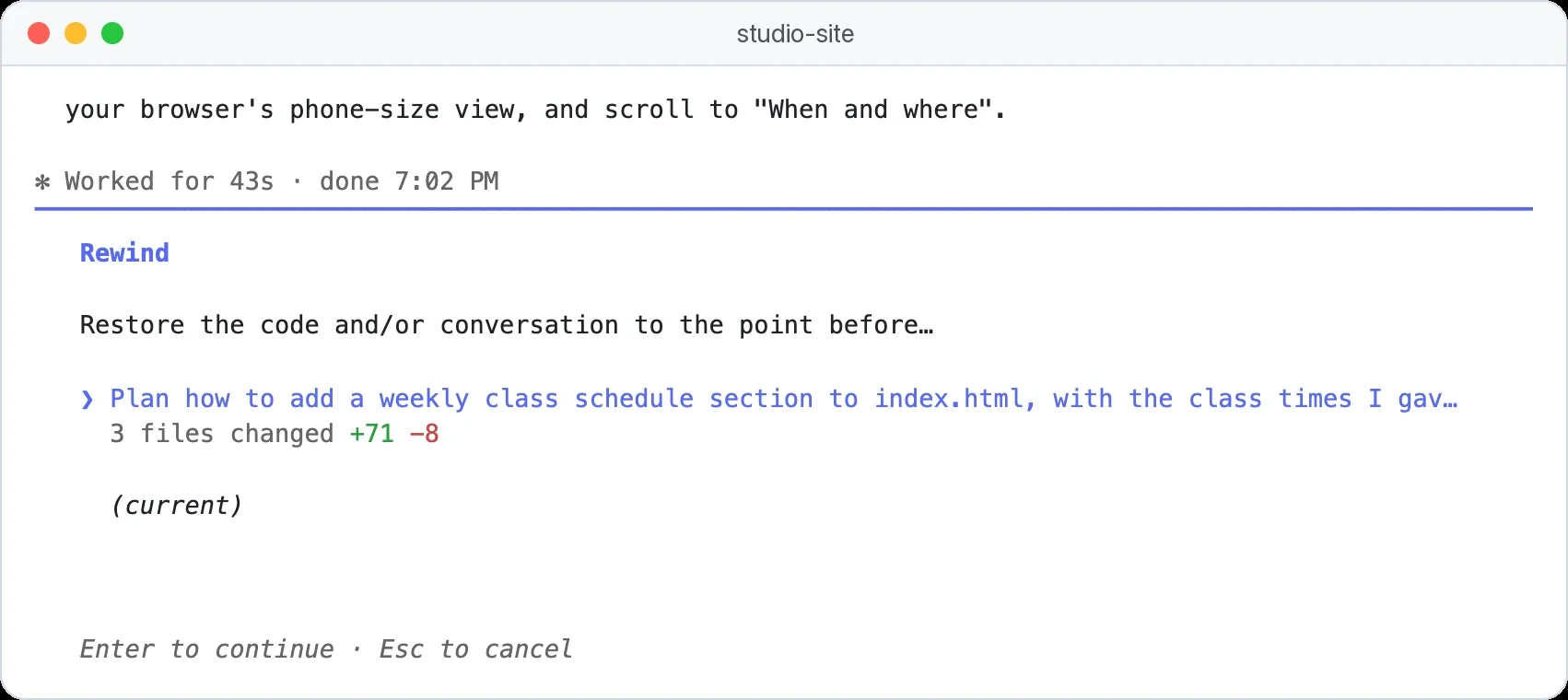
Ces messages viennent de la référence des erreurs d'Anthropic et de la documentation des réglages.
| Ce que vous voyez | Ce que ça signifie | Correctif |
|---|---|---|
Unknown command: /hepl. Did you mean /help? | Une faute de frappe, ou une commande d'un plugin ou d'un serveur MCP qui n'est pas connecté | Tapez / et choisissez dans le menu filtré ; vérifiez /plugin ou /mcp |
Context limit reached · /compact or /clear to continue | La conversation a rempli la fenêtre de contexte | /compact pour continuer la même tâche, /clear pour une nouvelle |
| Une fenêtre Settings Error au démarrage | Un fichier de réglages contient du JSON invalide, comme une virgule finale | Laissez Claude le corriger depuis la fenêtre, ou corrigez le fichier et lancez claude doctor pour voir chaque erreur |
Invalid permission rule "Bash(ls) x" was skipped | Une règle de permission est mal formée | Écrivez-la sous la forme Tool ou Tool(content), en terminant par la parenthèse fermante |
| Vous avez modifié CLAUDE.md et Claude ignore le changement | CLAUDE.md se charge au début de chaque conversation | Lancez /clear, puis /context pour vérifier qu'il apparaît sous Memory files |
| Claude Code se comporte mal après l'ajout d'un plugin, d'un hook ou d'un skill | Une personnalisation est cassée | Démarrez avec claude --safe-mode, qui les désactive toutes, puis réactivez-les une par une |
Quand de longues sessions commencent à grignoter votre forfait, le guide des limites d'usage de Claude Code montre lesquelles de ces commandes le font durer le plus. Si claude lui-même est introuvable, le guide pour installer Claude Code donne la correction du PATH pour Mac et Windows.
Petit test0 sur 3 correctes
Quelle commande démarre une nouvelle conversation quand vous passez à une tâche sans rapport ?
Pas tout à fait.
/clear vide le contexte. /compact garde la même conversation et la résume.
Où vivent vos réglages personnels valables pour tous les projets ?
Pas tout à fait.
Le fichier de votre dossier personnel s'applique partout. Le dossier .claude d'un projet ne s'applique qu'à ce projet.
Le .claude/settings.json de votre équipe autorise une commande et vos réglages utilisateur l'interdisent. Que se passe-t-il ?
Pas tout à fait.
Les règles de permission sont combinées entre fichiers, et une règle deny n'importe où l'emporte sur une règle allow n'importe où.
Que faire maintenant
Imprimez cette page ou gardez-la épinglée, et apprenez trois commandes par semaine plutôt que toutes d'un coup, en commençant par /clear, /context et /rewind. Lancez ensuite /powerup pour les courtes leçons intégrées d'Anthropic, et transformez en commande personnalisée le premier prompt que vous vous surprenez à retaper. Dans la formation Claude Code d'ai school, une leçon entière couvre les raccourcis qui font gagner le plus de temps.
Une page à imprimer et 12 recettes de situation
Les 30 commandes et raccourcis les plus utilisés sur une seule page à imprimer, plus 12 recettes "quand ça arrive, tapez ceci" pour les moments où l'on reste bloqué.
Saisissez votre e-mail et la section complète s'ouvre ici. Vous recevez aussi une leçon gratuite de la formation.
Questions fréquentes
Pourquoi je ne vois pas certaines de ces commandes ?
Certaines commandes dépendent de votre système, de votre forfait ou de votre configuration. Par exemple, /desktop n'apparaît que sur macOS et Windows x64 quand vous êtes connecté avec un abonnement Claude, et /upgrade ne s'affiche pas sur les forfaits Enterprise. Si une commande récente manque partout, lancez claude update.
Existe-t-il un aide-mémoire Claude Code en PDF ?
Oui. Le bonus gratuit de ce guide est une page à imprimer avec les 30 commandes et touches les plus utilisées, plus 12 recettes "quand ça arrive, tapez ceci". Pour enregistrer toute cette page en PDF, appuyez sur Cmd+P sur Mac ou Ctrl+P sur Windows et choisissez Enregistrer au format PDF.
Puis-je changer les raccourcis clavier ?
Oui. Lancez /keybindings pour créer ou ouvrir ~/.claude/keybindings.json, où vous pouvez réaffecter ou désactiver la plupart des actions, et les changements s'appliquent sans redémarrage. Quelques raccourcis d'édition de texte, comme Ctrl+W, ne peuvent pas être modifiés.
Les commandes slash fonctionnent-elles dans l'extension VS Code ?
La plupart, oui. L'extension prend en charge une partie des commandes et des skills (tapez / dans sa zone de prompt pour les voir), tandis que le préfixe shell ! et la complétion avec Tab ne fonctionnent que dans le terminal. Pour ce qui manque, lancez claude dans le terminal intégré de VS Code, ce qui demande l'installation autonome.
Où sont stockées mes conversations Claude Code ?
Sur votre propre ordinateur, en fichiers texte dans ~/.claude/projects/, supprimés après 30 jours par défaut ; le réglage cleanupPeriodDays modifie ce délai. La commande claude purge supprime tout ce que Claude Code a stocké pour un projet.
À lire aussi
Comment utiliser Claude Code : tuto débutant en 9 étapes
Comment utiliser Claude Code sur un vrai projet : un site vitrine en 9 étapes, le mode plan, les permissions, l'annulation et 10 astuces pour débutants.
Claude Code · 17 min de lectureFichier CLAUDE.md : bonnes pratiques, exemples et 3 modèles
Le fichier CLAUDE.md, la mémoire de Claude Code : où le placer sur Mac et Windows, quoi y mettre, les bonnes pratiques et 3 modèles prêts à copier.
Claude Code · 15 min de lectureLimites d'usage de Claude Code (2026) : plafond 5 h et hebdo
Les limites d'usage de Claude Code en 2026 : plafond de 5 heures et hebdo sur Pro, Max et Team, comment voir votre usage et 8 façons d'économiser des tokens.
Claude Code · 17 min de lecture