Prompts para Claude Code: 25 plantillas para copiar y pegar
Prompts para Claude Code que dan resultados: 25 plantillas por objetivo para copiar y pegar, cada una con su comprobación, y ejemplos de antes y después.
Por Yotam DahanActualizado 15 min de lecturaClaude Code
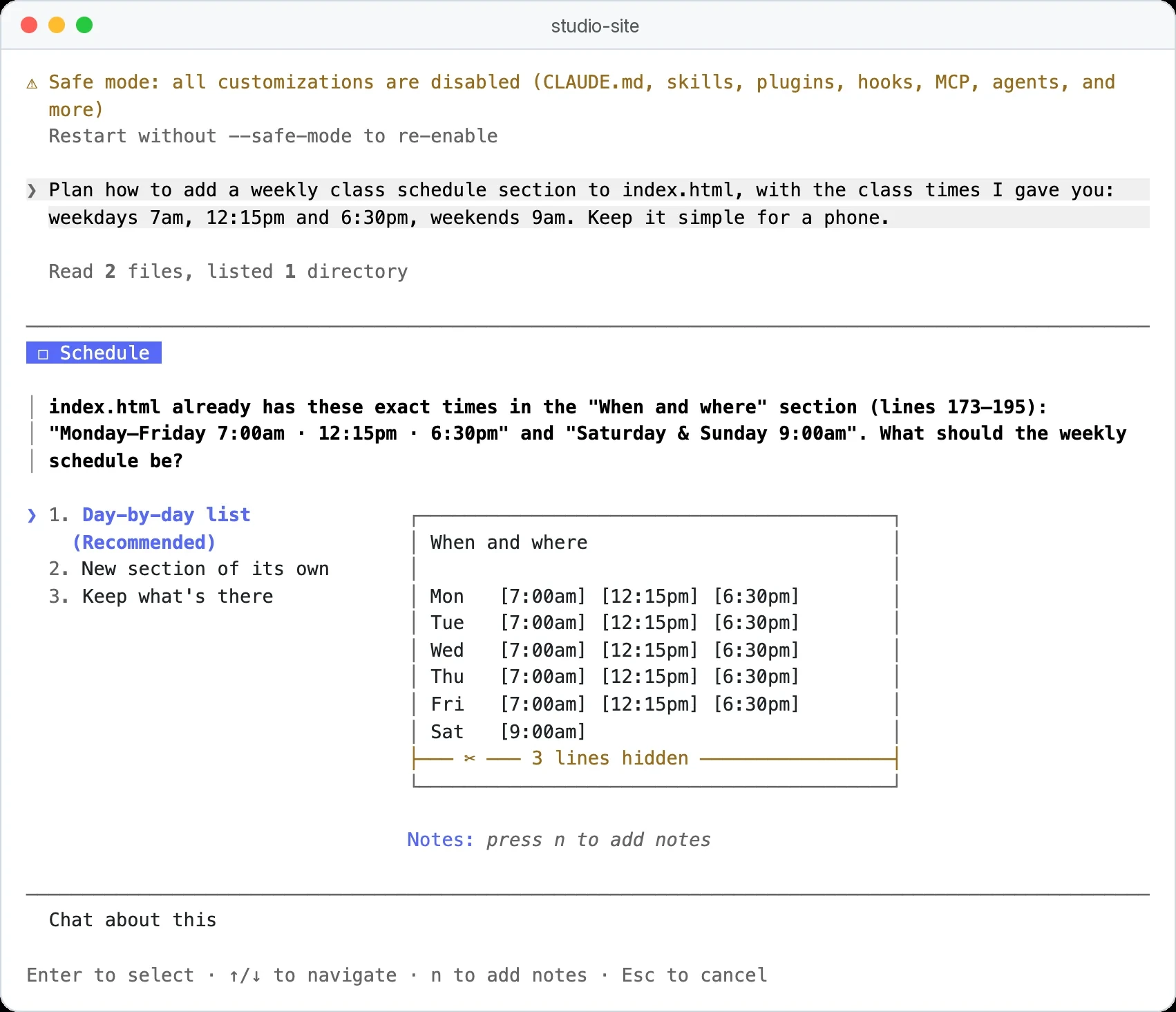
Los prompts para Claude Code que mejor funcionan nombran el objetivo, señalan los archivos que usar, fijan los límites, dicen cómo se ve el resultado terminado y piden a Claude que demuestre que el trabajo está hecho. Abajo tienes 25 plantillas agrupadas por objetivo y cinco flujos de varios pasos que las encadenan. Reemplaza los [CORCHETES], pega el prompt y usa la línea "Comprueba" para revisar el resultado antes de confiar en él.
Cómo escribir buenos prompts para Claude Code
Todas las plantillas de abajo siguen la misma estructura, cinco partes más un modo, que es lo más parecido a un formato ideal de prompt para Claude Code. Cuando la veas, podrás escribir los tuyos:
Objetivo
Un resultado por prompt, con palabras sencillas: "un resumen de una página", no "ayúdame con esto".
Entradas
Los archivos que usar, nombrados con @, como @data/sales.csv.
Límites
Lo que no debe hacer: no editar originales, no inventar números, no enviar nada.
Salida
El nombre y formato de archivo que esperas, para saber dónde mirar.
Comprobación
Cómo demuestra Claude que terminó: totales impresos, tests superados, cambios enumerados.
Modo
Modo plan para trabajos grandes, para aprobar el enfoque antes de que cambie nada.
La comprobación es lo que más importa. Las buenas prácticas de Claude Code de Anthropic la ponen en primer lugar: dale a Claude una forma de verificar su propio trabajo y pide las pruebas en lugar de una afirmación de éxito.
Para un trabajo largo, pon la comprobación en un objetivo en lugar de en un solo prompt: /goal every row in sales-clean.csv has a date and the totals match the original hace que Claude siga trabajando, turno tras turno, hasta que una comprobación aparte confirme que la condición se cumple.
Ejemplos de prompts para Claude Code: antes y después
| Antes | Después | Qué cambió |
|---|---|---|
| "Limpia esta hoja de cálculo" | "Haz una copia limpia de @sales.csv llamada sales-clean.csv, escribe las fechas como AAAA-MM-DD, registra cada cambio y no toques el original" | El archivo, la salida y un límite |
| "Mejora mi página de inicio" | "[captura] En un teléfono la tabla de precios se sale de la pantalla. Haz que quepa a 375 píxeles de ancho, luego toma una captura y compara" | Un síntoma visible y una forma de comprobarlo |
| "Investiga herramientas de email por mí" | "Compara tres herramientas de email para una lista de 2,000 contactos según precio y automatizaciones, usando solo sus páginas oficiales, con un enlace para cada afirmación" | Situación, criterios y fuentes |
| "Escribe un newsletter" | "Convierte @notes/october.md en un newsletter de 300 palabras para clientes anteriores, mantén cada fecha y precio tal como están escritos y marca los huecos como PENDIENTE" | Entradas, público, extensión y límites |
Cómo escribir un prompt de varias líneas
Enter envía el mensaje, así que escribe \ y luego Enter para una línea nueva, o pulsa Ctrl+J; Shift+Enter también funciona en muchas terminales, como Apple Terminal, iTerm2 y Windows Terminal. Para un prompt largo, Ctrl+G lo abre en tu editor de texto, y la chuleta de Claude Code enumera el resto de los atajos.
Cómo dictarle un prompt a Claude Code con la voz
Hablar suele ser la forma más rápida de darle a Claude el panorama completo. Ejecuta /voice una vez y luego mantén pulsada la barra espaciadora mientras hablas: tus palabras aparecen en el prompt, listas para editar antes de pulsar Enter. Necesita iniciar sesión con Claude.ai y, según la documentación de dictado por voz de Anthropic, la transcripción no cuenta para tus límites de uso.
Plantillas para orientarte
Estas plantillas de prompts para Claude Code están agrupadas por objetivo. Usa las cuatro primeras en cualquier carpeta en la que no hayas trabajado antes.
Hazme un recorrido por esta carpeta: qué hay, para qué parece servir cada archivo y todo lo que parezca duplicado, desactualizado o roto. No cambies nada.Comprueba: cada archivo que nombra existe de verdad y no se editó nada.
Explica @[ARCHIVO] a alguien que nunca lo ha visto: qué hace, de qué depende y qué se rompería si lo borrara. Usa palabras sencillas.Comprueba: todo aquello de lo que dice que depende el archivo se encuentra en la carpeta.
Encuentra cada lugar de esta carpeta donde aparece [TEMA, PRECIO O NOMBRE]. Pon el archivo, la línea y la frase alrededor en una tabla.Comprueba: abre dos de los resultados y confirma las líneas.
Quiero [OBJETIVO]. Antes de hacer nada, entrevístame con una pregunta cada vez hasta que entiendas lo que necesito. Luego escribe el plan en PLAN.md y espera mi OK.Comprueba: el plan incluye cada restricción que diste, con tus palabras. Este es también el generador de prompts para Claude Code más simple: en lugar de que una herramienta escriba el prompt por ti, Claude hace las preguntas que respondería un buen prompt. Así suele verse el inicio de esa conversación:
- Tú:
Quiero una página de reservas para mis clases de cerámica. Entrevístame primero.
- Claude Code:
Primera pregunta: ¿la gente debería pagar al reservar, o solo apartar un lugar y pagar en el taller?
- Tú:
Solo apartar. Cobro en persona.
- Claude Code:
Entendido, sin pagos. Siguiente: ¿cuántos lugares tiene una clase, y la página debería dejar de aceptar reservas cuando se llene?
Plantillas para escribir y editar
Estas mantienen intactos tus datos mientras Claude se encarga de la redacción.
Convierte @[ARCHIVO DE NOTAS] en un [TIPO DE DOCUMENTO] para [PÚBLICO]. Mantén cada dato tal como está escrito, marca los huecos como PENDIENTE y no añadas afirmaciones propias.Comprueba: compara nombres, números y fechas con las notas.
Reescribe @[ARCHIVO] siguiendo @[GUÍA DE ESTILO]. Después muestra una tabla con cada cambio y la regla que lo motiva.Comprueba: el significado de cada frase no cambió.
Reduce @[ARCHIVO] a unas [NÚMERO] palabras. Mantén cada número, nombre y fecha, y haz una lista de lo que quitaste.Comprueba: busca en la versión corta cada número del original.
Compara @[DOCUMENTO A] y @[DOCUMENTO B]. Enumera cada contradicción en precios, fechas, nombres o promesas, citando ambos documentos.Comprueba: cada punto cita las dos partes, así que puedes verificarlo en segundos.
Escribe unas preguntas frecuentes a partir de @[ARCHIVO] usando solo preguntas que el archivo responde. Debajo de cada respuesta, nombra la sección de donde salió.Comprueba: ninguna respuesta va más allá de lo que dice el archivo.
Plantillas para datos y hojas de cálculo
La regla para las cinco: Claude calcula con un script y muestra su trabajo, nunca a ojo.
Describe @[ARCHIVO.CSV]: columnas, número de filas, rango de fechas, celdas vacías, filas duplicadas y valores raros. No cambies el archivo.Comprueba: el número de filas coincide con el que muestra tu app de hojas de cálculo.
Haz una copia limpia de @[ARCHIVO.CSV] llamada [NOMBRE]-limpio.csv: quita espacios sobrantes, escribe las fechas como AAAA-MM-DD y une duplicados por [COLUMNA CLAVE]. Deja el original sin tocar y registra cada cambio.Comprueba: el original no cambió y los recuentos del registro cuadran.
Usando un script, responde esto a partir de @[ARCHIVO]: [PREGUNTA]. Muéstrame el script y su resultado, no solo la respuesta.Comprueba: pide que vuelva a ejecutar el script. La respuesta no debería cambiar.
Cruza las filas de @[LISTA A] y @[LISTA B] por [CORREO O ID]. Genera tres archivos (coinciden, solo en A, solo en B) y el recuento de cada uno.Comprueba: los tres recuentos suman los totales de ambas listas.
A partir de @[ARCHIVO], haz un gráfico de [MÉTRICA] por [SEMANA O MES] en un solo archivo HTML. El título debe decir la conclusión con palabras sencillas.Comprueba: las etiquetas de los ejes y las unidades son correctas, y el título coincide con lo que muestra el gráfico.
Prompts de Claude Code para páginas web y pequeñas herramientas
Las páginas de un solo archivo no necesitan hosting para probarlas: las abres directamente desde la carpeta. Para una landing page completa de negocio, sigue los prompts para landing pages en orden, desde la primera entrevista hasta el lanzamiento.
Crea un solo index.html para [PROPÓSITO]: adaptado a móvil, con fuentes legibles y sin librerías externas. Ábrelo en mi navegador cuando termines.Comprueba: estrecha la ventana del navegador al ancho de un teléfono y prueba cada enlace y botón.
[PEGA UNA CAPTURA DE PANTALLA] En móvil, [DESCRIBE EL PROBLEMA]. Arréglalo y dime exactamente qué cambiaste.Comprueba: prueba el arreglo con el mismo tamaño de pantalla que la captura. En la terminal, pega una imagen con Ctrl+V, o Alt+V en Windows.
Crea una herramienta de un solo archivo que calcule [QUÉ] a partir de [DATOS DE ENTRADA]. Incluye tres casos de prueba con respuestas conocidas y demuéstrame que los pasa.Comprueba: prueba un caso tuyo que puedas calcular a mano.
Revisa @[ARCHIVO.HTML] buscando problemas básicos de accesibilidad: imágenes sin descripción, texto con poco contraste, encabezados desordenados, botones sin etiqueta. Arréglalos y enumera cada arreglo.Comprueba: lanza el mismo prompt otra vez. No debería encontrar nada nuevo.
Plantillas para investigar
Claude Code puede buscar en la web y leer páginas, lo que facilita exigir fuentes.
Investiga [PREGUNTA]. Usa solo fuentes oficiales o primarias, da la URL de cada afirmación y escribe "no encontrado" cuando no puedas verificar algo.Comprueba: abre tres de los enlaces y confirma que dicen lo que Claude dice que dicen.
Compara [OPCIÓN A], [OPCIÓN B] y [OPCIÓN C] para [MI SITUACIÓN] según [CRITERIOS]. Usa una tabla, luego recomienda una y di qué te haría cambiar de opinión.Comprueba: confirma cualquier precio en la página de precios del propio proveedor.
Lee @[ARCHIVO DEL PLAN]. Enumera los cinco supuestos más débiles, cómo podría fallar cada uno y una forma barata de probar cada uno esta semana.Comprueba: cada prueba es algo que de verdad podrías hacer en un día.
Plantillas para automatizar y mantener
Estas convierten una buena sesión en algo que puedes repetir con seguridad.
Renombra los archivos de @[CARPETA] con el patrón [PATRÓN]. Primero muestra una tabla de nombres antiguos y nuevos y espera mi OK. Después renómbralos y guarda un registro.Comprueba: el registro coincide con la tabla, y el número de archivos es el mismo antes y después.
Convierte lo que acabamos de hacer en una skill en ~/.claude/skills/[NOMBRE]/SKILL.md, con una descripción que diga cuándo usarla. Muéstrame el archivo antes de guardarlo.Comprueba: inicia una sesión nueva y pide la tarea con otras palabras. Cómo crear una skill de Claude cubre los detalles, y el directorio de Claude Skills muestra las que han creado otros.
Configura esto como una tarea programada que se ejecute cada [DÍA Y HORA] en esta carpeta y guarde el resultado en [ARCHIVO]. Dime cómo pausarla.Comprueba: en la app de escritorio de Claude, la tarea aparece en la página Scheduled de la barra lateral de la pestaña Code. Envía este prompt desde una sesión de la app de escritorio, y explica bien cómo se ve el éxito y a dónde van los resultados, porque una ejecución programada no puede pararse a hacerte preguntas.
Una tarea de escritorio se ejecuta en tu propia computadora, con tus archivos, pero solo mientras la app está abierta y la computadora despierta. La documentación de programación de Anthropic la compara con las tareas en la nube y con /loop: las tareas de escritorio pueden leer tus archivos locales, mientras que las tareas en la nube se ejecutan aunque tu computadora esté apagada.
Antes de terminar: enumera cada archivo que creaste, editaste, moviste o borraste en esta sesión, y cada comando que ejecutaste. Señala lo que debería revisar dos veces.Comprueba: compara la lista con la carpeta, sobre todo los movimientos y borrados. Rebobinar restaura las ediciones de archivos de Claude, pero según la documentación de checkpoints de Anthropic, no los cambios hechos por comandos que ejecutó.
Dónde guardar tus plantillas de Claude Code
Guarda los prompts que reutilizas donde vayas a encontrarlos, y deja que cada tipo de instrucción viva en el lugar correcto.
- Un archivo de texto simple sirve para las plantillas que adaptas cada vez, como los prompts de investigación y de escritura.
- Un archivo CLAUDE.md es para las reglas que si no repetirías en cada prompt: tu tono, tus carpetas, "nunca envíes nada".
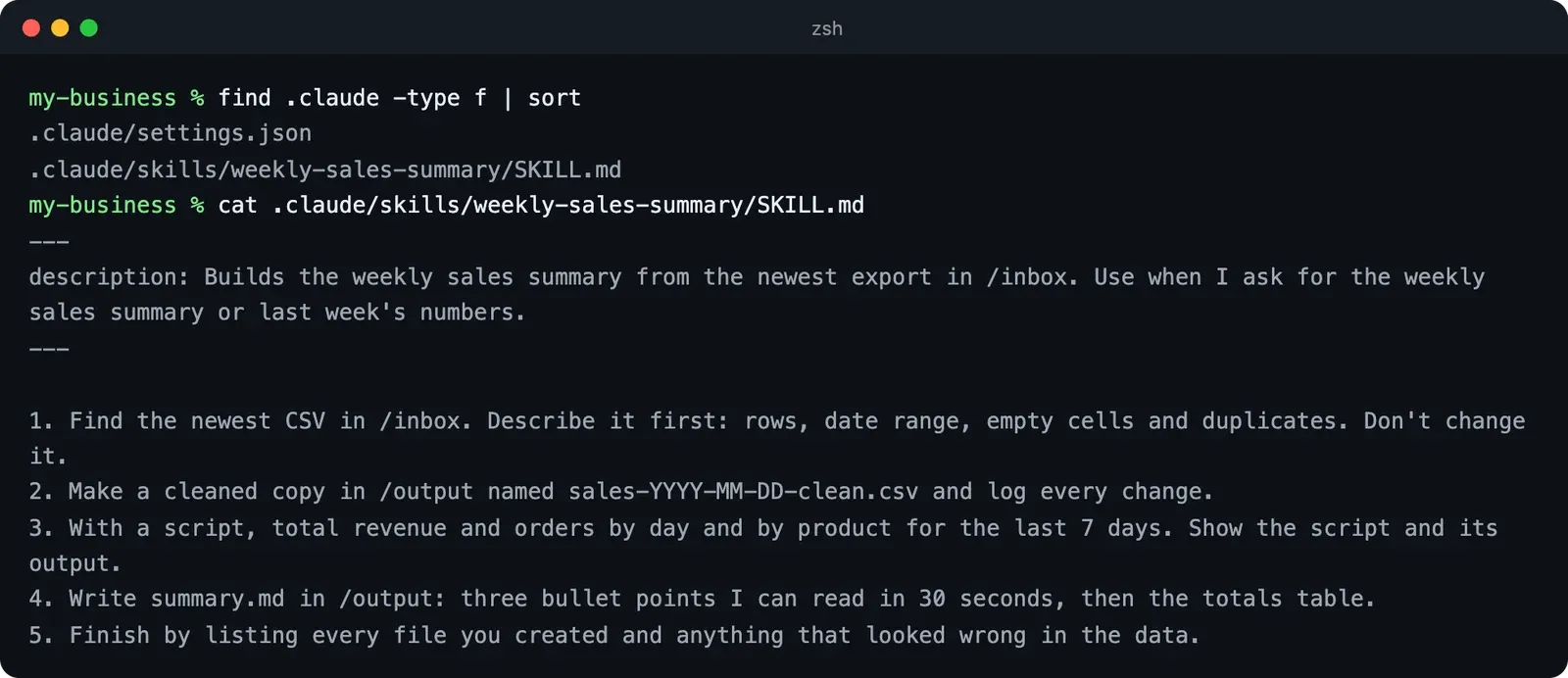
- Una skill es para un prompt que ejecutas igual cada semana. La plantilla 23 te la escribe, y después la llamas por su nombre o simplemente describes la tarea.
Así se ve un prompt guardado como skill de proyecto, construido a partir de las plantillas 10 a 12:
¿Existe una biblioteca oficial de prompts para Claude Code?
No como biblioteca independiente. La antigua biblioteca general de prompts de Anthropic ahora redirige a su página de buenas prácticas de prompts, y para Claude Code la colección oficial más cercana es la sección "Prompt recipes" de la documentación de flujos de trabajo comunes, escrita sobre todo para desarrolladores.
Si buscaste claude-code-templates, es otro proyecto de la comunidad en npm que instala agentes, comandos, ajustes y hooks ya hechos en lugar de prompts, y no lo hace Anthropic.
Cinco cadenas de prompts de varios pasos
Los prompts sueltos resuelven trabajos sueltos. Estos flujos encadenan varias plantillas para el trabajo que ocupa una sesión entera.
1. Planificar, construir, verificar
Para cualquier cosa mayor que un archivo, como una página nueva o una carpeta reorganizada.
Modo plan
Pulsa Shift+Tab hasta ver "plan mode on" y describe el objetivo
Lee el plan
Edítalo o haz preguntas antes de aprobarlo
Construye
Aprueba, y Claude hace los cambios
Demuéstralo
Pide pruebas: resultado de tests, totales o una captura
Rebobina si hace falta
Pulsa Esc dos veces para restaurar un checkpoint anterior
Comprueba: las pruebas coinciden con la línea de "terminado significa" de tu prompt original.
2. De la investigación a un memo de decisión
Para elegir una herramienta, un proveedor o un enfoque.
Divide la pregunta
Pide un subagente por opción, para que cada uno investigue por separado
Compara
Usa la plantilla 20 para juntar los hallazgos en una tabla
Verifica
Pide a un subagente nuevo que compruebe cada afirmación contra su fuente
Decide
Lee el memo y todo lo que señaló la verificación
Comprueba: cada afirmación señalada está corregida o eliminada antes de decidir.
3. De datos desordenados a un informe fiable
Para cualquier hoja de cálculo que no creaste tú.
Perfila
La plantilla 10 muestra qué hay en el archivo
Limpia
La plantilla 11 hace una copia limpia y un registro
Calcula
La plantilla 12 responde las preguntas con un script
Presenta
La plantilla 14 convierte la respuesta en un gráfico
Comprueba: los totales finales coinciden con el sistema de origen de la exportación.
4. De tarea puntual a skill reutilizable
Para todo lo que esperas volver a hacer la semana que viene.
Hazlo una vez
Ejecuta la tarea y corrige a Claude hasta que el resultado esté bien
Guárdalo
La plantilla 23 convierte la sesión en una skill
Empieza de cero
Ejecuta /clear para que la prueba no se apoye en la conversación anterior
Prueba dos veces
Pide la tarea con dos formulaciones distintas
Comprueba: ambas formulaciones cargan la skill y dan la misma estructura.
5. Redactor y revisor
Para todo lo que va a un cliente: una sesión escribe y otra nueva revisa.
Escribe
La sesión A redacta el documento o la página
Revisa
La sesión B, empezada de cero, lo comprueba contra tu checklist
Corrige
Pega la revisión en la sesión A y pide los cambios
Confirma
La sesión B comprueba los arreglos, y nada más
Comprueba: el revisor informa solo problemas frente a la checklist, no cuestiones de gusto. Una sesión nueva juzga el trabajo sin el razonamiento que lo produjo, así que no tiene sesgo a favor de su propio borrador. Para código, el comando incluido /code-review puede hacer de revisor.
Cuando un prompt no funciona: problemas comunes y soluciones
| Lo que ves | Qué significa | Solución |
|---|---|---|
Context limit reached · /compact or /clear to continue | La conversación y los archivos que leyó llenaron la ventana de contexto (el mismo error aparece como Prompt is too long en otros lugares) | /compact para seguir con esta tarea, o /clear y un prompt nuevo y más ajustado |
| Claude toma el camino equivocado a mitad de la tarea | El prompt dejaba lugar a otra interpretación | Pulsa Esc, escribe la corrección y Claude sigue desde ahí |
| Sigue mal después de dos correcciones | Los intentos fallidos ya llenan la conversación | /clear y reescribe el primer prompt con lo que aprendiste, como aconseja Anthropic |
| "¡Listo!" sin nada que mostrar | El prompt no tenía comprobación | Pide las pruebas: los totales, el resultado de los tests o una lista de archivos cambiados |
| Claude lee media carpeta antes de empezar | "Investiga esto" sin límite | Nombra los archivos con @ y di qué carpetas saltarse |
Comprueba lo que sabes0 de 2 correctas
¿Qué parte de un prompt pone primero la propia guía de Anthropic?
No exactamente.
Cuando Claude puede comprobar su propio resultado, como totales, tests o una lista de cambios, tú revisas pruebas en lugar de adivinar.
Claude movió veinte archivos con un comando y quieres recuperarlos. ¿En qué te apoyas?
No exactamente.
Rebobinar restaura las ediciones hechas con las herramientas de archivos de Claude, no los cambios hechos por comandos, por eso la plantilla 22 guarda primero un registro.
Qué hacer ahora
Copia la plantilla 1 en Claude Code dentro de una carpeta que uses cada semana y sigue con la plantilla 10 sobre cualquier hoja de cálculo que haya dentro. Guarda en una nota las tres o cuatro plantillas que más usas y convierte en skill la que usas a diario.
Cuando quieras proyectos más grandes para practicar, las ideas de proyectos y flujos de trabajo con Claude Code empiezan cada una con un primer prompt. Para un camino estructurado del primer prompt a proyectos reales, la formación de Claude Code de ai school enseña a escribir prompts en un módulo completo.
Hoja de prompts iniciales para tu propio negocio
Una hoja para rellenar que convierte los datos de tu negocio en diez prompts listos, más una rutina de revisión de una página para detectar errores antes de que nada salga de tu carpeta.
Escribe tu correo y la sección completa se abre aquí mismo. Además recibes una clase gratis del curso.
Preguntas frecuentes
¿Estos prompts para Claude Code funcionan en otras herramientas de IA?
Casi toda la estructura sí. Objetivo, archivos, límites, salida y prueba funcionan en cualquier asistente y en herramientas de programación como Cursor o Codex, pero /rewind, el atajo del modo plan, las rutas de la carpeta de skills y los prompts que leen carpetas o se ejecutan con horario son propios de un agente como Claude Code.
¿Qué tan largo debería ser un prompt de Claude Code?
Lo bastante para indicar el objetivo, las entradas, los límites y cómo se ve el trabajo terminado, lo que suele caber en un párrafo corto: las 25 plantillas de esta página tienen entre 17 y 32 palabras cada una. Las reglas que repetirías en cada prompt van mejor en un archivo CLAUDE.md.
¿Por qué Claude Code ignora parte de mi prompt?
Normalmente porque el prompt mezcla varios objetivos, o porque la sesión se alargó y los detalles antiguos se resumieron. Da un objetivo por mensaje, empieza de cero con /clear entre tareas sin relación y convierte en un hook las reglas que siempre deben cumplirse.
¿Puedo usar estas plantillas en la app de Claude?
Las plantillas de escritura e investigación funcionan en un chat normal de Claude. Las que leen carpetas, ejecutan scripts, editan archivos o programan tareas necesitan Claude Code, en la pestaña Code de la app de escritorio o en la terminal.
¿Puedo cambiar el system prompt de Claude Code?
Rara vez hace falta, porque tu CLAUDE.md se carga justo después en cada sesión. Para ejecuciones puntuales, la opción --append-system-prompt le añade tus propias instrucciones, mientras que --system-prompt lo reemplaza por completo y elimina las indicaciones de herramientas y de seguridad que trae Claude Code.
¿Los prompts más largos gastan mi plan más rápido?
Todo lo que hay en la conversación cuenta para el uso, incluidos tus prompts, los archivos que lee Claude y sus respuestas, así que un prompt claro que evita rehacer trabajo suele costar menos en total. Ejecuta /usage para ver cómo vas frente a los límites de tu plan.
Sigue leyendo
Cómo usar Claude Code: tutorial para principiantes (2026)
Cómo usar Claude Code paso a paso: crea la web de un negocio en un fin de semana con el modo plan, deshaz lo que salga mal y aplica 10 consejos.
Claude Code · 16 min de lecturaComandos de Claude Code 2026: cheat sheet de atajos y flags
Comandos de Claude Code en un cheat sheet: comandos slash, atajos de teclado, flags de la CLI, configuración y errores comunes, revisado en octubre de 2026.
Claude Code · 19 min de lecturaProyectos con Claude Code: 20 ideas para no programadores
Proyectos con Claude Code para quien no programa: 20 ideas, de una hora a un fin de semana, con resultado, dificultad, primer prompt y un ejemplo real.
Claude Code · 18 min de lectura