Comandos de Claude Code 2026: cheat sheet de atajos y flags
Comandos de Claude Code en un cheat sheet: comandos slash, atajos de teclado, flags de la CLI, configuración y errores comunes, revisado en octubre de 2026.
Por Yotam DahanActualizado 19 min de lecturaClaude Code
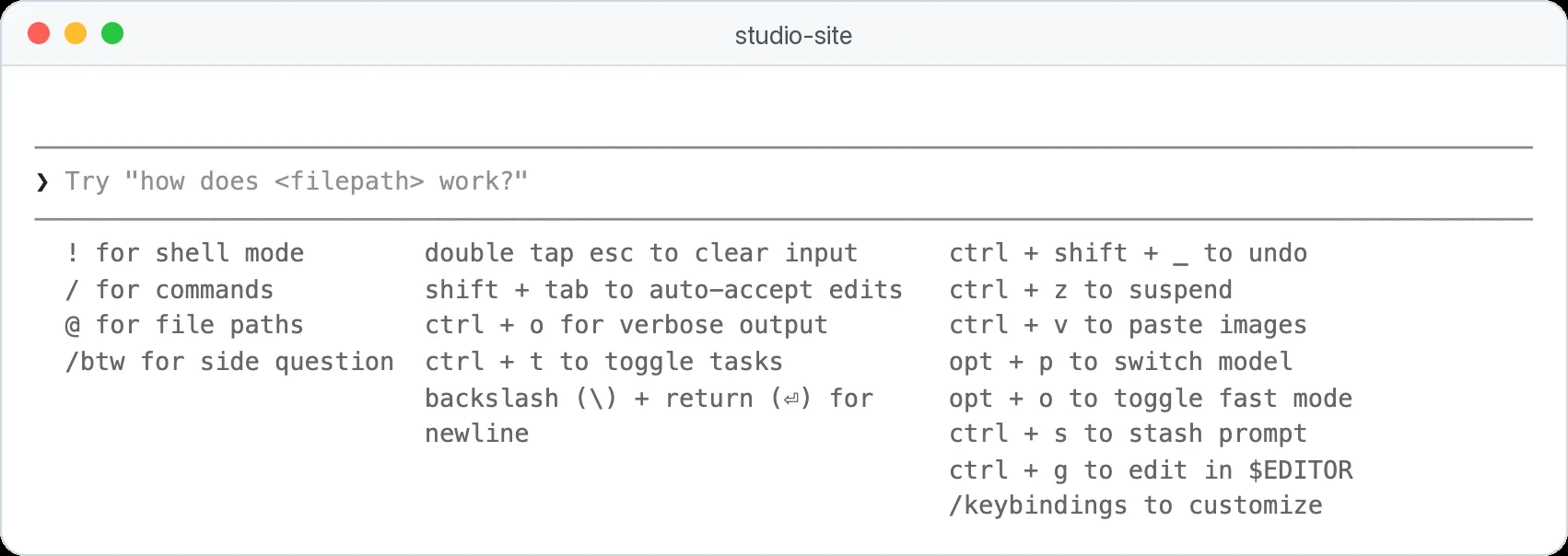
Los comandos de Claude Code son de dos tipos: comandos slash que escribes dentro de una sesión, como /clear o /model, y comandos de shell con flags que escribes antes de que empiece, como claude -c. Escribe / en una sesión para ver todos los comandos disponibles para ti, o ejecuta claude --help en tu terminal para ver todos los flags. Este cheat sheet de Claude Code reúne los que de verdad vas a usar, agrupados por tarea, más los atajos, los comandos personalizados, la ubicación de los archivos de configuración y soluciones a errores, todo verificado con la referencia oficial de comandos de Anthropic en octubre de 2026 (versión 2.1.304).
¿Eres nuevo con la herramienta? El tutorial de Claude Code para principiantes muestra la mayoría de estos en acción, paso a paso.
/clear
Empieza una conversación nueva. Úsalo entre tareas que no tienen relación, así el contexto viejo deja de confundir a Claude y de gastar tu plan.
/context
Muestra qué está llenando la ventana de contexto. Ejecútalo cuando Claude parezca olvidar detalles anteriores.
/rewind
Abre el menú para restaurar código, conversación o ambos. Presionar Esc dos veces con el prompt vacío hace lo mismo.
Comandos de Claude Code y flags de la CLI para tu terminal
Escribe estos en Terminal o PowerShell, no dentro de Claude Code. La lista completa de flags de la CLI está en la referencia de la CLI.
| Comando | Qué hace |
|---|---|
claude | Inicia una sesión interactiva en la carpeta actual |
claude "tu tarea" | Inicia una sesión con tu primer prompt ya enviado |
claude -p "pregunta" | Responde una vez y sale, sin sesión interactiva (modo print) |
claude -c | Continúa la conversación más reciente de esta carpeta |
claude -r | Elige una conversación anterior para retomar; claude -r "nombre" salta a una con nombre |
claude -n "nombre" | Inicia una sesión con un nombre para retomarla después |
claude --model sonnet | Arranca con un modelo concreto, por alias o nombre completo |
claude --permission-mode plan | Arranca en un modo de permisos concreto |
claude --add-dir ../shared | Da acceso también a otra carpeta |
claude --version | Muestra la versión instalada |
claude update | Instala la versión más nueva ahora |
claude doctor | Revisa tu instalación y configuración sin iniciar una sesión |
claude auth status | Muestra con qué cuenta iniciaste sesión (agrega --text para texto plano) |
claude mcp list | Lista tus servidores MCP y si cada uno se conecta |
claude --desktop | Abre la carpeta actual en la app de escritorio (macOS y Windows x64, cuentas con suscripción) |
¿Continuar o retomar? claude -c te devuelve directo a la última conversación de esta carpeta. claude -r muestra una lista para que elijas una más antigua, y por eso vale la pena ponerles nombre a las sesiones.
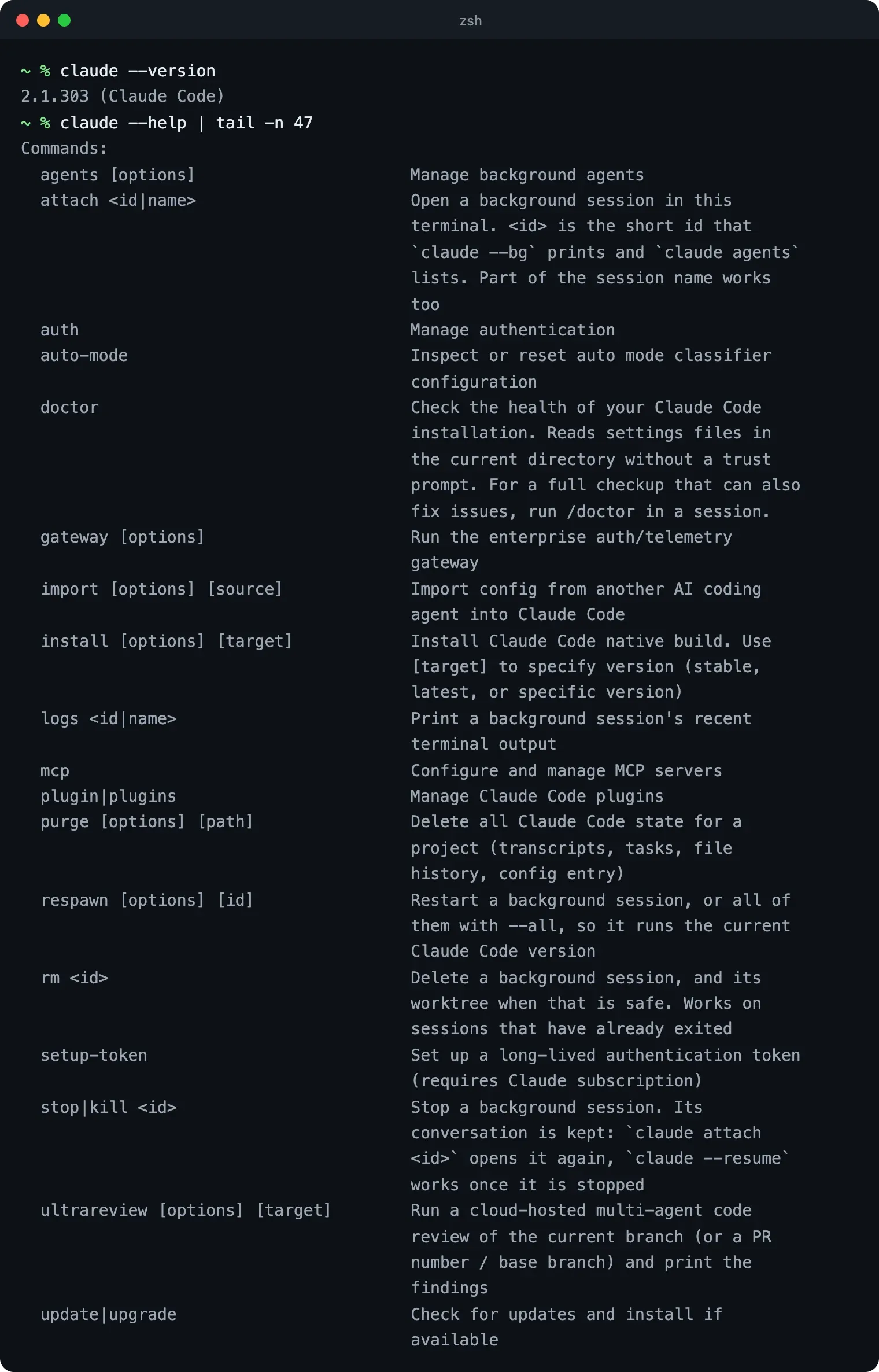
Nunca tienes que memorizar flags, porque claude --help imprime casi todos (Anthropic aclara que algunos quedan fuera) y termina con los comandos de shell. Cuando lo ejecutamos en la versión 2.1.303 en octubre de 2026, listó 66 flags y 18 subcomandos; la tabla de arriba se queda con los 15 que de verdad vas a escribir.
Comandos slash de Claude Code para el día a día
La lista completa de comandos de Anthropic tiene más de 110 entradas en octubre de 2026, unas 20 de ellas skills incluidas, y cuáles ves depende de tu plan y tu plataforma. Estos son los que vale la pena aprender primero.
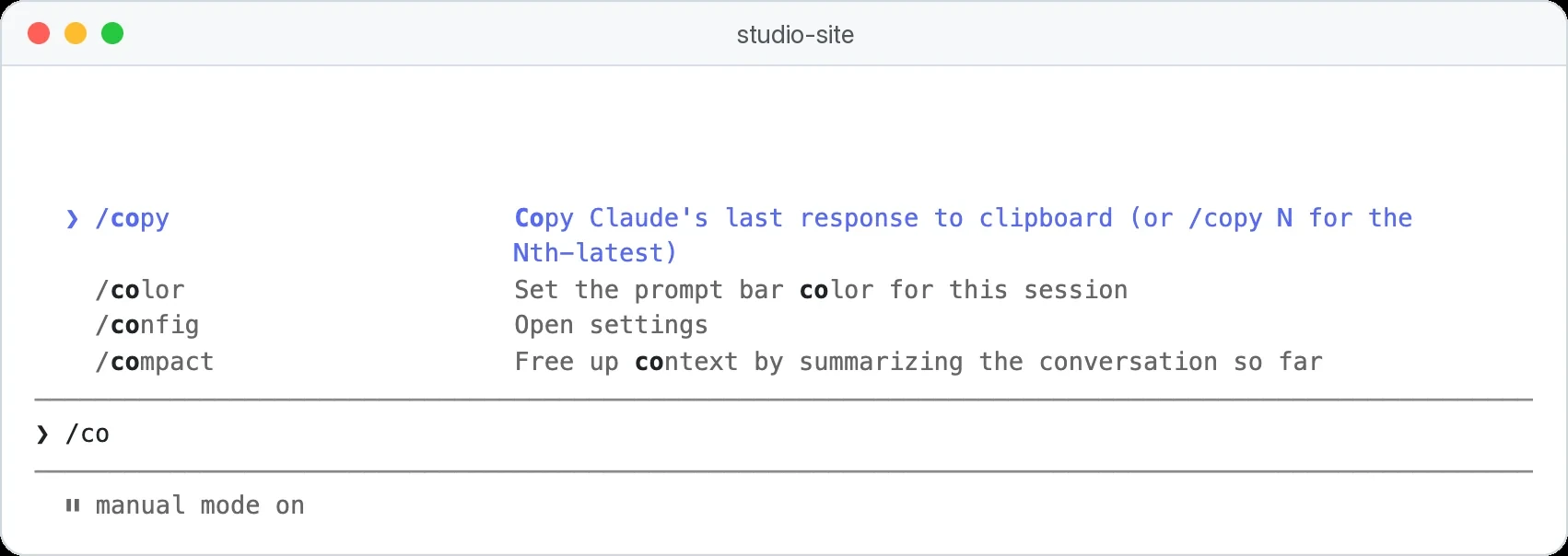
Escribe / y unas letras, y el menú se va filtrando mientras escribes. Esto es /co en una sesión real:
| Comando | Qué hace | Úsalo cuando |
|---|---|---|
/help | Muestra ayuda y comandos disponibles | Olvidas un comando |
/clear [nombre] | Empieza una conversación nueva con el contexto vacío; un nombre etiqueta la anterior en /resume (también /new, /reset) | Cambias a una tarea sin relación |
/compact [enfoque] | Resume la conversación hasta ahora para liberar espacio | Una tarea larga está llenando el contexto |
/context | Muestra qué llena la ventana de contexto, como una cuadrícula de colores | Claude parece olvidar detalles anteriores |
/resume | Reabre una conversación anterior (también /continue) | Quieres recuperar la sesión de ayer |
/rename [nombre] | Le pone nombre a la sesión actual | Quieres encontrarla después |
/branch | Separa una copia de la conversación para probar otra dirección | Quieres experimentar sin perder el camino actual |
/rewind | Vuelve el código y la conversación a un punto anterior (también /undo, /checkpoint) | Un cambio salió mal |
/btw [pregunta] | Hace una pregunta aparte que no se suma a la conversación | Necesitas comprobar algo rápido a mitad de tarea |
/copy | Copia la última respuesta al portapapeles | Quieres pegar una respuesta en otro lado |
/export [archivo] | Guarda la conversación como texto plano | Quieres un registro |
/recap | Da un resumen de una línea de la sesión hasta ahora | Vuelves después de una pausa |
/exit | Sale de Claude Code (también /quit) | Terminaste |
/clear vs /compact: ¿cuál deberías usar?
Usa /clear cuando la siguiente tarea no tiene nada que ver con la anterior, y /compact cuando estás a mitad de una tarea larga y el contexto se está llenando. /clear deja la conversación a un lado (todavía puedes reabrirla con /resume), mientras que /compact la reemplaza por un resumen y sigue.
Agrega un enfoque para orientar el resumen, como en /compact conserva las decisiones de precios. El CLAUDE.md de tu proyecto se vuelve a cargar después de cualquiera de los dos, así que las reglas fijas sobreviven a ambos.
Esc
Detiene a Claude a mitad de paso; el trabajo hecho hasta ahora se queda
Escribe la corrección
Di qué cambiar y Claude sigue desde ahí
Esc dos veces
Abre el menú para retroceder y restaura el código de antes del error
/clear
Empieza de cero con el contexto vacío si el hilo es un desastre
Modelos, modos y permisos
| Comando | Qué hace |
|---|---|
/model [nombre] | Cambia de modelo; pasa a ser tu predeterminado para las sesiones nuevas |
/effort [nivel] | Define cuánto piensa el modelo: low, medium, high, xhigh, max o auto (max dura solo esta sesión) |
/fast | Activa o desactiva el modo rápido, un Opus más veloz a mayor precio; en planes de suscripción se cobra con créditos de uso |
/plan [tarea] | Entra en modo plan, opcionalmente con una tarea |
/permissions | Ve y edita tus reglas de permitir, preguntar y denegar |
/config | Abre la configuración (también /settings); /config theme=dark fija un valor directamente |
Cómo cambiar el modelo en Claude Code
Escribe /model para abrir un selector, o /model sonnet para cambiar al instante. Presionar s sobre una fila del selector cambia el modelo solo para esta sesión en lugar de cambiar tu predeterminado. Option+P en Mac (cuando Option funcione como Meta, mira el consejo de abajo) o Alt+P en Windows cambia sin perder lo que estabas escribiendo, y claude --model opus fija el modelo antes de que empiece una sesión.
Configurar un proyecto
| Comando | Qué hace |
|---|---|
/init | Genera un CLAUDE.md inicial para el proyecto |
/memory | Abre y edita tus archivos CLAUDE.md, y activa o desactiva la memoria automática |
/mcp | Gestiona los servidores MCP conectados y sus inicios de sesión |
/skills | Lista las skills disponibles en esta sesión |
/plugin | Explora, instala y gestiona plugins |
/hooks | Muestra los hooks configurados |
/add-dir <ruta> | Da a esta sesión acceso a otra carpeta |
/cd <ruta> | Mueve la sesión a otra carpeta y conserva la conversación |
/keybindings | Abre tu archivo de atajos de teclado |
/terminal-setup | Agrega Shift+Enter para nuevas líneas en VS Code, Cursor, Alacritty o Zed; en Apple Terminal, activa Option+Enter |
/doctor | Hace una revisión de la instalación que encuentra problemas y ofrece arreglarlos |
Skills y MCP tienen cada uno su guía: cómo crear una skill de Claude y qué es MCP.
Comandos vs skills en Claude Code
Ahora son lo mismo. Un comando personalizado antes era un solo archivo Markdown en .claude/commands/; Anthropic los fusionó con las skills, así que .claude/commands/deploy.md y .claude/skills/deploy/SKILL.md crean los dos /deploy y se comportan igual. Los archivos de comandos antiguos siguen funcionando, pero una carpeta de skill también puede guardar archivos de apoyo, y Claude puede cargar una skill por su cuenta cuando tu pedido encaja con ella.
Algunas entradas incluidas en el menú / también son skills, como /code-review y /debug: un prompt escrito que se le pasa a Claude, no una función fija del programa.
Cómo crear un comando slash personalizado
Guarda un prompt que repites como .claude/skills/follow-up/SKILL.md en tu proyecto, y se convierte en /follow-up:
---
description: Redacta un correo de seguimiento para un cliente a partir de notas de reunión
argument-hint: [archivo de notas]
disable-model-invocation: true
---
Lee $ARGUMENTS y redacta un correo de seguimiento para el cliente:
una línea de agradecimiento, las decisiones que tomamos y los próximos pasos con responsables y fechas.
Guárdalo en drafts/ y nunca envíes nada.
Escribir /follow-up notes/acme-call.md cambia $ARGUMENTS por el nombre del archivo ($0 y $1 toman palabras sueltas). disable-model-invocation: true hace que solo se ejecute cuando lo escribes, lo que conviene para cualquier cosa que escriba o envíe. Las skills nuevas aparecen a mitad de sesión, salvo cuando la propia carpeta .claude/skills es nueva: entonces ejecuta /reload-skills, o el comando seguirá sin aparecer. La documentación de skills de Anthropic lista todos los campos del frontmatter.
Revisar el trabajo y controlar el uso
| Comando | Qué hace |
|---|---|
/diff | Revisa los cambios en tu carpeta de trabajo, incluidas las ediciones de Claude |
/code-review | Revisa los cambios actuales en busca de errores (también /review); agrega --fix para aplicar lo encontrado |
/security-review | Revisa los cambios de tu rama en busca de problemas de seguridad |
/usage | Muestra el costo de la sesión, los límites de uso del plan y la actividad (también /cost, /stats) |
/status | Muestra versión, modelo, cuenta y qué archivos de configuración se cargaron |
/insights | Genera un informe HTML sobre cómo usas Claude Code |
/release-notes | Muestra qué cambió en cada versión |
Cuenta y todo lo demás
| Comando | Qué hace |
|---|---|
/login y /logout | Inicia o cierra sesión en tu cuenta de Anthropic |
/upgrade | Abre la página para pasar a un plan superior |
/feedback | Envía comentarios o un reporte de error (/bug abre el mismo diálogo) |
/powerup | Toma lecciones interactivas cortas sobre funciones de Claude Code |
/desktop | Continúa esta sesión en la app de escritorio |
/remote-control | Continúa esta sesión desde tu teléfono o un navegador (también /rc) |
/loop [intervalo] [prompt] | Repite un prompt cada cierto tiempo mientras la sesión sigue abierta |
/schedule | Crea tareas programadas en la nube que se ejecutan con tu computadora apagada |
/goal [condición] | Mantiene a Claude trabajando entre turnos hasta que se cumpla una condición |
¿No recuerdas qué comando encaja? Claude Code puede responder preguntas sobre sí mismo, así que pregúntale directamente:
Estoy por [TAREA]. ¿Qué comandos slash, atajos o ajustes me ayudarían más? Explica cada uno en una sola línea y dime cuándo no usarlo.Atajos de teclado de Claude Code (Mac y Windows)
De la referencia del modo interactivo. Las teclas de Mac y Windows son iguales salvo que se indique.
| Atajo | Qué hace |
|---|---|
| Esc | Detiene a Claude a mitad de paso (conserva el trabajo hecho); cierra un diálogo |
| Esc dos veces | Con el prompt vacío, abre el menú para retroceder; con texto, borra el borrador |
| Shift+Tab | Alterna los modos de permisos |
| Ctrl+C | Interrumpe; sin nada en marcha, la primera vez borra el prompt y la segunda sale |
| Ctrl+D | Presiónalo dos veces con el prompt vacío para salir |
| Flechas arriba y abajo | Recorre tus prompts anteriores |
| Ctrl+R | Busca en tu historial de prompts |
| Tab | Acepta una sugerencia de autocompletado |
| Ctrl+O | Muestra la transcripción completa, con cada llamada a herramientas |
| Ctrl+T | Muestra u oculta la lista de tareas de Claude |
| Ctrl+B | Manda un comando en ejecución al segundo plano |
| Ctrl+G | Abre tu prompt, o un plan propuesto, en tu editor de texto |
| Ctrl+S | Guarda aparte el borrador actual; presiónalo otra vez con el prompt vacío para recuperarlo |
| Ctrl+V (Cmd+V en iTerm2, Alt+V en Windows) | Pega una imagen del portapapeles |
| Option+P (Mac) o Alt+P | Cambia de modelo sin perder tu borrador |
| Option+T (Mac) o Alt+T | Activa o desactiva el pensamiento extendido, en modelos donde se puede apagar |
| Option+O (Mac) o Alt+O | Activa o desactiva el modo rápido |
| ? con el prompt vacío | Muestra el panel de ayuda de atajos |
En la app de escritorio, Shift+Tab no alterna modos, así que usa el selector de modo. Presiona Cmd+/ en Mac o Ctrl+/ en Windows para ver los atajos propios de la app.
Atajos de Claude Code: configurar la tecla Option en Mac
Atajos de Claude Code en VS Code
La extensión de VS Code suma sus propias teclas, según la guía de VS Code de Anthropic:
| Mac | Windows | Qué hace |
|---|---|---|
| Cmd+Esc | Ctrl+Esc | Salta entre tu archivo y el cuadro de prompt de Claude |
| Cmd+Shift+Esc | Ctrl+Shift+Esc | Abre una conversación nueva en una pestaña del editor |
| Option+K | Alt+K | Inserta una mención @ del archivo y las líneas que seleccionaste |
| Ctrl+Option+F | Ctrl+Alt+F | Oculta o muestra la actividad de herramientas en la conversación |
Si Cmd+Esc no hace nada en macOS Tahoe o posterior, el atajo Game Overlay del sistema lo está capturando: desactívalo en Ajustes del Sistema, en Teclado, Atajos de teclado, Controles de juego, o reasigna Claude Code: Focus input en VS Code.
Prefijos y nuevas líneas
| Escribe esto | Qué pasa |
|---|---|
/ al inicio | Ejecuta un comando o una skill |
! al inicio | Ejecutas tú un comando de shell; la salida entra en la conversación y Claude responde |
@ | Menciona un archivo o carpeta, con autocompletado de rutas |
Cómo agregar una nueva línea en Claude Code
Enter envía tu mensaje. Para una nueva línea, escribe \ y luego presiona Enter, lo que funciona en cualquier terminal, o presiona Ctrl+J. Shift+Enter funciona de entrada en iTerm2, Apple Terminal, Windows Terminal, Ghostty, Kitty, WezTerm y Warp; en VS Code, Cursor, Alacritty o Zed, ejecuta /terminal-setup una vez para agregarlo.
Modos de permisos de un vistazo
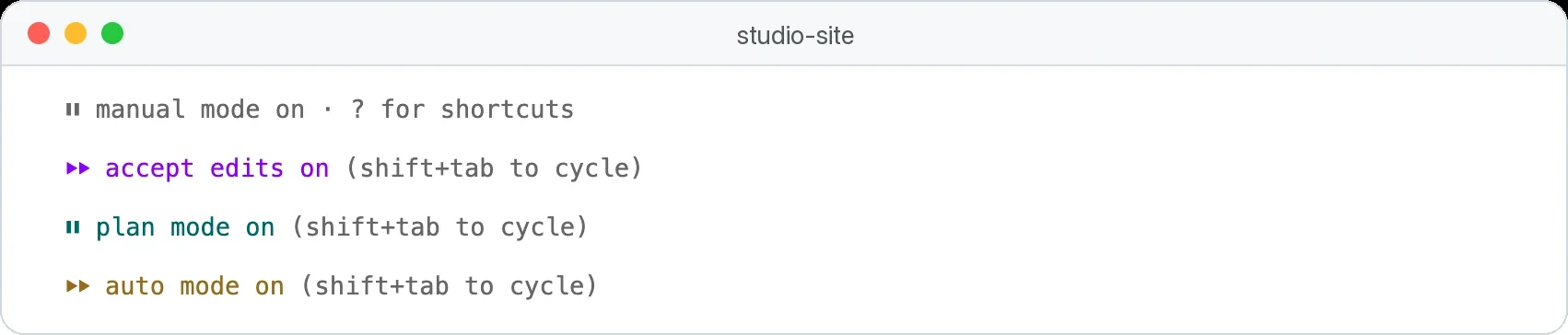
Shift+Tab recorre los modos, y la línea debajo del cuadro de prompt siempre te dice en cuál estás. Estas son las cuatro líneas de una sesión real:
| La línea de estado muestra | Modo | Se ejecuta sin preguntar |
|---|---|---|
⏸ manual mode on | Manual (valor de configuración default) | Solo lecturas |
⏵⏵ accept edits on | acceptEdits | Lecturas, ediciones de archivos y comandos de archivos comunes como mkdir y mv |
⏸ plan mode on | plan | Leer y explorar; nada de ediciones hasta que apruebes un plan |
⏵⏵ auto mode on | auto | La mayoría de acciones, con una revisión de seguridad de fondo; el modo inicial en las versiones actuales |
¿Qué hace --dangerously-skip-permissions?
Arranca Claude Code en modo bypassPermissions, así que deja de preguntar antes de casi todo, y el propio texto de ayuda de Claude Code lo recomienda solo para entornos aislados sin acceso a internet. Las reglas de denegar siguen bloqueando, y algunas acciones, como borrar toda tu carpeta personal, nunca se ejecutan sin preguntar. En tu propia computadora, usa el modo auto: quita la mayoría de las preguntas pero mantiene las revisiones de seguridad de fondo.
Ubicación de los archivos de configuración de Claude Code
~ es tu carpeta personal, ~/.claude es una carpeta oculta dentro de ella, y un .claude a secas es la carpeta dentro de tu proyecto. En Windows, ~ es %USERPROFILE%, así que tu archivo de configuración personal es %USERPROFILE%\.claude\settings.json. Los detalles están en la guía oficial de configuración.
| Archivo | Se aplica a | Qué contiene |
|---|---|---|
~/.claude/settings.json | Tú, en todos los proyectos | Ajustes personales: tema, modelo por defecto, tus propias reglas de permisos |
.claude/settings.json | Todo el proyecto | Permisos, hooks y plugins compartidos; haz commit para compartirlo |
.claude/settings.local.json | Tú, en este proyecto | Ajustes personales que sobrescriben; aquí se guardan las aprobaciones de "Yes, and don't ask again" |
~/.claude.json | Tú | Estado de sesión, tus servidores MCP, confianza en carpetas; Claude Code lo mantiene por ti |
~/.claude/CLAUDE.md | Tú, en todos los proyectos | Instrucciones personales |
CLAUDE.md o .claude/CLAUDE.md | El proyecto | Instrucciones del proyecto |
CLAUDE.local.md | Tú, en este proyecto | Notas privadas del proyecto; agrégalo a .gitignore |
.claude/rules/*.md | El proyecto | Instrucciones divididas por tema, opcionalmente solo para ciertos archivos |
.claude/skills/<nombre>/SKILL.md | El proyecto (o ~/.claude/skills/ para ti) | Skills que ejecutas con /nombre |
.mcp.json | El proyecto | Servidores MCP compartidos con el equipo |
~/.claude/keybindings.json | Tú | Atajos de teclado personalizados |
~/.claude/projects/<proyecto>/memory/ | Tú, por proyecto | Memoria automática: notas que Claude escribe para sí mismo |
Cuando el mismo ajuste aparece en varios archivos, gana el más alto: la configuración que gestiona tu empresa le gana a todo, y tu archivo de usuario en ~/.claude es el último recurso.
Las listas, como las reglas de permisos, se combinan entre archivos en lugar de reemplazarse, y una regla de denegar en cualquier lado le gana a una de permitir en cualquier lado. Lo que va dentro de los archivos CLAUDE.md tiene su propia guía: el archivo CLAUDE.md explicado.
Un settings.json de Claude Code para empezar
Guárdalo como .claude/settings.json en un proyecto, o como ~/.claude/settings.json para aplicarlo en todas partes:
{
  "$schema": "https://json.schemastore.org/claude-code-settings.json",
  "permissions": {
    "defaultMode": "default",
    "deny": [
      "Read(./.env)",
      "Read(./.env.*)",
      "Read(./secrets/**)"
    ]
  }
}
"defaultMode": "default" hace que las sesiones nuevas de terminal empiecen en modo Manual, así Claude pregunta antes de cada edición y comando. Las reglas deny impiden que las herramientas de archivos de Claude lean los archivos de entorno, donde suelen vivir contraseñas y claves, y cualquier cosa en una carpeta secrets.
¿Prefieres no editar JSON a mano? Ejecuta /update-config y describe el cambio, como "nunca dejes que Claude lea mi archivo .env", y Claude edita el archivo de configuración correcto por ti. Claude Code recarga automáticamente la mayoría de cambios de configuración, y /status muestra qué archivos se cargaron.
Comandos obsoletos de Claude Code y qué los reemplazó
Los tutoriales antiguos todavía mencionan comandos y flags que ya se eliminaron o cambiaron. Si uno de un video o un blog no te funciona, esto es lo que debes usar ahora:
| Comando antiguo | Qué pasó | Usa esto ahora |
|---|---|---|
/vim | Eliminado en la versión 2.1.92 | Editor mode en /config |
/pr-comments | Eliminado en la versión 2.1.91 | Pídele a Claude que lea los comentarios del pull request |
/ultraplan | Eliminado | Modo plan: /plan o Shift+Tab |
/agents | Ya no abre un menú, solo un recordatorio | Pídele a Claude que cree un subagente, o edita .claude/agents/ |
/routines | Renombrado, sigue funcionando como alias | /schedule |
claude --enable-auto-mode | Eliminado en la versión 2.1.111 | claude --permission-mode auto, o Shift+Tab |
Problemas comunes y soluciones
Cuando el último cambio salió mal, presiona Esc dos veces con el prompt vacío. Claude Code lista tus mensajes anteriores con cuántos archivos cambió cada uno:
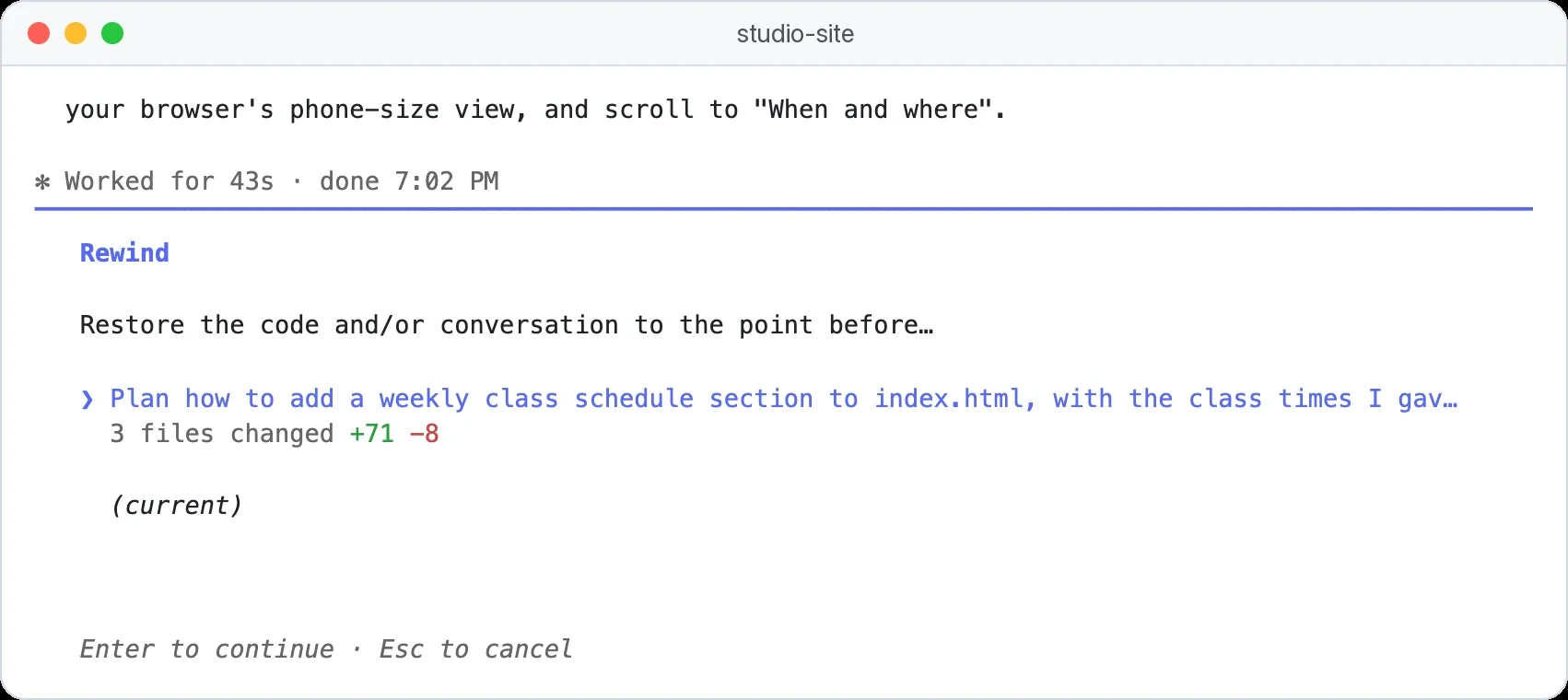
Estos mensajes vienen de la referencia de errores de Anthropic y de la documentación de configuración.
| Lo que ves | Qué significa | Solución |
|---|---|---|
Unknown command: /hepl. Did you mean /help? | Un error de tipeo, o un comando de un plugin o servidor MCP que no está conectado | Escribe / y elige del menú filtrado; revisa /plugin o /mcp |
Context limit reached · /compact or /clear to continue | La conversación llenó la ventana de contexto | /compact para seguir con la misma tarea, /clear para una nueva |
| Un diálogo Settings Error al arrancar | Un archivo de configuración tiene JSON inválido, como una coma final | Deja que Claude lo arregle desde el diálogo, o corrige el archivo y ejecuta claude doctor para ver cada error |
Invalid permission rule "Bash(ls) x" was skipped | Una regla de permisos está mal escrita | Escríbela como Tool o Tool(content), terminando en el paréntesis de cierre |
| Editaste CLAUDE.md y Claude ignora el cambio | CLAUDE.md se carga al inicio de cada conversación | Ejecuta /clear y luego /context para comprobar que aparece en Memory files |
| Claude Code se porta raro después de agregar un plugin, hook o skill | Una personalización está rota | Arranca con claude --safe-mode, que las apaga todas, y luego vuelve a agregarlas una por una |
Cuando las sesiones largas empiecen a comerse tu plan, la guía de límites de uso de Claude Code muestra cuáles de estos comandos lo hacen rendir más. Si no se encuentra el propio claude, la guía para instalar Claude Code tiene la solución del PATH para Mac y Windows.
Comprueba lo que sabes0 de 3 correctas
¿Qué comando empieza una conversación nueva cuando cambias a una tarea sin relación?
No exactamente.
/clear vacía el contexto. /compact mantiene la misma conversación y la resume.
¿Dónde viven tus ajustes personales para todos los proyectos?
No exactamente.
El archivo de tu carpeta personal se aplica en todas partes. La carpeta .claude dentro de un proyecto solo se aplica ahí.
El .claude/settings.json de tu equipo permite un comando y tus ajustes de usuario lo deniegan. ¿Qué pasa?
No exactamente.
Las reglas de permisos se combinan entre archivos, y una regla de denegar en cualquier lado le gana a una de permitir en cualquier lado.
Qué hacer ahora
Imprime esta página o déjala fijada, y aprende tres comandos por semana en lugar de todos a la vez, empezando por /clear, /context y /rewind. Luego ejecuta /powerup para las lecciones cortas que trae Anthropic, y convierte en un comando personalizado el primer prompt que te descubras escribiendo otra vez. En la formación de Claude Code de ai school, una lección completa cubre los atajos que más tiempo ahorran.
Hoja imprimible más 12 recetas para cada situación
Los 30 comandos y atajos que más usas en una sola página imprimible, más 12 recetas de 'cuando pase esto, escribe esto' para los momentos en que la gente se traba.
Escribe tu correo y la sección completa se abre aquí mismo. Además recibes una clase gratis del curso.
Preguntas frecuentes
¿Por qué no veo algunos de estos comandos?
Algunos comandos dependen de tu plataforma, plan o configuración. Por ejemplo, /desktop solo aparece en macOS y Windows x64 cuando inicias sesión con una suscripción de Claude, y /upgrade no se muestra en planes Enterprise. Si falta un comando nuevo en todas partes, ejecuta claude update.
¿Hay un cheat sheet de Claude Code en PDF?
Sí. El bonus gratis de esta guía es una hoja imprimible con los 30 comandos y teclas que más usas, más 12 recetas de 'cuando pase esto, escribe esto'. Para guardar esta página entera como PDF, presiona Cmd+P en Mac o Ctrl+P en Windows y elige Guardar como PDF.
¿Puedo cambiar los atajos de teclado?
Sí. Ejecuta /keybindings para crear o abrir ~/.claude/keybindings.json, donde puedes reasignar o desactivar la mayoría de acciones, y los cambios se aplican sin reiniciar. Algunos atajos de edición de texto, como Ctrl+W, no se pueden reasignar.
¿Los comandos slash funcionan en la extensión de VS Code?
La mayoría sí. La extensión admite una parte de los comandos y las skills (escribe / en su cuadro de prompt para verlos), mientras que el prefijo ! para la shell y el autocompletado con Tab solo funcionan en la terminal. Para lo que falte, ejecuta claude en la terminal integrada de VS Code, lo que requiere la instalación independiente.
¿Dónde se guardan mis conversaciones de Claude Code?
En tu propia computadora, como archivos de texto plano en ~/.claude/projects/, que se borran a los 30 días por defecto; el ajuste cleanupPeriodDays lo cambia. Ejecutar claude purge borra todo lo que Claude Code guardó para un proyecto.
Sigue leyendo
Cómo usar Claude Code: tutorial para principiantes (2026)
Cómo usar Claude Code paso a paso: crea la web de un negocio en un fin de semana con el modo plan, deshaz lo que salga mal y aplica 10 consejos.
Claude Code · 16 min de lecturaArchivo CLAUDE.md: buenas prácticas, ejemplos y 3 plantillas
Qué es el archivo CLAUDE.md, la memoria de Claude Code: dónde va en Mac y Windows, buenas prácticas para que Claude lo siga y 3 plantillas para copiar.
Claude Code · 15 min de lecturaLímites de uso de Claude Code 2026: 5 horas y tope semanal
Límites de uso de Claude Code en 2026: cómo funcionan los topes de 5 horas y semanal en Pro, Max y Team, cómo ver tu uso y 8 formas de que tu plan rinda más.
Claude Code · 17 min de lectura