Cómo usar Claude Code: tutorial para principiantes (2026)
Cómo usar Claude Code paso a paso: crea la web de un negocio en un fin de semana con el modo plan, deshaz lo que salga mal y aplica 10 consejos.
Por Yotam DahanActualizado 16 min de lecturaClaude Code
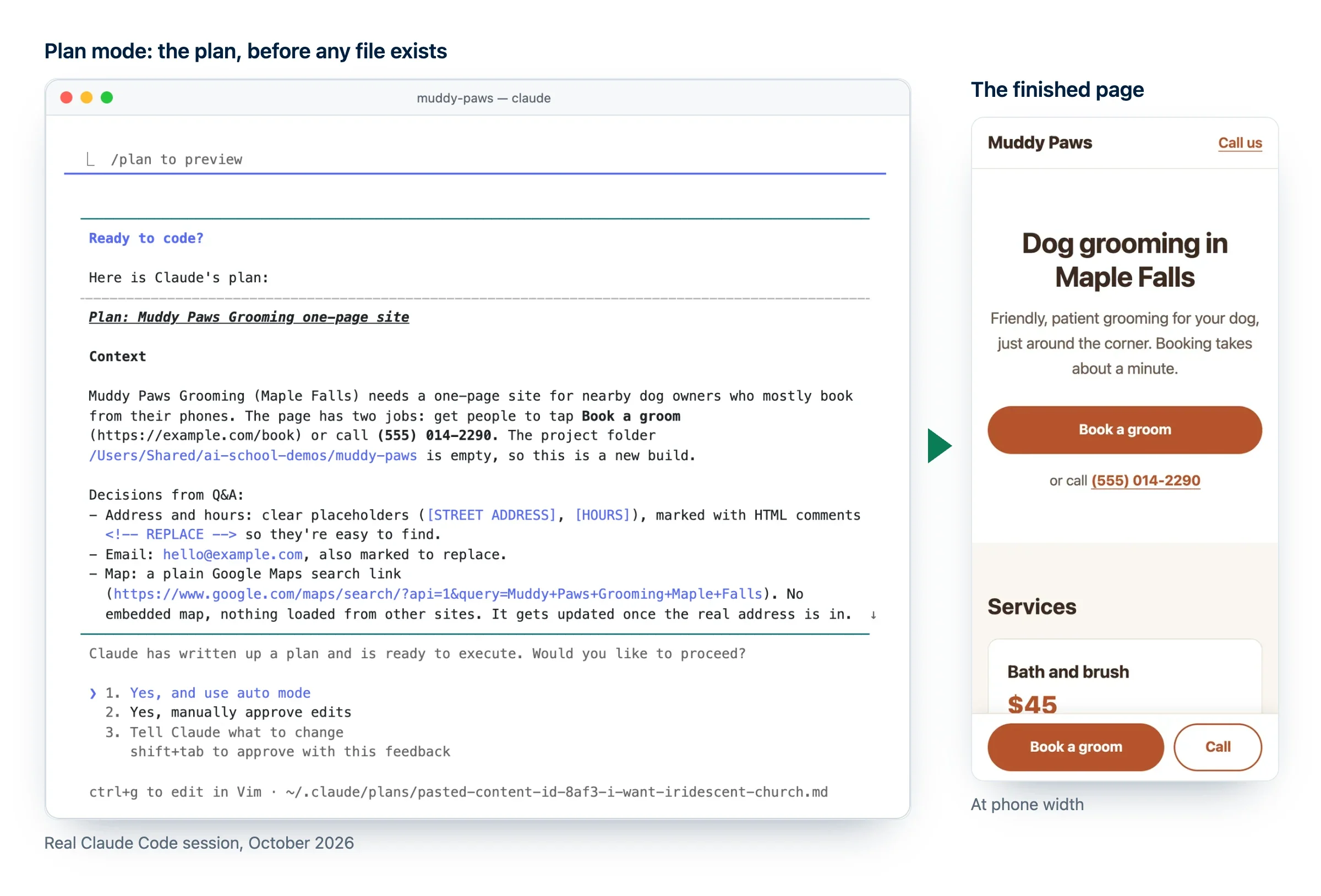
Así se usa Claude Code: lo inicias en una carpeta de proyecto, describes con tus palabras el resultado que quieres, dejas que haga un plan, apruebas o revisas lo que cambia y compruebas tú el resultado antes de seguir. Este tutorial de Claude Code muestra ese ciclo paso a paso en un proyecto pequeño y real que puedes terminar en un fin de semana: una web de una sola página para un negocio local. Verás exactamente qué escribir, cómo funcionan los permisos y el modo plan, y cómo deshacer un paso que salió mal.
Tutorial de Claude Code: cómo usarlo en cinco pasos
El negocio del ejemplo es inventado: Muddy Paws Grooming, una peluquería canina. Cámbialo por tu propio negocio, o por el de un amigo, y terminarás con algo realmente útil.
Encargo
Describe la página en modo plan y responde las preguntas de Claude
Construcción
Aprueba cada archivo en modo Manual
Reacción
Da comentarios cortos y concretos, como haría un cliente
Deshacer
Rebobina cualquier paso que haya empeorado las cosas
Revisión
Pide una revisión con pruebas y luego revisa tú
Lo que necesitas antes de empezar
- Claude Code instalado y con la sesión iniciada. Si todavía no lo has hecho, sigue primero los pasos para instalar Claude Code en Mac y Windows.
- Un plan de pago de Claude, porque el plan gratis no incluye Claude Code. (Usarlo con un modelo abierto gratuito es posible como experimento: mira Claude Code con Ollama.)
- Los datos del negocio: nombre, qué vende, tres servicios con precios, horario, zona, teléfono, un enlace de reservas si lo hay, y dos o tres reseñas reales de clientes.
- Un par de sesiones de trabajo concentrado: una el sábado para construir y otra el domingo para pulir.
Abajo uso la terminal; la pestaña Code de la app de escritorio tiene los mismos controles, con el selector de modo debajo del cuadro de prompt.
Sábado por la mañana: prepara el proyecto
Paso 1: inicia Claude Code en una carpeta de proyecto
Cada proyecto tiene su propia carpeta. Claude Code puede leer todo lo que hay dentro de la carpeta donde lo inicias, así que una carpeta limpia deja tus otros archivos fuera de su alcance.
Así se inicia Claude Code en la terminal de una Mac:
mkdir -p ~/claude-projects/muddy-paws
cd ~/claude-projects/muddy-paws
claude
En Windows, en PowerShell:
mkdir -Force "$HOME\claude-projects\muddy-paws"
cd "$HOME\claude-projects\muddy-paws"
claude
En la app de escritorio, abre la pestaña Code, haz clic en el selector de entorno debajo del cuadro de prompt y elige la primera opción bajo Local. Luego haz clic en el control de carpeta que está al lado, elige Open folder… y selecciona la misma carpeta.
Paso 2: elige un modo de permisos
Claude Code tiene modos de permisos: ajustes que deciden qué acciones puede hacer sin preguntarte. Pasas de uno a otro con Shift+Tab (Alt+M en algunas configuraciones de Windows), la línea debajo del prompt muestra el modo actual, y las versiones actuales inician las sesiones nuevas de terminal en modo auto.
| Modo | La línea de estado muestra | Qué pasa | Úsalo cuando |
|---|---|---|---|
| Manual | ⏸ manual mode on | Lee libremente y pregunta antes de cada edición de archivo y cada comando | Tus primeros proyectos y todo lo delicado |
| Accept edits (aceptar ediciones) | ⏵⏵ accept edits on | Edita archivos y ejecuta comandos simples de archivos, como mkdir y mv, sin preguntar; para todo lo demás, pregunta | Confías en la dirección y vas a revisar el resultado después |
| Plan | ⏸ plan mode on | Explora y escribe un plan; tus archivos no se tocan hasta que lo apruebes | Antes de cualquier cambio que no puedas describir en una frase |
| Auto | ⏵⏵ auto mode on | Un revisor de IA aparte aprueba las acciones rutinarias y bloquea las arriesgadas | Tareas más largas, cuando ya le hayas tomado el pulso |
La diferencia que importa es accept edits frente a modo auto: accept edits se salta las preguntas solo para cambios de archivos y comandos simples de archivos, mientras que el modo auto también ejecuta otros comandos, después de su revisión de seguridad.
También puedes elegir el modo al iniciar, para no empezar nunca en auto por accidente. Estas son líneas reales de la pantalla de ayuda de Claude Code:
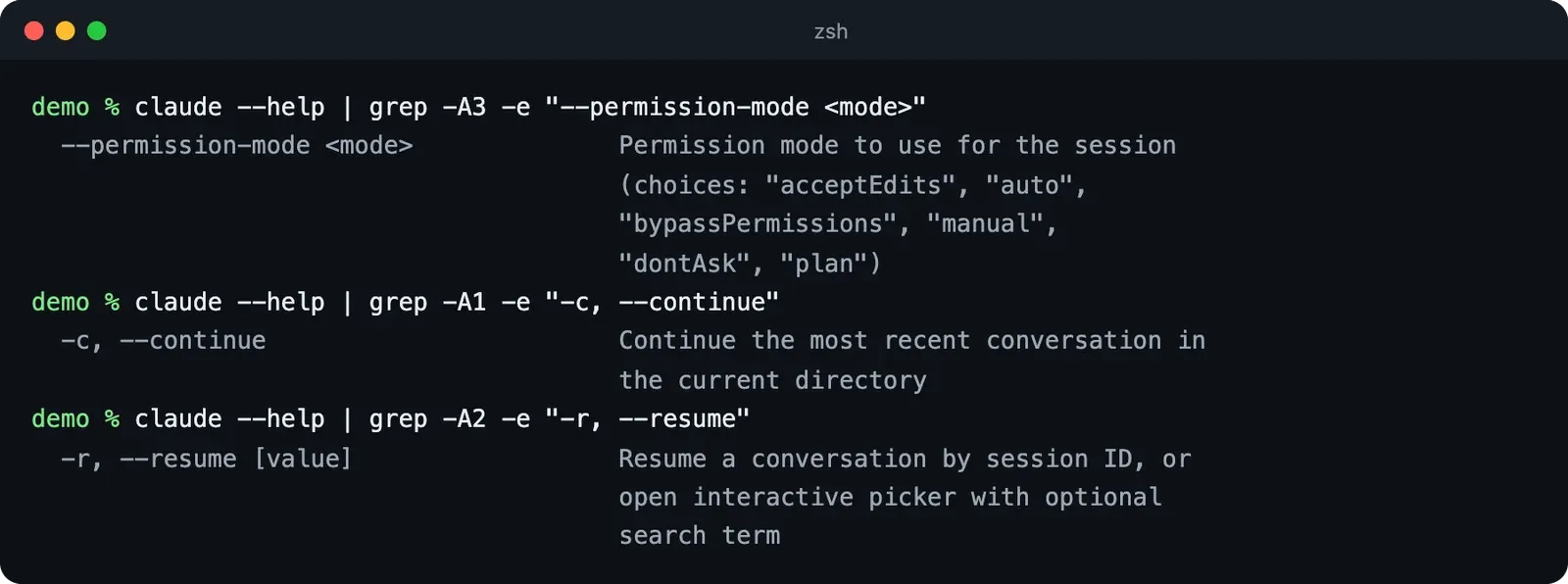
Cuando Claude Code necesita tu OK, muestra un aviso como este, de una sesión real que hicimos mientras escribíamos esta guía:
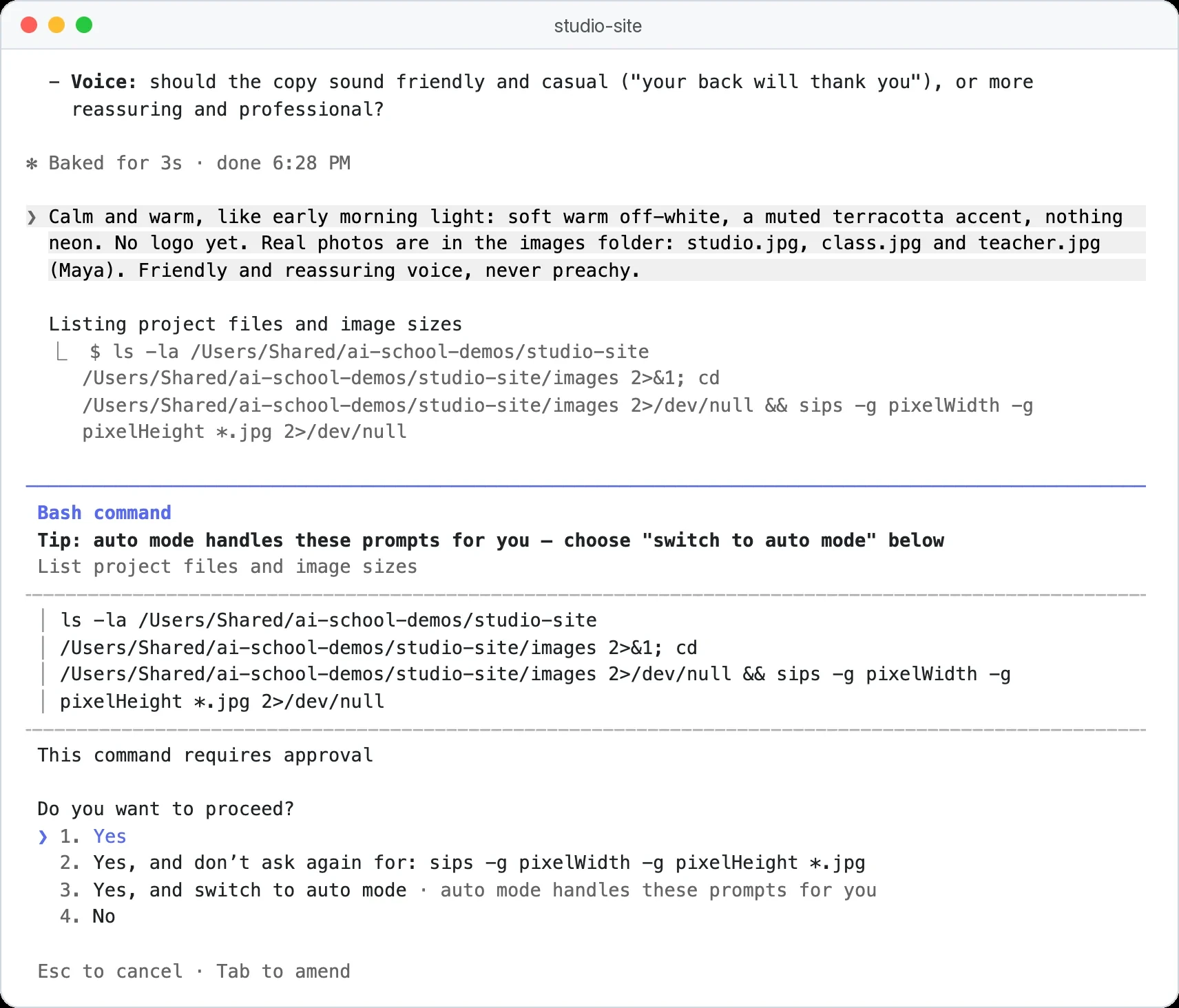
- Yes aprueba solo esta acción.
- Yes, and don't ask again guarda una regla: ese comando se ejecuta sin preguntar en este proyecto a partir de entonces, mientras que las aprobaciones de ediciones de archivos duran hasta que termina la sesión.
- Yes, and switch to auto mode le pasa las aprobaciones rutinarias al revisor en segundo plano.
- No lo rechaza (Esc hace lo mismo). Presiona Tab para agregar una nota como "No: usa las fotos de la carpeta images", y Claude se adapta.
Paso 3: escribe el encargo en el modo plan de Claude Code
El atajo del modo plan es Shift+Tab: presiónalo hasta que la línea de estado diga ⏸ plan mode on, o escribe /plan al principio de tu mensaje. Después pega un encargo como este, con tus datos:
Quiero una web de una sola página para Muddy Paws Grooming, una peluquería canina en [CIUDAD].

Público: dueños de perros con poco tiempo que viven cerca y casi siempre reservan desde el teléfono.
Objetivo: que toquen "Reservar cita" ([ENLACE DE RESERVAS]) o llamen al [TELÉFONO].

Secciones, en este orden:
1. Un titular que diga qué hacemos y dónde, con el botón de reserva
2. Tres servicios con precios: [SERVICIO Y PRECIO] x3
3. Horario y dirección
4. Dos reseñas de clientes: [PEGA RESEÑAS REALES]
5. Contacto: teléfono, correo y un enlace al mapa

Estilo: cercano y limpio, mucho espacio en blanco, texto grande, fácil de usar en el teléfono.
Restricciones: un archivo index.html y un archivo styles.css. Sin frameworks. Ninguna foto que yo no haya aprobado.
Terminado significa: puedo abrir index.html en mi navegador, todo lo anterior está ahí y se lee bien en el teléfono.

Antes de escribir nada, hazme hasta cinco preguntas sobre lo que falte y luego propón un plan.
Claude lee la carpeta vacía, te hace sus preguntas y luego presenta un plan: qué archivos va a crear, qué va en cada sección y qué necesita todavía de ti. Presiona Ctrl+G para editar el plan en tu editor de texto.
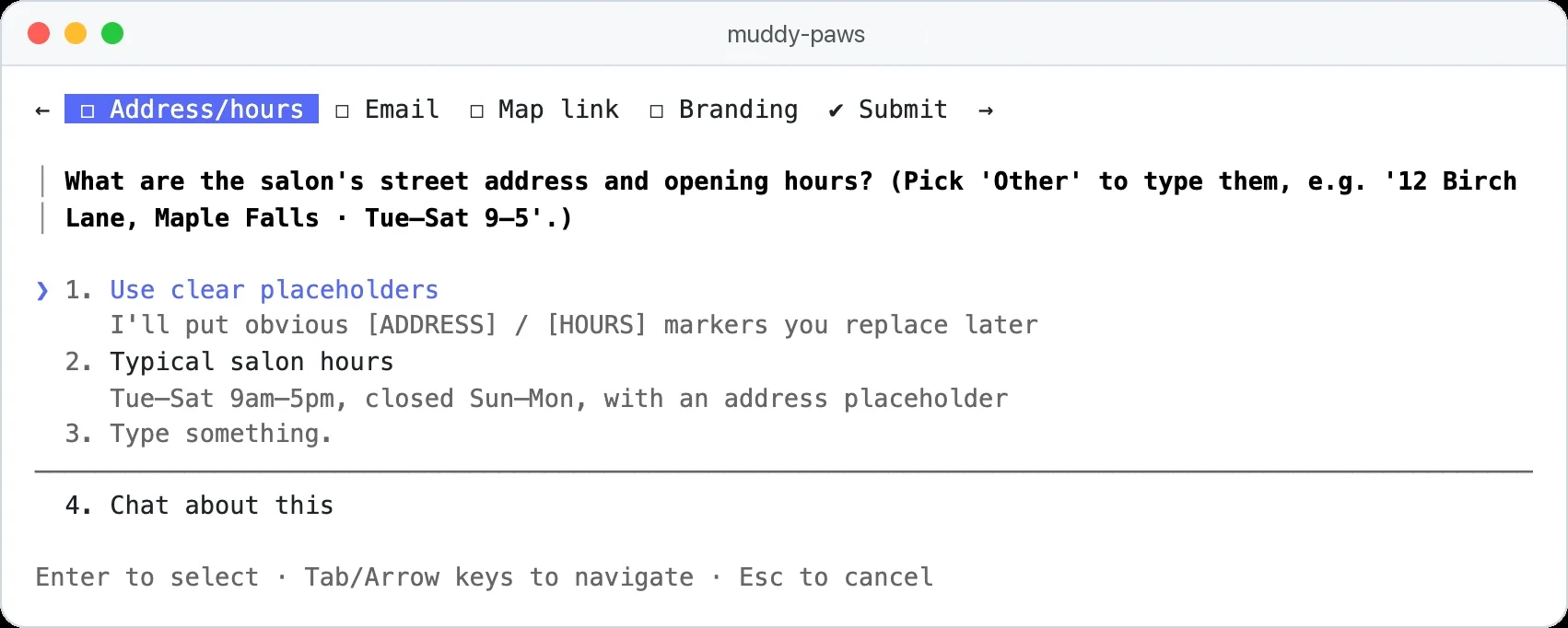
Cuando ejecutamos este encargo con datos de prueba, Claude hizo exactamente cinco preguntas: la dirección, el horario, el correo para la sección de contacto, si debía armar el enlace al mapa a partir de la dirección y si teníamos colores de marca o un logo. Su plan listaba los dos archivos, cada sección en orden y cómo iba a revisar la página con el ancho de un teléfono, más un extra opcional: una barra de Reservar y Llamar fija en la parte inferior de la pantalla en los teléfonos.
Cuando volvimos a ejecutar el mismo encargo en una sesión interactiva, juntó la dirección y el horario en una sola pregunta y mostró las preguntas como pestañas, cada una con respuestas sugeridas:
Yes, and use auto mode
Apruebas el plan y dejas que el revisor en segundo plano se encargue de las acciones rutinarias.
Yes, manually approve edits
Apruebas el plan y revisas tú cada edición. Elige esta en tu primer proyecto.
No, keep planning
Te quedas en modo plan y le dices a Claude qué cambiar primero.
Sábado por la tarde: construye, mira, reacciona
Paso 4: aprueba la construcción paso a paso
Ahora Claude crea index.html y luego styles.css, y antes de cada archivo te muestra lo que va a escribir y espera tu respuesta. Aprueba cuando coincida con el plan, y mira con más atención cualquier comando que borre archivos o que salga de la carpeta.
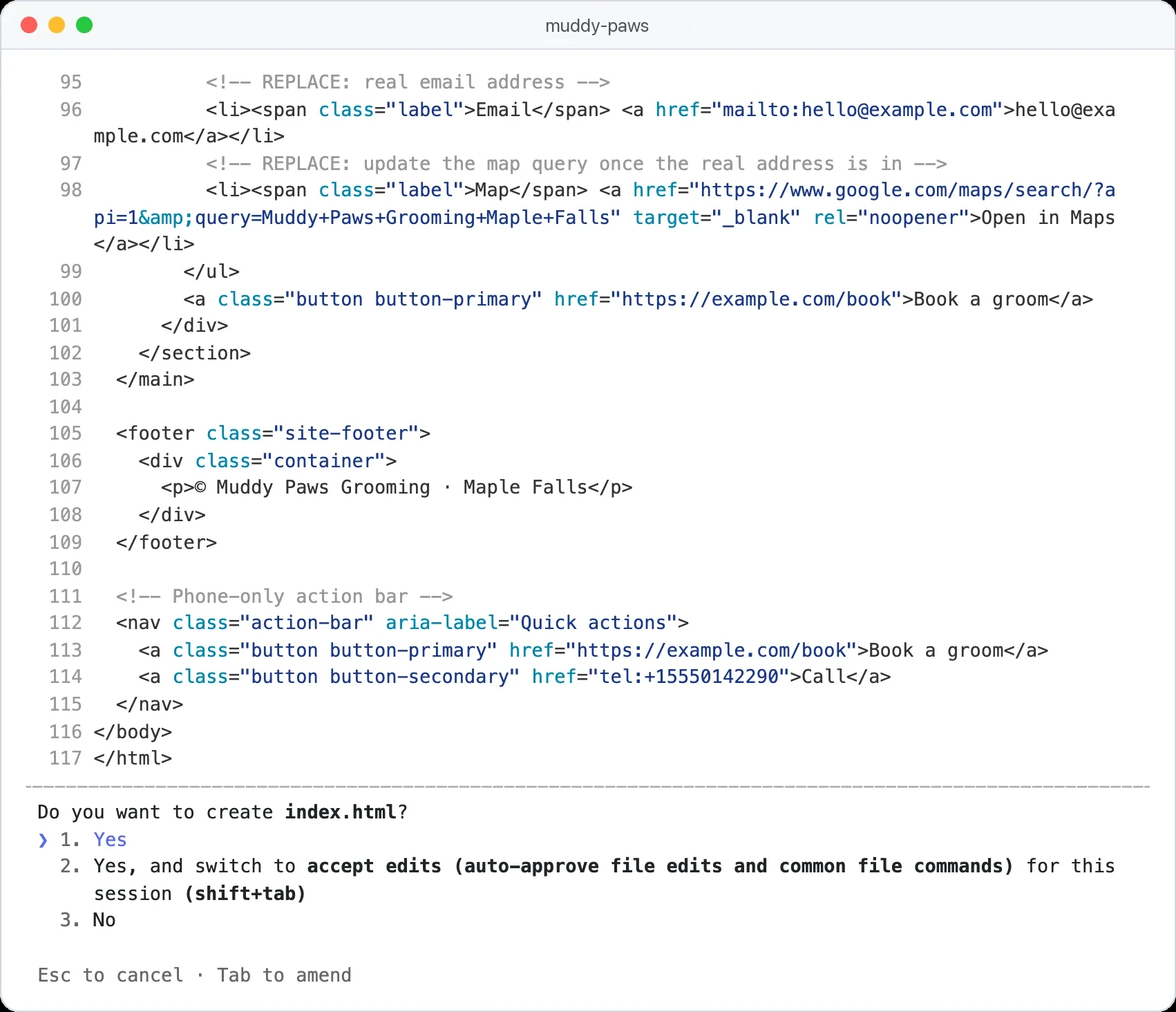
Cuando termine, abre la página con doble clic en index.html desde Finder o el Explorador de archivos, o en una Mac escribe ! open index.html en Claude Code. El ! al principio ejecuta un comando tú mismo, sin pasar por Claude.
Esto es lo que tomó nuestra propia ejecución de este encargo, desde el primer prompt hasta los dos archivos terminados:
en modo plan: cinco preguntas y un plan, sin tocar ningún archivo
para escribir index.html y styles.css, 473 líneas en total
por ambos pasos a precios de lista de la API; en un plan de pago cuenta para tu uso
Nuestra prueba, octubre de 2026: Claude Code 2.1.303 con Opus 5.5, cronometrado con el informe de ejecución de Claude Code.
La página funcionó a la primera, con un detalle. Nuestra construcción corrió en modo Accept edits sin nadie frente al teclado, así que el comando de navegador que Claude quería usar para una captura con el ancho de un teléfono nunca recibió el OK, y se saltó esa revisión y nos lo dijo. En una sesión normal verías la petición y podrías aprobarla, una razón más para construir tu primer proyecto en modo Manual.
En nuestra ejecución interactiva vimos esa petición, la aprobamos y Claude revisó él mismo la página con el ancho de un teléfono. Su mensaje final nos dijo exactamente qué seguía siendo provisional:
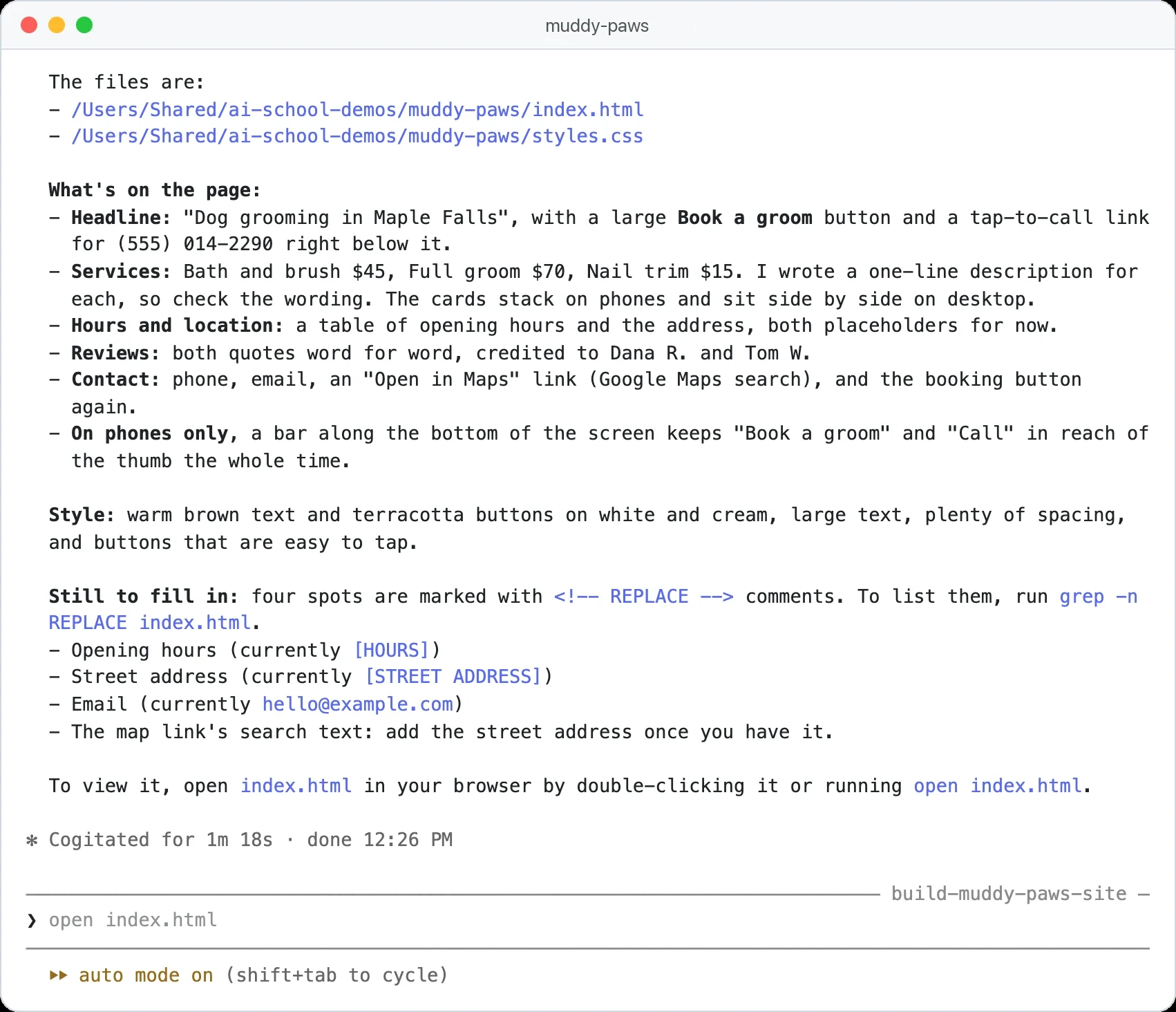
Paso 5: da comentarios como un cliente
Aquí está la mayor parte del valor. Reacciona como lo haría un cliente exigente: corto, concreto y una cosa cada vez.
- Tú:
En mi teléfono, el botón de reserva queda escondido debajo de la foto. Ponlo justo debajo del titular y haz que ocupe todo el ancho en pantallas pequeñas.
- Claude Code:
Voy a mover el botón debajo del titular en index.html y a agregar una regla en styles.css para que ocupe todo el ancho en pantallas estrechas.
- Tú:
Bien. Ahora pon cada precio en negrita y alinéalos a la derecha del nombre de cada servicio.
- Claude Code:
Actualicé la lista de servicios: nombres a la izquierda y precios en negrita a la derecha. Recarga la página y revísala con el ancho de un teléfono.
Si escribes @ seguido del nombre de un archivo, como @brand.txt, le señalas a Claude ese archivo exacto para que lo lea antes de actuar. Para mostrar un problema en lugar de describirlo, haz una captura de pantalla y pégala en Claude Code con Ctrl+V en la mayoría de las terminales, Cmd+V en iTerm2 o Alt+V en Windows.
No tienes que esperar en silencio: escribe una corrección y presiona Enter, y Claude la leerá después del paso en curso, o presiona Esc para detenerlo al instante.
Paso 6: deshaz el último cambio con rewind
Tarde o temprano, algún cambio empeora las cosas. Tienes tres formas de volver atrás:
- Pídelo. "Deshaz el último cambio" funciona en los casos sencillos.
- Rebobina. Presiona Esc dos veces con el prompt vacío, o escribe
/rewind(/undohace lo mismo), elige el mensaje de antes de que todo se torciera y elige qué restaurar. - Vuelve a una versión guardada, si usas git, una herramienta gratuita que guarda instantáneas de un proyecto, cada una con su nombre.
Esta es la pantalla de rebobinado de una sesión en otro proyecto de práctica, después de elegir el mensaje al que volver:
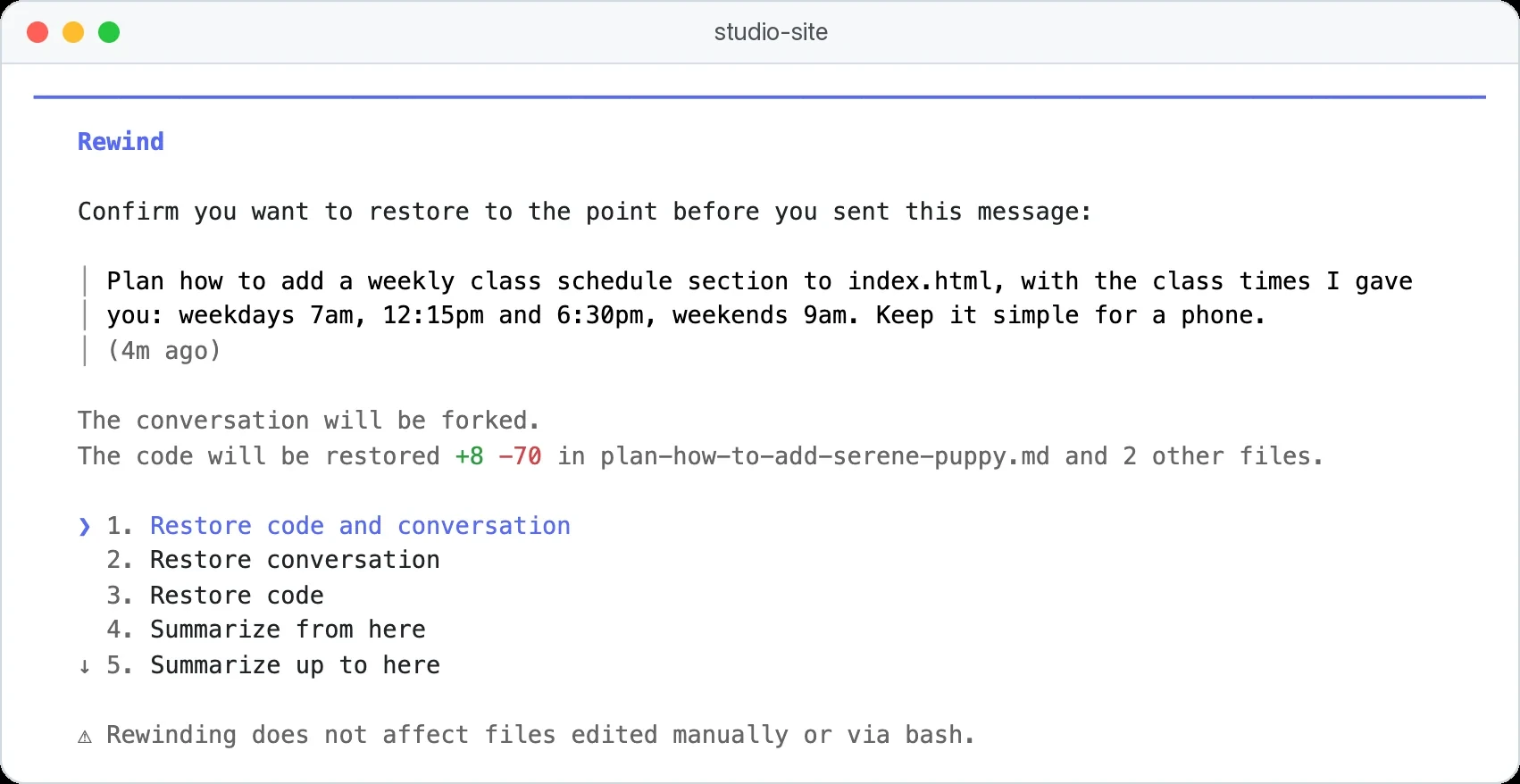
Si quieres una red de seguridad de verdad, pídela. La mayoría de las Mac ya traen git; en Windows, instala antes Git for Windows.
Convierte esta carpeta en un repositorio de git y guarda la versión actual con una descripción clara de lo que funciona.Domingo: déjalo sólido
Paso 7: deja por escrito lo que decidiste
Guarda las decisiones que tomaste sobre colores, tono y "revisa siempre el ancho de teléfono" para no tener que repetirlas nunca:
Crea un archivo CLAUDE.md para este proyecto con los datos del negocio, las reglas de estilo que acordamos y una regla para revisar la página con el ancho de un teléfono antes de decir que terminaste.CLAUDE.md es un archivo de texto plano que Claude Code lee al inicio de cada sesión en esta carpeta, y los cambios que le hagas a mitad de sesión se aplican después de /clear o en la siguiente sesión. El comando integrado /init escribe un borrador a partir de lo que encuentra en la carpeta, pero el prompt de arriba recoge las decisiones que tomaron juntos, algo que un escaneo de los archivos no puede ver. La guía del archivo CLAUDE.md muestra qué poner en él, con plantillas.
Paso 8: pide una revisión con pruebas
Revisa la página como lo haría un cliente exigente. Comprueba que estén todas las secciones de mi encargo, que funcionen todos los enlaces y el teléfono, que el texto se lea bien con el ancho de un teléfono, que las imágenes tengan texto alternativo y que ningún nombre, precio u horario sea distinto de mi encargo. Corrige lo que puedas y luego haz una lista de lo que cambiaste y de lo que todavía necesitas de mí.Después revísala tú: haz clic en cada enlace, estrecha la ventana hasta el ancho de un teléfono y lee cada precio comparándolo con tu lista de precios. Si configuraste git en el paso 6, /diff muestra lo que cambió desde la última versión guardada.
Paso 9: decide dónde se publica
Publicar es un trabajo aparte: un dominio, hosting y algunos ajustes para que los buscadores encuentren la página. La guía para crear una página web con IA explica cómo publicar con Claude Code y Vercel.
10 consejos de Claude Code para principiantes
- Un resultado por mensaje. "Haz que el botón de reserva ocupe todo el ancho en el teléfono" funciona mejor que un párrafo con cinco deseos.
- Señala, no describas.
@styles.csshace que Claude lea el archivo correcto en lugar de buscarlo. - Deja que te entreviste. Para cualquier cosa más grande que un retoque, termina con "hazme preguntas hasta que tengas lo que necesitas".
- Planifica cuando no puedas decirlo en una frase. Sáltate el plan en los arreglos pequeños, donde solo agrega pasos.
- Detenlo pronto. Presiona Esc en cuanto vaya en la dirección equivocada, porque esperar solo hace más grande la limpieza.
- Dos fallos, empieza de cero. Si ya corregiste lo mismo dos veces, ejecuta
/cleary escribe un primer prompt mejor con lo que aprendiste. - Una tarea por sesión. Usa
/clearentre trabajos que no tienen relación;/resumeencuentra la conversación anterior más tarde. - Pide pruebas, no que te tranquilice. "Haz una lista de los archivos que cambiaste" o "muéstrame de dónde sale ese número" funciona mejor que "¿ya está?".
- Deja las preguntas sueltas a un lado.
/btwresponde una pregunta rápida sin agregarla a la conversación principal. - Deja que la herramienta te enseñe.
/powerupofrece lecciones interactivas cortas, y nuestra guía rápida de Claude Code reúne los atajos útiles en una sola página.
Problemas comunes y soluciones
Los tropiezos más comunes de quien empieza, con la solución de cada uno. Los mensajes vienen de la referencia de errores de Anthropic.
| Lo que ves | Qué significa | Solución |
|---|---|---|
| Shift+Tab no cambia el modo (Windows) | Algunas configuraciones de Windows no le pasan esa tecla a Claude Code | Presiona Alt+M en su lugar |
| Esc dos veces borra tu texto en lugar de abrir rewind | El doble Esc solo abre el menú con el prompt vacío | Presiona Esc dos veces de nuevo con el prompt ya vacío, o escribe /rewind; tu texto está en el historial (presiona la flecha hacia arriba) |
| Un archivo sigue sin aparecer después de rebobinar | Lo cambió un comando como rm o mv, y rewind solo registra ediciones de archivos | Restáuralo desde git o desde tu copia de la carpeta |
Context limit reached · /compact or /clear to continue | La conversación es demasiado larga para que el modelo la retenga | Ejecuta /compact para resumir, o /clear y vuelve a empezar desde tu CLAUDE.md |
You've hit your session limit · resets 3:45pm | Usaste la parte de tu plan que corresponde a esta ventana de tiempo | Espera a la hora indicada, y ejecuta /usage para ver tus límites |
¿Llegas seguido al límite de sesión? La guía de límites de uso de Claude Code muestra qué consume más y cómo estirar tu plan.
Comprueba lo que sabes0 de 3 correctas
¿Qué modo permite que Claude explore y proponga un plan sin editar tus archivos?
No exactamente.
En modo plan tus archivos no se tocan hasta que apruebes el plan.
Un cambio empeoró las cosas. ¿Qué abre el menú para rebobinar?
No exactamente.
Esc dos veces con el prompt vacío, o el comando /rewind, te deja restaurar el código, la conversación o ambos.
¿Qué tipo de comentario funciona mejor?
No exactamente.
Los mensajes cortos y concretos permiten que Claude cambie exactamente una cosa, y son fáciles de deshacer si hace falta.
Qué hacer ahora
Elige un segundo proyecto pequeño para el próximo fin de semana, idealmente algo por lo que de otro modo pagarías o que sigues posponiendo, y repite el mismo ciclo: encargo en modo plan, construcción en Manual, revisión con pruebas y lo aprendido guardado en CLAUDE.md. Nuestra lista de ideas de proyectos con Claude Code tiene opciones que van de una hora a un fin de semana. Si prefieres que te acompañen en todo el recorrido, el curso de Claude Code va desde la instalación hasta una landing page publicada, un video con IA y un agente de facturas, y nuestra selección de los mejores cursos de Claude Code repasa alternativas gratis y de pago.
Hoja de trabajo para tu proyecto de fin de semana
Un encargo de proyecto para rellenar, la secuencia completa de prompts de este tutorial y una lista de revisión de 15 puntos para reutilizar en tu próximo proyecto pequeño.
Escribe tu correo y la sección completa se abre aquí mismo. Además recibes una clase gratis del curso.
Preguntas frecuentes
¿Cuánto se tarda en aprender Claude Code?
El ciclo básico de encargar, revisar, aprobar y deshacer cabe en un proyecto pequeño como este. Las skills, los conectores y la automatización se aprenden mejor después, de uno en uno, cuando una tarea real los necesite.
¿Qué pasa si cierro la terminal en medio de una tarea?
La tarea se detiene, porque una sesión local normal solo funciona mientras Claude Code está abierto, pero la conversación queda guardada en tu computadora. Abre una terminal en la misma carpeta y ejecuta claude --continue para retomar la conversación más reciente, o claude --resume para elegir una anterior.
¿Claude Code recuerda lo que hicimos en una sesión anterior?
No por defecto: cada sesión nueva empieza con un contexto limpio. Lo aprendido se conserva gracias a tu archivo CLAUDE.md y a las notas de memoria automática que guarda Claude Code, y puedes reabrir una conversación antigua con /resume.
¿Cómo uso Claude Code en VS Code?
Busca Claude Code en la vista de extensiones e instala la extensión de Anthropic, que también funciona en Cursor, y luego ábrela desde la paleta de comandos. Tienes el mismo agente en un panel lateral, con cada cambio marcado dentro del propio archivo. Los editores de JetBrains, como IntelliJ y PyCharm, también tienen un plugin.
¿Puedo tener dos sesiones de Claude Code abiertas a la vez?
Sí. Puedes abrir Claude Code en dos ventanas de terminal, o tener sesiones en paralelo desde la barra lateral de la app de escritorio. Si las dos trabajan a la vez sobre los mismos archivos, dale a cada una su propia carpeta o su propio git worktree para que sus cambios no choquen.
¿Puedo usar Claude Code gratis?
No con los modelos propios de Claude: el plan gratuito de Claude no incluye Claude Code, así que necesitas un plan de pago o créditos de API. Ollama puede conectar Claude Code a modelos abiertos gratuitos que corren en tu propia computadora, pero son más débiles que Claude y necesitan una máquina potente, así que tómalo como un experimento y no como la misma herramienta.
Sigue leyendo
Instalar Claude Code en Windows y Mac: paso a paso (2026)
Descarga e instala Claude Code en Windows o Mac paso a paso, sin programar: instalador oficial o app de escritorio, primera tarea segura y errores comunes.
Claude Code · 18 min de lecturaArchivo CLAUDE.md: buenas prácticas, ejemplos y 3 plantillas
Qué es el archivo CLAUDE.md, la memoria de Claude Code: dónde va en Mac y Windows, buenas prácticas para que Claude lo siga y 3 plantillas para copiar.
Claude Code · 15 min de lecturaComandos de Claude Code 2026: cheat sheet de atajos y flags
Comandos de Claude Code en un cheat sheet: comandos slash, atajos de teclado, flags de la CLI, configuración y errores comunes, revisado en octubre de 2026.
Claude Code · 19 min de lectura