Instalar Claude Code en Windows y Mac: paso a paso (2026)
Descarga e instala Claude Code en Windows o Mac paso a paso, sin programar: instalador oficial o app de escritorio, primera tarea segura y errores comunes.
Por Yotam DahanActualizado 18 min de lecturaClaude Code
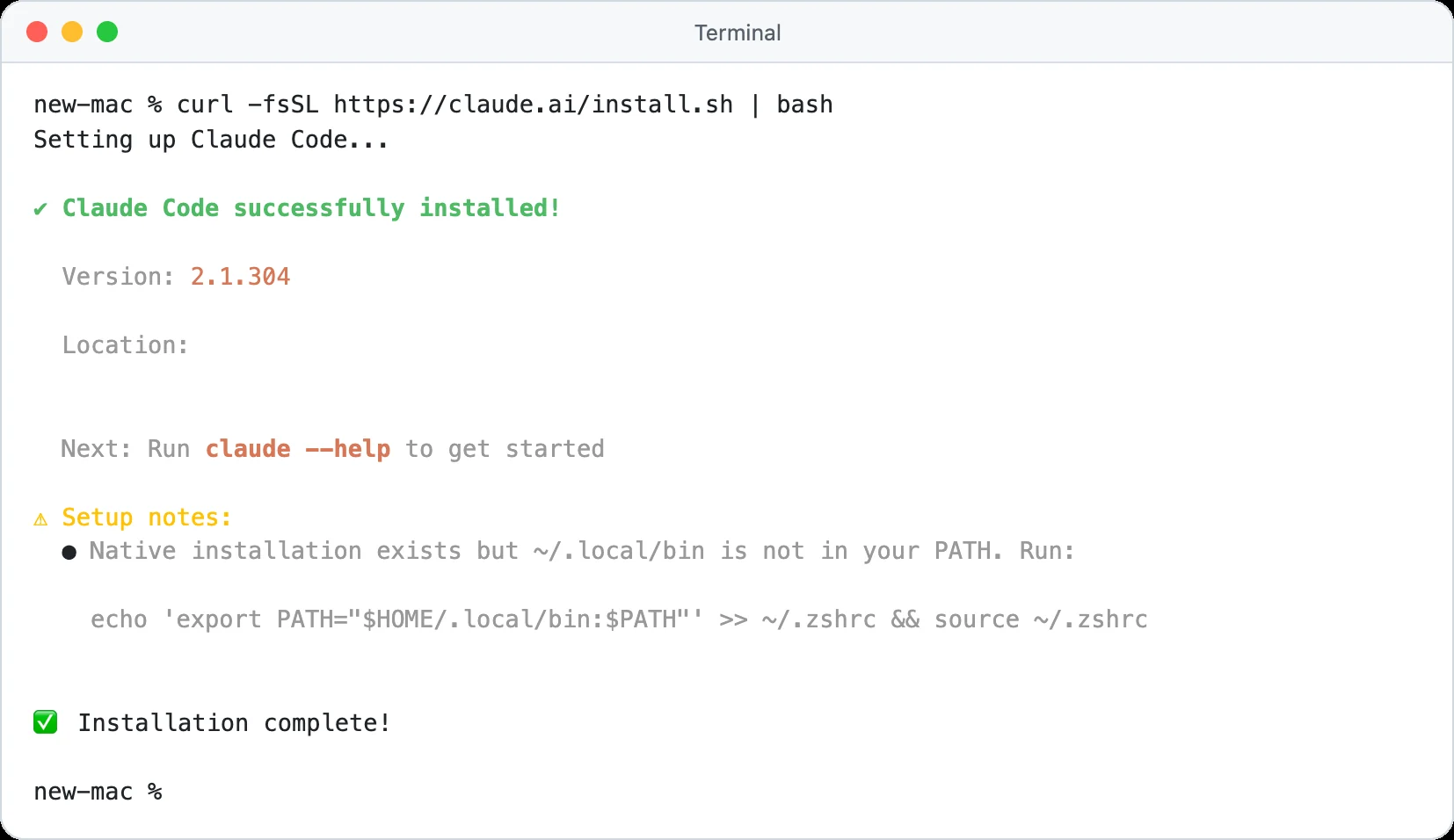
Para instalar Claude Code, abre Terminal en Mac (o Linux) y ejecuta curl -fsSL https://claude.ai/install.sh | bash, o abre PowerShell en Windows y ejecuta irm https://claude.ai/install.ps1 | iex. Luego abre una ventana nueva, escribe claude e inicia sesión en el navegador con una cuenta de Claude de pago: tardas unos minutos y no necesitas saber programar. Si prefieres no tocar nunca una terminal, instala la app de escritorio de Claude: Claude Code viene integrado en su pestaña Code.
Este paso a paso sigue la documentación oficial de instalación de Anthropic tal como estaba en octubre de 2026, y las capturas de la terminal son ejecuciones reales en un Mac. Si todavía estás decidiendo si lo necesitas, lee primero qué es Claude Code.
Abre una terminal
Terminal en Mac, PowerShell en Windows
Pega el instalador
La línea de instalación oficial de claude.ai para tu sistema, la que ves arriba
Comprueba la versión
claude --version muestra un número
Inicia sesión
Ejecuta claude en una carpeta de proyecto y entra con tu cuenta
Antes de empezar a configurar Claude Code
Revisa primero estas cinco cosas. La mayoría de las instalaciones fallidas vienen de una de ellas:
0 de 5 hechas

para descargar e instalar Claude Code
al mes por Claude Pro, con pago mensual
de RAM, el mínimo que indica Anthropic
Precios de claude.com/pricing y requisitos de la documentación de instalación de Anthropic, octubre de 2026.
Tu trabajo en la terminal y tus chats con Claude comparten una sola asignación de uso, así que echa un vistazo a los límites de uso de Claude Code antes de las sesiones largas.
¿Es seguro instalar Claude Code?
Sí, siempre que el comando venga de Anthropic. Los instaladores oficiales solo descargan desde claude.ai y downloads.claude.ai, el programa para Mac está firmado por Anthropic y notarizado por Apple, el de Windows está firmado por Anthropic, y todo se instala en tu propia carpeta de usuario sin permisos de administrador.
Dos hábitos lo mantienen así: pega solo líneas de instalación que empiecen por https://claude.ai/install, nunca una variante sacada de la descripción de un video, e inicia Claude Code en una carpeta hecha para eso, porque puede leer todo lo que hay dentro de la carpeta en la que lo abres.
¿Qué método de instalación te conviene?
| Método | Ideal para | Qué necesitas | Cómo se actualiza |
|---|---|---|---|
| App de escritorio | Quien no quiere abrir nunca una terminal | Una descarga de Anthropic | Su propio menú Check for Updates |
| Instalador nativo (recomendado) | La mayoría de la gente, en Mac o Windows | Un comando pegado | Se actualiza solo en segundo plano |
| Extensión de VS Code | Quien ya trabaja en VS Code | VS Code 1.94 o posterior | Con la extensión |
| Homebrew (Mac) | Quien ya usa Homebrew | brew install --cask claude-code | A mano, con brew upgrade claude-code |
| WinGet (Windows) | Quien gestiona sus apps con WinGet | winget install Anthropic.ClaudeCode | A mano, con winget upgrade Anthropic.ClaudeCode |
| npm | Desarrolladores que ya usan Node.js | Node.js 22 o posterior | A mano |
El camino sin terminal: la app de escritorio de Claude Code
La app de escritorio es la app normal de Claude con una pestaña Code que ejecuta Claude Code sobre los archivos de tu computadora. La guía de inicio rápido de la app de escritorio de Anthropic tiene el enlace de descarga para cada sistema.
- Descarga la app para tu sistema. La versión para Mac es una sola descarga para Intel y Apple silicon, Windows en ARM tiene su propio instalador, y la versión para Linux es una beta que se instala con apt en Ubuntu y Debian.
- Instálala e inicia sesión. Abre Claude desde Aplicaciones o el menú Inicio y entra con la cuenta que tiene tu plan de pago.
- Abre la pestaña Code en la parte superior de la ventana. Si te pide que mejores tu plan, esa cuenta está en el plan gratis.
- Elige una carpeta. Debajo del cuadro de texto, pon el selector de entorno en la primera opción bajo Local, y luego usa el control de carpeta que tiene al lado para abrir una carpeta de prueba vacía.
- Pide algo. Escribe una petición y presiona Enter. En el modo Manual, Claude muestra cada cambio y espera a que lo aceptes o lo rechaces.
La app trae su propia copia de Claude Code. Actualízala con Claude > Check for Updates… en Mac o Help > Check for Updates… en Windows. Si lees hebreo, ai school también ofrece un instalador gratuito de un solo clic para Mac y Windows que configura la app de escritorio por ti.
Instalar Claude Code en Mac o Linux
Paso 1: abre Terminal
Presiona Cmd + Espacio, escribe Terminal y presiona Enter. Aparece una ventana con un cursor parpadeante: ahí es donde se escriben los comandos.
Paso 2: pega el instalador oficial
Copia esta línea, pégala con Cmd + V y presiona Enter:
curl -fsSL https://claude.ai/install.sh | bash
Descarga el instalador de Anthropic desde claude.ai y lo ejecuta. Durante un rato parece que no pasa nada, así que no toques la ventana hasta que veas Claude Code successfully installed!
La terminal del principio de esta guía es una ejecución real, de principio a fin, en un Mac que preparamos para esto. La nota de configuración amarilla que aparece en ella es el tropiezo más común: si la ves, ejecuta la línea que te da, o usa el arreglo del PATH de más abajo.
Paso 3: comprueba que Claude Code está instalado
Cierra la ventana y abre una ventana nueva de Terminal, porque solo una ventana nueva reconoce el programa nuevo. Luego ejecuta:
claude --version
Un número de versión seguido de (Claude Code) significa que ya está:

Si en cambio ves zsh: command not found: claude, salta al arreglo del PATH de más abajo.
Instalar Claude Code en Windows
Claude Code funciona de forma nativa en Windows 10 y 11, así que no necesitas WSL (el Subsistema de Windows para Linux) y nunca tienes que ejecutar nada como administrador.
Paso 1: abre PowerShell, no el Símbolo del sistema
Presiona Win + X y elige Windows PowerShell o Terminal. Cada línea debe empezar por PS C:\. Si empieza por C:\ sin el PS, estás en el Símbolo del sistema (CMD), que necesita otro comando.
Paso 2: pega el instalador oficial
Pega esto con Ctrl + V o con clic derecho y presiona Enter:
irm https://claude.ai/install.ps1 | iex
irm descarga el instalador e iex lo ejecuta. Habrás terminado cuando veas Claude Code successfully installed! Si en cambio estás en el Símbolo del sistema, usa esta línea:
curl -fsSL https://claude.ai/install.cmd -o install.cmd && install.cmd && del install.cmd
Paso 3: comprueba que funcionó
Cierra PowerShell, abre una ventana nueva y ejecuta claude --version. Un número de versión significa que ya está; 'claude' is not recognized significa que necesitas el arreglo del PATH para Windows.
¿Necesitas Git para Claude Code?
Para empezar, no. Git for Windows, una descarga gratuita de git-scm.com, le da a Claude Code un intérprete Bash (Git Bash) en el que ejecutar comandos; sin él, Claude Code usa PowerShell, que cubre la mayoría de las tareas de principiante. Nunca tienes que aprender Git, y un Mac no necesita nada extra. Si lo instalas más adelante, haz clic en Next en todas las pantallas y deja la opción recomendada en la pantalla Adjusting your PATH environment.
Instalar Claude Code en VS Code o JetBrains
Si ya trabajas en Visual Studio Code, la extensión de Anthropic pone Claude Code en un panel lateral:
- Revisa tu versión. La extensión necesita VS Code 1.94 o posterior.
- Instala la extensión. Presiona Cmd + Shift + X en Mac o Ctrl + Shift + X en Windows, busca
Claude Codey haz clic en Install en la extensión de Anthropic. - Abre el panel. Haz clic en el icono Spark arriba a la derecha de un archivo abierto, o en ✻ Claude Code en la barra de estado abajo a la derecha.
- Inicia sesión. Haz clic en Sign in y termina el inicio de sesión en tu navegador.
La extensión trae una copia privada de Claude Code para su panel. Para escribir claude en la terminal integrada de VS Code, igual necesitas la instalación para Mac o Windows de arriba.
Los IDE de JetBrains, como IntelliJ IDEA, PyCharm y WebStorm, funcionan de otra forma: su plugin de Claude Code ejecuta el comando claude en la terminal del IDE, así que haz primero la instalación en la terminal, luego añade el plugin desde JetBrains Marketplace y reinicia el IDE.
Inicia Claude Code e inicia sesión por primera vez
Crea una carpeta de prueba e inicia Claude Code dentro de ella. En Mac:
mkdir -p ~/claude-projects/first-test
cd ~/claude-projects/first-test
claude
En Windows, en PowerShell:
mkdir -Force "$HOME\claude-projects\first-test"
cd "$HOME\claude-projects\first-test"
claude
Esto es lo que pasa a continuación:
- Configuración y navegador. Claude Code te pide que elijas un tema de color con las flechas, luego un método de inicio de sesión, y abre tu navegador.
- Inicia sesión. Usa la cuenta que tiene tu plan de pago. Si el navegador no se abre, presiona
cpara copiar el enlace de inicio de sesión y pégalo tú en el navegador. - Confirma. Cuando la terminal muestre
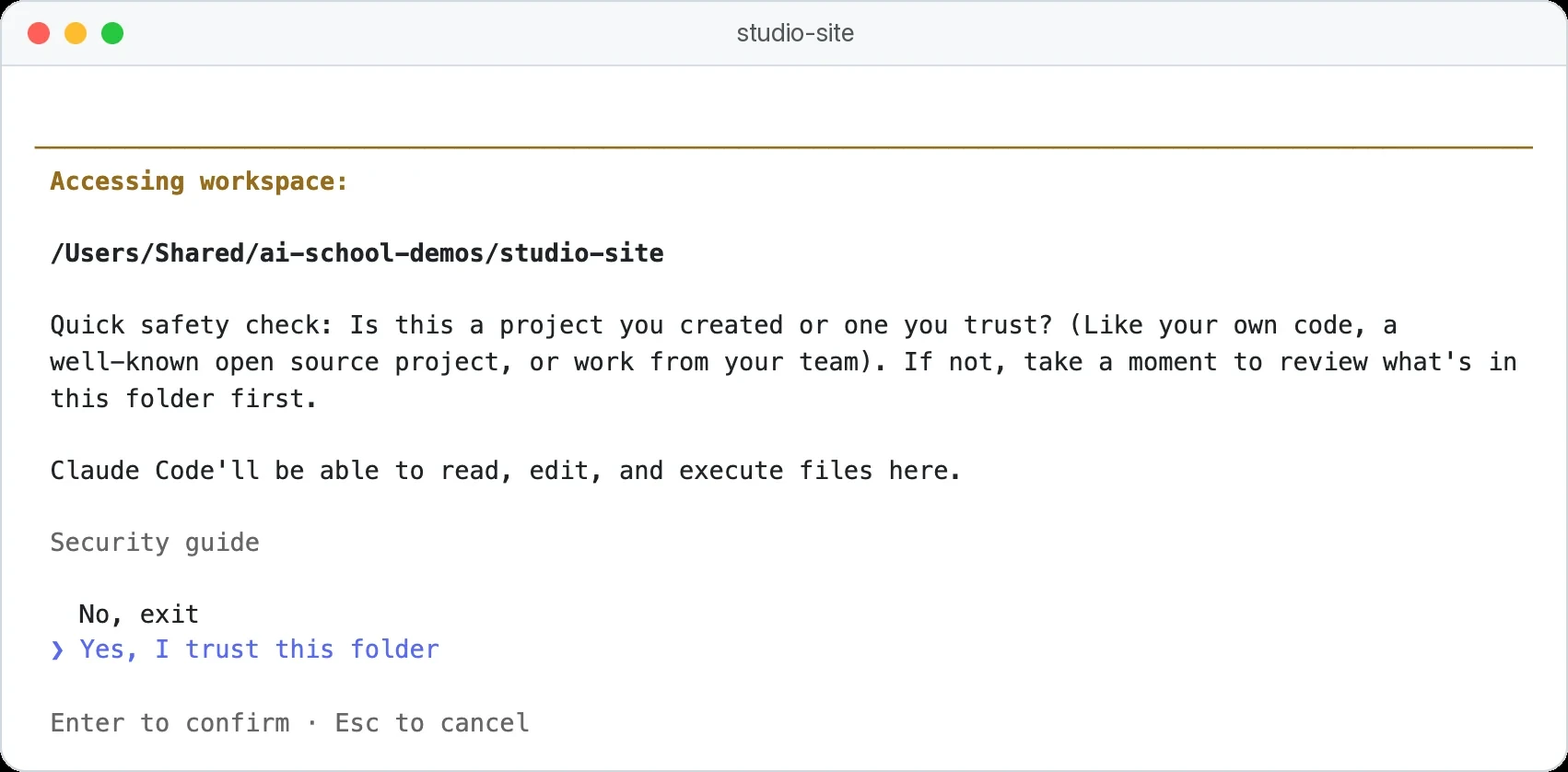
Login successful, presiona Enter. - Confía en la carpeta. Claude Code te pregunta si confías en esta carpeta; la acabas de crear, así que acepta.
- Empieza a trabajar. Aparece el campo de texto de Claude Code, con la versión, el modelo y la carpeta encima. Escribe
/helppara ver los comandos.
Estas son las dos pantallas que respondes, capturadas en un primer inicio real. Primero, cómo iniciar sesión: elige la opción 1 para usar tu plan Pro o Max.
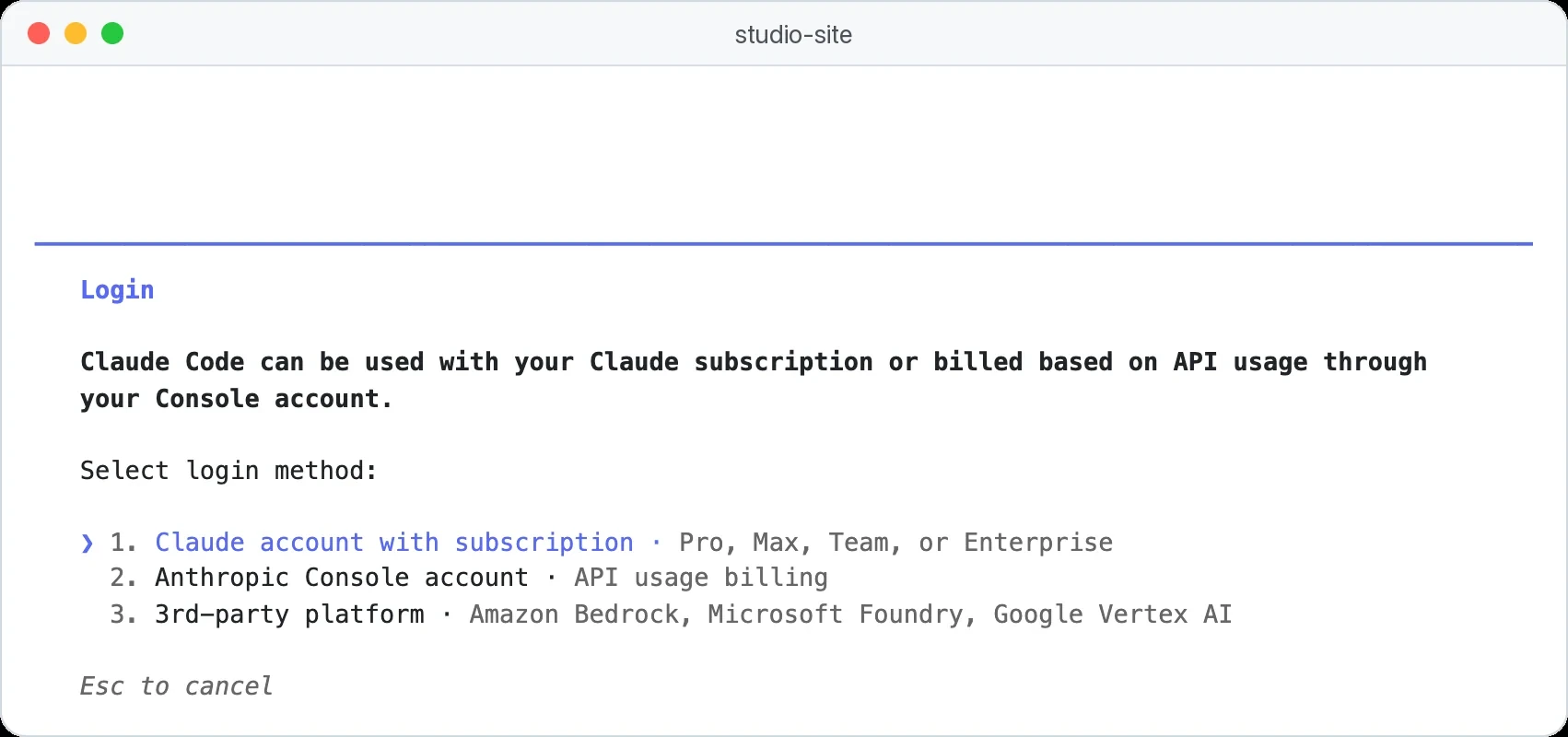
Después, la comprobación de la carpeta. Ve con las flechas hasta "Yes, I trust this folder" y presiona Enter:
Haz una primera tarea segura
Empieza con una pregunta que no cambia nada:
¿Qué archivos hay en esta carpeta y con qué tipo de tareas podrías ayudarme aquí? No crees ni cambies nada todavía.Después, un cambio pequeño que puedas ver:
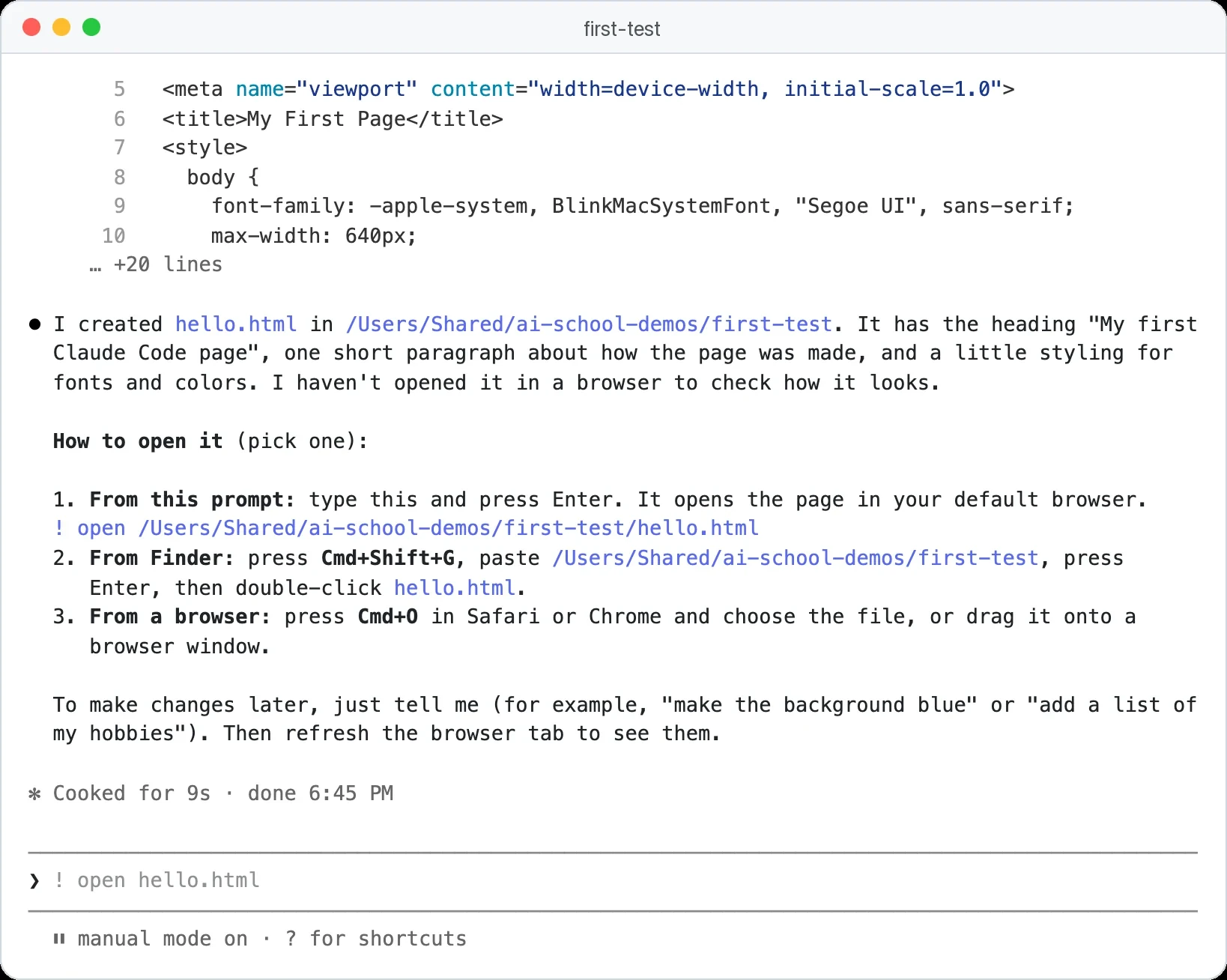
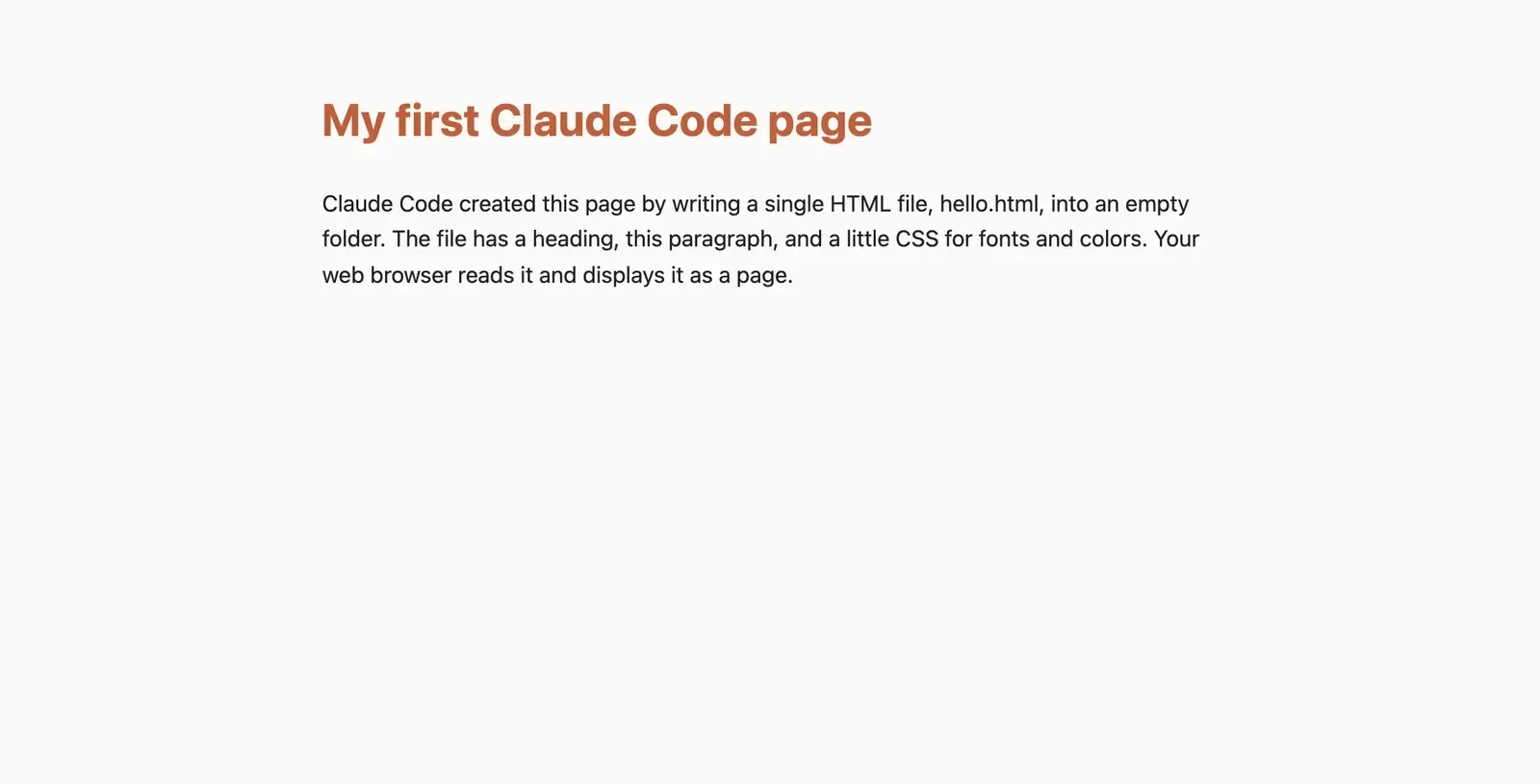
Crea un archivo llamado hello.html: una página sencilla con un título que diga "Mi primera página con Claude Code" y un párrafo corto que explique lo que acabas de hacer. Luego dime cómo abrirla.Las versiones actuales inician las sesiones de terminal en modo auto, en el que una revisión de seguridad en segundo plano evalúa cada acción en lugar de preguntarte. Mientras aprendes, presiona Shift+Tab hasta que la línea bajo el campo de texto diga manual mode on, para que Claude Code te pregunte antes de cada archivo que cree y de cada comando que ejecute.
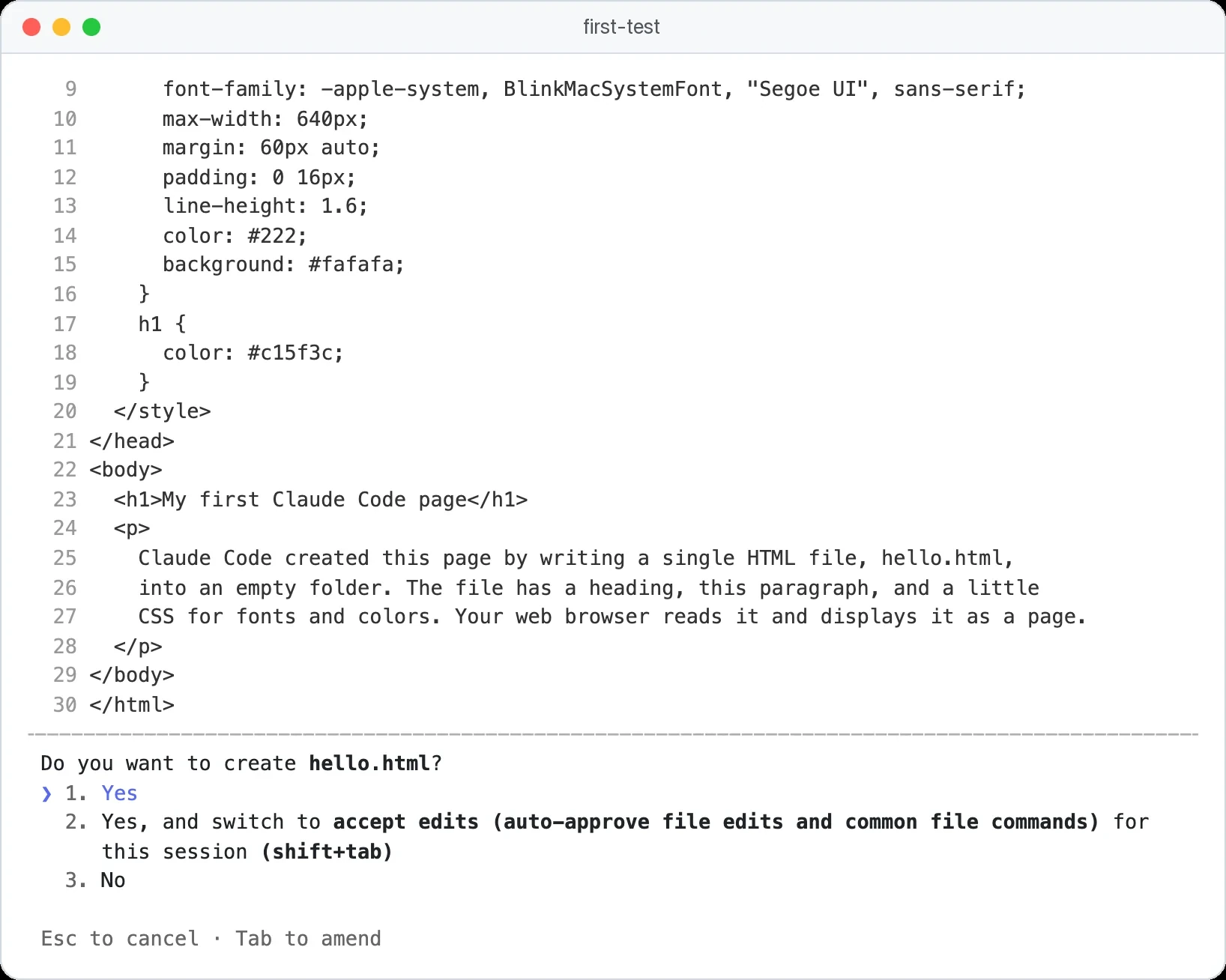
Lee cada solicitud y elige Yes si coincide con lo que pediste. Cuando termine, haz doble clic en hello.html desde Finder o el Explorador de archivos para abrirlo en tu navegador.
Ejecutamos los dos prompts en una carpeta nueva para esta guía. En modo manual, Claude Code mostró el archivo completo antes de crearlo:
Nueve segundos después había terminado, y también respondió la segunda mitad del prompt, con tres formas de abrir el archivo:
Actualizar o desinstalar Claude Code
- Las instalaciones nativas se actualizan solas en segundo plano, y la versión nueva se aplica la próxima vez que inicias Claude Code.
claude updateinstala la versión más reciente en el momento.claude doctorhace una revisión de solo lectura sin iniciar una sesión; dentro de una sesión,/doctorhace una revisión más completa que además puede arreglar problemas.- Las instalaciones con Homebrew y WinGet no se actualizan solas. Usa los comandos de actualización de la tabla de métodos.
Para desinstalar una instalación nativa en Mac, ejecuta:
rm -f ~/.local/bin/claude
rm -rf ~/.local/share/claude
En Windows, en PowerShell:
Remove-Item -Path "$env:USERPROFILE\.local\bin\claude.exe" -Force
Remove-Item -Path "$env:USERPROFILE\.local\share\claude" -Recurse -Force
Las instalaciones con Homebrew y WinGet se quitan con brew uninstall --cask claude-code o winget uninstall Anthropic.ClaudeCode. Tu configuración y tu historial de sesiones se quedan en la carpeta .claude y en el archivo .claude.json de tu carpeta personal; bórralos solo si quieres empezar completamente de cero.
Solución de problemas: los errores que de verdad aparecen
Busca el mensaje que ves y aplica su solución. Todos salen de la página de solución de problemas de instalación de Anthropic, que también recoge casos menos frecuentes.
| Lo que ves | Qué significa | Solución |
|---|---|---|
zsh: command not found: claude (Mac) | Se instaló, pero tu terminal todavía no lo encuentra | Abre una ventana nueva de Terminal. ¿Sigue fallando? Usa el arreglo del PATH para Mac de más abajo |
'claude' is not recognized (Windows) | El mismo problema, en Windows | Abre una ventana nueva. ¿Sigue fallando? Usa el arreglo del PATH para Windows de más abajo |
syntax error near unexpected token '<' | La dirección de instalación devolvió una página web en lugar del instalador | Vuelve a intentarlo en unos minutos. Si la salida dice "App unavailable in region", Claude Code no está disponible en tu país; si no, instálalo con Homebrew o WinGet |
curl: (22) The requested URL returned error: 403 | Un filtro de red, un proxy o un bloqueo por región | Prueba con otra red, o pide a tu equipo de IT que permita downloads.claude.ai |
'irm' is not recognized | Estás en el Símbolo del sistema, no en PowerShell | Abre PowerShell, o usa la línea para el Símbolo del sistema del paso 2 |
The token '&&' is not a valid statement separator | Ejecutaste la línea del Símbolo del sistema en PowerShell | Usa la línea de PowerShell del paso 2 |
A parameter cannot be found that matches parameter name 'fsSL' | Pegaste el comando de Mac en PowerShell | Usa la línea de PowerShell del paso 2 |
Claude Code does not support 32-bit Windows | Abriste Windows PowerShell (x86) | Ciérralo y abre Windows PowerShell sin "(x86)" |
Could not create SSL/TLS secure channel | Una configuración antigua de Windows 10 no usa TLS 1.2 | Ejecuta [Net.ServicePointManager]::SecurityProtocol = [Net.SecurityProtocolType]::Tls12 y luego el instalador, en la misma ventana |
The process cannot access the file ... because it is being used by another process | Un intento de instalación anterior o tu antivirus está bloqueando la descarga | Cierra las otras ventanas de PowerShell, espera un minuto, borra la carpeta .claude\downloads de tu carpeta de usuario y vuelve a ejecutar el instalador |
Claude Code on Windows requires either Git for Windows (for bash) or PowerShell | No encontró ninguno de los dos intérpretes | Instala Git for Windows con la opción "Add to PATH" marcada |
dyld: cannot load o Symbol not found (Mac) | Tu macOS es anterior a la versión 13 | Actualiza macOS; Homebrew instala el mismo programa, así que no te va a servir |
OAuth error: Invalid code | El código de inicio de sesión caducó o se cortó | Presiona Enter para reintentar y completa rápido el paso del navegador |
API Error: 403 Request not allowed | Esa cuenta no tiene un plan de pago activo | Revisa tu plan en claude.ai/settings y luego ejecuta /login |
Credit balance is too low o This organization has been disabled aunque pagas un plan | Claude Code está usando una clave de API antigua, no tu plan | Ejecuta /status, quita ANTHROPIC_API_KEY de tu entorno, reinicia y ejecuta /login |
Claude Code da "command not found" o "not recognized"
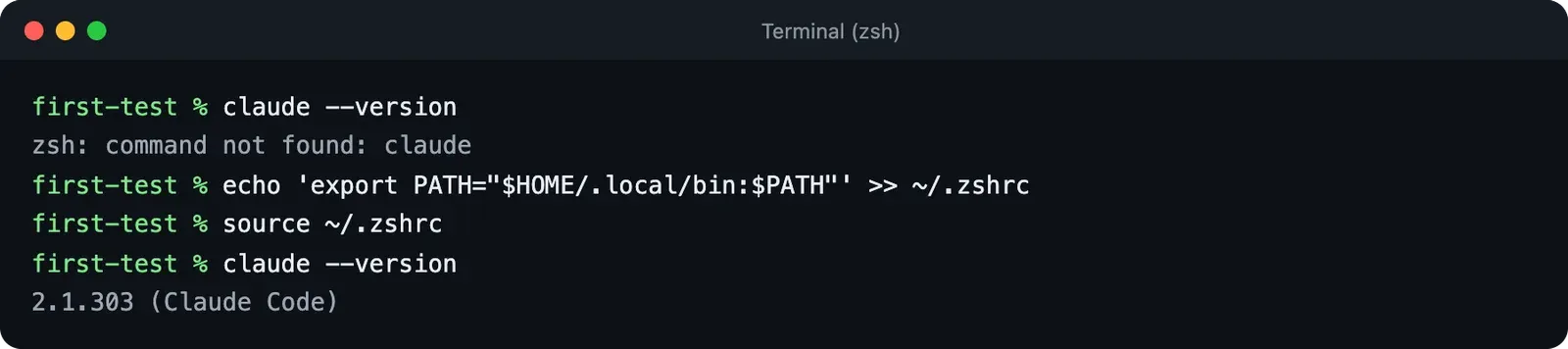
El programa se instaló bien, pero tu terminal no sabe dónde buscarlo. Una ventana que ya estaba abierta conserva su lista antigua de carpetas de programas (el PATH), así que abre primero una nueva. Si eso no ayuda, añade tú la carpeta.
En Mac, que usa la shell Zsh por defecto, ejecuta estas dos líneas. La primera guarda el ajuste para cada ventana nueva, y la segunda lo aplica a la ventana en la que estás:
echo 'export PATH="$HOME/.local/bin:$PATH"' >> ~/.zshrc
source ~/.zshrc
En Windows, ejecuta estas dos líneas en PowerShell y luego cierra y vuelve a abrir PowerShell:
$currentPath = [Environment]::GetEnvironmentVariable('PATH', 'User')
[Environment]::SetEnvironmentVariable('PATH', "$currentPath;$env:USERPROFILE\.local\bin", 'User')
Por qué la instalación de Claude Code parece atascada
El instalador no muestra nada mientras descarga, así que unos minutos en silencio son normales con una conexión lenta. Si se queda así mucho más tiempo, presiona Ctrl + C y comprueba si tu red llega al servidor de descargas de Anthropic:
curl -sI https://downloads.claude.ai/claude-code-releases/latest
En PowerShell, escribe curl.exe en lugar de curl. Una primera línea con 200 significa que el servidor responde, así que vuelve a ejecutar el instalador; un 403, un tiempo de espera agotado o ninguna salida significan que un firewall, un proxy o un bloqueo por región se interponen. ¿Poca memoria? Cierra las apps pesadas antes de reintentar, porque Anthropic dice que la instalación necesita unos 512 MB libres.
Si claude --version funciona pero otra cosa falla, ejecuta claude doctor y lee sus avisos, porque cada uno trae una solución sugerida.
Comprueba lo que sabes0 de 3 correctas
Pegaste la línea de instalación en Windows y te salió "'irm' is not recognized". ¿Qué pasó?
No exactamente.
irm es un comando de PowerShell. Abre PowerShell, o usa la línea de instalación para el Símbolo del sistema.
La instalación terminó, pero tu Mac dice "command not found: claude". ¿Qué deberías probar primero?
No exactamente.
Una ventana que ya estaba abierta conserva su PATH antiguo. Si una ventana nueva sigue sin encontrarlo, añade ~/.local/bin a tu PATH con las dos líneas de arriba.
¿Qué necesitas antes de que Claude Code funcione?
No exactamente.
El instalador no necesita Node.js, Git ni permisos de administrador, pero Claude Code solo funciona después de iniciar sesión con un plan de pago o con créditos de API prepagados.
Qué hacer ahora
Dedica tu primera hora a tareas pequeñas y seguras, para aprender los controles antes de poner a Claude Code a trabajar en algo importante. El tutorial de Claude Code para principiantes te guía por un primer proyecto completo, y la guía del archivo CLAUDE.md te enseña a guardar tus preferencias para no repetirlas. Ten la guía rápida de Claude Code abierta en una pestaña para consultar comandos y atajos, y si quieres todo el camino en un solo lugar, el curso de Claude Code empieza con la instalación y termina con proyectos que puedes usar en tu negocio.
Pack de prompts para tu primera semana, listos para copiar
12 prompts para tu primera semana con Claude Code, desde preguntas seguras de solo lectura hasta un proyecto pequeño, cada uno con lo que debes revisar en la respuesta.
Escribe tu correo y la sección completa se abre aquí mismo. Además recibes una clase gratis del curso.
Preguntas frecuentes
¿Puedo instalar Claude Code gratis?
La descarga no cuesta nada, pero Claude Code solo funciona cuando inicias sesión con un plan de pago de Claude (Pro, Max, Team o Enterprise) o con una cuenta de Claude Console con créditos de API prepagados. El plan gratis de Claude no lo incluye.
¿Necesito instalar Node.js para Claude Code?
No. El instalador nativo, la app de escritorio, Homebrew y WinGet entregan un programa autónomo. Solo la vía opcional de npm (npm install -g @anthropic-ai/claude-code) necesita Node.js 22 o posterior, y Anthropic advierte que nunca la ejecutes con sudo.
¿Necesito permisos de administrador para instalar Claude Code?
No. El instalador nativo pone Claude Code en tu propia carpeta de usuario, en ~/.local/bin/claude en Mac y en %USERPROFILE%\.local\bin\claude.exe en Windows, así que no necesitas sudo ni Ejecutar como administrador.
¿Claude Code funciona en Windows 10?
Sí, en Windows 10 de 64 bits a partir de la versión 1809 (las versiones posteriores se llaman de 1903 a 22H2) y en Windows 11. Presiona Win + R, escribe winver y presiona Enter para ver tu versión, y revisa Configuración > Sistema > Acerca de: el tipo de sistema debe decir sistema operativo de 64 bits.
¿Puedo usar Claude Code sin instalar nada?
Sí, si tu proyecto está en GitHub. Claude Code en la web, en claude.ai/code, y la pestaña Code de la app de Claude para el teléfono ejecutan las sesiones en computadoras en la nube de Anthropic y cuentan para los mismos límites del plan. Para trabajar con archivos guardados en tu propia computadora, necesitas la app de escritorio o la instalación en la terminal.
¿Cómo inicio sesión en Claude Code con otra cuenta?
Escribe /login dentro de Claude Code para iniciar sesión con otra cuenta, o /logout para cerrar sesión del todo y que el siguiente inicio te pida entrar de nuevo. Si quieres tener a la vez una cuenta de trabajo y una personal, la documentación de autenticación de Anthropic explica cómo darle a cada una su propia carpeta de configuración.
Sigue leyendo
¿Qué es Claude Code y para qué sirve? Guía sin tecnicismos
Qué es Claude Code, el agente de IA de Anthropic, y para qué sirve: qué toca en tu computadora, cuánto cuesta, 6 usos de negocio y una prueba con facturas.
Claude Code · 15 min de lecturaCómo usar Claude Code: tutorial para principiantes (2026)
Cómo usar Claude Code paso a paso: crea la web de un negocio en un fin de semana con el modo plan, deshaz lo que salga mal y aplica 10 consejos.
Claude Code · 16 min de lecturaArchivo CLAUDE.md: buenas prácticas, ejemplos y 3 plantillas
Qué es el archivo CLAUDE.md, la memoria de Claude Code: dónde va en Mac y Windows, buenas prácticas para que Claude lo siga y 3 plantillas para copiar.
Claude Code · 15 min de lectura