Curso Claude gratis: aprende a usar Claude en 8 lecciones
Ocho lecciones cortas que te llevan de tu primer buen prompt a Projects, Skills, conectores, tareas y Claude Code. Cada una trae un objetivo, pasos, un prompt para copiar y una revisión.
Por Yotam DahanActualizado 18 min de lecturaClaude Code
Este curso Claude gratis te enseña a usar Claude, el asistente de IA de Anthropic, para trabajo real en ocho lecciones cortas: prompts, Projects, Skills, conectores, tareas completas delegadas, Claude Code sin programar y el plan adecuado. Cada lección tiene un objetivo, unos pocos pasos, un prompt para copiar y una lista de qué revisar, así que terminas cada una con algo que puedes usar ese mismo día.
Cómo funciona este curso de Claude
Haz una lección por sesión, en orden, con tu propio trabajo como ejemplo: un correo real, tu lista de precios, tu informe de cada semana. Puedes seguirlo en claude.ai, en Claude Desktop o en las apps móviles. Cada función, plan y límite de abajo se revisó en el Centro de ayuda de Anthropic y en la página de precios de Claude el 25 de octubre de 2026. Los menús de Claude aparecen con su nombre en inglés, como en nuestras capturas.
| Lección | Qué vas a poder hacer | Funciona en Free |
|---|---|---|
| 1. Chat y prompts | Obtener una respuesta útil al primer intento | Yes |
| 2. Projects y archivos | Darle a Claude tus documentos y reglas una sola vez | Yes |
| 3. Skills | Guardar un procedimiento que Claude sigue siempre | Yes |
| 4. Conectores | Dejar que Claude lea las apps que ya usas | Yes |
| 5. Tareas (antes Cowork) | Delegar un trabajo de varios pasos y recibir un archivo terminado | No |
| 6. Claude Code sin programar | Dejar que Claude trabaje en una carpeta con tus archivos | No |
| 7. Planes, modelos y límites | Elegir plan y hacer que tu uso alcance | Yes |
| 8. Tu rutina semanal | Juntar todo en un trabajo que se repite | Partial |
Lección 1: el chat y los prompts que funcionan
Objetivo: conseguir una respuesta que puedas usar sin cinco rondas de correcciones.
La guía de prompts de Anthropic propone tratar a Claude como un empleado brillante pero nuevo, al que le falta contexto. Un buen prompt le da ese contexto desde el principio.
- Di para qué es. Una línea sobre tu negocio, quién lo va a leer y qué resultado necesitas.
- Nombra el formato. Largo, tono y estructura, por ejemplo "cinco viñetas" o "una respuesta de menos de 120 palabras".
- Dale el material. Pega el correo o adjunta el archivo; Claude no puede adivinar tus precios.
- Pídele que pregunte. "Hazme hasta tres preguntas antes" evita que rellene los huecos inventando.
- Cambia una cosa por respuesta. "Más corto y sin la disculpa" funciona mejor que una lista de seis cambios.
- Guarda tus preferencias fijas. Las reglas que repites, como el tono o el español que usas, van en Settings > Your Claude (Settings > Account en el diseño anterior) y se aplican a todas las conversaciones.
Tengo [TU NEGOCIO] y necesito [EL RESULTADO, POR EJEMPLO UNA RESPUESTA A UN CLIENTE CUYO PEDIDO LLEGÓ TARDE].
Es para [QUIÉN LO VA A LEER] y debe lograr que [LO QUE DEBE HACER O SENTIR].
Este es el material: [PEGA EL CORREO, LAS NOTAS O LOS NÚMEROS].
Formato: [LARGO, TONO Y ESTRUCTURA].
Antes de escribir, hazme hasta tres preguntas si falta algo importante. No inventes datos, precios ni nombres.
Con un brief así, la primera respuesta suele ser una pregunta en lugar de un borrador:
- Tú:
Redacta una respuesta para este cliente. Su almuerzo para 24 personas llegó 25 minutos tarde. [CORREO PEGADO]
- Claude:
Antes de redactarla: ¿quieres ofrecer algo, como un descuento en el próximo pedido, o solo disculparte? ¿Y la firmas tú o el equipo?
Qué revisar
0 de 3 hechas
Por qué importa cada parte del brief lo explicamos en las bases de prompts y contexto de nuestra guía sobre cómo aprender IA.
Lección 2: Projects y archivos
Objetivo: darle a Claude tus documentos y reglas una vez, en lugar de pegarlos en cada chat.
Para sumar un archivo a un chat, haz clic en + en el cuadro de mensaje y elige Add files or photos, o arrástralo. Claude lee PDF, Word, CSV, texto e imágenes, y también Excel si activas la ejecución de código, según el artículo de Anthropic sobre subir archivos.
archivos por chat
por archivo en un chat
páginas por PDF (las imágenes se leen hasta la página 100)
por archivo en un Project
Del artículo del Centro de ayuda sobre subir archivos, revisado el 25 de octubre de 2026.
Un Project es un espacio de trabajo con sus propios archivos, instrucciones y memoria, compartido por todos los chats que contiene. El artículo de Anthropic sobre Projects dice que funcionan en todos los planes, con hasta cinco en Free.
- Créalo. Abre Projects en la barra lateral y haz clic en + New Project. Claude no ve el nombre ni la descripción.
- Sube de tres a cinco archivos clave. Tu lista de precios, la descripción de tus servicios y un ejemplo de trabajo del que estés orgulloso.
- Escribe las instrucciones del proyecto. Haz clic en Set project instructions y pega el prompt de abajo.
- Pruébalo en un chat nuevo dentro del proyecto. Pregunta algo que solo tus archivos pueden responder. Los chats anteriores se mueven con Add to project.
Ayudas a [TU NOMBRE O TU ROL] en [NEGOCIO], que vende [LO QUE VENDES] a [QUIÉNES SON TUS CLIENTES].
Usa los archivos de este proyecto como fuente de verdad para precios, políticas y detalles de productos. Si no cubren algo, dilo.
Escribe en [TONO] y en español de [PAÍS]. Responde corto salvo que te pida detalle.
Nunca inventes cifras, citas ni nombres de clientes.
Qué revisar
0 de 3 hechas
Claude Code tiene su propia versión de las instrucciones del proyecto, un archivo llamado CLAUDE.md: mira qué poner en un archivo CLAUDE.md.
Lección 3: Skills
Objetivo: convertir un trabajo que explicas una y otra vez en un skill que Claude sigue por su cuenta.
Un skill es una carpeta con un archivo SKILL.md: una descripción corta de cuándo usarlo y los pasos a seguir. Claude solo lee las descripciones hasta que una petición coincide con alguna. Los Skills funcionan en todos los planes, y el artículo de Anthropic sobre Skills menciona skills integrados para archivos de Excel, Word, PowerPoint y PDF.
- Activa la ejecución de código. En Settings > Capabilities, enciende Code execution and file creation (se llama Create and edit files en el diseño nuevo de Settings).
- Activa los skills de ejemplo en Customize > Skills.
- Haz el trabajo una vez en un chat, corrigiendo a Claude hasta que el resultado quede bien.
- Pídele a Claude que convierta ese chat en un skill con el prompt de abajo, y lee el borrador antes de guardarlo.
- O súbelo tú: comprime la carpeta del skill completa, luego haz clic en +, Create skill y Upload a skill. Pruébalo con tres frases que de verdad usarías.
Convierte el trabajo que acabamos de terminar en un skill llamado [NOMBRE-DEL-SKILL].
Conserva los pasos que funcionaron y convierte cada corrección que te hice en una regla.
Escribe una descripción de menos de 200 caracteres que diga cuándo usarlo, con las palabras que yo escribiría.
Muéstrame el SKILL.md antes de guardar nada.
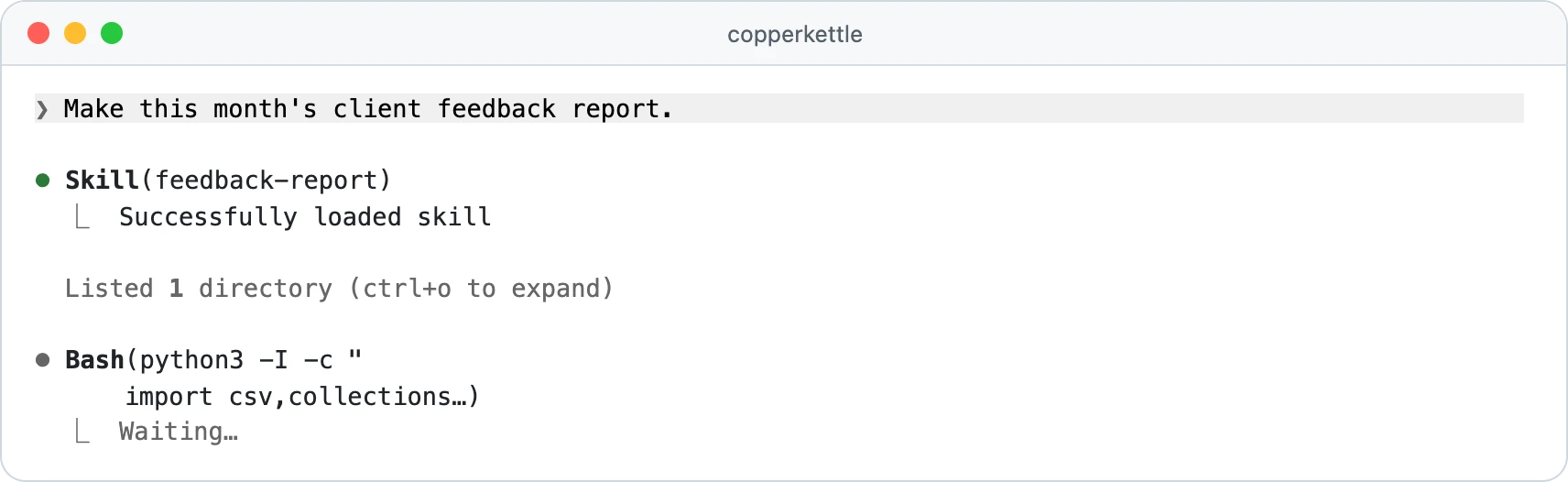
Los skills que activas en Claude también se cargan en Claude Code (versión 2.1.273 o posterior) cuando inicias sesión con la misma cuenta. Aquí hay uno trabajando:
Qué revisar
0 de 4 hechas
El paso a paso completo, con un SKILL.md para copiar, está en cómo crear una skill de Claude, y nuestro directorio de skills de Claude reúne skills probados.
Lección 4: conectores
Objetivo: dejar que Claude lea una app que usas todos los días, con seguridad.
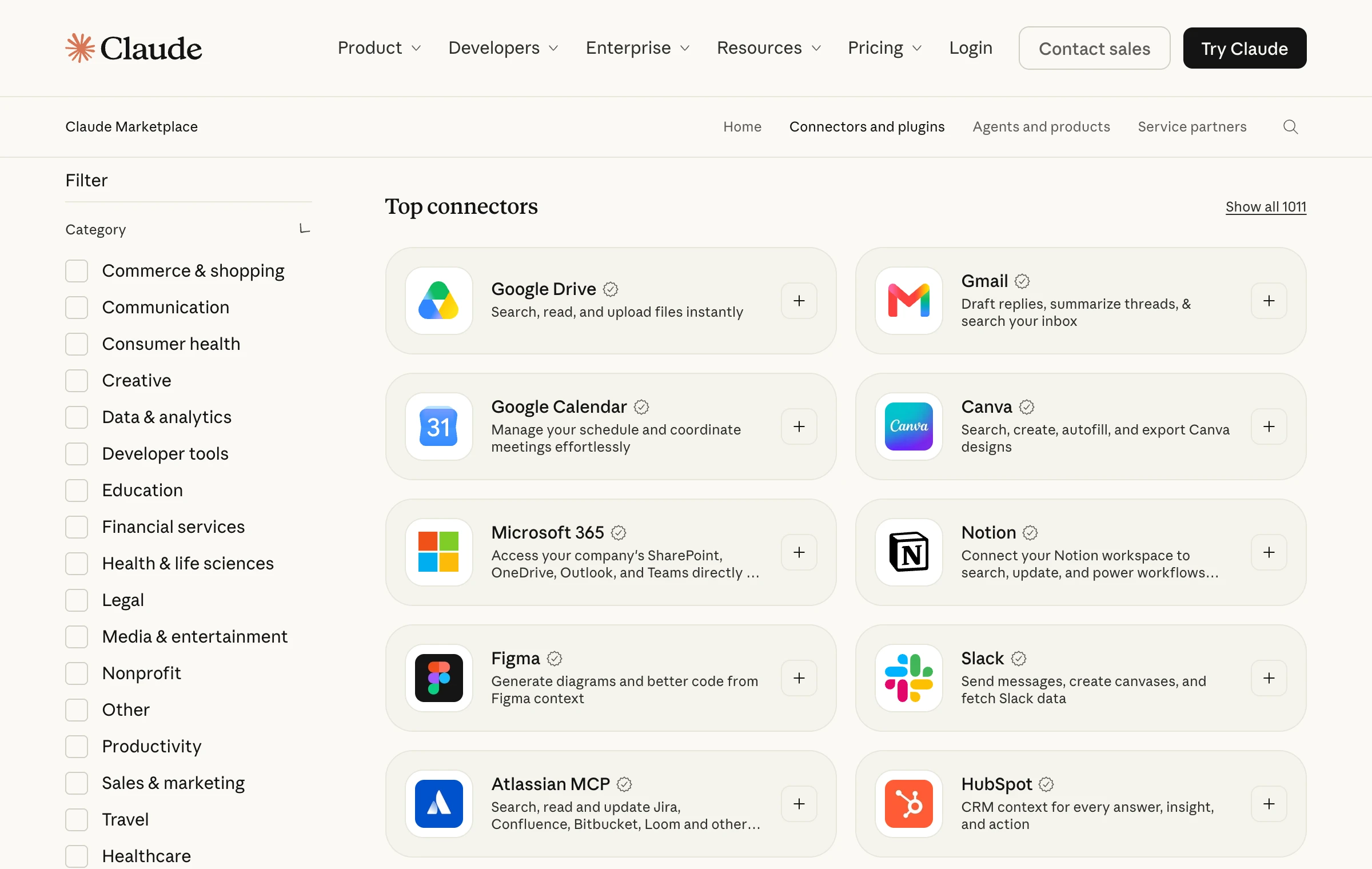
Los conectores permiten que Claude busque, lea y actúe en apps como Google Drive, Gmail, Slack y Notion. Funcionan en todos los planes, y Claude solo llega a lo que tu propia cuenta puede ver, explica el artículo sobre conectores.
- Abre el directorio. Ve a Customize > Connectors y haz clic en + junto a Connectors.
- Conecta una sola app. Lee qué puede leer y escribir, haz clic en Connect e inicia sesión.
- Actívala en un chat. Haz clic en + en el cuadro de mensaje (o escribe
/), pasa el cursor por Connectors y enciende la app. - Empieza solo leyendo. Pide una búsqueda o un resumen antes de pedirle que cree o envíe algo.
- Mantén la lista corta. Con 10 conectores o más, Anthropic sugiere poner Tool access en On demand.
En los planes Team y Enterprise, un propietario agrega cada conector para la organización primero y puede bloquear las acciones de escritura.
Busca [EL DOCUMENTO O EL HILO] en mi [APP CONECTADA] y resume qué cambió desde [FECHA] en cinco viñetas.
Dime exactamente qué archivos o mensajes usaste.
No crees, edites, envíes ni borres nada.
Qué revisar
0 de 3 hechas
Para entender cómo funcionan por dentro, lee qué es un servidor MCP o explora los conectores que funcionan con la app de Claude.
Lección 5: delega una tarea completa (Cowork, ahora dentro de Claude)
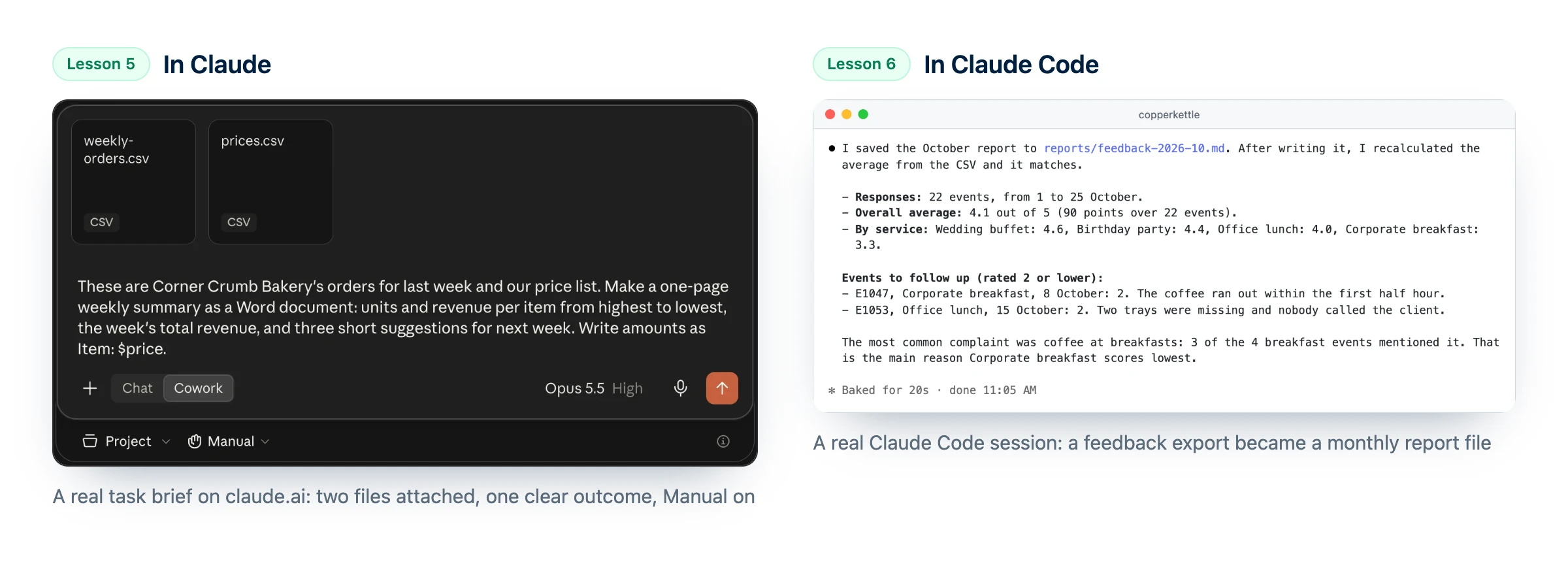
Objetivo: describir una vez un trabajo de varios pasos y recibir un archivo terminado.
El 16 de septiembre de 2026, Anthropic empezó a integrar Cowork, su agente para trabajo de oficina, en el propio Claude. Ya no eliges un modo: describes el resultado, y los trabajos grandes vuelven como documentos, hojas de cálculo con fórmulas que funcionan o presentaciones que se abren en PowerPoint, según el artículo del Centro de ayuda sobre el cambio.
El cambio llega primero a Pro y Max, y a Team (en beta) y Enterprise donde un administrador lo activa. Si tu cuadro de mensaje todavía muestra Chat y Cowork, como el de la imagen al inicio de esta página, elige Cowork. Las tareas necesitan un plan de pago.
- Abre Claude en la web, en Claude Desktop o en el celular.
- Pon el ajuste de permisos en Manual.
- Explícale el resultado, el formato y los insumos. Adjunta archivos o nombra la app conectada.
- Aprueba o rechaza cada acción. Puedes detener o redirigir a Claude mientras trabaja.
- Abre el archivo y revísalo. Los archivos que crea Claude aparecen junto a la conversación.
- Haz que se repita. Di cada cuánto, por ejemplo "cada lunes a las 9 AM", revisa la tarea que te propone Claude y haz clic en Schedule. Las tareas programadas corren en la nube; una que necesita archivos de tu computadora solo corre con Claude Desktop abierto.
Usa [LOS ARCHIVOS O LA APP CONECTADA] para preparar [EL RESULTADO, POR EJEMPLO UN RESUMEN DE UNA PÁGINA DE LOS PEDIDOS DEL MES PASADO].
Entrégalo como [UN DOCUMENTO DE WORD, UNA HOJA DE CÁLCULO O UNA PRESENTACIÓN CORTA].
Muéstrame tu plan antes de empezar y pregúntame si falta algo.
No envíes, borres ni compartas nada sin preguntarme antes.
Qué revisar
0 de 3 hechas
Nuestra guía de Claude Cowork vs Claude Code muestra qué trabajo va en cada uno, y la noticia sobre la integración explica una tarea programada semanal paso a paso.
Lección 6: Claude Code sin saber programar
Objetivo: dejar que Claude trabaje en una carpeta con tus archivos y guarde ahí el resultado, con tu aprobación en cada paso.
Claude Code es el agente de Anthropic que trabaja con archivos reales en una carpeta que tú eliges: quien no programa lo usa para convertir exportaciones en informes, limpiar hojas de cálculo o armar una página sencilla. Viene con Pro, Max, Team y Enterprise, y no necesitas una terminal: en Claude Desktop es la pestaña Code.
- Instala Claude Desktop para Mac o Windows (en Linux está en beta), inicia sesión y haz clic en Code.
- Elige Local y abre una carpeta de prueba con copias de archivos reales, nunca los originales.
- Revisa el modo de permisos en la fila debajo del cuadro de texto y elige Manual.
- Pregúntale qué hay en la carpeta, y luego dale un trabajo real con el prompt de abajo.
- Lee cada aprobación antes de responder, y recházala si algo no te convence, con una nota sobre lo que quieres en su lugar.
Mira los archivos de esta carpeta y dime en palabras simples qué es cada uno.
Después [EL TRABAJO, POR EJEMPLO CONVIERTE CLIENT-FEEDBACK.CSV EN UN INFORME MENSUAL DE UNA PÁGINA] y guárdalo como [NOMBRE DEL ARCHIVO].
Pregúntame antes de crear, cambiar o borrar cualquier cosa, y dime cómo comprobaste los números.
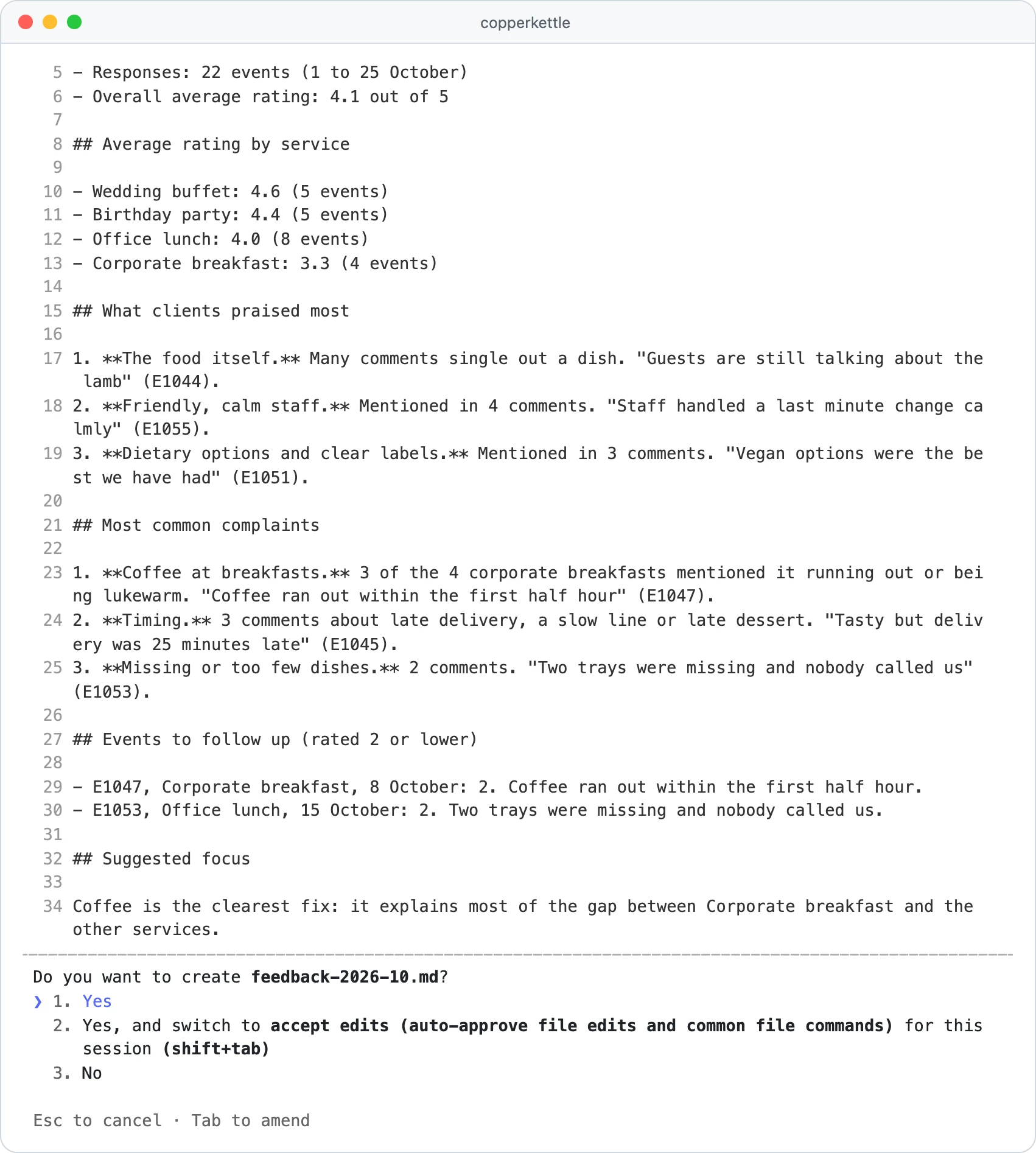
Hicimos este trabajo con la exportación de opiniones de un catering inventado. En modo Manual, Claude Code preguntó antes de hacer su cálculo y antes de guardar el informe, y sus totales coincidieron con nuestro propio conteo: 22 eventos, calificación promedio de 4,1.
¿Prefieres la terminal? El inicio rápido de Claude Code lo instala con un solo comando en Mac, Linux o WSL (en Windows se usa irm https://claude.ai/install.ps1 | iex en PowerShell):
curl -fsSL https://claude.ai/install.sh | bash
cd ~/Desktop/carpeta-de-prueba
claude --permission-mode manual
Qué revisar
0 de 3 hechas
Quince trabajos listos para usar están en Claude Code para quien no programa, la instalación en cómo instalar Claude Code y un primer proyecto de fin de semana en cómo usar Claude Code.
Lección 7: planes, modelos y límites
Objetivo: elegir el plan que va con tu trabajo y dejar de quedarte sin uso a mitad de una tarea.
| Plan | Precio (USD) | Qué suma para este curso |
|---|---|---|
| Free | 0 | Chat, búsqueda web, archivos, memoria, conectores, Skills, hasta 5 Projects |
| Pro | 20 al mes, o 17 al mes con pago anual (200) | Tareas y programación, Claude Code, Research, más Projects y más modelos |
| Max | 100 (5x) o 200 (20x) al mes | 5 o 20 veces el uso de Pro por sesión, prioridad en horas de mucho tráfico |
| Team | 25 por licencia al mes, o 20 con pago anual; licencias Premium a 125, o 100 | Projects compartidos, SSO y administración central, de 2 a 150 personas |
| Enterprise | 20 por licencia al mes con pago anual (mínimo 20), más el uso a precio de API | Registros de auditoría, SCIM y límites de gasto que fija el administrador |
Los precios salen de la página de precios de Claude y del artículo sobre el plan Max, revisados el 25 de octubre de 2026, sin impuestos.
Los modelos actuales son Opus 5.5, Sonnet 5.5, Haiku 5.5 y Fable 5.1. Free incluye Sonnet y Haiku, Pro suma Opus, y Fable está disponible en Pro solo con créditos de uso pagados y en Max hasta la mitad del límite semanal. La guía de uso de Claude Code de Anthropic da una regla que sirve también en el chat: Sonnet para la mayoría de los trabajos, Opus para problemas difíciles (gasta más de tu límite) y Haiku para lo rápido.
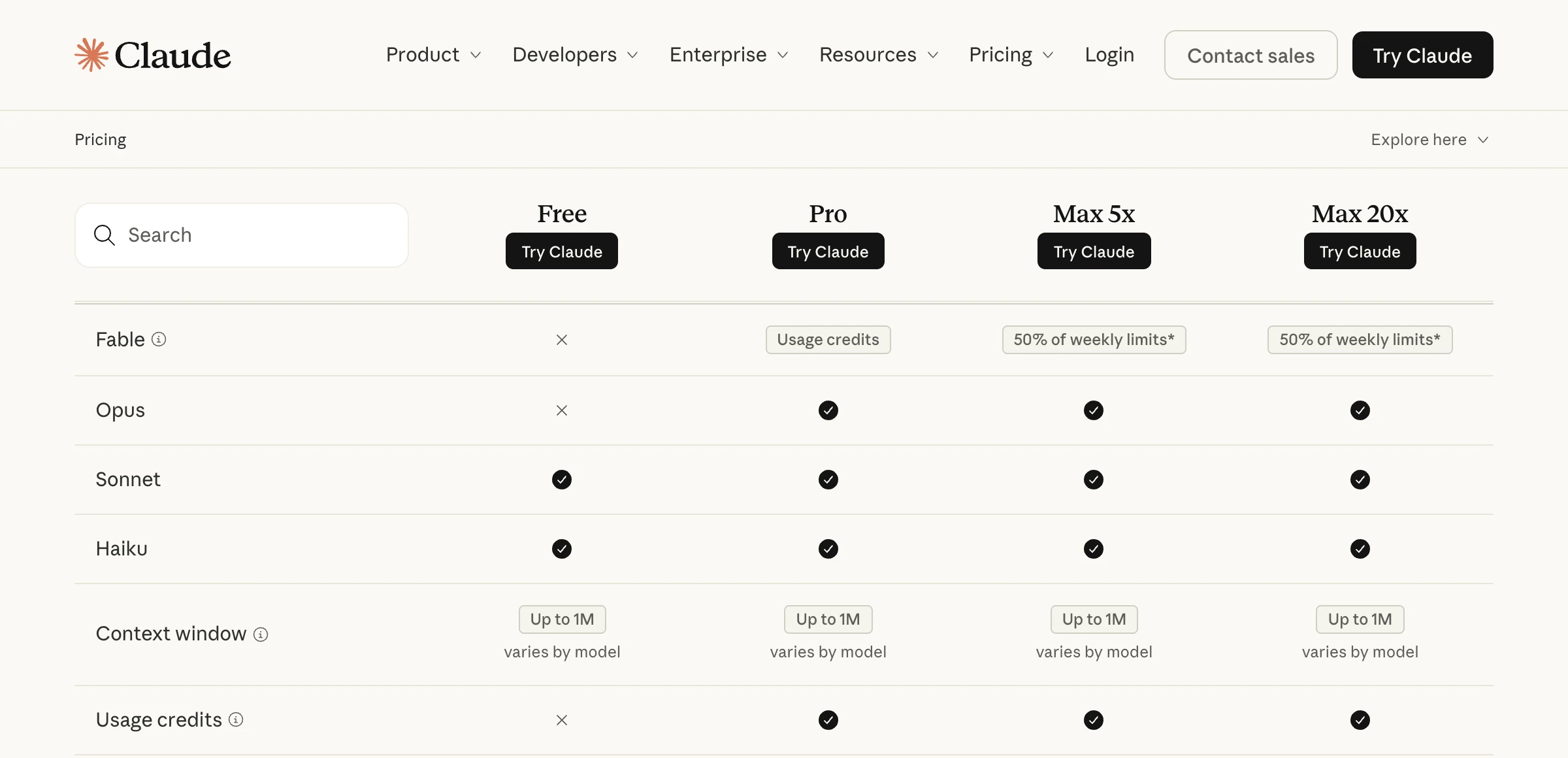
Todos los planes tienen un límite de uso que se renueva en una ventana móvil de cinco horas, y los planes de pago suman límites semanales. No hay un número fijo de mensajes: los chats largos, los archivos grandes, las herramientas, el modelo y el nivel de esfuerzo cambian lo que gasta cada mensaje. La web, el escritorio, el celular y Claude Code comparten el mismo límite, y en los planes de pago Settings > Usage muestra tus barras.
De claude.com/pricing, 25 de octubre de 2026. Pro da al menos 5 veces el uso del plan Free por sesión.
- Tema nuevo, chat nuevo. Las conversaciones largas gastan más con cada mensaje.
- Los documentos que reutilizas van en un Project, donde el contenido en caché cuenta menos.
- Junta preguntas relacionadas y apaga los conectores que un chat no necesita.
- Ajusta el modelo y el esfuerzo al trabajo. Lo rutinario casi nunca necesita Opus con esfuerzo alto.
Resume esta conversación como un brief que pueda pegar en un chat nuevo: el objetivo, las decisiones que tomamos, los datos y cifras que acordamos y lo que sigue pendiente. Menos de 200 palabras.Qué revisar
0 de 2 hechas
Para ver cada plan en detalle, lee los precios de Claude Code, y para saber qué hacer cuando llegas al tope, los límites de uso de Claude Code.
Lección 8: júntalo todo en una rutina semanal
Objetivo: un trabajo que se repite cada semana y usa un Project, un skill, un conector y una programación.
Project
Los archivos y las reglas del trabajo en un solo lugar
Skill
Los pasos y el formato, escritos una vez
Conector
Claude lee la fuente, como una hoja de Drive
Tarea
Una ejecución en Manual, revisada por ti
Programación
La misma tarea, cada semana
- Elige un trabajo aburrido y fácil de comprobar, como un resumen semanal de ventas.
- Hazlo a mano dos veces dentro del proyecto, y ajusta el skill después de cada vez.
- Prográmalo con el prompt de abajo, en un plan de pago.
Cada [DÍA] a las [HORA], usa el skill [NOMBRE DEL SKILL] con [LA FUENTE EN TU APP CONECTADA] y guarda el resultado como [UN DOCUMENTO O UNA HOJA DE CÁLCULO] en este proyecto.
Pon arriba todo lo que sea inusual. Si faltan datos, dilo en lugar de adivinar.
Nunca envíes, compartas ni borres nada.
Qué revisar
0 de 3 hechas
Comprueba lo que sabes0 de 3 correctas
¿Qué plan necesitas para delegarle a Claude una tarea de varios pasos y recibir un archivo terminado?
No exactamente.
Las tareas, la programación y Claude Code empiezan en Pro. El chat, los archivos, los Projects, los Skills y los conectores también funcionan en Free.
Tu lista de precios está en un Project. ¿Dónde van las instrucciones puntuales del trabajo de hoy?
No exactamente.
Las instrucciones del proyecto deben ser cortas y generales, y Claude ni siquiera ve la descripción del proyecto.
En modo Manual, Claude Code está por crear un archivo que no esperabas. ¿Qué haces?
No exactamente.
El modo Manual espera tu respuesta antes de cada archivo que crea o cambia.
Qué hacer ahora
Haz las lecciones 1 a 4 esta semana con un trabajo real, y arma la rutina de la lección 8 durante las dos semanas siguientes. Si la lección 6 es donde quieres ir más lejos, nuestro curso de Claude Code, en acceso anticipado y abierto a preventa, lleva paso a paso a personas que nunca programaron desde la instalación hasta proyectos reales. En cualquier caso, mantén el hábito de cada lección: explica con claridad, aprueba lo que importa y revisa el resultado tú mismo.
El cuaderno de trabajo del curso de Claude
Un ejercicio por lección con un brief para completar, una hoja para armar tu Project, un archivo base para tu primer skill y una lista de revisión semanal.
Escribe tu correo y la sección completa se abre aquí mismo. Además recibes una clase gratis del curso.
Preguntas frecuentes
¿Cuánto tiempo toma este curso de Claude?
Cada lección está pensada para una sola sesión, así que las lecciones 1 a 4 caben en una semana normal de trabajo. La última, la rutina semanal, toma unas dos semanas porque revisas dos ejecuciones antes de confiar en ella.
¿Necesito un plan de pago para seguir el curso?
No para las lecciones 1 a 4 y 7: el chat, los archivos, hasta cinco Projects, los Skills y los conectores funcionan en el plan Free. Las lecciones 5 y 6, delegar tareas y Claude Code, necesitan Pro o un plan superior, igual que programar la rutina de la lección 8.
¿Claude usa mis chats de trabajo para entrenar sus modelos?
En Free, Pro y Max decides tú: abre Settings, luego Privacy, y desactiva Help improve our AI models. Los planes Team y Enterprise no entrenan con tu contenido por defecto, según la página de precios de Claude.
¿Claude recuerda cosas entre un chat y otro?
Sí. La memoria viene activada por defecto en Free, Pro y Max, y puedes revisarla, editarla o pausarla en Settings, luego Your Claude (Settings, luego Memory en el diseño anterior). Cada Project tiene su propia memoria, y los chats de incógnito no se guardan en tu historial.
¿Puedo hacer el curso desde el celular?
Los chats, los conectores y las tareas funcionan en las apps móviles de Claude, y una tarea que empiezas en tu escritorio aparece en el celular para que respondas las preguntas de Claude. Configurar Skills es más cómodo en una computadora, y la lección 6 la necesita, porque Claude Code trabaja con carpetas de tu equipo.
Sigue leyendo
Claude Cowork vs Claude Code: qué es y cómo usar cada uno
Qué es Claude Cowork tras su fusión con el chat, cómo usarlo paso a paso, cuándo conviene Claude Code y qué planes incluyen cada uno en 2026. Guía sin jerga.
Claude Code · 16 min de lecturaCómo crear una skill de Claude: 6 pasos y un ejemplo (2026)
Claude Skills explicados: qué son, cómo crear un skill con SKILL.md paso a paso, qué mostraron nuestras 18 pruebas de activación y cómo subirlo a Claude.
Claude Code · 17 min de lecturaClaude Code para no programadores: 15 ejemplos con prompts
Claude Code para no programadores: 15 ejemplos reales de marketing, ventas, operaciones, finanzas y contenido, cada uno con un prompt listo y qué revisar.
Claude Code · 14 min de lectura