Claude Code para quem não programa: 15 usos reais por função
Claude Code para quem não programa: 15 casos de uso concretos em marketing, vendas, operações, finanças e conteúdo, cada um com um prompt para usar hoje.
Por Yotam DahanAtualizado 12 min de leituraClaude Code
Nesta página
O Claude Code para quem não programa funciona porque a maior parte do trabalho de escritório vive em arquivos: planilhas, PDFs, documentos, pastas de fotos, exportações das ferramentas que você já usa. Você descreve com palavras simples o resultado que quer, e o Claude Code lê esses arquivos, faz o trabalho e salva o resultado na mesma pasta. Abaixo estão 15 casos de uso agrupados por função, cada um com um prompt para colar e adaptar.
Nenhum destes casos de uso exige que você escreva código. Eles exigem dois hábitos: descrever o resultado pronto com clareza e conferir esse resultado antes de confiar nele, por isso cada item termina com o que conferir.
Antes de testar qualquer um deles
Copie os arquivos
Coloque cópias em uma pasta nova, uma pasta por tarefa
Abra o Claude Code ali
No terminal ou na aba Code do app para desktop
Planeje primeiro
Use o plan mode para tudo que muda muitos arquivos
Preencha os colchetes
Troque cada [ESPAÇO] pelos seus próprios dados
No terminal, aperte Shift+Tab até a linha de status mostrar plan mode. No app para desktop, escolha Plan no seletor de modo ao lado do botão de enviar, e você vê o plano antes de um único arquivo mudar.
Os 15 casos de uso em um olhar
| # | Função | Caso de uso | Você entrega | Você recebe |
|---|---|---|---|---|
| 1 | Marketing | Retrato dos concorrentes | Nomes ou endereços de sites | Uma comparação com links das fontes |
| 2 | Marketing | Relatório mensal de anúncios | Exportações em CSV das plataformas de anúncio | Uma tabela e um resumo escrito |
| 3 | Marketing | Um artigo, cinco formatos | Um post de blog ou uma transcrição | Posts para redes sociais e um parágrafo de newsletter |
| 4 | Vendas | Limpeza do CRM | Uma exportação de contatos | Um arquivo sem duplicados e uma lista de problemas |
| 5 | Vendas | Rascunhos de retorno | Suas anotações de ligações | Um rascunho de e-mail por ligação |
| 6 | Vendas | Orçamento a partir da tabela de preços | Uma tabela de preços e um pedido do cliente | Um orçamento com as contas à mostra |
| 7 | Operações | Organização de pasta | Uma cópia de uma pasta bagunçada | Arquivos renomeados e organizados, mais um registro |
| 8 | Operações | Procedimento a partir de um áudio | Uma transcrição | Um procedimento passo a passo |
| 9 | Operações | Pequena ferramenta interna | Um cálculo que a equipe repete | Uma ferramenta de um arquivo que roda no navegador |
| 10 | Finanças | Faturas para uma planilha | Uma pasta de faturas em PDF | Uma planilha com coluna de checagem |
| 11 | Finanças | Gastos por categoria | Um extrato bancário exportado | Um arquivo categorizado e um resumo |
| 12 | Finanças | Comparação de orçamentos de fornecedores | De dois a cinco orçamentos | Uma comparação lado a lado |
| 13 | Conteúdo | Calendário de conteúdo | Temas, canais e datas | Um arquivo de calendário que dá para importar |
| 14 | Conteúdo | Transcrição para artigo | A transcrição de um vídeo ou podcast | Um artigo e notas do episódio |
| 15 | Conteúdo | Landing page | Sua oferta e os detalhes | Uma página pronta para publicar |
Marketing
1. Retrato dos concorrentes
O Claude Code consegue pesquisar na web e ler páginas públicas, e depois salvar o que encontrou em um arquivo que fica com você.
Pesquise estes concorrentes: [NOMES OU ENDEREÇOS DE SITES]. Para cada um, encontre a oferta principal, o preço inicial se estiver publicado, o público-alvo e como eles se descrevem em uma frase. Salve uma tabela comparativa em concorrentes.md com o link da fonte ao lado de cada fato. Escreva "não encontrado" em vez de chutar.Confira: abra alguns dos links das fontes. Preços e ofertas mudam com frequência, então coloque a data no topo do arquivo.
2. Relatório mensal de anúncios a partir de exportações em CSV
Os arquivos em /exports são os relatórios de anúncios deste mês de [PLATAFORMAS]. Junte tudo em uma tabela por campanha com investimento, cliques, leads e custo por lead, e salve como relatorio-anuncios.csv. Depois escreva um resumo de cinco tópicos em resumo.md comparando com @mes-passado.csv. Mostre a fórmula usada em cada coluna calculada.Confira: compare o investimento total com o painel de cada plataforma. Se quiser algo visual, peça uma página simples com um gráfico que você abre no navegador.
3. Um artigo, cinco formatos
Leia @artigo.md. A partir dele, escreva um post para o LinkedIn, três legendas curtas para redes sociais e um parágrafo de newsletter, no tom descrito em @voz.md. Mantenha cada afirmação do artigo e não acrescente fatos nem estatísticas novas. Salve cada peça como um arquivo próprio em /rascunhos.Confira: leia cada rascunho procurando afirmações que o artigo não sustenta. O guia de Claude Code para profissionais de marketing cobre fluxos completos de marketing, do briefing aos relatórios.
Vendas
4. Limpar uma exportação do CRM
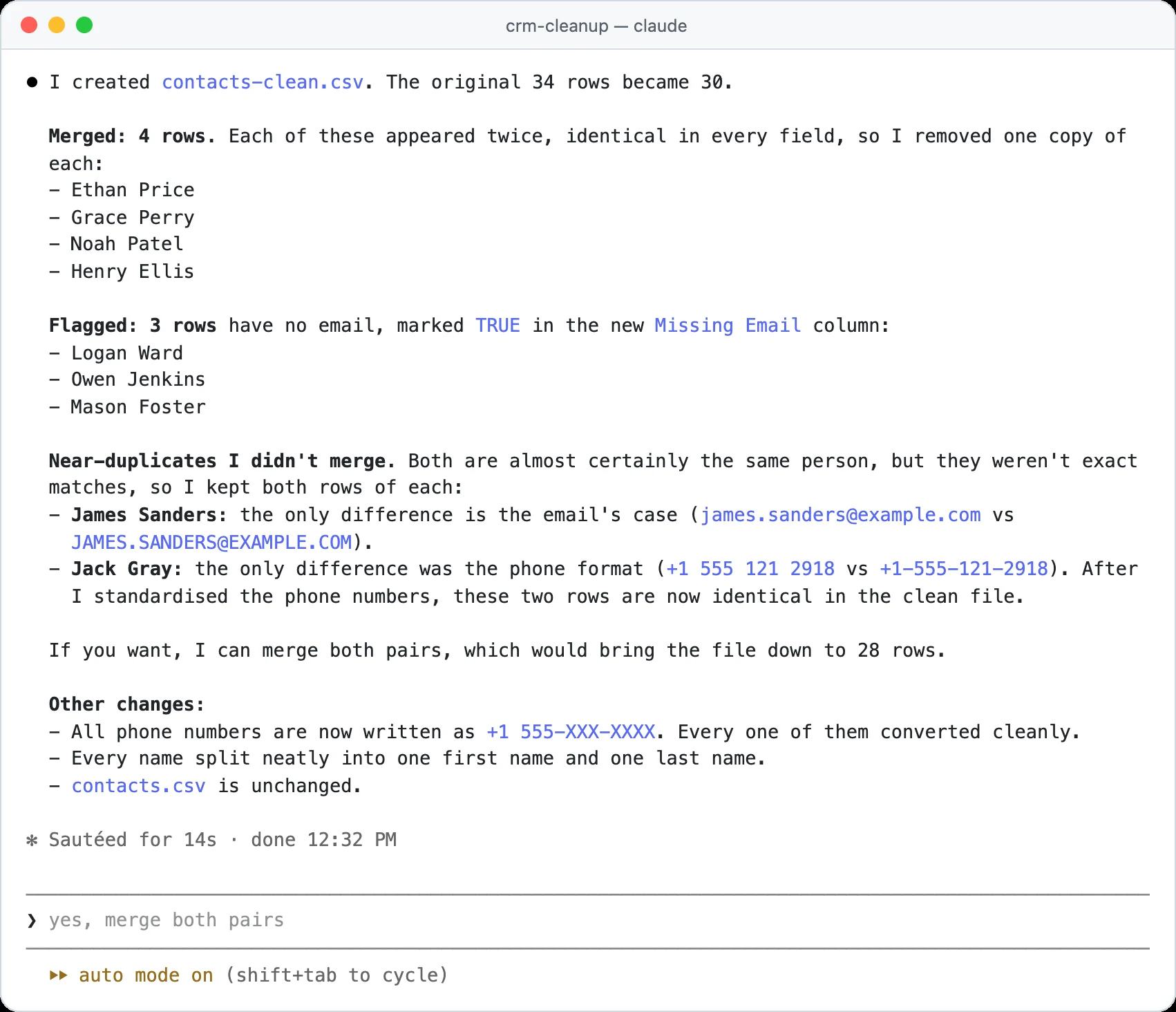
contatos.csv é uma exportação do nosso CRM. Crie contatos-limpos.csv: junte os duplicados exatos, escreva os telefones no formato [FORMATO], separe o nome completo em colunas de nome e sobrenome e acrescente uma coluna sinalizando linhas sem e-mail. Não apague nenhuma linha. Depois me diga quantas linhas você juntou e quantas sinalizou.Confira: o número de linhas original deve ser igual ao número de linhas limpas mais as linhas juntadas.
5. Rascunhos de retorno a partir das anotações de ligações
/anotacoes tem as minhas anotações das ligações de vendas desta semana, um arquivo por ligação. Para cada ligação, escreva um e-mail curto de retorno que agradeça, resuma o que a pessoa me disse com as palavras dela e proponha o próximo passo que combinamos. Salve os rascunhos em /retornos. Não envie nada, e sinalize qualquer ligação em que o próximo passo não esteja claro.Confira: garanta que nenhum rascunho prometa preço, data ou recurso que você não combinou.
6. Um orçamento a partir da sua tabela de preços
Usando @tabela-de-precos.csv e o pedido do cliente em @pedido.txt, prepare orcamento-[CLIENTE].md com itens, quantidades, preços, subtotal, impostos de [ALÍQUOTA]% e total, mais as nossas condições padrão de @condicoes.md. Mostre a conta de cada linha. Liste tudo que o cliente pediu e não está na tabela de preços em "precisa de preço".Confira: refaça o total você mesmo nas primeiras vezes. Quando os números estiverem certos, peça uma versão em PDF para o cliente.
Operações
7. Organizar uma pasta bagunçada
O Claude Code consegue olhar imagens e ler PDFs (referência de ferramentas), então ele pode dar nome aos arquivos pelo que há dentro deles, e não só pelo nome atual.
/entrada é uma cópia dos meus documentos digitalizados e fotos. Proponha uma estrutura de pastas e um padrão de nomes como AAAA-MM-DD_tipo_descricao, e me mostre o plano para os 10 primeiros arquivos antes de mover qualquer coisa. Depois que eu aprovar, renomeie e organize tudo, e salve um registro de cada nome antigo e novo em registro-renomeacao.csv.8. Um procedimento a partir de um áudio
@transcricao.txt sou eu explicando como fazemos o onboarding de um cliente novo. Transforme em procedimento-onboarding.md: passos numerados, quem faz cada passo, quais ferramentas usa e um checklist no final. Mantenha as minhas palavras onde forem específicas e liste o que pareceu pouco claro como perguntas para mim.Confira: entregue o procedimento à pessoa que realmente faz o trabalho e pergunte o que falta.
9. Uma pequena ferramenta interna
Crie calculadora.html, uma página de um arquivo só que a nossa equipe abre no navegador para precificar [SERVIÇO]. Entradas: [LISTE AS ENTRADAS]. Use as regras de preço de @regras-de-preco.md e mostre um total que se atualiza enquanto a pessoa digita. Ela precisa funcionar sem internet e sem nenhuma conta. Inclua três casos de teste tirados das regras e mostre que cada um dá o total certo.Confira: rode os seus próprios casos de teste, calculados à mão, antes de alguém usar com um cliente. Donos de negócio que querem mais ideias de operações encontram em Claude Code para pequenas empresas.
Finanças
10. Faturas em uma única planilha
/faturas contém faturas de fornecedores em PDF. Extraia de cada uma o fornecedor, o número, a data, o valor líquido, os impostos e o total para faturas.csv, uma linha por fatura. Acrescente uma coluna com o nome do arquivo e uma coluna de "checagem" que marque qualquer fatura em que líquido mais impostos não dê o total ou em que algum campo não tenha sido lido.Confira: compare uma amostra de linhas com os PDFs. O Claude Code lê PDFs curtos inteiros, mas documentos com mais de 10 páginas precisam de uma ferramenta gratuita chamada poppler (brew install poppler no Mac), e ele avisa se ela estiver faltando.
Para isso rodar todo mês sem você, veja como automatizar faturas com IA.
11. Gastos por categoria
transacoes.csv é um extrato bancário exportado de [PERÍODO]. Acrescente uma coluna de categoria usando estas categorias: [LISTA]. Coloque tudo em que tiver dúvida em "Revisar". Depois escreva resumo.md com o gasto total por categoria e as 10 maiores transações. Não mude nenhum valor nem data original.Confira: os totais por categoria precisam somar o total do extrato.
12. Comparar orçamentos de fornecedores
/orcamentos tem [NÚMERO] orçamentos para [O QUE VOCÊ ESTÁ COMPRANDO]. Monte uma tabela comparativa em orcamentos-comparados.md com preço unitário, total, prazo de entrega, condições de pagamento, garantia e exclusões. Destaque as diferenças no que está incluído, e não só no preço, e cite a linha exata de cada documento para cada número.Confira: as linhas citadas deixam a conferência rápida, então confira algumas com os documentos antes de negociar.
Conteúdo
13. Um calendário de conteúdo que dá para importar
Crie um calendário de conteúdo para [MÊS] como calendario.csv com as colunas data, canal, tema, formato, gancho e chamada para ação. Use os temas de @temas.md, planeje [NÚMERO] posts por semana em [CANAIS] e pule [DATAS]. Mantenha cada gancho com menos de 12 palavras.Confira: um CSV abre em qualquer app de planilhas, e muitas ferramentas de agendamento importam esse formato. Leia os ganchos em voz alta antes de agendar qualquer coisa.
14. Transcrição para artigo e notas do episódio
@episodio-12.txt é a transcrição do meu episódio de podcast. Escreva um artigo de blog com cerca de 1.000 palavras que mantenha os meus exemplos e opiniões, e depois notas do episódio com cinco pontos principais e o minuto em que cada um aparece. Não acrescente fatos que não estão na transcrição.Confira: procure cada minuto na transcrição e corte tudo que soa como você mas não é algo que você disse.
15. Uma landing page para uma oferta
Crie uma landing page de uma página para [OFERTA] voltada para [PÚBLICO]: um título, três benefícios, o que está incluído, o preço, perguntas frequentes e um botão de inscrição com link para [LINK]. Use só os fatos de @oferta.md. Faça perguntas primeiro e planeje as seções antes de escrever qualquer arquivo.Confira: clique em cada botão e compare cada afirmação com a sua oferta. Publicar é um passo à parte, explicado no guia de como criar um site com IA.
Conecte as ferramentas que você já usa
Arquivos em uma pasta são só o começo. Quatro recursos levam estes casos de uso mais longe:
Conectores
Entre com uma conta do claude.ai e os conectores que você adiciona no claude.ai, incluindo os hospedados pela Anthropic para Gmail, Google Calendar e Microsoft 365, aparecem no Claude Code automaticamente (documentação dos conectores).
Seu navegador
Com a extensão Claude in Chrome, o Claude Code trabalha em sites em que você está logado e devolve o controle em telas de login e CAPTCHAs.
Skills
Quando um prompt funcionar bem, salve como skill e rode de novo pelo nome. Veja as prontas no nosso diretório de Claude Skills.
Agendamentos
O app para desktop pode rodar uma tarefa em horário marcado no seu computador, e as rotinas na nuvem (uma prévia de pesquisa) rodam mesmo com ele desligado.
Os conectores são feitos sobre o MCP, o padrão aberto para ligar ferramentas de IA a outros apps; nossa explicação sobre o que é MCP e o diretório de MCP mostram o que está disponível. Para uma biblioteca maior de prompts testados e fluxos de várias etapas, veja os prompts e modelos para Claude Code.
Um checklist de segurança para quem não programa
0 de 7 feitas
Teste rápido0 de 2 corretas
Antes de rodar a organização de pasta, o que você deve fazer primeiro?
Não exatamente.
Movimentações e renomeações feitas por comandos não podem ser desfeitas, então a cópia é o seu desfazer.
A planilha de faturas parece certa. O que você ainda deve conferir?
Não exatamente.
A coluna de checagem pega erros de conta, mas só uma conferência por amostragem com a fonte pega um campo lido errado.
O que fazer agora
Escolha o caso de uso que mais economizaria seu tempo este mês, prepare uma pasta com cópias dos arquivos e rode o prompt primeiro em plan mode. Confira o resultado linha por linha na primeira vez e depois decida se vale transformar em hábito ou em skill. Se você quer aprender isso direito, e não prompt por prompt, o curso de Claude Code cobre a configuração, hábitos de prompt que pegam erros cedo e projetos reais, como um agente que envia suas faturas para o seu contador.
Ficha para adaptar os casos de uso
Modelos de prompt para preencher nas cinco áreas de trabalho, um checklist para preparar seus arquivos e três perguntas para escolher qual caso de uso testar primeiro.
Digite seu e-mail e a seção completa abre aqui mesmo. Você também ganha uma aula grátis do curso.
Perguntas frequentes
Dá mesmo para usar o Claude Code sem saber programar?
Sim, se você consegue descrever um resultado com palavras simples e revisar o que volta. Todos os casos de uso desta página trabalham com arquivos que você já tem, e o Claude Code mostra cada mudança enquanto trabalha.
Onde encontro mais exemplos de Claude Code como estes?
Nosso guia de prompts para Claude Code tem mais 25 modelos agrupados por objetivo. Você também pode adaptar qualquer caso de uso daqui aos seus arquivos trocando a pasta e o resultado que pede.
É seguro usar o Claude Code com arquivos da empresa?
Ele trabalha na pasta que você abre e pergunta antes de editar arquivos ou rodar comandos, a menos que você mude essa configuração. Deixe dados sensíveis fora das pastas de que ele não precisa e confira antes a política da sua empresa sobre ferramentas de IA.
Preciso usar o terminal para estas tarefas?
Não. Todos os casos de uso daqui também funcionam na aba Code do app do Claude para desktop, onde você escolhe uma pasta e digita o pedido em uma caixa de texto comum. O terminal acrescenta alguns comandos extras, mas nenhuma destas tarefas depende deles.
De qual plano do Claude eu preciso para estes casos de uso?
Todo plano pago inclui o Claude Code, então o Pro é a forma mais barata de testar. Se você roda lotes grandes todo dia e vive batendo nos limites, um plano Max ou Team dá mais espaço, já que o seu uso é compartilhado com os seus chats no Claude.
O Claude Code funciona com arquivos de Excel e PDFs?
Sim. Ele lê PDFs e imagens diretamente, e quando você entra com uma conta do claude.ai ele também carrega as skills de documentos da Anthropic, como pdf e xlsx. Para dados de outros apps, uma exportação em CSV costuma ser o ponto de partida mais confiável.
O Claude Code pode mandar e-mails ou publicar nas redes sociais por mim?
Ele pode agir dentro dos apps que você conecta, por meio de conectores ou da extensão Claude in Chrome, e o seu modo de permissão decide o que ele pode fazer sem perguntar. Para tudo que um cliente vai ver, peça rascunhos e faça você mesmo o envio até confiar no processo.
Qual é a diferença em relação a pedir ao Claude no app de chat?
O chat dá uma resposta para você copiar. O Claude Code abre os arquivos da sua pasta, faz o trabalho e salva o resultado ali, o que faz diferença quando uma tarefa envolve muitos arquivos ou várias etapas.
Continue lendo
O que é Claude Code? Um guia em linguagem simples para 2026
O que é Claude Code? Um guia simples sobre o agente de IA da Anthropic: o que ele acessa no seu computador, quanto custa e 6 tarefas de negócio que faz bem.
Claude Code · 11 min de leituraPrompts para Claude Code: 25 modelos e 5 fluxos de trabalho
Prompts para Claude Code que dão resultado: 25 modelos prontos para copiar e 5 fluxos de várias etapas por objetivo, cada um com o que conferir antes.
Claude Code · 11 min de leituraClaude Code para pequenas empresas: um plano de 30 dias
Claude Code para pequenas empresas: entregue orçamentos, notas fiscais, rascunhos de e-mail, documentos e relatórios, com um plano de 30 dias e regras.
IA por profissão · 9 min de leitura