Tutoriel n8n pour débutants (2026) : workflow Google Sheets
Tuto n8n pour débutants : créez pas à pas un formulaire relié à Google Sheets et Gmail, publiez-le en ligne et corrigez l'erreur Test URL vs Production URL.
Par Yotam DahanMis à jour 16 min de lectureAutomatisation et agents
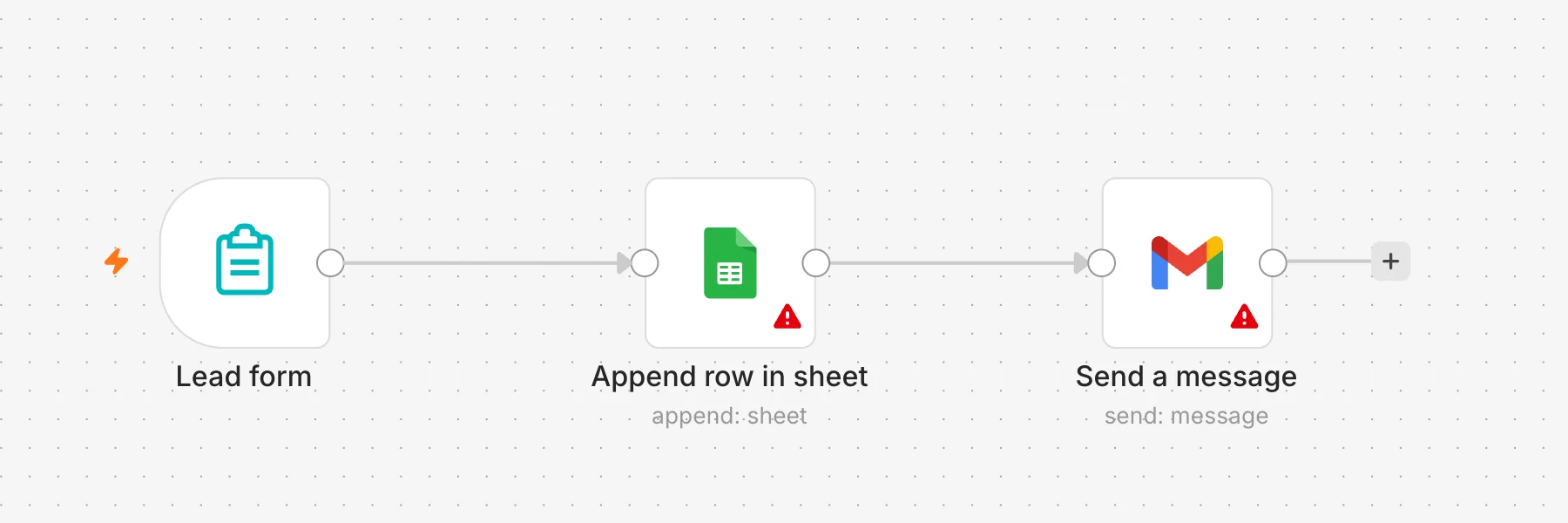
Ce tutoriel n8n vous mène d'un canevas vide à un workflow en ligne, sans écrire de code. Vous construisez un formulaire de contact qui enregistre chaque lead dans Google Sheets, envoie à chaque personne un e-mail de remerciement depuis Gmail et continue de tourner une fois l'onglet fermé. n8n est un outil d'automatisation de workflows : vous reliez des briques appelées nœuds, un déclencheur lance chaque exécution, et chaque nœud qui suit fait une seule tâche.
Voici ce que vous allez construire :
Formulaire
Un visiteur laisse son nom, son e-mail et un message
Google Sheets
Le lead est enregistré dans une nouvelle ligne
Gmail
Le lead reçoit un e-mail de remerciement personnalisé
Comment utiliser n8n : cinq mots à connaître d'abord
La plupart des confusions des débutants dans n8n viennent de cinq termes :
Workflow
Toute l'automatisation sur un seul canevas. Vous la construisez, la testez, puis la publiez.
Nœud
Une étape, comme un formulaire, une action Google Sheets ou une action Gmail.
Déclencheur
Le premier nœud, qui décide quand une exécution commence. Ici, l'envoi d'un formulaire.
Exécution
Un passage de tout le workflow, quel que soit son nombre de nœuds. C'est ce que compte votre forfait.
Expression
Un emplacement entre doubles accolades que n8n remplit avec de vraies données à chaque exécution.
Les données circulent entre les nœuds sous forme d'items. Chaque envoi de formulaire est un item avec des champs comme name et email, et chaque nœud peut lire les champs des nœuds qui le précèdent.
Ce qu'il vous faut pour ce tutoriel n8n
- Un compte n8n. L'essai de n8n Cloud vous donne 14 jours de fonctionnalités Pro, et la page des tarifs de n8n indique que l'essai Cloud ne demande aucune carte bancaire.
- Un compte Google avec Gmail et Google Sheets.
- Une nouvelle feuille Google Sheets appelée « Leads du site », avec ces quatre en-têtes en ligne 1 : Date, Nom, E-mail, Message.
- Environ 30 minutes. Vous pouvez vous arrêter après n'importe quelle étape ; n8n enregistre votre travail automatiquement.
Chaque nom de réglage ci-dessous vient de la construction de ce workflow précis dans n8n 2.44.4 en octobre 2026, il correspond donc à l'éditeur que vous verrez.
jours de fonctionnalités Pro
exécutions incluses
exécutions en même temps (exécutions simultanées)
secondes maximum par exécution
D'après la page des tarifs de n8n et la documentation de l'essai, vérifiées le 20 octobre 2026.
n8n Cloud ou auto-hébergé : que choisir pour ce tutoriel
n8n peut aussi tourner gratuitement sur votre ordinateur ou sur votre serveur, mais pour un premier workflow, le cloud est plus simple :
| Essai n8n Cloud | Auto-hébergé sur votre ordinateur | |
|---|---|---|
| Installation | Inscription dans le navigateur | Installer Docker, puis lancer une commande |
| Connexion Google | Un clic avec « Sign in with Google » | Créer votre propre application OAuth dans la Google Cloud Console |
| Les visiteurs peuvent accéder à votre formulaire | Oui | Non, vous seul, tant que vous ne l'hébergez pas sur un serveur |
| Coût | Gratuit pendant 14 jours, puis un forfait payant | Logiciel gratuit, plus le serveur que vous louez éventuellement |
| Adapté à ce tutoriel | Oui | En partie |
n8n peut-il tourner en local ?
Oui. La méthode d'installation actuelle de n8n est un script d'une ligne qui met tout en place dans Docker, un outil qui fait tourner des logiciels dans un paquet isolé. Installez Docker Desktop, lancez-le, puis sur Mac ou Linux ouvrez le Terminal et lancez :
curl -fsSL https://get.n8n.io | sh
Ouvrez ensuite http://localhost:5678. Sur Windows, PowerShell et l'Invite de commandes ne peuvent pas lancer ce script : lancez-le dans WSL (le sous-système Windows pour Linux), avec l'intégration WSL 2 de Docker Desktop activée. Le raccourci npx n8n qu'on voit dans beaucoup de vidéos cesse de fonctionner avec n8n 3.0, d'après la documentation de l'installation en une ligne de n8n.
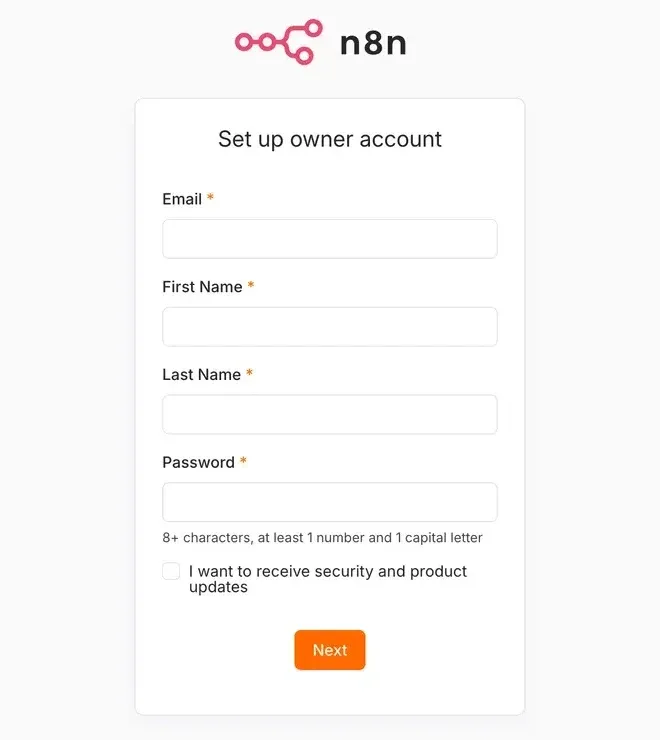
Le premier écran vous demande de créer un compte propriétaire. C'est l'identifiant administrateur de votre propre copie de n8n, stocké dans la base de données de cette copie.
Étape 1 : créer votre premier workflow
- Connectez-vous à n8n. Vous arrivez sur la page Overview.
- Sélectionnez le bouton de création en haut à droite et choisissez un nouveau workflow. Un canevas vide s'ouvre.
- Renommez-le en sélectionnant son nom en haut. Appelez-le « Leads du site ».
Vous n'avez jamais besoin d'enregistrer à la main. n8n enregistre chaque modification en quelques secondes, et rien n'est mis en ligne avant la publication.
Étape 2 : ajouter le déclencheur n8n Form
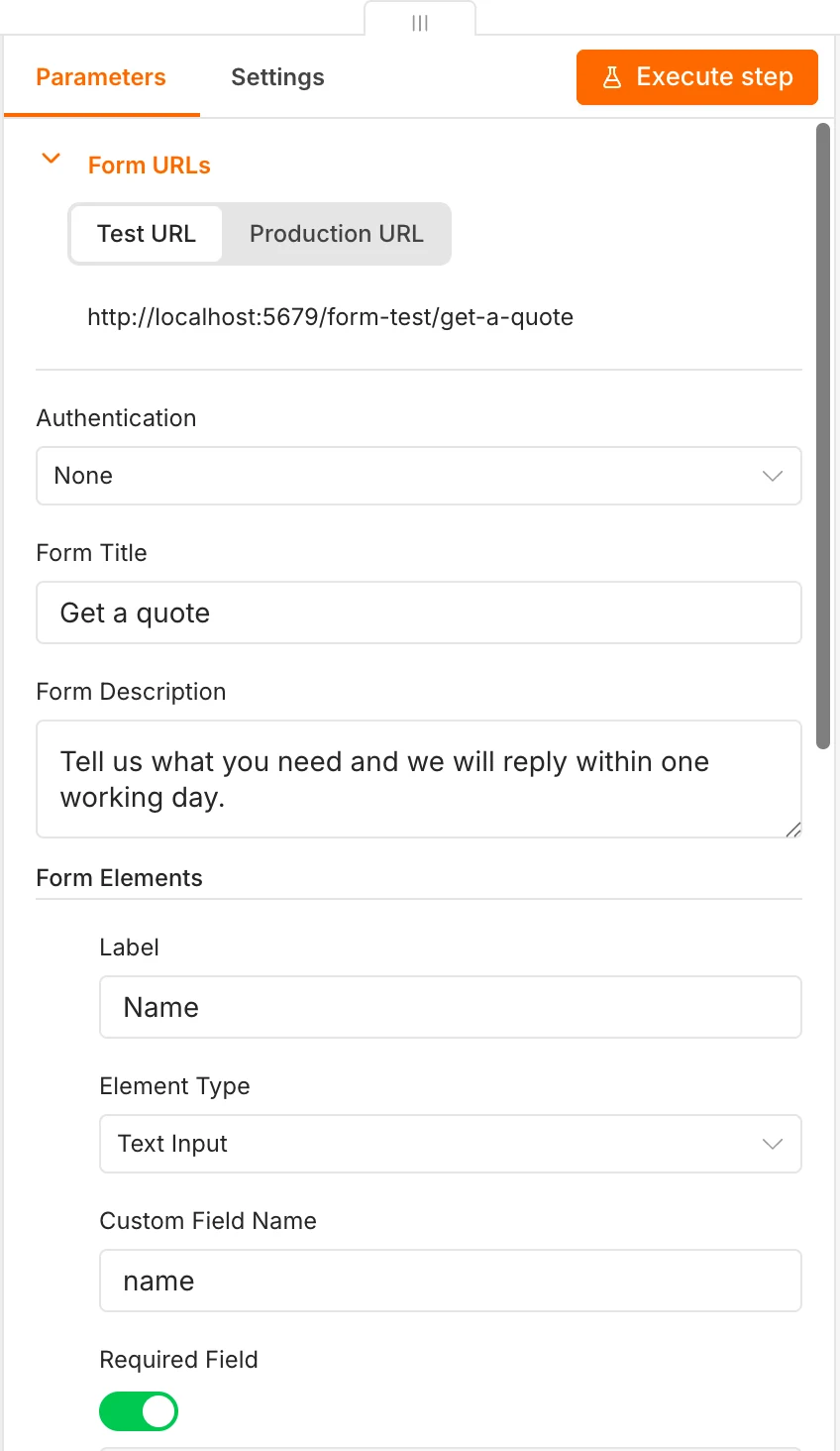
- Sélectionnez Add first step, cherchez « form » et choisissez le déclencheur n8n Form. n8n l'ajoute sous la forme d'un nœud appelé « On form submission ».
- Authentication : laissez None. Basic Auth ou n8n User Auth obligeraient les visiteurs à se connecter avant de voir le formulaire.
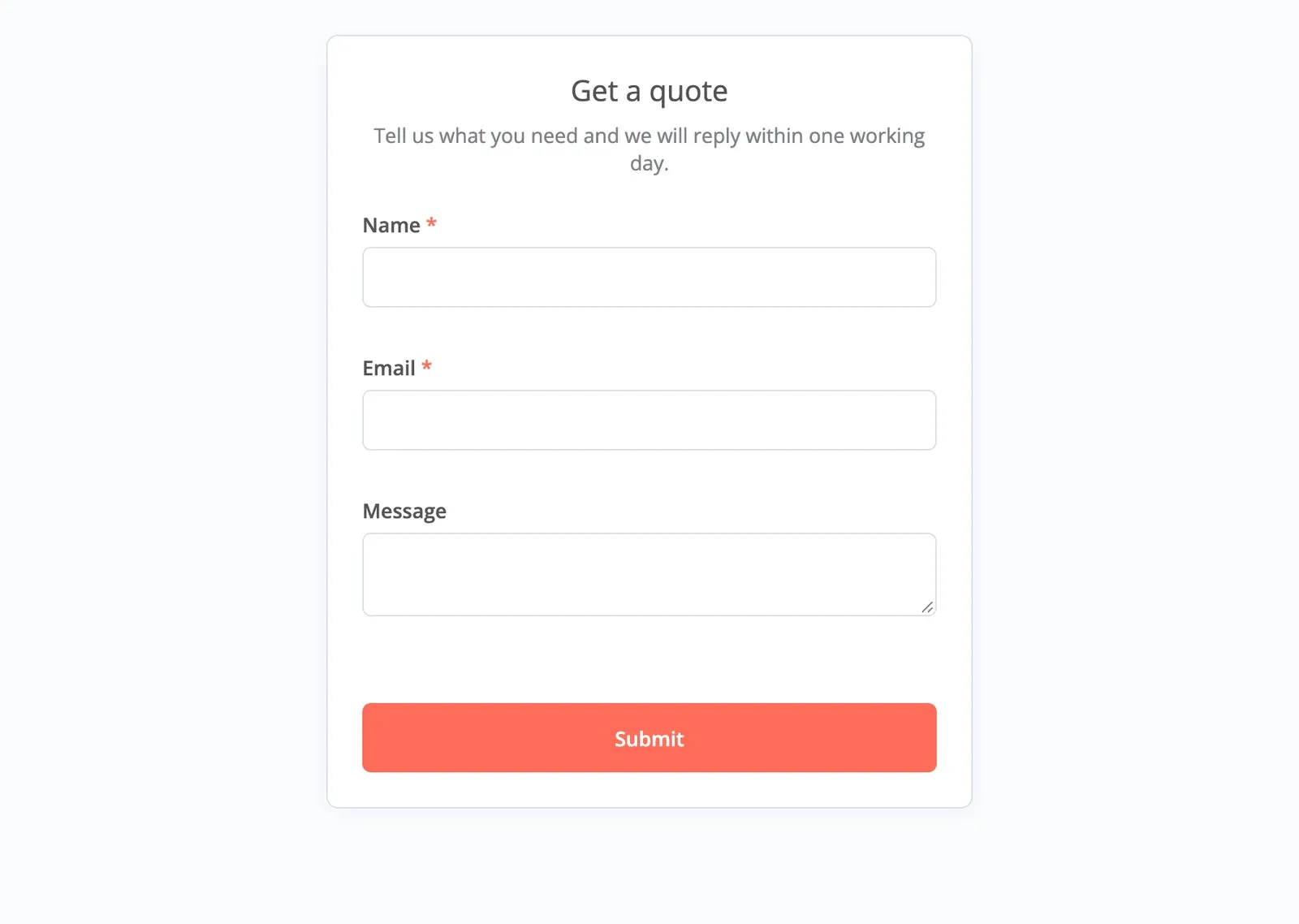
- Form Title : tapez « Demander un devis ». C'est le titre qui s'affiche en haut de votre formulaire. Ajoutez en dessous une Form Description d'une ligne si vous le souhaitez.
- Form Elements : ajoutez-en trois, chacun avec un Field Label, un Field Name et un Element Type. Nom (
name, Text, Required Field activé), E-mail (email, Email, Required Field activé) et Message (message, Textarea). - Respond When : choisissez Form Is Submitted, pour que les visiteurs voient tout de suite un message de remerciement au lieu d'attendre Sheets et Gmail.
- Options : ajoutez Form Path et tapez
get-a-quotepour une adresse lisible, ajoutez Ignore Bots et activez-le, puis ajoutez Append n8n Attribution et désactivez-le. - Renommez le nœud « Lead form » en sélectionnant son nom en haut du panneau. Vous y ferez référence par ce nom à l'étape 5.
Étape 3 : vous envoyer un lead de test
Sélectionnez Execute workflow sur le canevas (ou Execute step dans le nœud Lead form). n8n se met à l'écoute et ouvre le formulaire sur sa Test URL ; remplissez-le avec vos propres informations et envoyez-le.
De retour dans l'éditeur, ouvrez le nœud Lead form. La sortie affiche vos name, email et message, plus deux champs que n8n ajoute pour vous : submittedAt, la date et l'heure de l'envoi, et formMode, qui indique test ici et production une fois que de vrais visiteurs l'utilisent.
Étape 4 : enregistrer le lead avec le nœud n8n Google Sheets
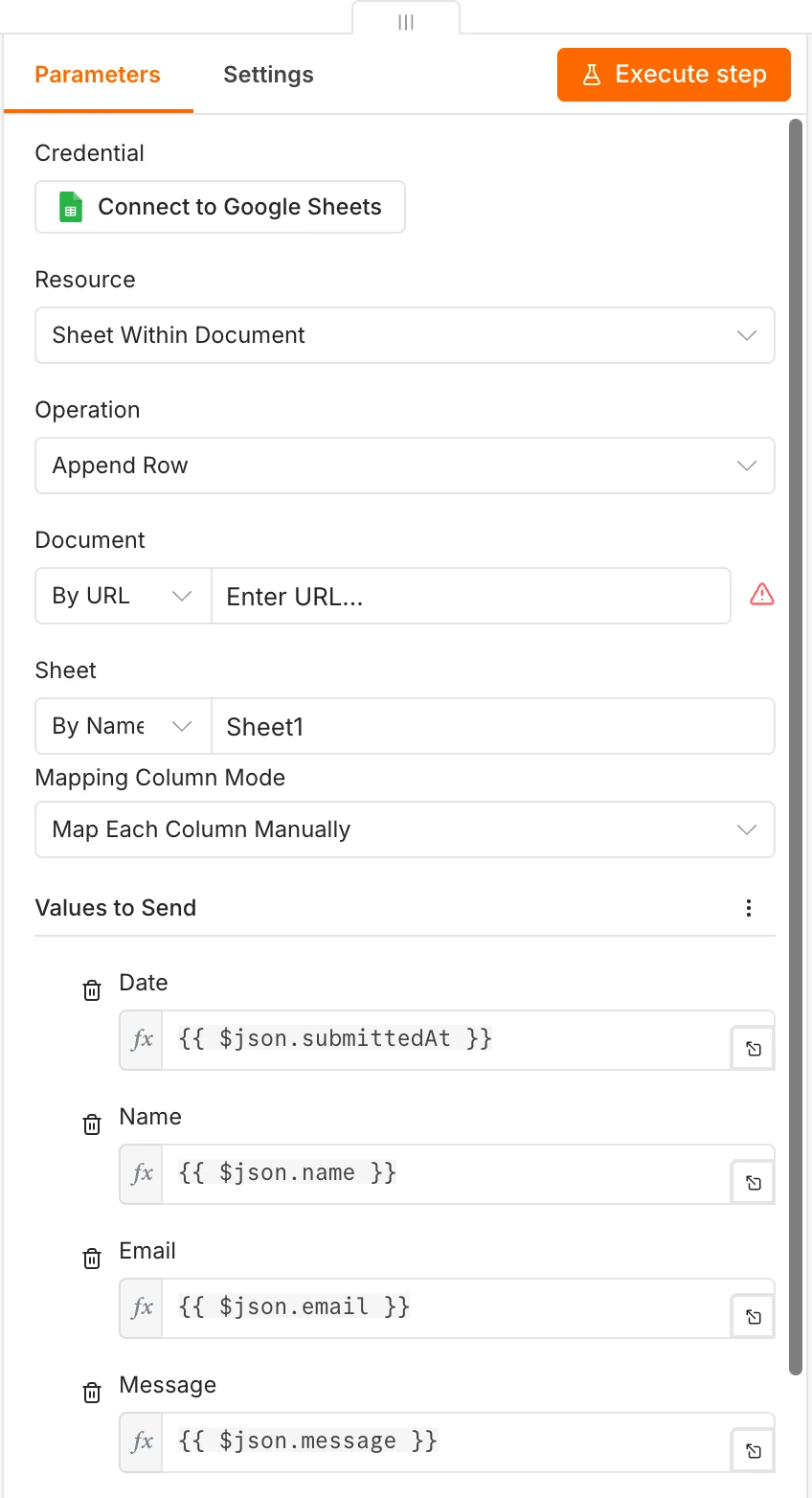
- Sélectionnez le + après Lead form, cherchez « Google Sheets » et choisissez Append row in sheet.
- Connectez votre compte : créez un nouvel identifiant (credential) et sélectionnez Sign in with Google.
- Choisissez le fichier : sélectionnez « Leads du site » dans Document et la première feuille dans Sheet.
- Associez les colonnes : réglez Mapping Column Mode sur Map Each Column Manually, puis faites glisser
submittedAt,name,emailetmessagedepuis le panneau d'entrée, à gauche, vers Date, Nom, E-mail et Message. - Sélectionnez Execute step et vérifiez votre feuille. Une nouvelle ligne doit y être.
Étape 5 : envoyer l'e-mail de remerciement avec Gmail
- Sélectionnez le + après le nœud Google Sheets, cherchez « Gmail » et choisissez Send a message.
- Connectez votre compte avec Sign in with Google, comme avant.
- To : l'adresse du lead. Comme le nœud précédent est maintenant Google Sheets, désignez le nœud du formulaire par son nom :
{{ $('Lead form').item.json.email }}. Si vous le tapez au lieu de le faire glisser, passez d'abord le champ en mode Expression. - Subject et Message : réglez Email Type sur Text, collez la première ligne ci-dessous dans Subject et le reste dans Message, puis adaptez les détails.
- Options : ajoutez Append n8n attribution et désactivez-le. Ajoutez BCC avec votre propre adresse si vous voulez une copie de chaque e-mail, et Sender Name pour que le lead voie le nom de votre entreprise.
Merci {{ $('Lead form').item.json.name }}, nous avons bien reçu votre message

Bonjour {{ $('Lead form').item.json.name }},

Merci de nous avoir écrit. Nous lisons chaque message et vous répondrons sous un jour ouvré.

[VOTRE NOM]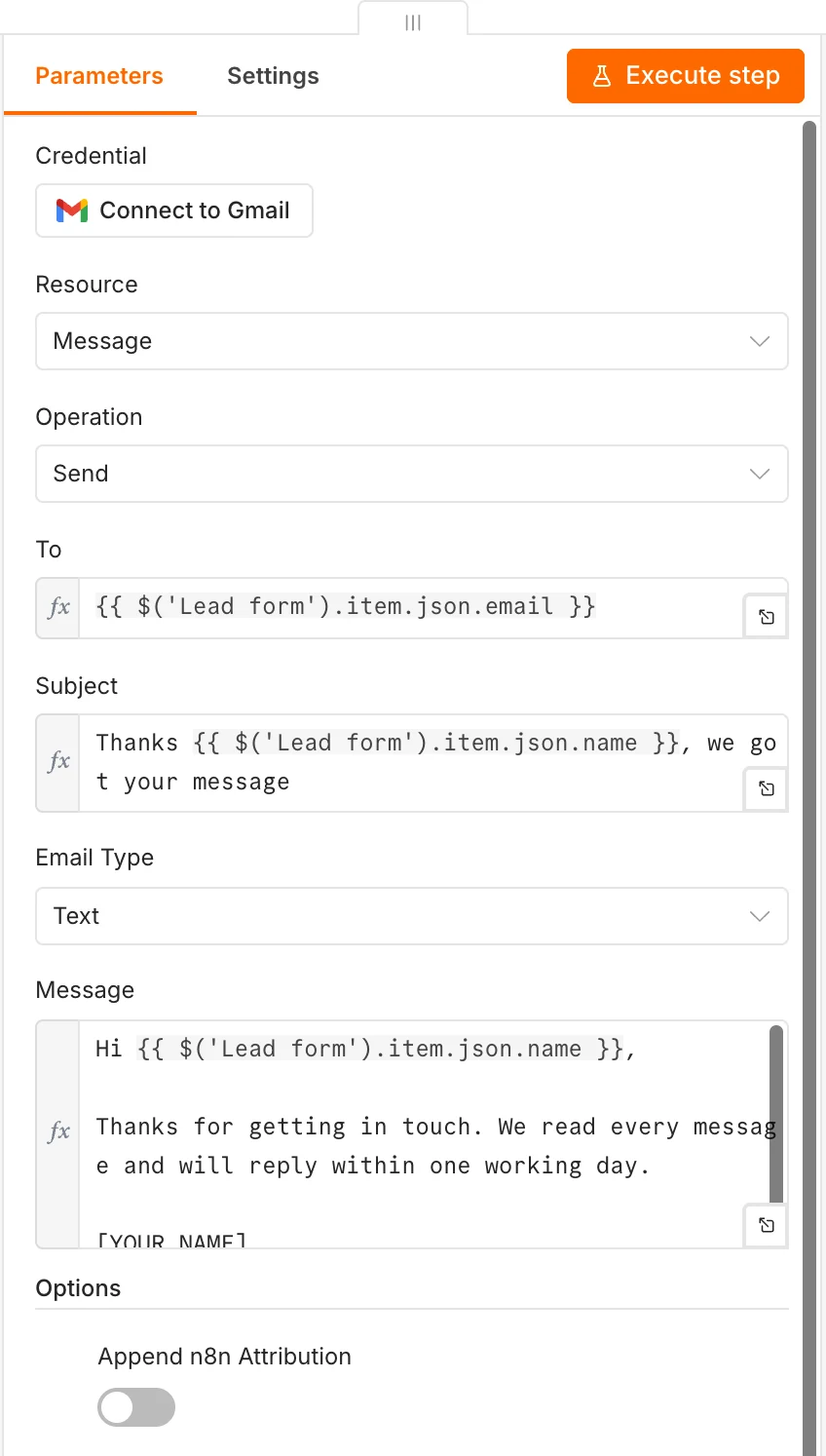
Comment fonctionnent les expressions n8n
Une expression, c'est tout ce qui se trouve entre {{ }}. Quand vous faites glisser un champ, n8n en écrit une pour vous, comme {{ $json.email }}. $json signifie toujours « le nœud juste avant celui-ci », c'est pourquoi il ne trouve plus l'e-mail une fois que Google Sheets s'intercale.
$('Lead form') désigne à la place le nœud à lire, donc cela continue de fonctionner quel que soit le nombre d'étapes que vous ajoutez ensuite. C'est aussi pour cela que l'étape 2 vous a fait renommer le nœud : si vous le renommez encore, mettez aussi les expressions à jour.
Étape 6 : tester tout le workflow
- Sélectionnez à nouveau Execute workflow et envoyez le formulaire avec un deuxième lead de test, en utilisant une adresse e-mail que vous pouvez consulter.
- Vérifiez la feuille : une nouvelle ligne avec les quatre colonnes remplies.
- Vérifiez cette boîte de réception : l'e-mail de remerciement, avec le bon prénom dans l'objet.
S'il manque quelque chose, ouvrez chaque nœud du canevas. L'étape avec un avertissement rouge affiche l'erreur, et son panneau de sortie montre exactement les données qu'elle a reçues.
Étape 7 : publier le workflow et partager le formulaire
Publier dit à n8n de garder le déclencheur à l'écoute tout seul, jour et nuit, sans éditeur ouvert.
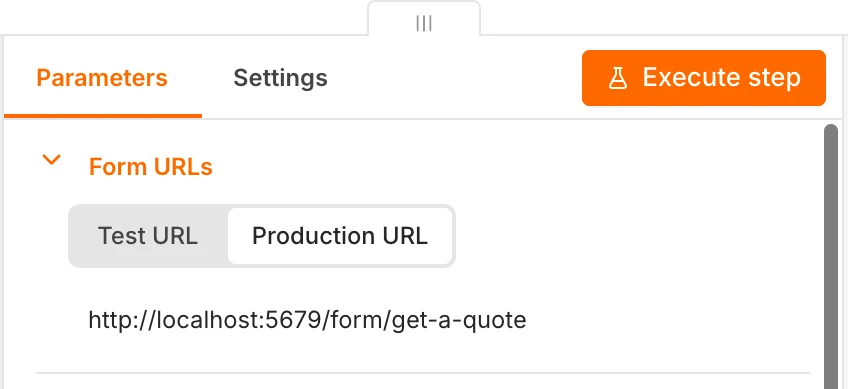
- Copiez la Production URL : ouvrez Lead form et basculez l'affichage de l'URL, en haut du nœud, de Test URL à Production URL.
- Sélectionnez Publish dans l'en-tête du canevas, ou appuyez sur Maj + P, puis confirmez avec Publish dans la fenêtre qui s'ouvre. Pour mettre le formulaire hors ligne plus tard, ouvrez la flèche à côté de Publish et choisissez de dépublier.
- Ouvrez la Production URL dans une fenêtre de navigation privée pour voir exactement ce que voient les visiteurs.
- Partagez-la : placez le lien derrière un bouton « Demander un devis » sur votre site ou dans la bio de vos réseaux sociaux.
Les vrais envois n'apparaissent pas sur le canevas. Vous les retrouvez un par un dans l'onglet Executions du workflow, et vos modifications restent à l'état de brouillon jusqu'à ce que vous publiiez à nouveau.
Vous pouvez aussi préremplir des champs en les ajoutant au lien, par exemple ?email= suivi de l'adresse ; cela ne fonctionne que sur la Production URL, comme le précise la documentation du n8n Form Trigger.
Recevoir un e-mail quand une exécution en ligne échoue
Une fois le formulaire en ligne, personne ne surveille le canevas, donc une connexion Gmail cassée pourrait faire perdre des leads pendant des jours. Créez un deuxième workflow qui commence par le nœud Error Trigger, ajoutez un nœud Gmail Send a message qui vous envoie le nom du workflow en échec et l'erreur, et enregistrez-le. Ouvrez ensuite les Settings du workflow « Leads du site » et choisissez-le sous Error workflow. Il ne se déclenche que pour les exécutions publiées, pas pour les tests, et les workflows d'erreur ne comptent pas dans vos exécutions (documentation de l'Error Trigger).
n8n : Test URL vs Production URL
Presque toutes les questions du type « mon formulaire n8n ne marche pas » se résument à ce tableau :
| Test URL | Production URL | |
|---|---|---|
| L'adresse contient | /form-test/ | /form/ |
| Fonctionne quand | Vous sélectionnez Execute workflow ou Execute step | Le workflow est publié |
| Qui doit l'utiliser | Vous seul, pendant la construction | Vos visiteurs |
| Où s'affichent les résultats | En direct sur le canevas | Dans l'onglet Executions |
| Compte dans votre forfait | Non | Oui, une exécution par envoi |
La règle de décompte vient de la documentation sur les exécutions de n8n : les exécutions lancées depuis l'éditeur pendant que vous construisez sont gratuites, les exécutions publiées comptent. Ce workflow utilise une exécution par lead, donc les 1 000 exécutions de l'essai couvrent 1 000 vrais envois, et notre guide des prix de n8n montre quel forfait payant convient à votre volume.
Dans le nœud, vous basculez entre les deux adresses avec le sélecteur en haut :
Facultatif : laisser n8n Assistant le construire pour vous
n8n Cloud inclut n8n Assistant, un assistant IA en préversion qui crée et modifie des workflows à partir d'une description. Il fonctionne avec un quota mensuel de crédits Assistant, et l'essai en inclut quelques-uns. Une fois ce workflow construit à la main, essayez plutôt de décrire le suivant :
Construis un workflow qui commence par un déclencheur n8n Form intitulé « [TITRE DU FORMULAIRE] » avec trois champs obligatoires : name (texte), email (e-mail) et message (zone de texte).
Ajoute chaque réponse comme nouvelle ligne dans la feuille Google Sheets « [NOM DE LA FEUILLE] » avec les colonnes Date, Nom, E-mail et Message.
Envoie ensuite à la personne un e-mail de remerciement depuis Gmail, qui utilise son prénom et indique que nous répondrons sous [DÉLAI].
Désactive l'attribution n8n sur le formulaire et dans l'e-mail.
Vérifiez chaque nœud qu'il crée avant de publier, exactement comme vous l'avez fait à la main.
Formulaire n8n qui ne fonctionne pas ? Problèmes fréquents et solutions
Deux messages causent l'essentiel de la confusion des débutants, et les deux concernent l'URL que vous avez ouverte. Voici ce que n8n affiche quand vous ouvrez la Test URL sans avoir d'abord sélectionné Execute workflow :

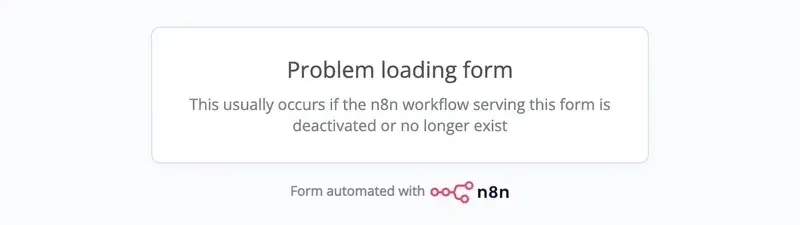
Et voici ce que voient les visiteurs sur la Production URL d'un workflow qui n'est pas encore publié :
| Ce que vous voyez | Pourquoi ça arrive | Solution |
|---|---|---|
| « Form Trigger isn't listening yet » | Vous avez ouvert la Test URL sans lancer d'exécution de test | Sélectionnez Execute workflow, puis rouvrez le lien |
| « Problem loading form » | Le workflow derrière la Production URL n'est pas publié | Sélectionnez Publish, ou partagez le bon lien |
| Les visiteurs voient une ancienne version | Les visiteurs voient la version publiée, pas votre brouillon | Publiez à nouveau après vos modifications |
| Une colonne reste vide dans la feuille | L'en-tête de la ligne 1 est écrit différemment, ou le champ n'est pas associé | Corrigez l'en-tête, puis vérifiez l'association |
| L'e-mail part à la mauvaise adresse, ou nulle part | L'expression pointe vers le mauvais nœud | Désignez le nœud du formulaire par son nom, comme à l'étape 5 |
| Les e-mails se terminent par « This email was sent automatically with n8n » | Cette attribution est activée par défaut | Désactivez Append n8n attribution |
Un vérificateur de liens ou curl obtient « 401 Unauthorized » | Ignore Bots répond 401 aux robots connus et ne lance aucune exécution | Testez plutôt dans un navigateur normal |
| Auto-hébergé : Gmail échoue avec 401 et « unauthorized_client » | L'API Gmail n'est pas activée dans votre projet Google Cloud | Activez-la dans APIs & Services (API et services), puis Library (Bibliothèque) |
| Auto-hébergé : Google Sheets refuse de se connecter | Sheets a aussi besoin de l'API Google Drive | Activez les deux API dans le même projet |
Avant de partager le lien
0 sur 6 faites
Une fois que ça tourne, l'amélioration naturelle est une étape d'IA qui rédige une réponse personnalisée que vous validez, ce que couvre notre tutoriel sur les agents IA dans n8n. Si vous hésitez encore sur ce qu'il faut automatiser ensuite, le guide de l'automatisation IA pour PME vous aide à classer vos trois prochaines tâches selon le temps gagné.
Petit test0 sur 3 correctes
Votre formulaire marche quand vous le testez, mais les réponses venues de votre site n'arrivent jamais. Quelle est la cause la plus probable ?
Pas tout à fait.
La Test URL n'écoute que pendant vos tests dans l'éditeur. Les visiteurs ont besoin de la Production URL d'un workflow publié.
Vous avez ajouté un nœud Google Sheets entre le formulaire et Gmail. Pourquoi $json.email est-il maintenant vide dans le nœud Gmail ?
Pas tout à fait.
$json pointe toujours vers le nœud précédent. Désignez plutôt le nœud du formulaire par son nom, avec $('Lead form').item.json.email.
Vos tests dans l'éditeur comptent-ils dans la limite d'exécutions de votre forfait n8n ?
Pas tout à fait.
n8n compte les exécutions lancées par des déclencheurs dans des workflows publiés. Les exécutions manuelles pendant que vous construisez sont gratuites.
Que faire ensuite
Publiez ce workflow aujourd'hui et envoyez-vous une vraie réponse depuis votre téléphone. Ajoutez ensuite une amélioration à la fois, par exemple une réponse que vous validez avant son envoi, ou une relance au bout de trois jours, et testez après chaque modification. Pour continuer à apprendre avec une structure, notre sélection des meilleures formations n8n commence par les quatre cours gratuits de n8n Academy.
Si vous voulez un parcours guidé à travers des automatisations de leads et d'e-mails comme celle-ci, notre formation automatisation IA est en accès anticipé, et notre comparatif des meilleures formations automatisation IA passe en revue des options gratuites comme n8n Academy. Si vous choisissez encore votre outil, lisez n8n, Zapier ou Make, et pour une vue d'ensemble, notre explication de ce qu'est l'automatisation IA propose 12 exemples par service.
5 workflows n8n à construire ensuite, nœud par nœud
Cinq prolongements de votre workflow de leads, d'une étape de validation à un récapitulatif hebdomadaire, chacun avec les nœuds exacts, les réglages et un test à lancer.
Saisissez votre e-mail et la section complète s'ouvre ici. Vous recevez aussi une leçon gratuite de la formation.
Questions fréquentes
À quoi sert n8n ?
n8n relie les applications qu'une entreprise utilise déjà et fait circuler les données entre elles sans travail manuel : enregistrer les leads d'un formulaire, envoyer des e-mails de relance, synchroniser un CRM, publier dans Slack ou lancer une étape d'IA. Il a des centaines d'intégrations intégrées, plus un nœud HTTP Request pour toute application dotée d'une API.
n8n est-il gratuit ?
La Community Edition auto-hébergée est un logiciel gratuit ; vous ne payez que l'ordinateur ou le serveur sur lequel elle tourne. n8n Cloud est payant après un essai gratuit de 14 jours, avec Starter à partir de 20 € par mois en facturation annuelle.
n8n est-il difficile à apprendre quand on ne code pas ?
Pas les bases : vous reliez des nœuds et faites glisser des champs d'une étape à la suivante. Les expressions et la façon dont les données circulent entre les nœuds demandent quelques workflows avant de devenir naturelles, c'est pourquoi un petit projet réel en apprend plus qu'une heure de vidéos.
Quelle est la meilleure façon d'apprendre n8n ?
Construisez un petit workflow qui règle une vraie tâche, puis modifiez un nœud à la fois et testez après chaque modification. Ne lisez la page d'un nœud dans la documentation officielle que lorsque vous en avez besoin, et puisez des idées dans les modèles de workflows publics de n8n une fois les bases acquises.
Peut-on utiliser n8n sans Google ?
Oui. n8n a des tables de données intégrées pour stocker des lignes et un nœud Send Email qui fonctionne avec n'importe quel compte e-mail compatible SMTP, ce qui vous permet de remplacer Google Sheets et Gmail.
Que deviennent mes workflows à la fin de l'essai n8n Cloud ?
Si vous ne passez pas à un forfait payant, l'essai expire et n8n supprime l'espace de travail, mais vous pouvez encore télécharger vos workflows pendant 90 jours. Par précaution, téléchargez-les avant la fin de l'essai.
À lire aussi
Prix n8n 2026 : tarifs, version gratuite et vrai coût
Prix n8n en octobre 2026 : Starter à 24 € par mois, Pro à 60 €, Business dès 800 €, ce qui est gratuit en auto-hébergement et le décompte des exécutions.
Automatisation et agents · 13 min de lectureAgent IA n8n (2026) : créer un agent de chat en 10 étapes
Tutoriel agent IA n8n avec le nœud AI Agent : un chat qui répond depuis vos tarifs et enregistre les prospects, avec mémoire, outils et validation humaine.
Automatisation et agents · 17 min de lecturen8n vs Make vs Zapier (2026) : prix réels et lequel choisir
n8n vs Make vs Zapier, chiffrés sur les trois mêmes workflows : offres gratuites, facturation en tâches, crédits ou exécutions, auto-hébergement et agents IA.
Automatisation et agents · 12 min de lecture