Mode plan de Claude Code : raccourci, validation et usages
Le mode plan oblige Claude à lire, à poser ses questions et à proposer avant de modifier le moindre fichier. Voici toutes les façons de l'activer, ce que fait chaque choix de validation et quand s'en passer.
Par Yotam DahanMis à jour 18 min de lectureClaude Code
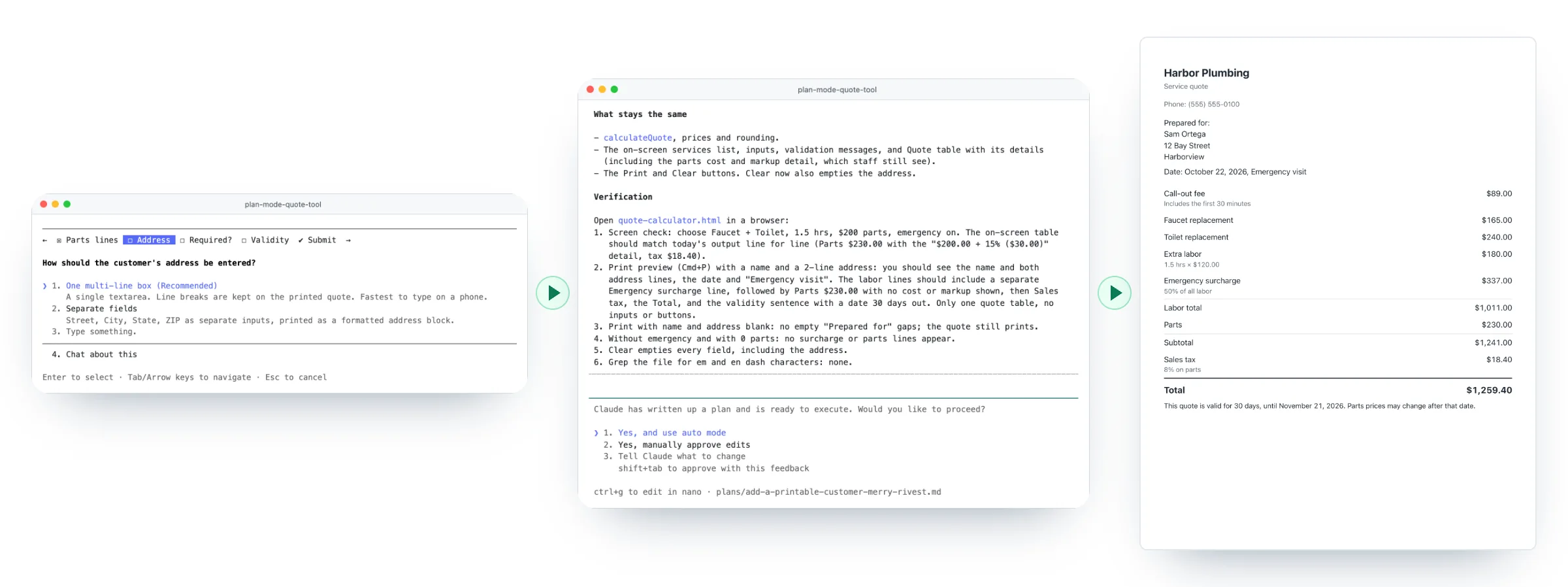
Le mode plan de Claude Code est un mode de permission dans lequel Claude lit vos fichiers, vous pose des questions et rédige un plan étape par étape, sans rien changer à votre projet avant votre accord. Activez-le avec Shift+Tab (Maj+Tab) jusqu'à ce que la ligne sous la zone de saisie affiche ⏸ plan mode on, ou tapez /plan suivi de votre tâche. Quand le plan est prêt, vous choisissez comment Claude le met en œuvre, ou vous lui dites d'abord quoi changer.
Qu'est-ce que le mode plan dans Claude Code ?
Le mode plan est l'un des modes de permission de Claude Code : des réglages qui décident de ce que Claude peut faire sans vous demander. Tant qu'il est actif, Claude peut lire vos fichiers et y chercher, se renseigner, lancer des commandes qui se contentent de regarder (comme lister un dossier) et vous poser des questions à choix multiples. Sur les gros projets, il confie la lecture à un assistant de recherche intégré, pour que la conversation principale reste courte.
En anglais, la fonction s'appelle plan mode : si vous avez cherché « Claude Code mode plan » ou « Claude Code plan mode », c'est bien d'elle qu'il s'agit. Elle se trouve dans Claude Code, pas dans l'application de chat Claude.
Peut
Lire vos fichiers et y chercher, se renseigner, lancer des commandes qui regardent sans rien changer, et vous poser des questions.
Ne peut pas
Modifier, créer ou supprimer des fichiers du projet, ni lancer des commandes qui changent quelque chose, avant que vous validiez le plan.
N'écrit qu'une chose
Son plan : un fichier Markdown que vous pouvez lire et modifier avant de dire oui.
Les commandes qui changeraient quelque chose sont bloquées ou contrôlées : une vérification de sécurité en arrière-plan les examine quand le mode auto est disponible, sinon Claude vous demande d'abord.
Comment activer le mode plan dans Claude Code
Le raccourci du mode plan de Claude Code est Shift+Tab, qui fait défiler les modes de permission dans un ordre fixe. Les nouvelles sessions de terminal démarrent en mode auto, il faut donc trois appuis : ⏵⏵ auto mode on devient ⏸ manual mode on, puis ⏵⏵ accept edits on, puis ⏸ plan mode on (shift+tab to cycle). Un quatrième appui vous ramène au mode auto.
| Méthode | Ce que vous tapez | Idéal quand |
|---|---|---|
| Clavier | Shift+Tab jusqu'à ⏸ plan mode on | Vous êtes déjà dans une session |
| Commande slash | /plan, ou /plan [VOTRE TÂCHE] | Vous voulez basculer et démarrer en une seule étape |
| Au démarrage | claude --permission-mode plan | Toute la session sert à planifier |
| Chaque session d'un projet | "permissions": {"defaultMode": "plan"} dans .claude/settings.json | Un dossier où vous voulez toujours un plan d'abord |
Un piège que nous avons rencontré : /plan suivi d'une tâche ne fonctionne que s'il vous fait passer en mode plan. Tapé alors que vous y êtes déjà, il répond « Already in plan mode. No plan written yet. » (déjà en mode plan, aucun plan rédigé pour l'instant) et la tâche se perd : tapez simplement votre demande.
Pour démarrer une session en mode plan directement depuis le dossier de votre projet :
cd ~/Desktop/mon-projet
claude --permission-mode plan
La même commande fonctionne dans PowerShell sur Windows.
Dans l'application de bureau, VS Code et JetBrains
- Application de bureau Claude (onglet Code) : choisissez Plan dans le sélecteur de mode sous la zone de saisie, ou appuyez sur Cmd+Shift+M (Ctrl+Shift+M sur Windows) pour ouvrir le menu des modes. Shift+Tab n'y change pas de mode, et Plan ne dure que le temps de la session en cours, alors que les autres modes sont mémorisés par dossier. Une fois le plan rédigé, un volet Plan apparaît dans le menu ⋮ de la barre de titre de la session.
- VS Code : cliquez sur l'indicateur de mode en bas de la zone de saisie et choisissez Plan, ou tapez
/plan. Le plan s'ouvre comme un document Markdown complet, où vous pouvez ajouter des commentaires avant que Claude commence. - JetBrains : Claude Code tourne dans le terminal de l'IDE, donc Shift+Tab fonctionne exactement comme ci-dessus.
Comment utiliser le mode plan de Claude Code, étape par étape
Voici le mode plan de Claude Code sur un vrai travail. Harbor Plumbing, notre entreprise de plomberie fictive, a un calculateur de devis : un fichier HTML et une grille de prix avec ses règles, comme une majoration d'urgence de 50 % sur la main-d'œuvre et des pièces facturées au prix coûtant plus 15 %. Nous avons demandé un devis client imprimable, le genre de changement sur un outil qui fonctionne déjà où un plan vaut la peine.
Demander
Décrivez le résultat voulu, en langage courant
Répondre
Claude pose ses questions sur ce qui n'est pas clair
Lire
Claude présente son plan et attend
Choisir
Valider, modifier le plan, ou dire quoi changer
Construire
Claude fait les changements dans le mode choisi
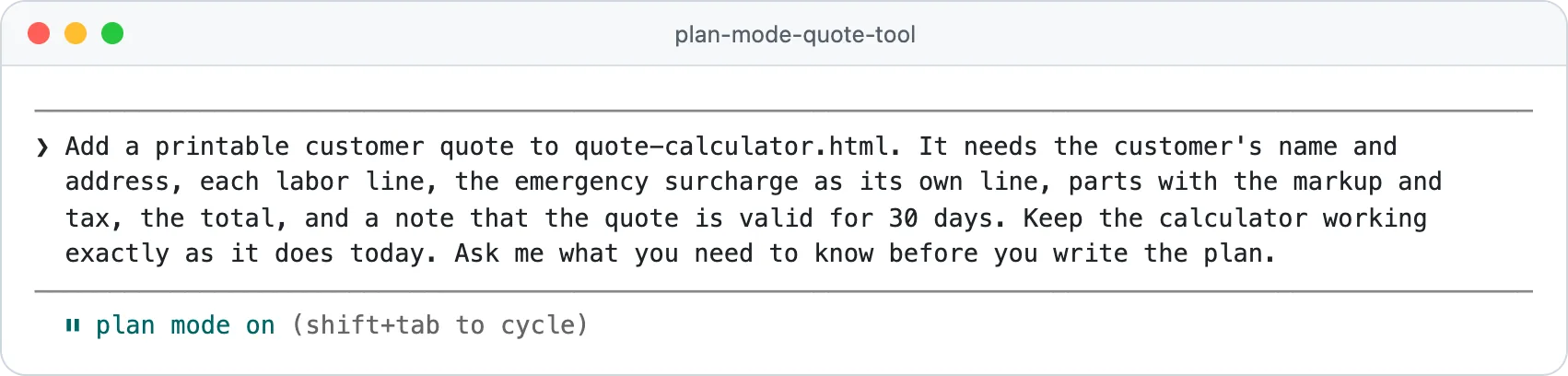
Voici le brief que nous avons envoyé (en anglais, traduit ici), avec les détails rendus génériques pour que vous puissiez le réutiliser :
Ajoute [CE QUE VOUS VOULEZ] à [VOTRE FICHIER OU VOTRE PAGE]. Il doit contenir [TOUT CE QUI DOIT Y FIGURER]. [LA PARTIE QUI FONCTIONNE AUJOURD'HUI] doit continuer à fonctionner exactement comme aujourd'hui. Demande-moi ce que tu as besoin de savoir avant d'écrire le plan.La dernière phrase compte. Lors de notre premier essai, sans elle, Claude n'a posé aucune question et a présenté un plan au bout d'environ 37 secondes ; avec elle, quatre questions sont venues d'abord.
Répondre aux questions de Claude
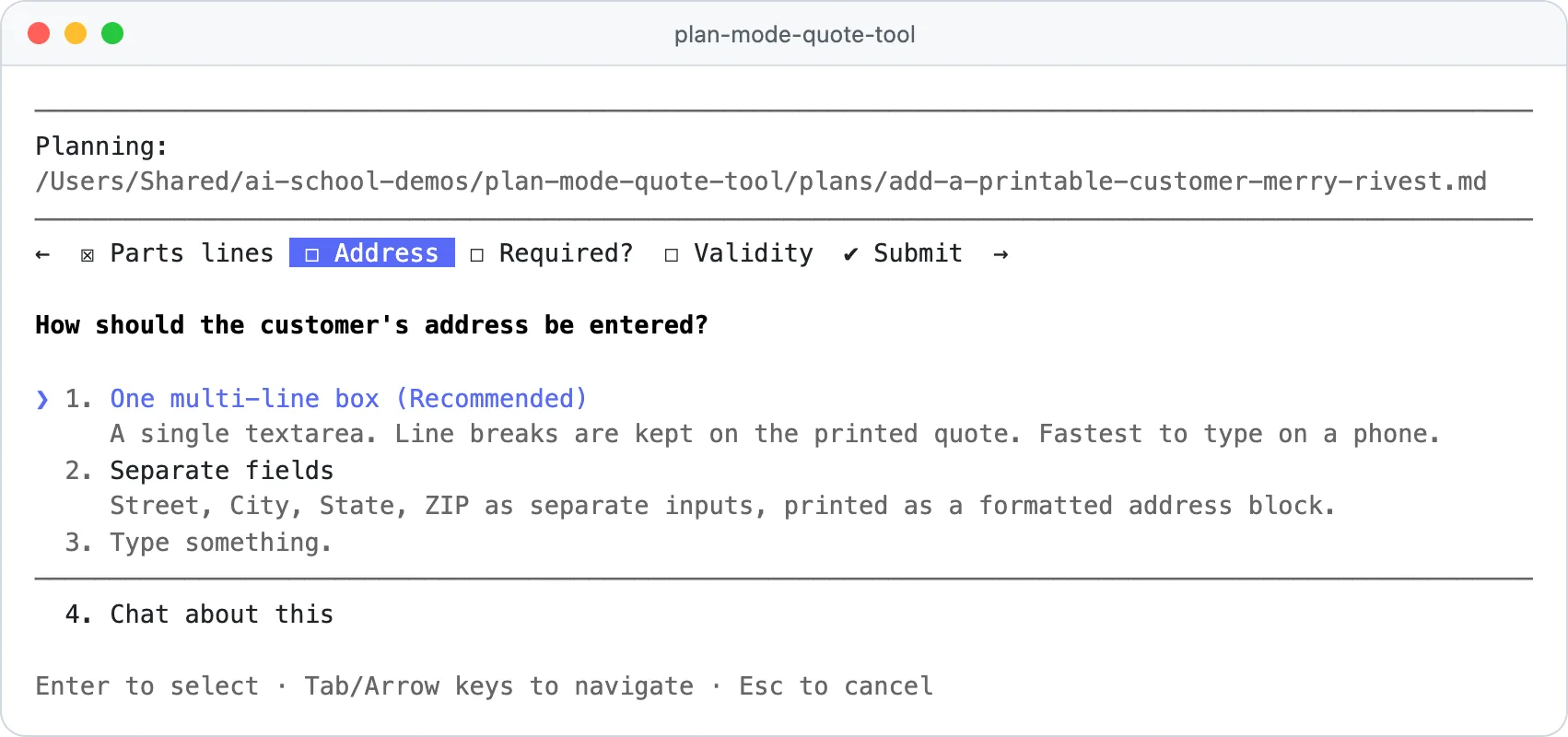
Claude a lu les deux fichiers et il est revenu au bout de 20,7 secondes avec quatre questions, présentées en onglets : Parts lines (les lignes de pièces), Address (l'adresse), Required? (les champs obligatoires) et Validity (la durée de validité). Choisissez une réponse avec les flèches et Entrée, choisissez Type something. pour écrire la vôtre, ou Chat about this pour en discuter. Un écran Review your answers (relire vos réponses) précède Submit answers (envoyer les réponses).
La première question a justifié l'exercice à elle seule. Aujourd'hui, la ligne Parts du calculateur affiche « $200.00 + 15% », ce qui révélerait au client le prix d'achat de l'entreprise et sa marge. Claude l'a repéré et a demandé comment les pièces devaient apparaître. Nous avons choisi de masquer la marge.
Lire le plan avant de le valider
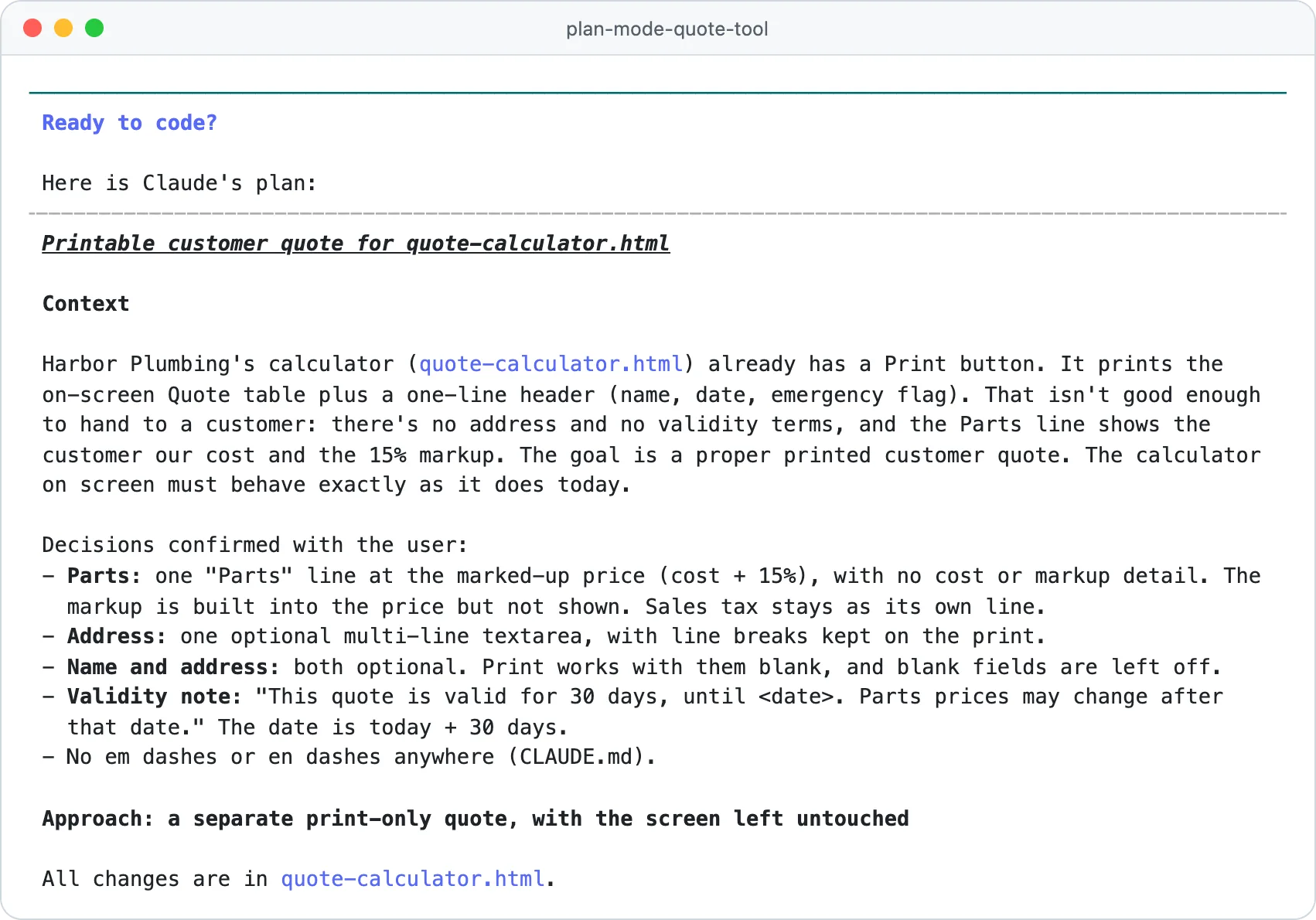
Le plan est apparu 24,4 secondes après l'envoi de nos réponses, sous Ready to code? (prêt à coder ?) et Here is Claude's plan: (voici le plan de Claude). Il faisait 55 lignes : le contexte avec nos quatre décisions, cinq changements numérotés, une section « What stays the same » (ce qui ne change pas) et six vérifications à faire ensuite. Lisez-le comme le devis d'un artisan :
0 sur 5 faites
Modifier le plan ou dire à Claude quoi changer
Vous avez deux façons de modifier un plan avant que quoi que ce soit ne soit construit.
- Le modifier vous-même : appuyez sur Ctrl+G. Le plan s'ouvre dans votre éditeur de texte ; enregistrez, fermez, et Claude travaille à partir de votre version. C'est ainsi que nous avons ajouté une étape pour le numéro de téléphone dans l'en-tête.
- Le dire à Claude : descendez jusqu'à la dernière option, Tell Claude what to change (dites à Claude quoi changer), tapez votre remarque et appuyez sur Entrée.
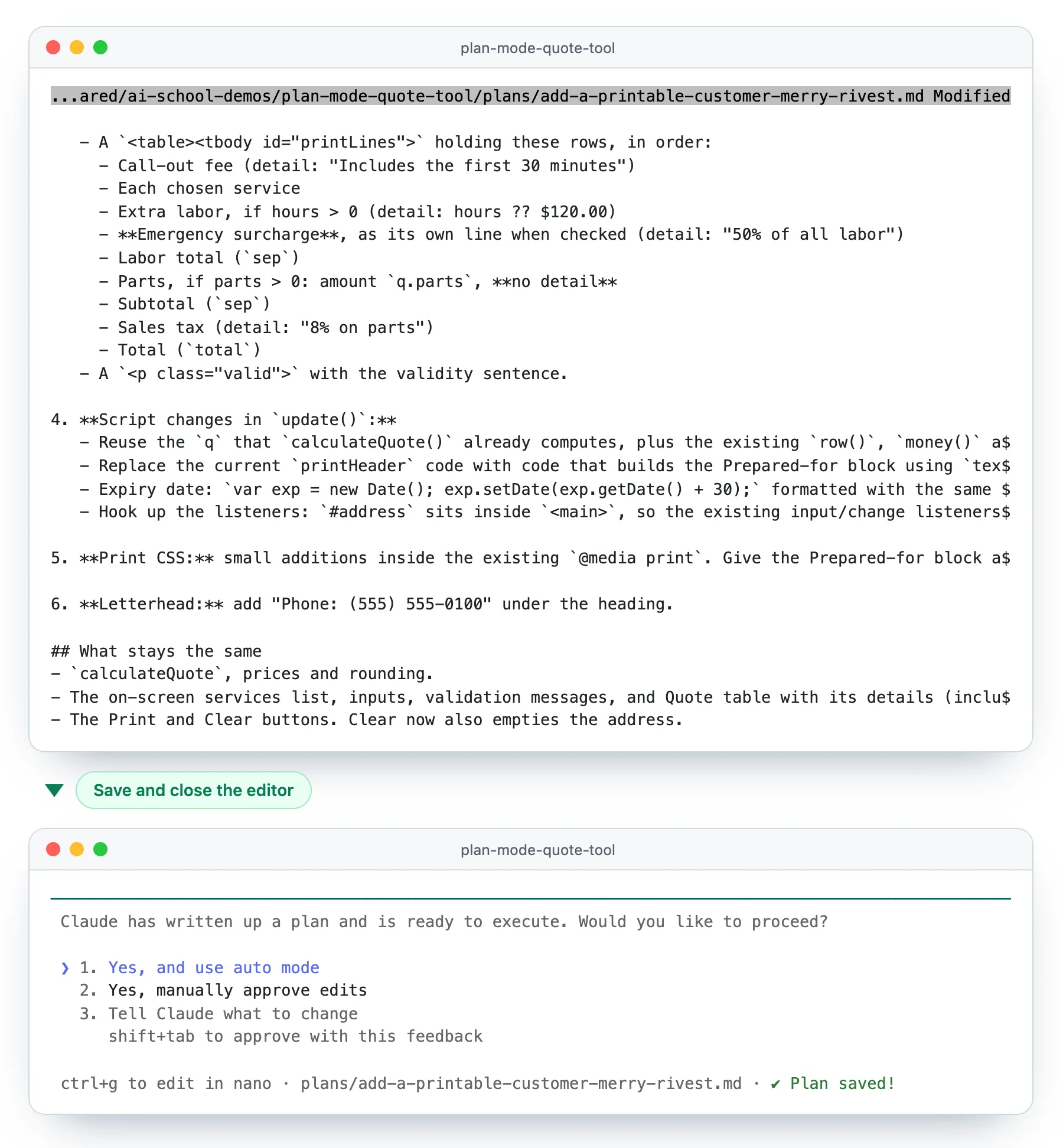
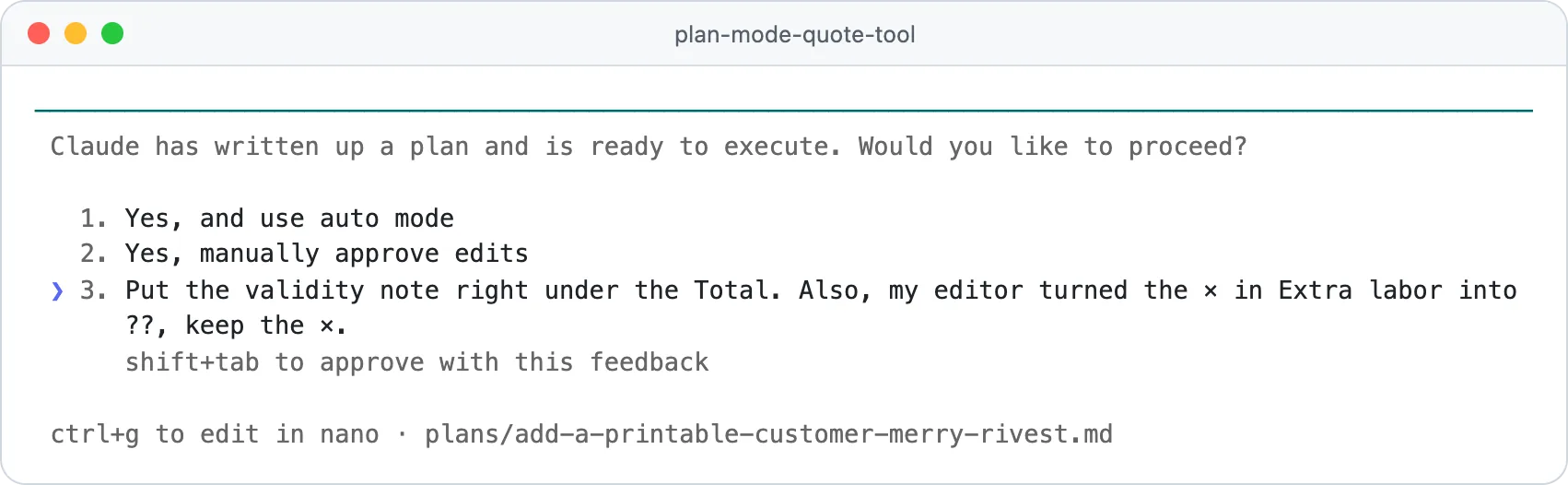
questions posées par Claude quand notre brief l'y invitait
secondes entre nos réponses et le plan terminé
lignes dans le plan que nous avons validé
modifications approuvées une par une, toutes dans un seul fichier
Notre session sur Claude Code 2.1.303 avec Opus 5.5, le 22 octobre 2026, sur les fichiers de démonstration de Harbor Plumbing. Le fichier a gagné 69 lignes et en a perdu 11.
Les choix de validation du plan, et comment sortir du mode plan
Sous le plan, Claude Code demande : « Claude has written up a plan and is ready to execute. Would you like to proceed? » (Claude a rédigé un plan et il est prêt à l'exécuter : voulez-vous continuer ?). Voici les options de la version 2.1.303 :
| Vous choisissez | Ce qui se passe ensuite | À choisir quand |
|---|---|---|
| Yes, and use auto mode | Claude construit, et une vérification de sécurité en arrière-plan approuve les étapes courantes | Vous faites confiance au plan et le dossier ne contient rien de sensible |
| Yes, manually approve edits | Claude construit et vous demande avant chaque modification | Vos premiers plans, ou des fichiers qui comptent |
| Tell Claude what to change | Vous restez en mode plan et Claude révise | Quelque chose dans le plan est faux ou manque |
La documentation d'Anthropic appelle la troisième option No, keep planning (« Non, continuer la planification » dans sa version française) ; dans la 2.1.303, c'est une zone de texte avec l'indication « shift+tab to approve with this feedback », donc Shift+Tab valide le plan et envoie votre remarque d'un seul coup. Si le mode auto ne vous est pas accessible, la première option s'appelle Yes, auto-accept edits à la place.
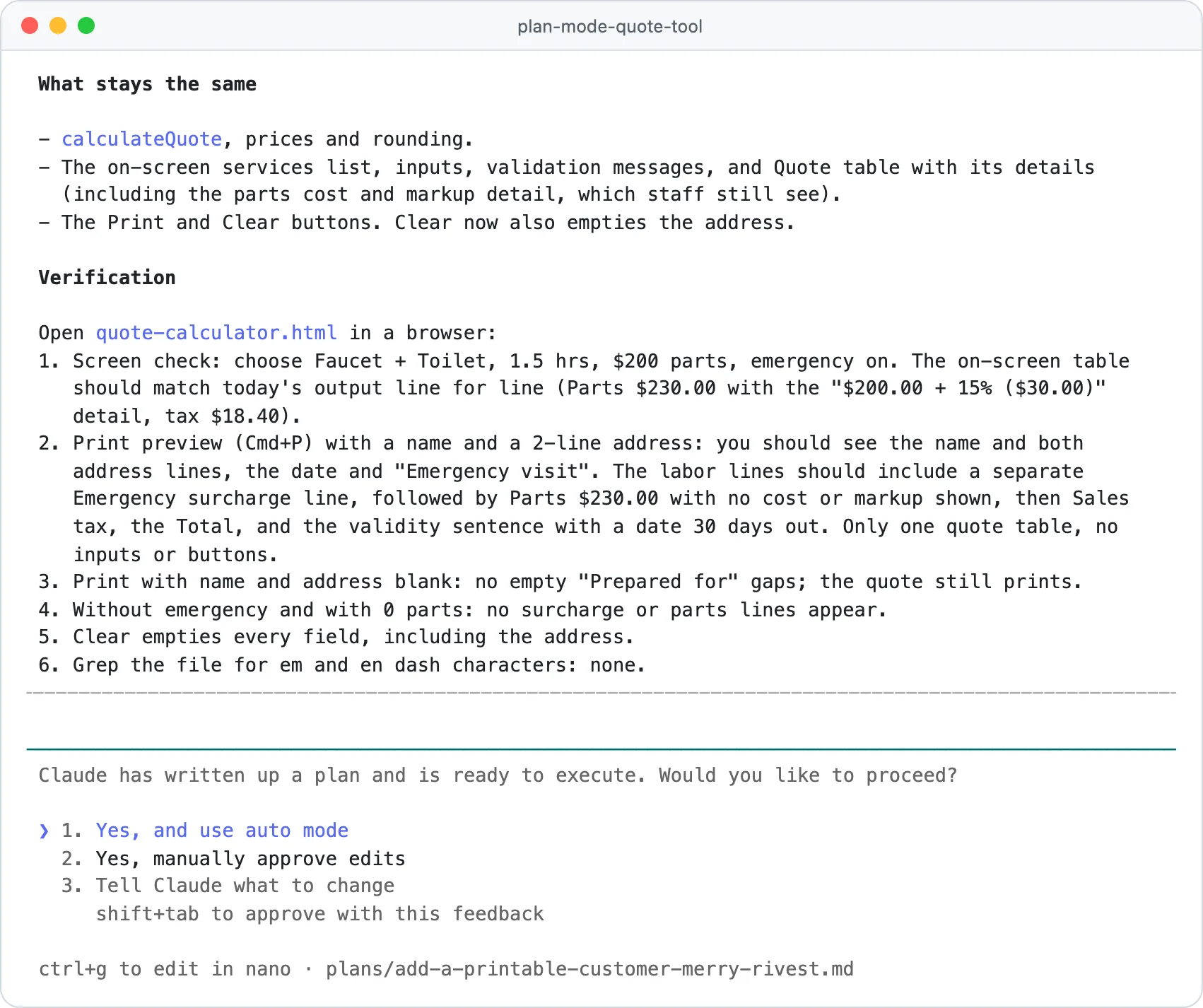
Un réglage appelé showClearContextOnPlanAccept ajoute une première option qui efface aussi la conversation et construit à partir du seul plan, avec dans son libellé la part du contexte de Claude (sa mémoire de travail pour la conversation) qu'a utilisée la planification. La nôtre affichait « Yes, clear context (5% used) and use auto mode » : elle ne sert donc qu'après de très longues sessions de planification.
Nous avons choisi Yes, manually approve edits. La ligne d'état est passée à ⏸ manual mode on, la session a pris le nom du plan (« printable-customer-quote ») et la première demande d'accord pour une modification est arrivée environ 5 secondes plus tard.
Comment sortir du mode plan dans Claude Code
Validez le plan avec l'une des deux options Yes, ou appuyez sur Shift+Tab pour passer au mode suivant sans valider. Échap ne vous en fait pas sortir : la touche arrête l'étape en cours de Claude, ou ferme la fenêtre de validation, et la ligne affiche toujours ⏸ plan mode on. Dans l'application de bureau, choisissez un autre mode dans le sélecteur. Pour planifier à nouveau plus tard, revenez-y avec Shift+Tab ou commencez votre message suivant par /plan.
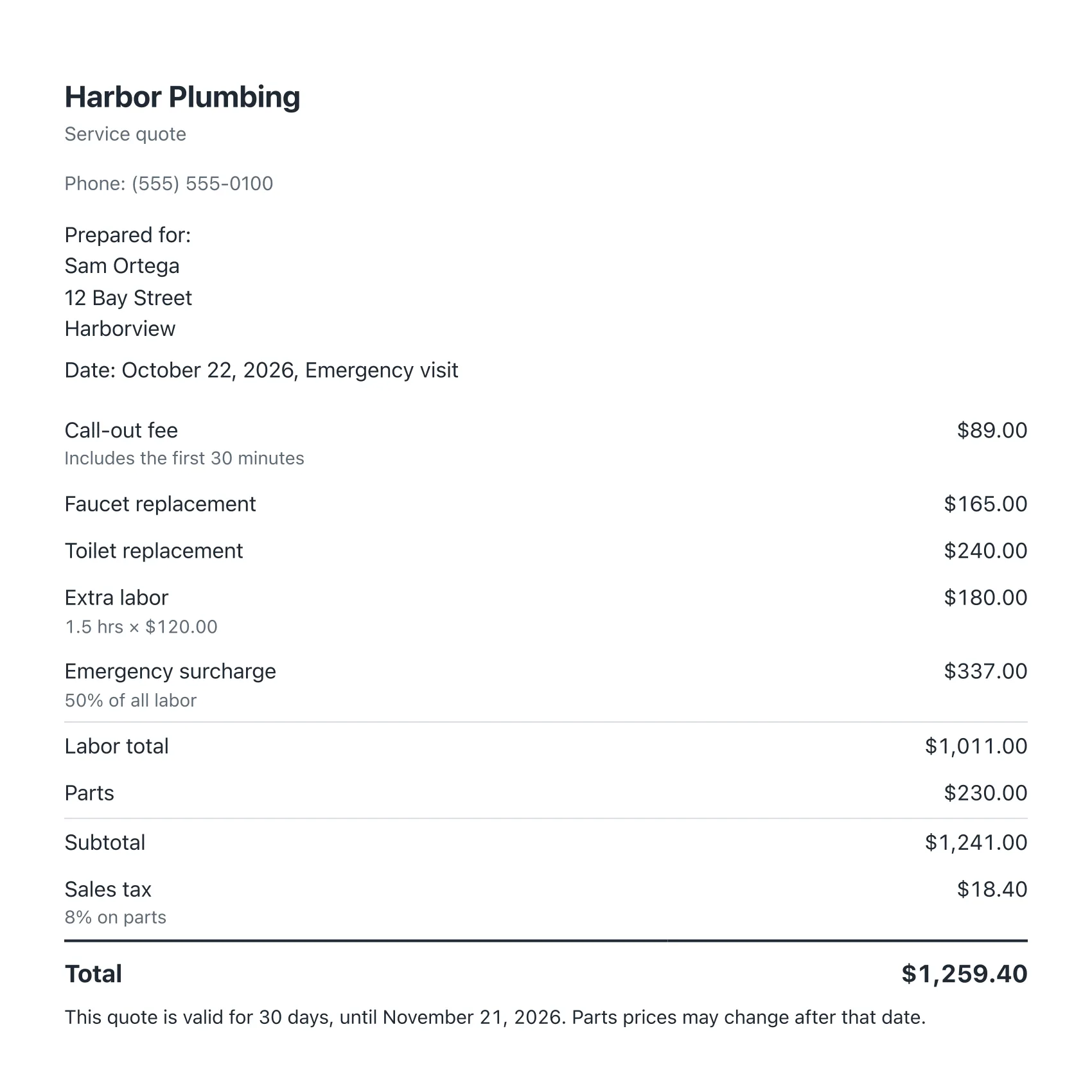
Voici ce qui en est sorti. Un seul fichier a changé, le calculateur affiche toujours à l'écran le même total qu'avant (1 259,40 $ pour notre intervention de test), et l'impression est un devis que vous pourriez remettre à un client :
Mode plan de Claude Code vs accept edits, auto et manuel
Les quatre modes du quotidien se distinguent par qui dit oui, et à quel moment :
| Mode | Modifie vos fichiers | Lance d'autres commandes | Qui approuve | À utiliser pour |
|---|---|---|---|---|
| Plan | Non, seulement son plan | Seulement des commandes qui regardent | Vous, une fois, pour tout le plan | Décider quoi faire |
| Manuel | Après votre accord pour chacune | Après votre accord pour chacune | Vous, à chaque étape | Les premiers essais et les fichiers sensibles |
| Accept edits | Oui | Les commandes de fichiers simples ; les autres demandent | Vous relisez après coup | Construire un plan auquel vous faites confiance |
| Auto | Oui | Oui, après une vérification de sécurité en arrière-plan | Un second modèle d'IA | Les tâches longues et routinières |
Notre aide-mémoire Claude Code liste toutes les lignes d'état et explique ce que fait --dangerously-skip-permissions.
Quand le mode plan vaut la peine, et quand s'en passer
Le guide des bonnes pratiques d'Anthropic donne une règle simple : planifiez quand vous n'êtes pas sûr de l'approche, quand le changement touche plusieurs fichiers ou quand vous connaissez mal les fichiers concernés. Si vous pouvez décrire le changement en une phrase, passez-vous du plan.
- À planifier : changer la façon dont un outil calcule les prix, transformer un site d'une page en plusieurs pages, réorganiser un dossier de fichiers clients.
- À sauter : corriger une faute de frappe, changer la couleur d'un bouton, ajouter une ligne de texte.
Certains développeurs estiment désormais que les modèles les plus récents planifient assez bien tout seuls. Mais si vous ne lisez pas le code, le plan est le seul endroit où repérer une mauvaise hypothèse en langage courant avant qu'un fichier change, et les utilisateurs s'en servent :
Chiffres d'Anthropic dans son article Auto mode is now the default in Claude Code, 7 août 2026.
Choisir le modèle qui planifie : opusplan
Le modèle par défaut de Claude Code sur tous les forfaits payants est déjà Opus 5.5, donc vous planifiez de toute façon avec Opus. Le réglage opusplan, parfois appelé « Opus plan mode », garde Opus pour le plan et passe à Sonnet pour la construction. L'article d'aide d'Anthropic sur les modèles et les limites précise qu'Opus coûte plusieurs fois plus par tour que Sonnet : ce réglage fait donc durer votre forfait plus longtemps.
Notre menu /model ne le proposait pas : tapez donc /model opusplan (il devient votre modèle par défaut ; /model default annule ce choix). D'autres façons d'économiser votre usage sont dans notre guide des limites d'usage de Claude Code.
Le mode planification dans les autres outils IA pour coder
Le mode planification de Claude Code a désormais un équivalent dans la plupart des agents IA pour coder. Les noms et les touches changent, mais l'idée reste la même : lire, poser des questions, proposer, attendre.
| Outil | Nom du mode plan | Comment l'activer | Ce qui se passe ensuite |
|---|---|---|---|
| Claude Code | Plan mode | Shift+Tab, /plan ou claude --permission-mode plan | Valider, ou dire à Claude quoi changer |
| Cursor | Plan Mode | Shift+Tab dans la zone de chat, ou le sélecteur de mode | Construire à partir du plan, ou l'enregistrer dans l'espace de travail |
| GitHub Copilot dans VS Code | Plan agent | Plan dans la liste déroulante des agents, ou /plan | Start Implementation confie le plan à l'agent |
| GitHub Copilot CLI | Plan mode | Shift+Tab pour y entrer et en sortir | Le plan est validé avant qu'une ligne de code soit écrite |
| OpenAI Codex | Plan mode | /plan dans la Codex CLI | Codex propose un plan avant de commencer le travail |
| Gemini CLI | Plan Mode | Shift+Tab, /plan ou gemini --approval-mode=plan | Valider, avec les modifications acceptées automatiquement ou une par une |
| Google Antigravity | Plan | /plan dans l'application ou la CLI, ou agy --mode=plan | Proceed sur l'Implementation Plan |
| Devin Desktop (anciennement Windsurf) | Plan mode | Le sélecteur de mode, ou ⌘+. (Ctrl+. sur Windows) | Implement sur le fichier du plan |
D'après la documentation de chaque outil au 22 octobre 2026, notamment la page Plan Mode de Cursor, le guide de planification de VS Code et la documentation /plan d'Antigravity. Kiro va plus loin avec des specs, des fichiers d'exigences et de tâches gardés dans le projet, et des créateurs d'applications comme Lovable et Replit ont aussi un mode Plan.
Pour comparer ces agents au-delà de la planification, lisez Claude Code vs Cursor, Claude Code vs GitHub Copilot et notre comparatif des agents IA pour coder.
Le mode plan ne marche pas ? Solutions rapides
| Ce que vous voyez | Pourquoi | Solution |
|---|---|---|
| Shift+Tab ne fait rien (Windows) | Certaines configurations Windows ne transmettent pas la touche à Claude Code | Appuyez sur Alt+M, ou tapez /plan |
| Shift+Tab ne fait rien dans l'application de bureau | L'onglet Code utilise un sélecteur de mode à la place | Utilisez le sélecteur, ou Cmd+Shift+M (Ctrl+Shift+M) |
| Deux appuis vous ont mené en Accept edits | Les nouvelles sessions démarrent en mode auto, donc Plan est au troisième appui | Appuyez encore une fois et vérifiez que la ligne affiche ⏸ plan mode on |
| Claude n'a posé aucune question | Le brief ne l'y invitait pas | Terminez-le par « Demande-moi ce que tu as besoin de savoir avant d'écrire le plan » |
| Ctrl+G a ouvert un écran noir plein de tildes | C'est Vim, l'éditeur de secours | Tapez :wq et appuyez sur Entrée |
| Le mode plan avait disparu à la réouverture d'une session | Les anciennes versions ne le restauraient pas à la reprise | Lancez claude update (corrigé dans la version 2.1.292) |
Petit test0 sur 3 correctes
Vous ouvrez une toute nouvelle session Claude Code dans le terminal. Combien de fois appuyez-vous sur Shift+Tab pour arriver en mode plan ?
Pas tout à fait.
Les nouvelles sessions démarrent en mode auto, donc les appuis passent par Manual, Accept edits, puis Plan.
Le plan est presque bon, mais il ajoute une fonction dont vous ne voulez pas. Quelle est la solution la plus rapide ?
Pas tout à fait.
Corriger un plan coûte une phrase ; défaire un travail terminé coûte bien plus.
Quel travail mérite le mode plan ?
Pas tout à fait.
La règle d'Anthropic : si vous pouvez décrire le changement en une phrase, passez-vous du plan.
Que faire ensuite
Choisissez un changement que vous repoussez sur un outil ou une page que vous avez déjà, ouvrez son dossier dans Claude Code, appuyez trois fois sur Shift+Tab et décrivez le résultat voulu, en terminant par « Demande-moi ce que tu as besoin de savoir avant d'écrire le plan. » Relisez le plan avec la checklist ci-dessus, puis choisissez Yes, manually approve edits et suivez chaque étape. Si vous débutez avec Claude Code, le tutoriel Claude Code pour débutants montre un premier projet de bout en bout, et la formation Claude Code, ouverte en accès anticipé, enseigne toute la méthode, de l'installation jusqu'aux projets terminés.
Kit mode plan : 6 prompts et une checklist pour relire un plan
Six prompts de planification à copier pour des tâches d'entreprise, une vérification en 10 points avant de valider un plan et les réglages pour démarrer en mode plan.
Saisissez votre e-mail et la section complète s'ouvre ici. Vous recevez aussi une leçon gratuite de la formation.
Questions fréquentes
Où Claude Code enregistre-t-il mes plans ?
Dans un dossier plans de votre dossier personnel, ~/.claude/plans, sous forme de fichiers Markdown nommés d'après les premiers mots de votre demande, suivis de deux mots aléatoires. Pour garder les plans avec le projet, ajoutez "plansDirectory": "./plans" au fichier .claude/settings.json du projet ; le chemin doit rester à l'intérieur du dossier du projet.
Qu'est devenu /ultraplan ?
Anthropic l'a supprimé en août 2026, dans la version 2.1.222. C'était un aperçu de recherche (research preview) qui rédigeait le plan dans une session cloud, que vous relisiez ensuite dans le navigateur. Utilisez plutôt le mode plan dans votre propre session, ou confiez le plan terminé à une session cloud.
Le mode plan consomme-t-il moins de tokens ?
Pas en soi : Claude lit toujours des fichiers et réfléchit pendant qu'il planifie, et Anthropic ne publie aucun chiffre d'économie. L'économie que décrit sa documentation, ce sont les reprises évitées quand la première direction est mauvaise. Après tout notre travail, plan et construction compris, la conversation comptait 58,9k tokens, soit 6 % de la fenêtre de contexte d'un million de tokens de Claude.
Peut-on utiliser le mode plan dans le navigateur ou sur téléphone ?
Oui. Sur claude.ai/code, choisissez Plan dans le menu déroulant des modes, à côté de la zone de saisie. Dans l'application mobile Claude, touchez le bouton + de la zone de saisie, puis Permission.
Claude Cowork a-t-il un mode plan ?
Non. Cowork, qui fait désormais partie de l'application Claude principale, a ses propres réglages Manual et Auto au lieu des modes de Claude Code. Lui demander de montrer son plan et d'attendre votre accord avant de commencer vous donne un point de contrôle comparable.
À lire aussi
Comment utiliser Claude Code : tuto débutant en 9 étapes
Comment utiliser Claude Code sur un vrai projet : un site vitrine en 9 étapes, le mode plan, les permissions, l'annulation et 10 astuces pour débutants.
Claude Code · 17 min de lectureCommandes Claude Code : cheat sheet et raccourcis (2026)
Les commandes Claude Code sur une page : plus de 40 commandes slash, raccourcis clavier Mac et Windows, options CLI, settings.json et erreurs fréquentes.
Claude Code · 19 min de lectureLimites d'usage de Claude Code (2026) : plafond 5 h et hebdo
Les limites d'usage de Claude Code en 2026 : plafond de 5 heures et hebdo sur Pro, Max et Team, comment voir votre usage et 8 façons d'économiser des tokens.
Claude Code · 17 min de lecture