Plan mode de Claude Code: atajo, aprobación y cuándo usarlo
El modo plan hace que Claude lea, pregunte y proponga antes de cambiar un archivo. Aquí tienes todas las formas de activarlo, qué hace cada opción de aprobación y cuándo conviene saltárselo.
Por Yotam DahanActualizado 17 min de lecturaClaude Code
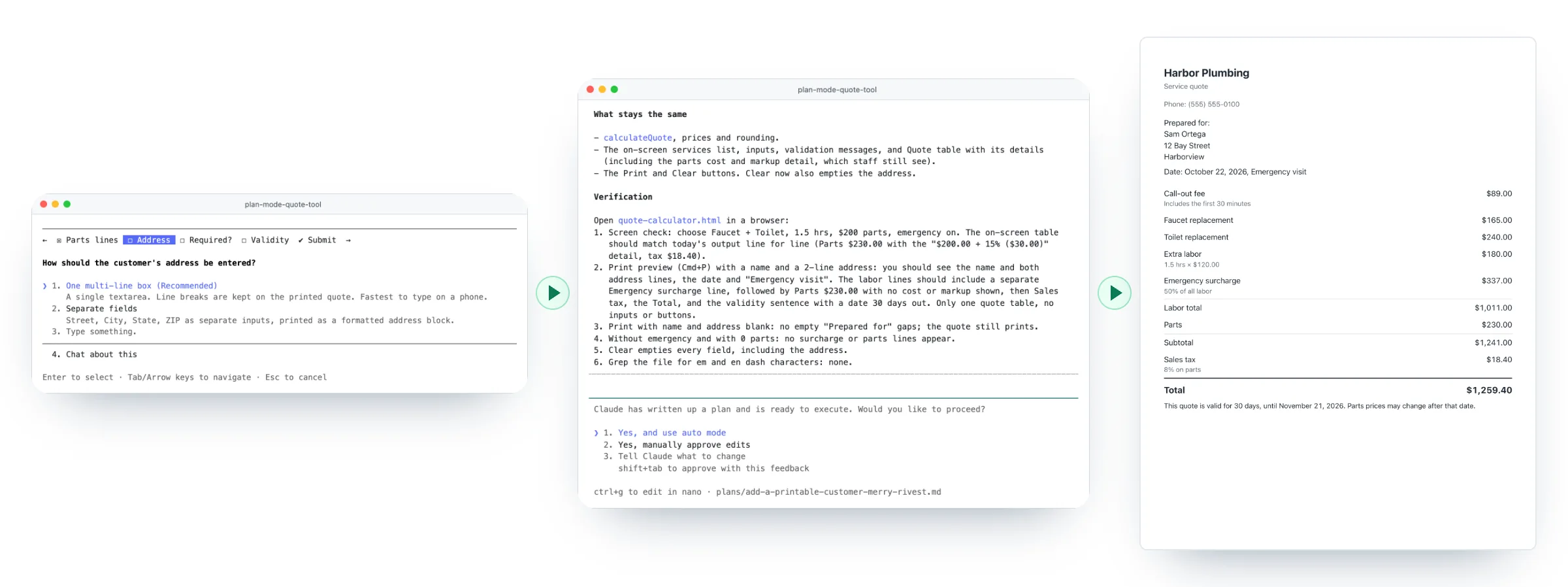
El modo plan de Claude Code (plan mode, como lo llama la interfaz) es un modo de permisos en el que Claude lee tus archivos, te hace preguntas y escribe un plan paso a paso, pero no cambia nada en tu proyecto hasta que lo apruebas. Actívalo con Shift+Tab hasta que la línea debajo del prompt diga ⏸ plan mode on, o escribe /plan seguido de tu tarea. Cuando el plan está listo, eliges cómo lo construye Claude o le dices qué cambiar primero.
¿Qué es el modo plan en Claude Code?
El modo plan es uno de los modos de permisos de Claude Code: ajustes que deciden qué puede hacer Claude sin preguntarte. Mientras está activo, Claude puede leer y buscar en tus archivos, consultar información, ejecutar comandos que solo consultan (como listar una carpeta) y hacerte preguntas de opción múltiple. En proyectos grandes le pasa la lectura a un ayudante de investigación integrado, para que la conversación principal no crezca de más.
Si buscaste "Claude Code modo plan" o "modo plan Claude Code", es esta función: vive en Claude Code, no en la app de chat de Claude.
Puede
Leer y buscar en tus archivos, consultar información, ejecutar comandos que solo consultan y hacerte preguntas.
No puede
Editar, crear ni borrar archivos del proyecto, ni ejecutar comandos que cambien algo, hasta que apruebes el plan.
Escribe una sola cosa
Su plan: un archivo Markdown que puedes leer y editar antes de decir que sí.
Los comandos que cambiarían algo se bloquean o se revisan: si el modo auto está disponible, una revisión de seguridad en segundo plano los evalúa; si no, Claude te pregunta primero.
Cómo activar el modo plan en Claude Code
El atajo del modo plan de Claude Code es Shift+Tab, que recorre los modos de permisos en un orden fijo. Las sesiones nuevas de terminal empiezan en Auto, así que hacen falta tres pulsaciones: ⏵⏵ auto mode on pasa a ⏸ manual mode on, luego a ⏵⏵ accept edits on y después a ⏸ plan mode on (shift+tab to cycle). Una cuarta pulsación te devuelve a Auto.
| Forma de entrar | Qué escribes | Ideal cuando |
|---|---|---|
| Teclado | Shift+Tab hasta ⏸ plan mode on | Ya estás en una sesión |
| Comando con barra | /plan, o /plan [TU TAREA] | Quieres cambiar de modo y empezar en un solo paso |
| Al iniciar | claude --permission-mode plan | Toda la sesión es para planificar |
| Cada sesión de un proyecto | "permissions": {"defaultMode": "plan"} en .claude/settings.json | Una carpeta en la que siempre quieres un plan primero |
Un detalle con el que tropezamos: /plan con una tarea solo funciona cuando te cambia al modo plan. Si lo escribes estando ya en modo plan, responde "Already in plan mode. No plan written yet." (ya estás en modo plan y todavía no hay plan) y la tarea se pierde, así que escribe el pedido sin más.
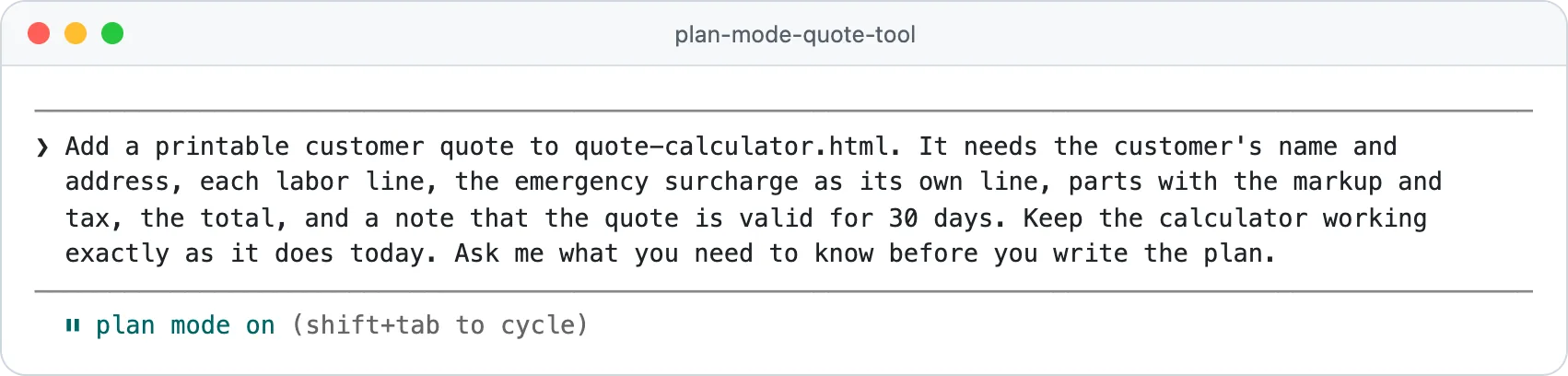
Para iniciar una sesión en modo plan directamente desde la carpeta de tu proyecto:
cd ~/Desktop/mi-proyecto
claude --permission-mode plan
El mismo comando funciona en PowerShell en Windows.
En la app de escritorio, VS Code y JetBrains
- App de escritorio de Claude (pestaña Code): elige Plan en el selector de modo que está debajo del cuadro de prompt, o presiona Cmd+Shift+M (Ctrl+Shift+M en Windows) para abrir el menú de modos. Ahí Shift+Tab no cambia de modo, y Plan dura solo la sesión actual, mientras que los demás modos se recuerdan por carpeta. Cuando ya hay un plan, el menú ⋮ de la barra de título de la sesión muestra un panel Plan.
- VS Code: haz clic en el indicador de modo, en la parte de abajo del cuadro de prompt, y elige Plan, o escribe
/plan. El plan se abre como un documento Markdown completo en el que puedes dejar comentarios antes de que Claude empiece. - JetBrains: Claude Code corre en la terminal del IDE, así que Shift+Tab funciona igual que arriba.
Cómo usar el modo plan de Claude Code, paso a paso
Así se usa el modo plan de Claude Code en un trabajo real. Harbor Plumbing, el negocio de plomería que inventamos para la demo, tiene una calculadora de presupuestos: un archivo HTML y una lista de precios con reglas, como un recargo de urgencia del 50% sobre la mano de obra y las piezas a precio de costo más un 15%. Le pedimos un presupuesto imprimible para el cliente, el tipo de cambio en una herramienta que ya funciona en el que un plan se paga solo.
Pedir
Describe el resultado que quieres, con tus palabras
Responder
Claude pregunta lo que no está claro
Leer
Claude muestra su plan y espera
Elegir
Apruebas, editas el plan o dices qué cambiar
Construir
Claude hace los cambios en el modo que elegiste
Este es el encargo que enviamos, traducido y con los detalles generalizados para que puedas reutilizarlo:
Agrega [LO QUE QUIERES] a [TU ARCHIVO O PÁGINA]. Tiene que incluir [TODO LO QUE DEBE APARECER]. Mantén [LA PARTE QUE HOY FUNCIONA] funcionando exactamente como hoy. Pregúntame lo que necesites saber antes de escribir el plan.La última frase importa. En nuestra primera ejecución, sin ella, Claude no preguntó nada y mostró un plan a los 37 segundos más o menos; con ella, primero llegaron cuatro preguntas.
Responde las preguntas de Claude
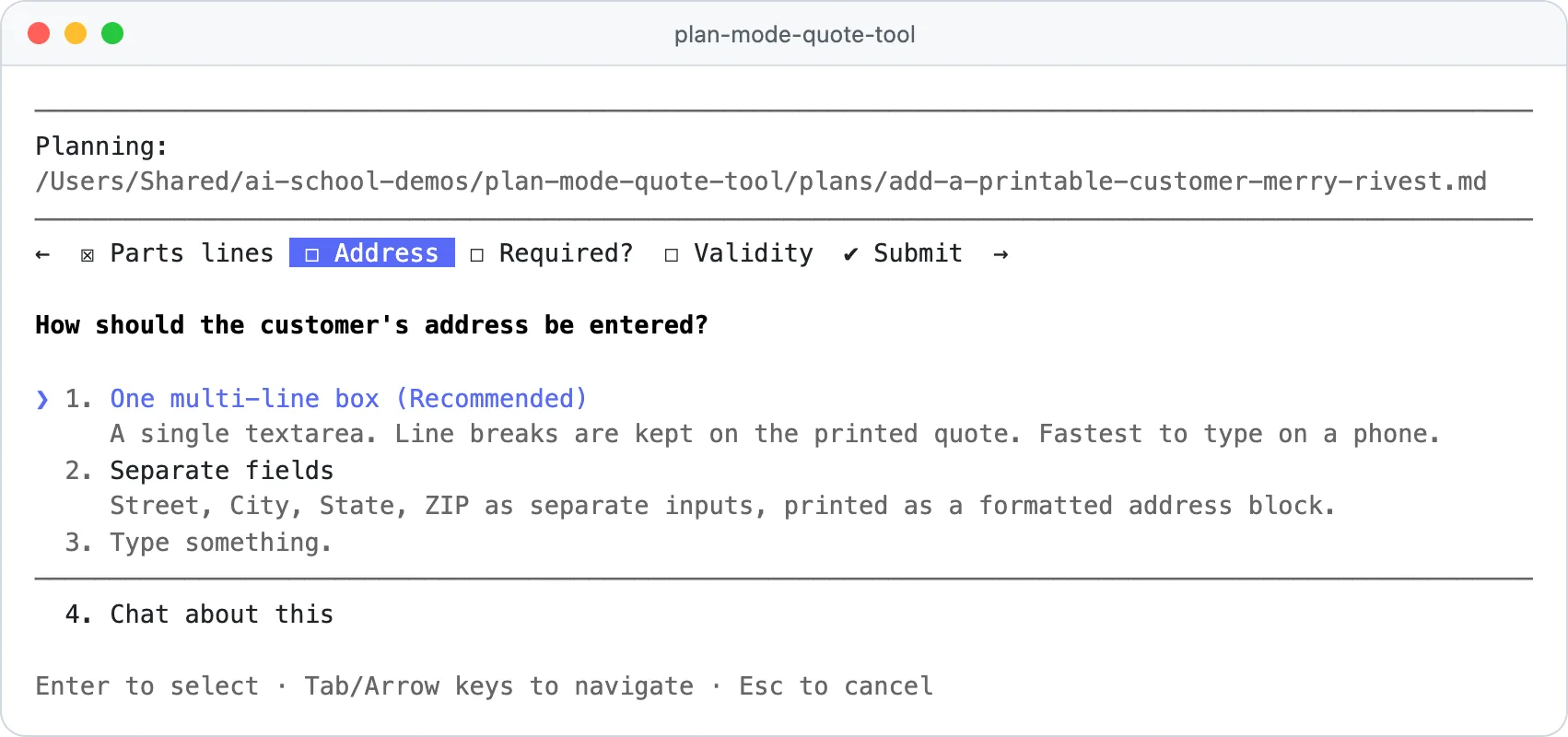
Claude leyó los dos archivos y volvió a los 20.7 segundos con cuatro preguntas, en forma de pestañas: Parts lines, Address, Required? y Validity (líneas de piezas, dirección, campos obligatorios y validez). Respondes con las flechas y Enter, o eliges Type something. (escribir algo) para poner tu propia respuesta o Chat about this (hablar de esto) para comentarla. Antes de Submit answers (enviar respuestas) aparece una pantalla Review your answers (revisa tus respuestas).
La primera pregunta fue la que más valió la pena. Hoy la línea Parts (piezas) de la calculadora muestra "$200.00 + 15%", lo que le revelaría al cliente el costo y el margen de la empresa. Claude lo detectó y preguntó cómo debían aparecer las piezas. Elegimos ocultar el margen.
Lee el plan antes de aprobarlo
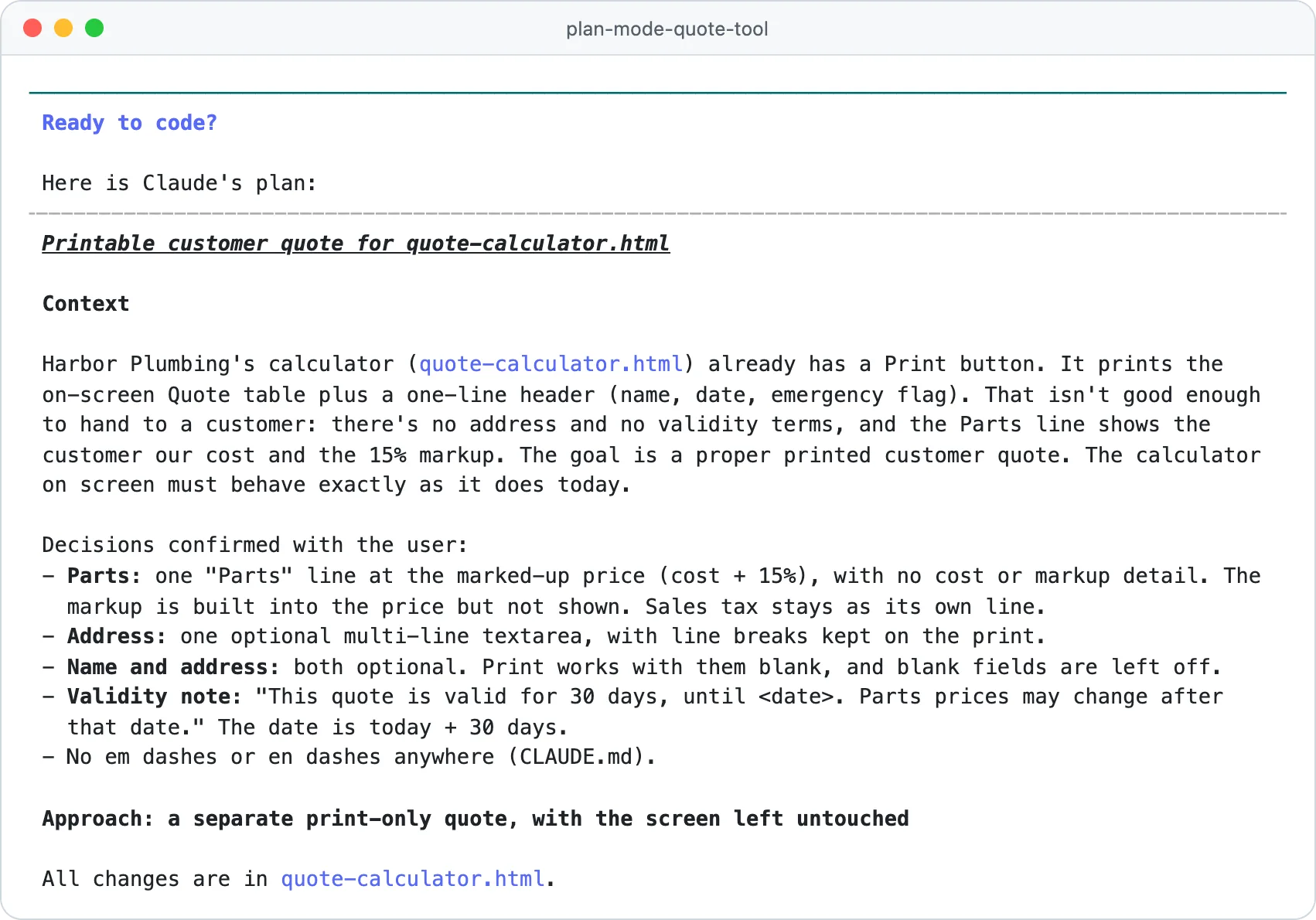
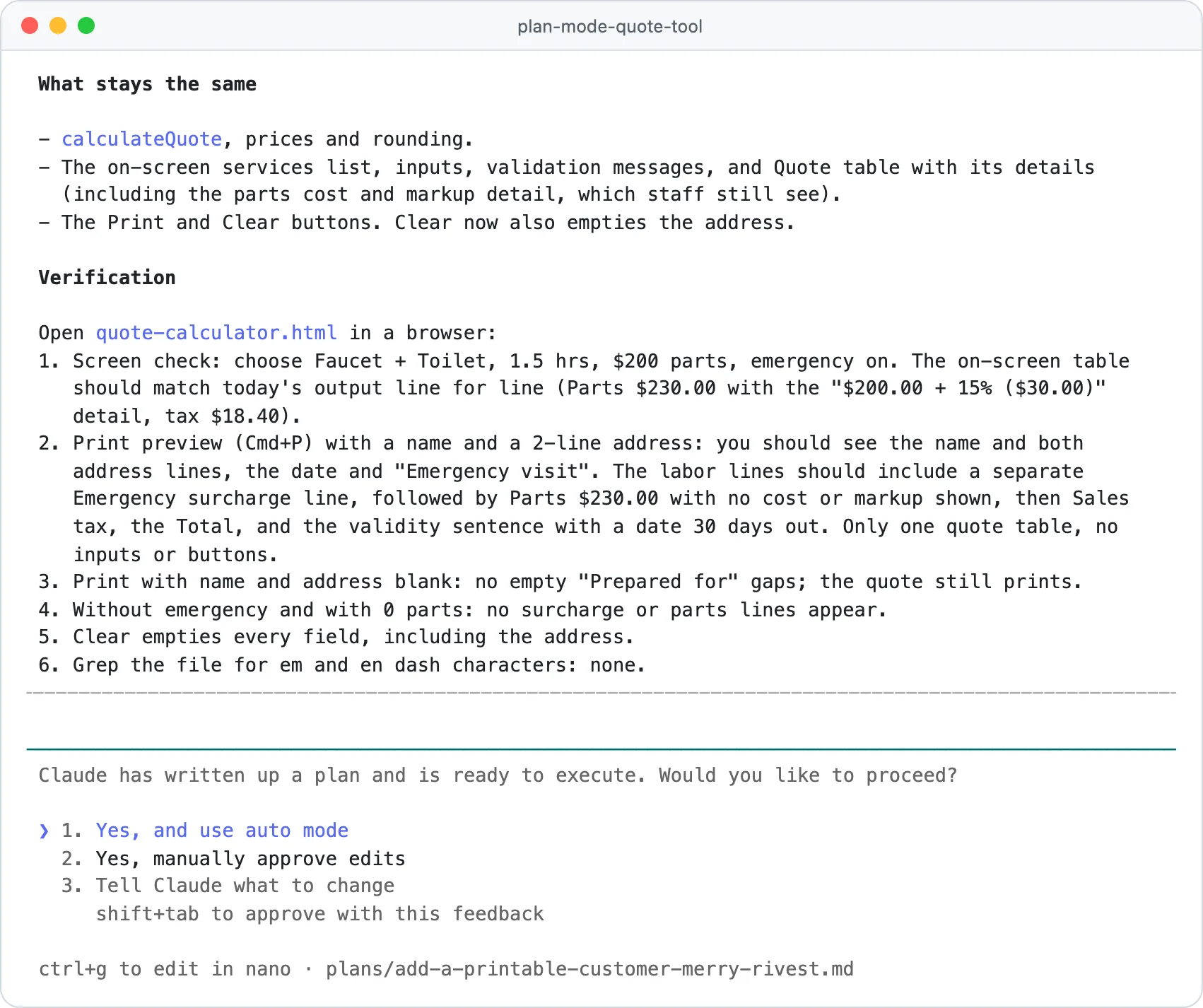
El plan apareció 24.4 segundos después de enviar las respuestas, bajo Ready to code? (¿listo para programar?) y Here is Claude's plan: (este es el plan de Claude). Tenía 55 líneas: el contexto con nuestras cuatro decisiones, cinco cambios numerados, una sección "What stays the same" (lo que no cambia) y seis comprobaciones para hacer al final. Léelo como leerías el presupuesto de un contratista:
0 de 5 hechas
Edita el plan o dile a Claude qué cambiar
Tienes dos formas de cambiar un plan antes de que se construya nada.
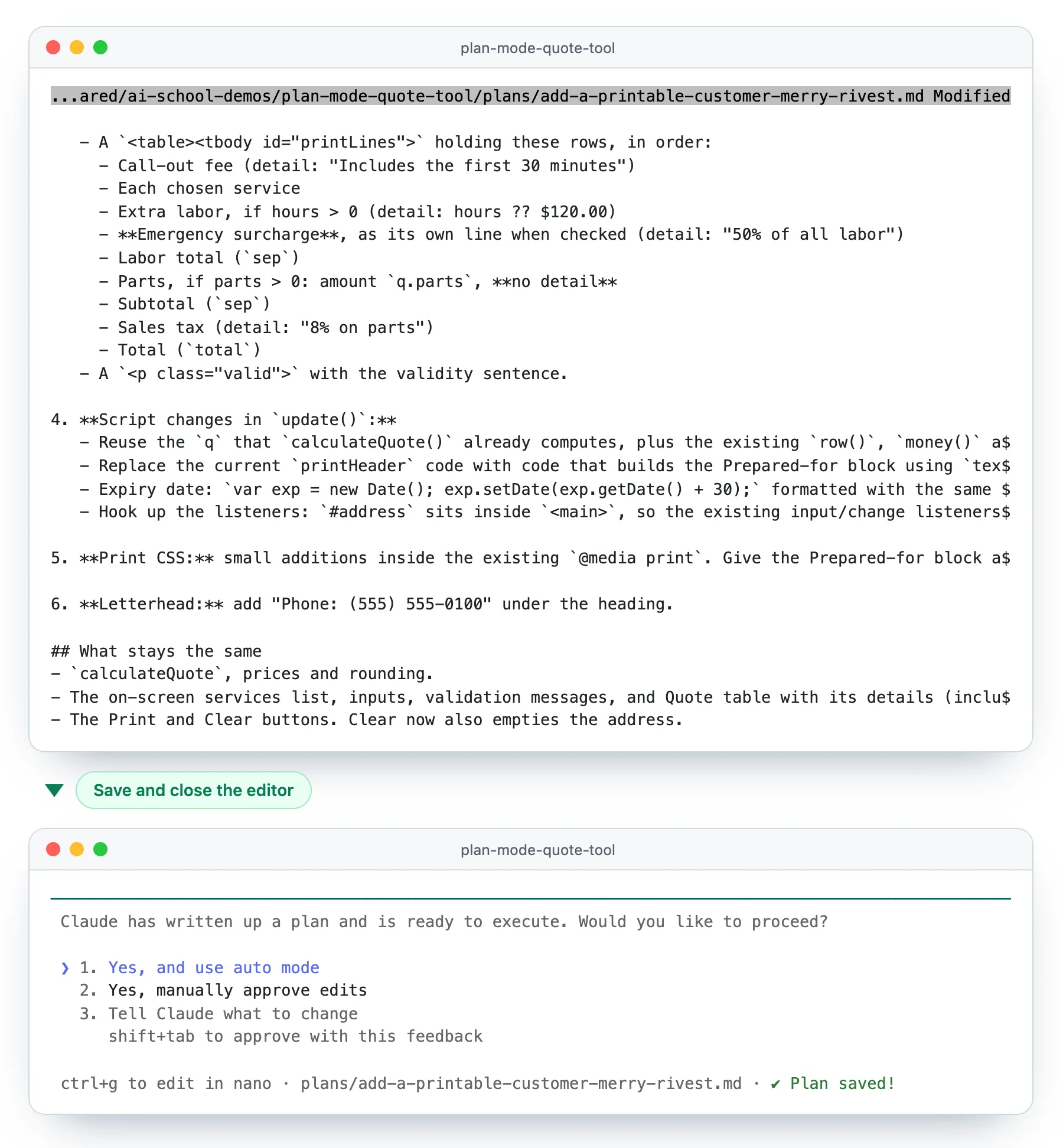
- Edítalo tú: presiona Ctrl+G. El plan se abre en tu editor de texto; guardas, cierras y Claude trabaja con tu versión. Así agregamos un paso para poner el teléfono en el encabezado del presupuesto.
- Díselo a Claude: baja hasta la última opción, Tell Claude what to change (dile a Claude qué cambiar), escribe tu nota y presiona Enter.
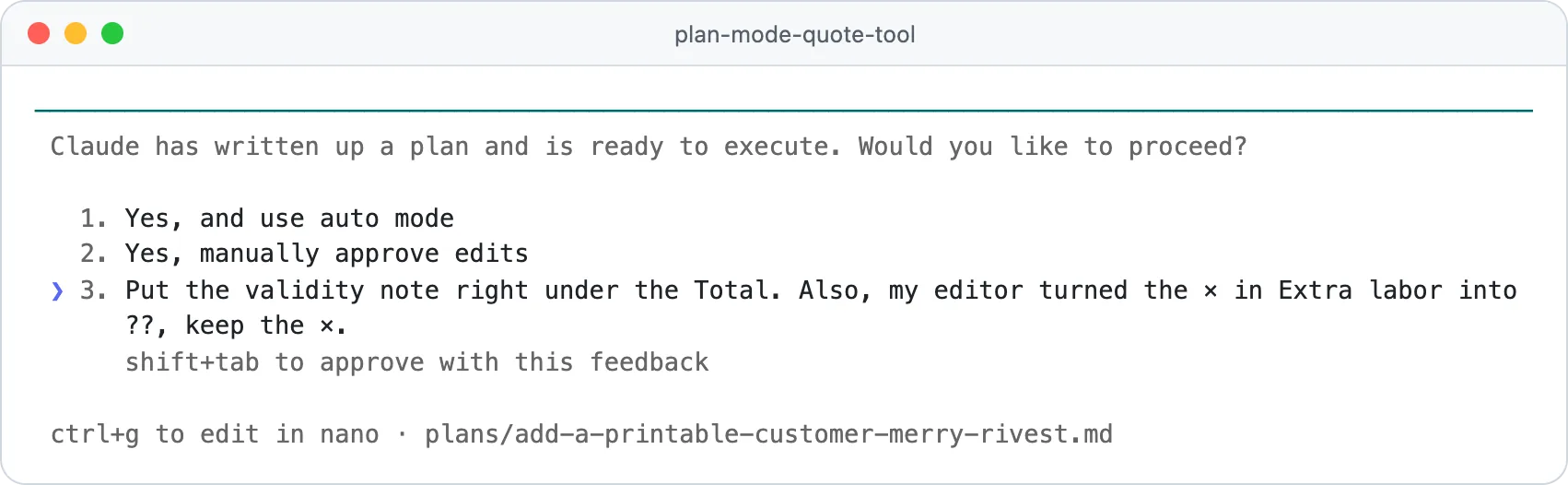
preguntas que hizo Claude cuando nuestro encargo lo invitaba
segundos desde nuestras respuestas hasta el plan terminado
líneas en el plan que aprobamos
ediciones que aprobamos una por una, todas en un archivo
Nuestra sesión en Claude Code 2.1.303 con Opus 5.5, el 22 de octubre de 2026, con los archivos de demostración de Harbor Plumbing. El archivo ganó 69 líneas y perdió 11.
Las opciones para aprobar el plan, y cómo salir del modo plan
Debajo del plan, Claude Code pregunta: "Claude has written up a plan and is ready to execute. Would you like to proceed?" (Claude escribió un plan y está listo para ejecutarlo. ¿Quieres continuar?). Estas son las opciones en la versión 2.1.303:
| Eliges | Qué pasa después | Elígela cuando |
|---|---|---|
| Yes, and use auto mode | Claude construye, y una revisión de seguridad en segundo plano aprueba los pasos rutinarios | Confías en el plan y la carpeta no tiene nada delicado |
| Yes, manually approve edits | Claude construye y te pregunta antes de cada cambio | Tus primeros planes, o archivos que importan |
| Tell Claude what to change | Sigues en modo plan y Claude lo revisa | Algo del plan está mal o falta |
La documentación de Anthropic llama a la tercera opción No, keep planning (en su versión en español, "No, seguir planificando"); en la 2.1.303 es un cuadro de texto con la indicación "shift+tab to approve with this feedback", así que Shift+Tab aprueba y envía tu nota de una sola vez. Si el modo auto no está disponible para ti, la primera opción dice Yes, auto-accept edits.
Un ajuste llamado showClearContextOnPlanAccept agrega una primera opción que además borra la conversación y construye solo a partir del plan, con una etiqueta que indica qué parte del contexto de Claude (su memoria de trabajo para la conversación) usó la planificación. La nuestra decía "Yes, clear context (5% used) and use auto mode", así que solo importa después de sesiones de planificación muy largas.
Elegimos Yes, manually approve edits. La línea de estado cambió a ⏸ manual mode on, la sesión tomó el nombre del plan ("printable-customer-quote") y la primera petición de edición llegó unos 5 segundos después.
Cómo salir del modo plan en Claude Code
Aprueba el plan con cualquiera de las dos opciones Yes, o presiona Shift+Tab para pasar al siguiente modo sin aprobar. Esc no te saca: detiene el paso actual de Claude o cierra el diálogo de aprobación, y la línea sigue diciendo ⏸ plan mode on. En la app de escritorio, elige otro modo en el selector. Para volver a planificar más tarde, regresa con Shift+Tab o empieza tu siguiente mensaje con /plan.
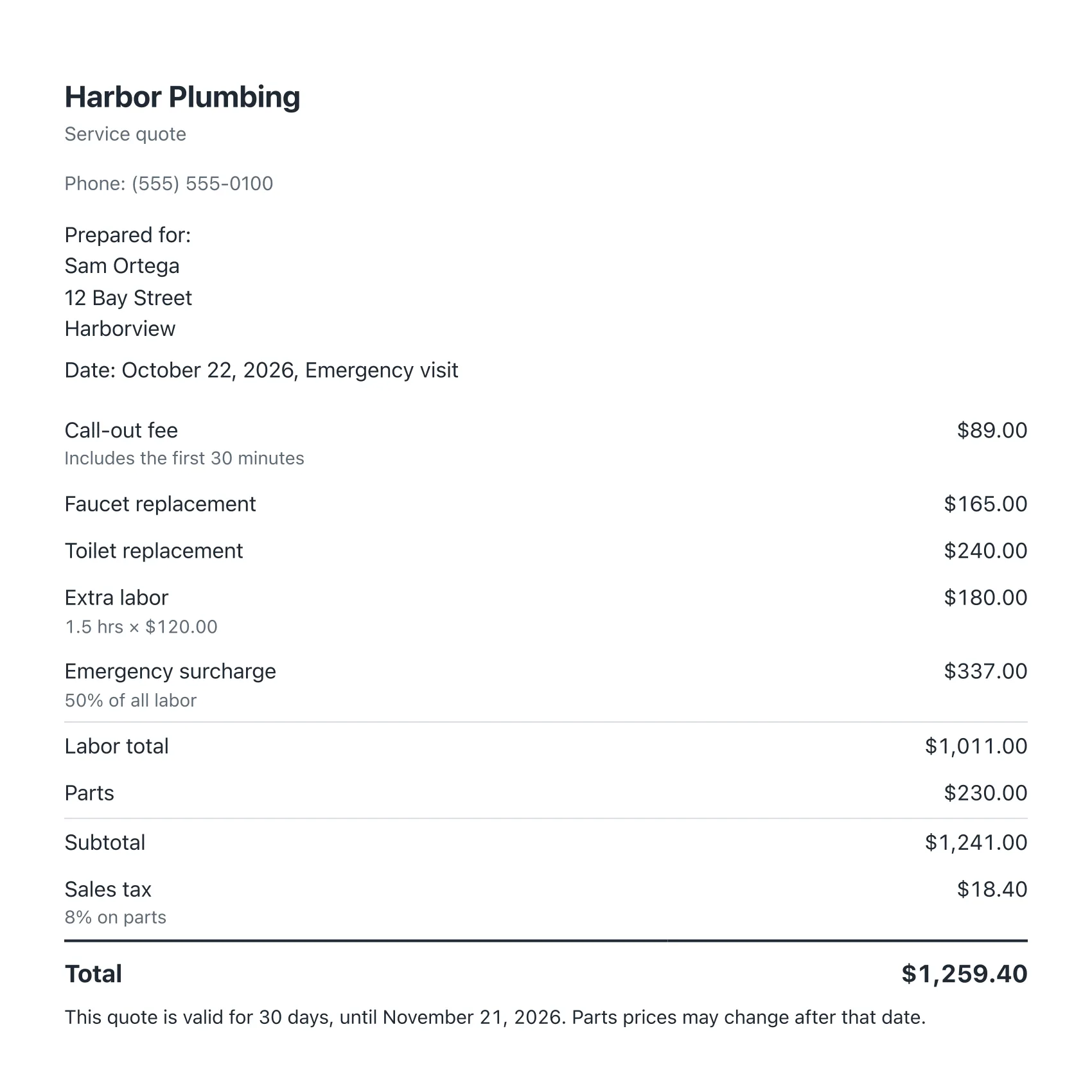
Esto es lo que salió al final. Cambió un solo archivo, la calculadora en pantalla sigue dando el mismo total que antes ($1,259.40 en nuestro trabajo de prueba) y la impresión es un presupuesto que podrías entregarle a un cliente:
Modo plan frente a Accept edits, Auto y Manual
Los cuatro modos de todos los días se diferencian en quién dice que sí, y cuándo:
| Modo | Edita tus archivos | Ejecuta otros comandos | Quién aprueba | Úsalo para |
|---|---|---|---|---|
| Plan | No, solo su plan | Solo comandos que consultan | Tú, una vez, para todo el plan | Decidir qué hacer |
| Manual | Después de que apruebes cada una | Después de que apruebes cada uno | Tú, en cada paso | Primeras pruebas y archivos delicados |
| Accept edits | Sí | Comandos simples de archivos; los demás preguntan | Tú revisas después | Construir un plan en el que confías |
| Auto | Sí | Sí, tras una revisión de seguridad en segundo plano | Un segundo modelo de IA | Trabajo largo y rutinario |
Nuestra cheat sheet de comandos de Claude Code lista cada línea de estado y explica qué hace --dangerously-skip-permissions.
Cuándo vale la pena el modo plan y cuándo saltártelo
La guía de buenas prácticas de Anthropic da una regla simple: planifica cuando no estás seguro del enfoque, cuando el cambio toca varios archivos o cuando no conoces bien esos archivos. Si puedes describir el cambio en una frase, sáltate el plan.
- Planifica: cambiar cómo una herramienta calcula precios, convertir un sitio de una página en varias páginas, reorganizar una carpeta de archivos de clientes.
- Sáltatelo: corregir un error de escritura, cambiar el color de un botón, agregar una línea de texto.
Algunos desarrolladores sostienen que los modelos más nuevos ya planifican bien por su cuenta. Pero si no lees código, el plan es el único lugar donde puedes detectar una suposición equivocada en lenguaje simple antes de que cambie ningún archivo, y la gente lo usa:
Cifras de Anthropic en su artículo Auto mode is now the default in Claude Code, del 7 de agosto de 2026.
Elige el modelo para planificar: Opus y opusplan
El modelo por defecto de Claude Code en todos los planes de pago ya es Opus 5.5, así que planificas con Opus de todos modos. El ajuste opusplan, al que a veces llaman Opus plan mode, mantiene Opus para el plan y cambia a Sonnet para la construcción. El artículo de soporte de Anthropic sobre modelos y límites dice que "Opus cuesta varias veces más por turno que Sonnet", así que con opusplan tu plan de pago rinde más.
Nuestro menú /model no lo mostraba, así que escribe /model opusplan (queda como tu modelo por defecto; /model default lo deshace). Encontrarás más formas de ahorrar uso en nuestra guía de límites de uso de Claude Code.
El modo de planificación en otras herramientas de IA para programar
La mayoría de los agentes de IA para programar ya tienen un modo de planificación. Los nombres y las teclas cambian; la idea es la misma: leer, preguntar, proponer y esperar.
| Herramienta | Nombre del modo plan | Cómo se activa | Qué pasa después |
|---|---|---|---|
| Claude Code | Plan mode | Shift+Tab, /plan o claude --permission-mode plan | Apruebas, o le dices a Claude qué cambiar |
| Cursor | Plan Mode | Shift+Tab en el cuadro del chat, o el selector de modo | Construyes a partir del plan, o lo guardas en el workspace |
| GitHub Copilot en VS Code | Plan agent | Plan en el menú de agentes, o /plan | Start Implementation le pasa el plan al agente |
| GitHub Copilot CLI | Plan mode | Shift+Tab para entrar y salir | Acuerdas el plan antes de que se escriba código |
| OpenAI Codex | Plan mode | /plan en Codex CLI | Codex propone un plan antes de empezar el trabajo |
| Gemini CLI | Plan Mode | Shift+Tab, /plan o gemini --approval-mode=plan | Apruebas con las ediciones aceptadas de forma automática o manual |
| Google Antigravity | Plan | /plan en la app o en la CLI, o agy --mode=plan | Proceed en el Implementation Plan |
| Devin Desktop (antes Windsurf) | Plan mode | El selector de modo, o ⌘+. (Ctrl+. en Windows) | Implement en el archivo del plan |
Según la documentación de cada herramienta, revisada el 22 de octubre de 2026, incluida la página de Plan Mode de Cursor, la guía de planificación de VS Code y la documentación de /plan de Antigravity. Kiro va un paso más allá con specs, archivos de requisitos y de tareas que se guardan en el proyecto, y los creadores de apps como Lovable y Replit también tienen un modo Plan.
Cómo se comparan estos agentes más allá de la planificación lo cuentan Claude Code vs Cursor, Claude Code vs GitHub Copilot y nuestra comparativa de los mejores agentes de IA para programar.
¿El modo plan no funciona? Soluciones rápidas
| Lo que ves | Por qué | Solución |
|---|---|---|
| Shift+Tab no hace nada (Windows) | Algunas configuraciones de Windows no le pasan la tecla a Claude Code | Presiona Alt+M, o escribe /plan |
| Shift+Tab no hace nada en la app de escritorio | La pestaña Code usa un selector de modo | Usa el selector, o Cmd+Shift+M (Ctrl+Shift+M) |
| Con dos pulsaciones terminaste en Accept edits | Las sesiones nuevas empiezan en Auto, así que Plan es la tercera pulsación | Presiona una vez más y comprueba que la línea diga ⏸ plan mode on |
| Claude no hizo preguntas | El encargo no lo invitaba a preguntar | Termínalo con "Pregúntame lo que necesites saber antes de escribir el plan" |
| Ctrl+G abrió una pantalla negra llena de ~ | Es Vim, el editor de respaldo | Escribe :wq y presiona Enter |
| El modo plan desapareció al reabrir una sesión | Las versiones anteriores no lo restauraban al retomar | Ejecuta claude update (se corrigió en la versión 2.1.292) |
Comprueba lo que sabes0 de 3 correctas
Abres una sesión nueva de Claude Code en la terminal. ¿Cuántas veces presionas Shift+Tab para llegar al modo plan?
No exactamente.
Las sesiones nuevas empiezan en Auto, así que las pulsaciones pasan por Manual, Accept edits y luego Plan.
El plan está casi bien, pero agrega una función que no quieres. ¿Cuál es la forma más rápida de arreglarlo?
No exactamente.
Cambiar un plan cuesta una frase; deshacer trabajo terminado cuesta mucho más.
¿Qué trabajo vale la pena hacer en modo plan?
No exactamente.
La regla de Anthropic: si puedes describir el cambio en una frase, sáltate el plan.
Qué hacer ahora
Elige un cambio que vienes posponiendo en una herramienta o una página que ya tienes, abre su carpeta en Claude Code, presiona Shift+Tab tres veces y describe el resultado, terminando con "Pregúntame lo que necesites saber antes de escribir el plan." Lee el plan con la lista de arriba, luego elige Yes, manually approve edits y mira cada paso. Si estás empezando con Claude Code, el tutorial de Claude Code para principiantes recorre un primer proyecto de principio a fin, y el curso de Claude Code, abierto en acceso anticipado, enseña todo el flujo de trabajo, desde la instalación hasta proyectos terminados.
Kit del modo plan: 6 prompts y una lista para revisar el plan
Seis prompts de planificación para copiar y pegar en trabajos de negocio, una lista de 10 puntos para leer un plan antes de aprobarlo y la configuración para usar el modo plan por defecto.
Escribe tu correo y la sección completa se abre aquí mismo. Además recibes una clase gratis del curso.
Preguntas frecuentes
¿Dónde guarda Claude Code mis planes?
En una carpeta plans dentro de tu carpeta de usuario, ~/.claude/plans, como archivos Markdown que llevan el nombre de las primeras palabras de tu pedido más dos palabras al azar. Para guardar los planes junto al proyecto, agrega "plansDirectory": "./plans" al archivo .claude/settings.json del proyecto; la ruta tiene que quedar dentro de la carpeta del proyecto.
¿Qué pasó con /ultraplan?
Anthropic lo eliminó en agosto de 2026, en la versión 2.1.222. Era una vista previa de investigación que escribía el plan en una sesión en la nube que revisabas en el navegador. Usa el modo plan en tu propia sesión, o pasa el plan terminado a una sesión en la nube.
¿El modo plan gasta menos tokens?
No por sí solo: Claude sigue leyendo archivos y pensando mientras planifica, y Anthropic no publica ninguna cifra de ahorro. El ahorro que describe su documentación es el retrabajo que te evitas cuando la primera dirección es equivocada. Al terminar todo nuestro trabajo, plan y construcción, la conversación ocupaba 58.9k tokens, el 6% de la ventana de contexto de 1M de tokens de Claude.
¿Puedo usar el modo plan en el navegador o en el teléfono?
Sí. En claude.ai/code, elige Plan en el menú de modos que está junto al cuadro de prompt. En la app móvil de Claude, toca el botón + del cuadro de prompt y luego Permission.
¿Claude Cowork tiene modo plan?
No. Cowork, que ahora forma parte de la app principal de Claude, tiene sus propios ajustes Manual y Auto en lugar de los modos de Claude Code. Pedirle que te muestre su plan y espere tu OK antes de empezar te da un punto de control parecido.
Sigue leyendo
Cómo usar Claude Code: tutorial para principiantes (2026)
Cómo usar Claude Code paso a paso: crea la web de un negocio en un fin de semana con el modo plan, deshaz lo que salga mal y aplica 10 consejos.
Claude Code · 16 min de lecturaComandos de Claude Code 2026: cheat sheet de atajos y flags
Comandos de Claude Code en un cheat sheet: comandos slash, atajos de teclado, flags de la CLI, configuración y errores comunes, revisado en octubre de 2026.
Claude Code · 19 min de lecturaLímites de uso de Claude Code 2026: 5 horas y tope semanal
Límites de uso de Claude Code en 2026: cómo funcionan los topes de 5 horas y semanal en Pro, Max y Team, cómo ver tu uso y 8 formas de que tu plan rinda más.
Claude Code · 17 min de lectura