Fotos de productos con IA: del celular a tu tienda online
Fotos de productos con IA sin alterar tu producto real: herramientas gratis, el editor con IA de Shopify, fotos con modelo, prompts y medidas de imagen.
Por Yotam DahanActualizado 17 min de lecturaContenido con IA
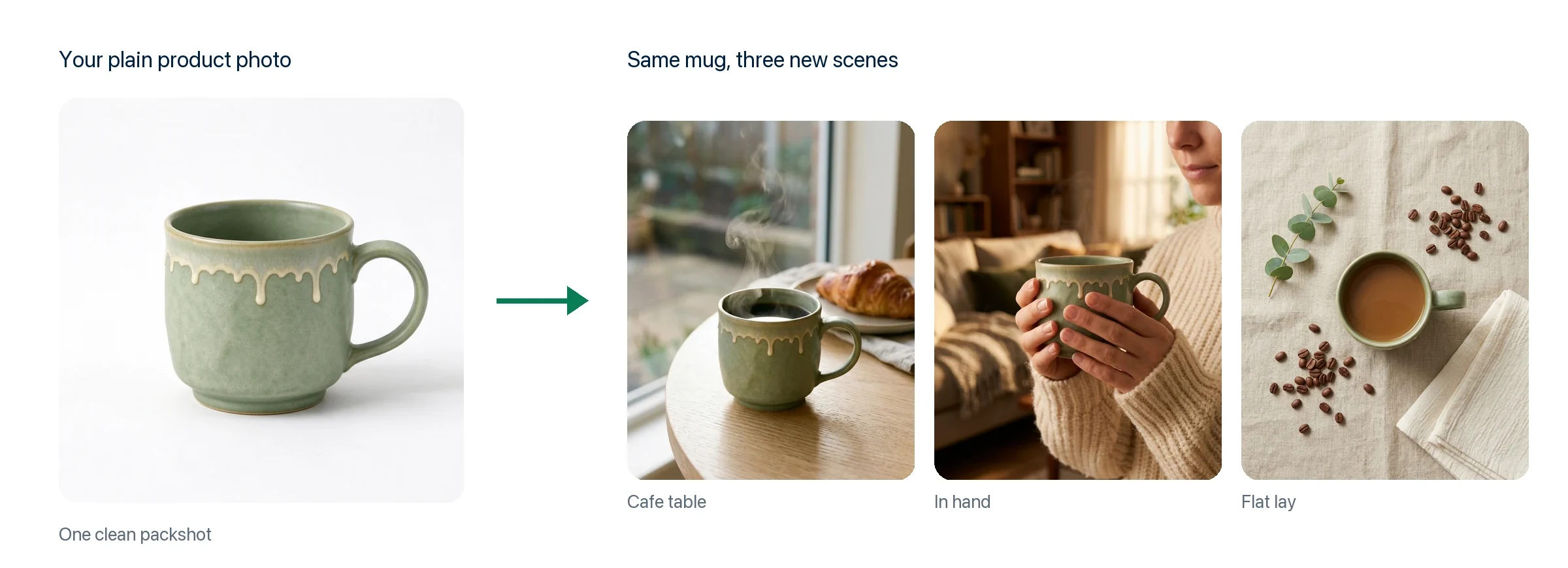
Hacer fotos de producto con IA significa partir de una foto real de tu producto y usar la IA para cambiar lo que lo rodea: el fondo, la escena, la luz o la persona que lo sostiene. Hecho así, una sola foto limpia tomada con el celular puede convertirse en una galería de producto completa sin estudio, y varias de las herramientas son gratis. Hecho al revés, pidiéndole a la IA que imagine tu producto a partir de una descripción, obtienes imágenes atractivas de algo que no vendes.
Qué hace bien la IA con las fotos de producto y dónde falla
La IA es excelente con todo lo que rodea a un producto y poco fiable con el producto en sí. Usa esta tabla para decidir qué le delegas.
| Tarea | ¿Se la das a la IA? | Ten cuidado con |
|---|---|---|
| Fondo blanco o de color limpio | Sí | Los bordes alrededor de pelo, vidrio y detalles finos |
| Escena de uso alrededor del producto | Sí | Escala equivocada, productos flotando, sombras que no coinciden con la luz |
| Producto sostenido o usado por una persona | Parcial | Manos, ajuste y la forma en que cae la tela |
| Joyas, vidrio y superficies brillantes | Parcial | Reflejos, destellos y cadenas finas que la pieza real no tiene |
| Primeros planos de textura y detalle | No | La IA inventa texturas que tu producto no tiene |
| Etiquetas, logos y textos pequeños | No | Las letras se pueden redibujar, así que conserva los píxeles originales |
La regla de la consistencia: una foto maestra por producto
Cada imagen con IA de un producto debe salir de una foto maestra real de ese producto. Haz una serie para cada producto y cada variante de color, porque no puedes confiar en que la IA recoloree un producto con precisión.
No necesitas estudio para las fotos maestras. Un celular y una ventana bastan si sigues estos pasos:
- Luz. Usa luz de día de una ventana a un lado, o dos lámparas suaves. Evita el sol directo y mezclar luces de distinto color.
- Fondo. Usa una pared lisa o una hoja de papel de un color que contraste con el producto.
- Altura. Sostén la cámara a la altura del producto, con el lente recto y no inclinado.
- Encuadre. Que el producto ocupe casi todo el cuadro con un poco de espacio alrededor, bien enfocado.
- Ángulos. Fotografía el frente, una vista de tres cuartos, la parte de atrás y la de arriba, más una toma en la mano para dar escala.
- Sin filtros. Desactiva el modo retrato y los filtros de belleza. Buscas el color real, no una foto bonita.
Las cuatro tomas que necesita la mayoría de las páginas de producto
Foto de catálogo
El producto solo sobre un fondo limpio. Suele ser tu imagen principal.
Escena de uso
El producto donde se usa, al tamaño correcto, con una luz que tenga sentido.
En la mano o con modelo
Una persona que lo sostiene, lo lleva puesto o lo usa, para que el comprador juzgue tamaño y ajuste.
Foto de detalle
Textura, costuras, ingredientes o puertos, fotografiados de verdad y nunca generados.
Foto de catálogo: un fondo con IA para fotos de producto dentro de Shopify
El editor de archivos de Shopify tiene una opción con IA llamada Color background, parte de sus herramientas de generación de medios. Detecta el producto automáticamente y reemplaza todo lo demás por un color o por transparencia.
- Abre la imagen. En el panel de Shopify, abre la imagen del producto y haz clic en su miniatura para abrir el editor de archivos. En la app móvil de Shopify, toca la imagen y luego Background.
- Elige Color background. Shopify detecta el producto. Usa Choose subject si se le escapó algún borde.
- Elige el color. Selecciona una muestra, escribe el código de color de tu marca o deja el fondo transparente.
- Guarda como nueva. Conserva la original y guarda las versiones transparentes en PNG, el único formato que mantiene la transparencia.
La página de ayuda de Shopify dice que la generación de medios en el editor de archivos está disponible en todos los planes sin costo adicional por tiempo limitado.
Escena de uso: describe la superficie, la luz y el tamaño
El mismo editor tiene una opción Generate, que funciona como un generador de imágenes con IA de Shopify para escenas: cambia el entorno a partir de un texto corto. El consejo de la propia Shopify es escribir al menos de 3 a 7 palabras como palabras clave separadas por comas en lugar de una conversación, indicar el tamaño real del producto y decir sobre qué está apoyado para que no flote. Todos los prompts para fotos de producto con IA de esta guía siguen ese patrón:
[PRODUCTO CON SU TAMAÑO REAL], [SOBRE QUÉ ESTÁ APOYADO], [HABITACIÓN O LUGAR], [LUZ Y HORA DEL DÍA], [ÁNGULO DE CÁMARA]Si piensas en frases, deja que Claude te lo traduzca:
- Tú:
Convierte esto en palabras clave cortas para el generador de imágenes de Shopify: "quiero mi taza sobre una mesa bonita en una cocina acogedora por la mañana"
- Claude:
Prueba con: "taza de cerámica moteada de 350 ml, apoyada sobre una servilleta de lino, mesa de desayuno soleada, luz suave de ventana por la mañana, vista de tres cuartos a la altura de la mesa"
Lo probamos para esta guía. A partir de una sola foto de catálogo de una taza de cerámica inventada, le pedimos a Nano Banana 2 en Higgsfield tres escenas de uso. Cada prompt empezaba fijando el producto, y esa sola frase es lo que mantuvo la taza idéntica en las tres:
Usa exactamente este [PRODUCTO], con la misma forma, el mismo color, [DETALLE IMPORTANTE] y [OTRO DETALLE]. Colócalo sobre [SUPERFICIE] en [LUGAR], [LUZ Y HORA DEL DÍA]. Foto de producto de uso natural, poca profundidad de campo, sin texto, sin logos.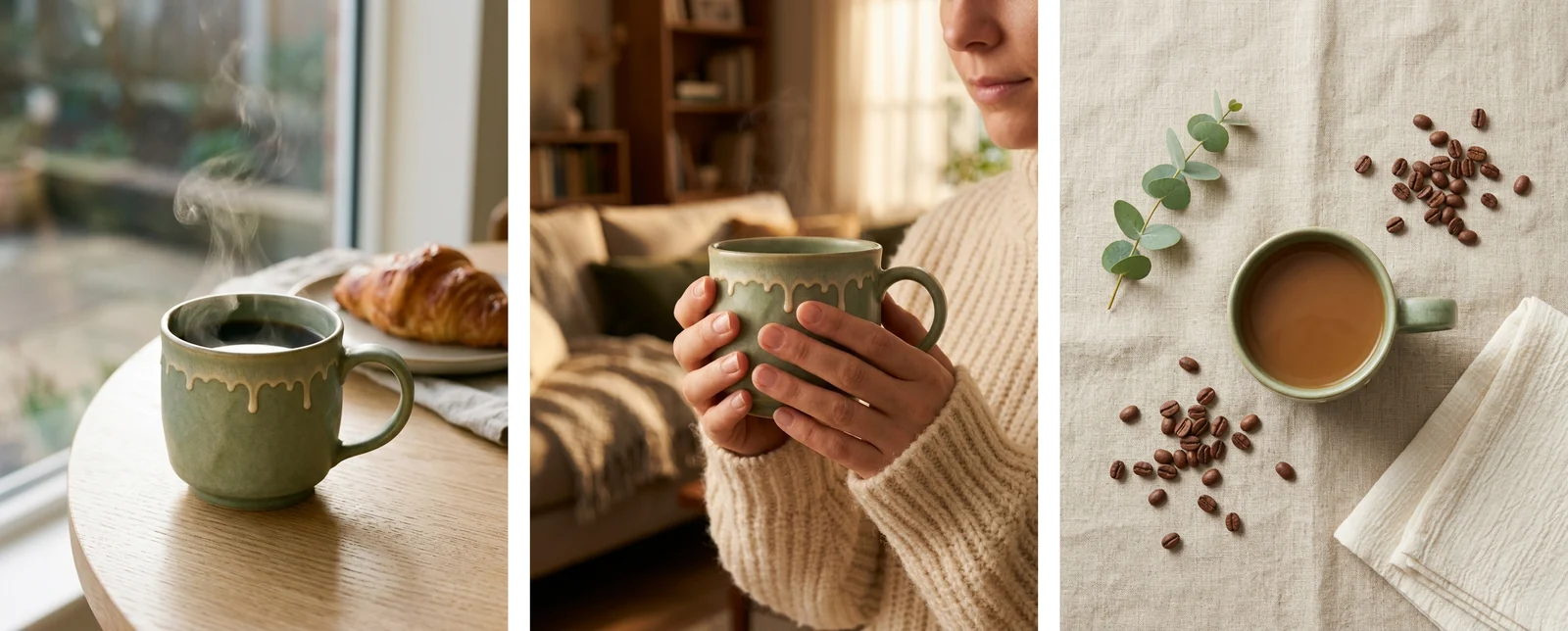
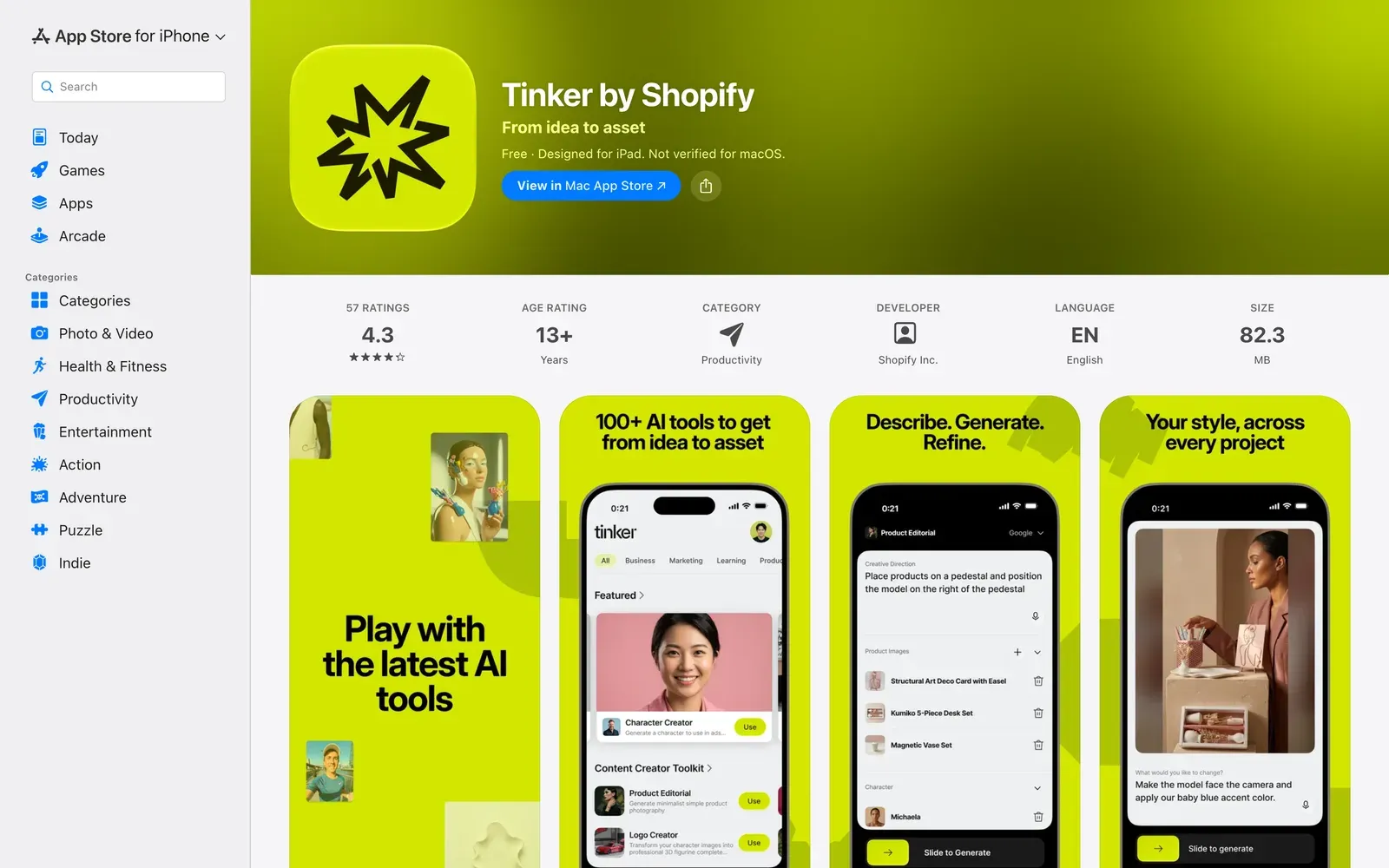
Para más variedad de escenas en tu celular, la app gratuita Tinker de Shopify tiene las herramientas Product Studio Shot, Product Lifestyle Shot y Product Editorial Shot. Funciona en iPhone y Android, entras con una cuenta de email, Google o Apple, y sus límites de uso mensuales se renuevan solos.
Fotos de producto con IA y modelos
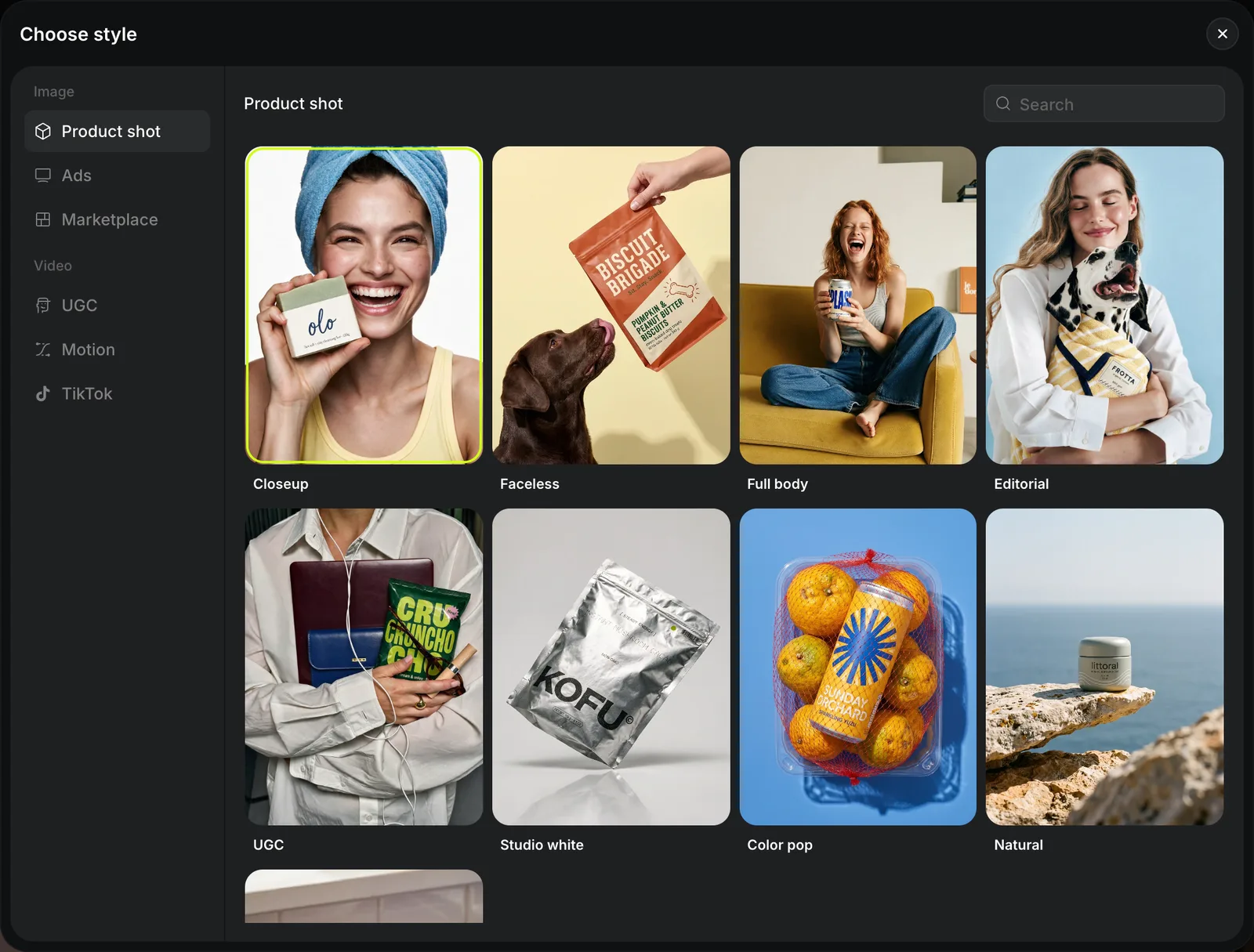
Las fotos con modelo responden a las preguntas que un comprador se hace en una tienda: qué tan grande es, cómo queda, cómo se ve en alguien como yo. El Marketing Studio de Higgsfield tiene una categoría Product shot pensada para esto: su barra de prompt tiene un espacio para tu producto, otro para un avatar y un selector de estilo. El Virtual Try-on Generator de Tinker también parte de la imagen de tu producto.
Para ropa, parte de una foto en flat lay o en percha y di exactamente qué no debe cambiar:
Usa la foto adjunta de mi [PRENDA]. Muéstrala puesta en [DESCRIPCIÓN DEL MODELO] en [ENTORNO], [LUZ]. Mantén el color, el estampado, el logo, las costuras y el largo exactamente como en la foto. Ajuste natural para la talla [TALLA]. Cuerpo entero, a la altura de los ojos, sin otros logos de marcas visibles.Si quieres la misma modelo en todo el catálogo, entrena primero un personaje de IA consistente. El tutorial de Higgsfield muestra cómo crear uno con Soul ID.
Fotos de detalle: que sean reales
Los primeros planos son donde los compradores revisan la calidad, así que deben mostrar el producto real. Tómalos con el celular y buena luz, y usa la IA solo para limpiar el fondo o enderezar el recorte.
Fotos de producto con IA gratis: lo que obtienes de verdad
Puedes crear una serie completa de imágenes de producto con IA para ecommerce sin pagar nada, siempre que aceptes los límites de cada herramienta.
| Opción gratuita | Qué hace | La trampa |
|---|---|---|
| Google Product Studio | Cambia o quita fondos, sube la resolución, hace videos de producto | Dentro de Merchant Center (o de la app Google & YouTube en Shopify); sin manos, sin productos regulados |
| Tinker de Shopify | Más de 100 herramientas de IA, incluidas fotos de estudio, de uso y de prueba virtual | Límites de uso mensuales; solo app móvil |
| Editor de archivos de Shopify | Color background, Generate y Extend dentro de tu panel | Gratis "por tiempo limitado"; resultado de cerca de 1 megapíxel |
| App de Gemini | Edita una foto subida a partir de un prompt, gratis con Nano Banana 2 | Google añade una marca de agua visible y una marca SynthID invisible |
Product Studio de Google es la menos conocida de estas opciones. Google lo describe como un conjunto de herramientas gratuitas, y una cuenta de Merchant Center también es gratis, así que la mayoría de los dueños de tiendas puede probarlo hoy; no se ofrece a comerciantes con sede en Francia o Rusia.
Google dice que funciona mejor con un solo producto, centrado y con espacio alrededor, y que no admite imágenes con manos ni productos regulados como alcohol, medicamentos, tabaco o dispositivos médicos. La generación de video está limitada a comerciantes de Australia, Canadá, India, Japón, el Reino Unido y EE. UU.
ChatGPT y Gemini para fotos de producto
Muchos vendedores prueban primero una app de chat, porque les resulta familiar: subes una foto y describes el cambio. La página de generación de imágenes de Gemini de Google dice que puede cambiar un fondo o reemplazar un objeto manteniendo los detalles. El riesgo es el mismo de siempre: el modelo redibuja la imagen, así que tu etiqueta puede moverse. Di qué debe quedar fijo:
Usa la foto adjunta de mi [PRODUCTO]. Mantén el producto exactamente como está: misma forma, color, texto de la etiqueta, logo y proporciones. Cambia solo el entorno: colócalo [DÓNDE ESTÁ APOYADO] en [ESCENA], [LUZ], [ÁNGULO DE CÁMARA]. Mide [TAMAÑO REAL], así que ajusta bien su escala junto a los objetos que lo rodean. Sin productos extra y sin texto añadido.Probamos este prompt frente a uno corto con Nano Banana 2 en Higgsfield, a partir de una foto de catálogo de una vela inventada (generada para ocupar el lugar de tu foto con el celular) con tres líneas de texto en la etiqueta. Los dos resultados conservaron cada letra, incluso el pequeño "8 OZ / 227 g".
El prompt corto cambió el producto de todos modos: la tapa desapareció y el frasco quedó más bajo. El prompt que fijaba el producto conservó la tapa, la etiqueta y la forma:
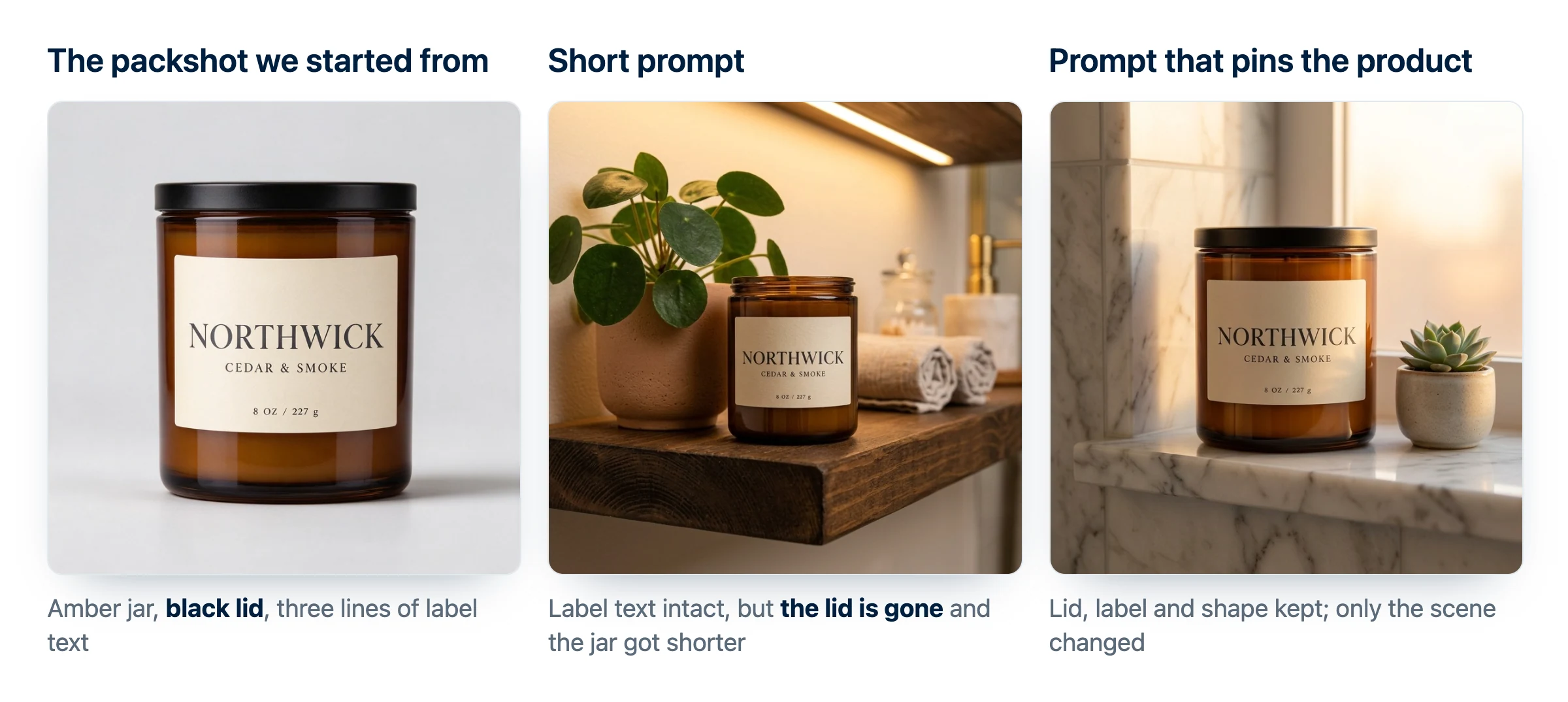
El prompt corto fue "Put this candle on a bathroom shelf next to a plant, cozy evening light." El otro fue la plantilla de arriba, completada.
Cómo crear imágenes de producto con IA, del celular a la página de producto
Este es todo el flujo, en orden. Cada paso tiene un control, para que una mala imagen nunca llegue a tu tienda.
Fotografiar
Fotos maestras de cada producto y variante
Limpiar
Una foto de catálogo sobre fondo liso
Ambientar
Escenas de uso y en la mano alrededor del producto real
Revisar
Color, tamaño, etiqueta y bordes frente al artículo real
Ajustar
Cuadrada, en alta resolución, de menos de 20 MB
Publicar
Sube con texto alternativo y metadatos de IA intactos
Las fotos de producto con IA para Shopify siguen las mismas medidas que cualquier otra imagen de producto. Shopify acepta la mayoría de los formatos, recomienda PNG en primer lugar y JPEG en segundo, y pide la misma proporción en todos los productos para que la cuadrícula de tu colección quede alineada.
píxeles, el tamaño cuadrado que suele verse mejor
tamaño máximo de archivo por imagen
píxeles o 25 megapíxeles, el tamaño máximo aceptado
Según la página de ayuda de Shopify sobre medios de producto, revisada en octubre de 2026.
Qué generador de fotos de producto con IA usar para cada tarea
| Herramienta | Ideal para | Costo en octubre de 2026 |
|---|---|---|
| Editor de archivos de Shopify | Cambios rápidos de fondo, escenas simples y ampliar una imagen, dentro de tu panel | Sin costo adicional por tiempo limitado |
| Google Product Studio | Escenas, fondos blancos y resolución para fichas de Google Shopping | Gratis |
| Tinker de Shopify | Fotos de estudio, de uso y editoriales, prueba virtual y videos de producto en tu celular | Gratis, con límites de uso mensuales |
| Higgsfield Marketing Studio | Series completas de imágenes, imágenes para marketplaces y creatividades de anuncios desde una foto de producto | Desde $19 al mes (precios) |
| Photoroom | Quitar fondos, fondos con IA y modelos de moda con IA, pensado para vendedores | Planes pagos con prueba gratis, con precio en tu moneda local (precios) |
| Adobe Firefly | Equipos que quieren la postura de seguridad comercial de Adobe | Generaciones diarias gratis, los planes pagos suman créditos |
Adobe afirma que los resultados de sus propios modelos Firefly son seguros para uso comercial, pero deja a tu criterio los modelos de socios (los modelos de otras empresas que también puedes elegir dentro de Firefly). Para herramientas de IA más allá de las imágenes de producto, mira la selección de herramientas de IA para pequeñas empresas.
Controles legales y de plataforma antes de publicar
Las fotos de producto son publicidad, así que las reglas de siempre aplican por completo. Pasa cada imagen con IA por estos puntos.
- Imágenes veraces. La regla básica de la FTC es que la publicidad debe ser veraz y no engañosa, y juzga un anuncio por sus palabras y por sus imágenes (preguntas frecuentes de la FTC sobre publicidad). Una escena de uso está bien; un producto en un color que no vendes, no.
- Google Shopping. Google Merchant Center exige que las imágenes hechas con IA generativa lleven metadatos que lo indiquen y pide no quitarlos. Tu imagen principal también debe mostrar exactamente el artículo en venta (reglas de imagen de Google Merchant Center).
- Amazon. La guía de publicidad de Amazon pide un fondo blanco liso en la imagen principal, un producto que ocupe al menos el 80% de ella, al menos 1,000 píxeles en un lado para que funcione el zoom, y cuatro ángulos o más (guía de Amazon Ads). Deja las escenas con IA para las imágenes secundarias, y revisa las reglas de Seller Central para tu categoría antes de subir.
- Personas. Una persona reconocible debe haber aceptado aparecer en tus anuncios, tanto si la fotografiaste como si una herramienta de IA la recreó.
- Derechos de autor. La Oficina de Derechos de Autor de EE. UU. concluyó en enero de 2025 que el material generado solo con IA no está protegido y que los prompts por sí solos no dan control suficiente. Tus propias fotos, ediciones y composición creativa sí pueden estarlo (informe de la Copyright Office).
Problemas comunes y cómo resolverlos
| Lo que ves | Por qué pasa | Solución |
|---|---|---|
| La etiqueta o el logo dicen otra cosa | La herramienta redibujó el producto | Usa una herramienta que solo cambie el fondo, o vuelve a pegar los píxeles originales del producto en un editor |
| El producto flota sobre la mesa | El prompt nunca dijo sobre qué está apoyado | Añade "apoyado sobre" o "de pie sobre" más la superficie |
| El producto tiene un tamaño equivocado | La herramienta adivinó la escala | Pon medidas reales en el prompt, como "vela en frasco de 8 oz" |
| El fondo transparente quedó blanco o negro | Guardaste en JPEG | Guarda las imágenes transparentes en PNG |
| Merchant Center muestra "Unsupported image type" | La extensión del archivo no coincide con el formato real | Vuelve a exportar para que un WebP termine en .webp, un PNG en .png y así |
| Product Studio da un mal resultado | Manos, personas o varios productos en la foto de partida | Parte de una foto de catálogo de un solo producto, centrado y con espacio alrededor |
| Product Studio no guarda una imagen nueva | Ese producto ya tiene 70 imágenes | Borra antes imágenes viejas |
| La imagen principal se ve blanda con zoom | El editor de Shopify saca cerca de 1 megapíxel | Amplíala, o usa la imagen con IA solo como toma secundaria |
Lista de calidad para cada foto de producto con IA
0 de 10 hechas
Para vender con estas imágenes, la guía de anuncios UGC con IA muestra cómo convertir fotos de producto en anuncios de video cortos, y cómo hacer videos con IA cubre los clips de producto en movimiento. Si tu tienda todavía necesita trabajo, crear un sitio web con IA cubre la parte del sitio.
Comprueba lo que sabes0 de 3 correctas
¿Qué parte de una foto de producto nunca deberías dejar en manos de la IA?
No exactamente.
Los generadores pueden redibujar letras y logos, así que conserva los píxeles originales de todo lo que esté escrito en el producto.
¿Qué exige Google Merchant Center para las imágenes hechas con IA generativa?
No exactamente.
Merchant Center pide metadatos incrustados como la etiqueta IPTC DigitalSourceType y les indica a los comerciantes que no los eliminen.
Tu escena con IA muestra el producto flotando sobre la mesa. ¿Qué deberías cambiar primero?
No exactamente.
Los consejos de prompts de la propia Shopify dicen que describas cómo se apoya el objeto para que no flote.
Qué hacer ahora
Elige tu producto más vendido y toma sus fotos maestras esta semana con un celular y una ventana. Haz una foto de catálogo y dos escenas de uso con una herramienta gratuita, pasa la lista de control y cámbialas en la página del producto. Si quieres ir más lejos, el curso Creators cubre fotos de producto, fotos realistas con modelo y cómo mantener el producto consistente en toda una campaña.
Pack de prompts de escenas y planificador de galería
18 prompts de escena ordenados por categoría de producto, un plan de tomas para cada página de producto y una lista de control para tus fotos maestras con el celular.
Escribe tu correo y la sección completa se abre aquí mismo. Además recibes una clase gratis del curso.
Preguntas frecuentes
¿Por qué mi producto se ve distinto en las fotos con IA?
La mayoría de los generadores redibujan toda la imagen, incluidas tu etiqueta, tu logo y las texturas finas. Usa una herramienta que edite alrededor de tus píxeles originales, sube varios ángulos del producto y compara cada resultado lado a lado con el artículo real antes de publicar.
¿La IA va a reemplazar la fotografía de producto?
No en las tomas que el comprador usa para juzgar la calidad. La IA resuelve bien fondos y escenas, pero los primeros planos de textura, costuras y etiquetas siguen necesitando una foto real, igual que cada foto maestra de la que parten las imágenes con IA.
¿Cuál es la mejor IA para fotos de producto?
La que menos cambia tu producto. Pasa la misma foto maestra por dos o tres herramientas, acerca la imagen a la etiqueta y los bordes, y quédate con la herramienta cuyo resultado podrías poner al lado del artículo real sin ver diferencias.
¿Puede la IA crear fotos de producto sin ninguna foto del producto?
Puede dibujar algo parecido a partir de una descripción, pero no será tu producto. Deja esos renders hechos solo con texto para conceptos iniciales o pruebas antes del lanzamiento, márcalos como renders y pasa a imágenes basadas en fotos reales antes de vender.
¿Puedo quitar la marca de agua invisible que Shopify añade a las imágenes con IA?
No. Shopify aplica una marca de agua invisible a cada imagen creada con su herramienta de generación de medios y dice que no se puede quitar, pero también aclara que esa marca no limita el uso comercial.
¿Puedo convertir mis fotos de producto en un video de producto?
Sí. La app gratuita Tinker de Shopify incluye Product Morph Video y Social Media Ad Generator, Product Studio de Google puede generar videos de producto para comerciantes de seis países, y el Marketing Studio de Higgsfield tiene una categoría Motion.
Sigue leyendo
Cómo usar Higgsfield AI: tutorial, créditos y Soul ID (2026)
Cómo usar Higgsfield AI desde cero: tu primera imagen y video, un Soul ID para un influencer con IA y el costo real en créditos de cada paso que probamos.
Contenido con IA · 18 min de lecturaCómo hacer anuncios UGC con IA en 5 pasos con una sola foto
Cómo hacer anuncios UGC con IA que parezcan reales: elige un generador, escribe el guion, convierte una foto de producto en video UGC, añade voz y etiquétalo.
Contenido con IA · 18 min de lecturaCómo crear una página web con IA en 7 pasos, sin programar
Crea una página web con IA sin programar: plantilla de encargo, prompts para Claude Code, publicación en Vercel con tu dominio, costos reales y SEO básico.
Crear con IA · 18 min de lectura