Cómo usar Higgsfield AI: tutorial, créditos y Soul ID (2026)
Cómo usar Higgsfield AI desde cero: tu primera imagen y video, un Soul ID para un influencer con IA y el costo real en créditos de cada paso que probamos.
Por Yotam DahanActualizado 18 min de lecturaContenido con IA
Este tutorial de Higgsfield muestra cómo usar Higgsfield AI de una sentada: inicia sesión en higgsfield.ai, abre Image o Video, elige un modelo, describe la toma y pulsa Generate, que muestra el costo en créditos antes de gastar nada. A partir de ahí vas de una primera imagen con Soul 2.0 a un video corto y a un influencer con IA consistente, con el costo real en créditos de cada paso, para que no te gastes un mes de plan en un fin de semana.
Cada precio, límite y nombre de menú de abajo se comprobó en la página de precios, el centro de ayuda y las pantallas de generación de Higgsfield en octubre de 2026, y cada imagen de ejemplo se generó para esta guía.
Para qué sirve Higgsfield AI
Higgsfield es un estudio de IA en el navegador para imágenes, video, anuncios y audio. La página de inicio puede parecer abarrotada la primera vez, pero casi todo se reduce a seis herramientas, según el centro de ayuda de Higgsfield.
Image
Soul, Nano Banana, GPT Image, Seedream y más. Soul da un aspecto cinematográfico y de moda; Nano Banana es rápido con imágenes de referencia.
Video
Seedance, Kling, Veo, Wan y otros. Higgsfield dice que Seedance es el modelo más indulgente para principiantes.
Cinema Studio
Control de cámara, lente y luz al estilo cine, con personajes que puedes reutilizar entre tomas.
Marketing Studio
Anuncios de producto, videos estilo UGC y fotos de producto hechos con plantillas y una imagen o enlace del producto.
AI Influencer
Un creador por menús para un personaje virtual consistente, sin escribir prompts.
Audio y Lipsync
Locución, clonación de voz y traducción a 18 idiomas, más clips que hablan a partir de una imagen fija.
Canvas y Supercomputer llegan después, en la tabla de los estudios, y también puedes manejar Higgsfield desde Claude, lo que explica la sección sobre Claude de más abajo.
Precios y créditos de Higgsfield en palabras simples
Higgsfield vende planes individuales y planes de equipo. Estos eran los precios de la página de precios de Higgsfield en octubre de 2026, antes de impuestos; las promociones los cambian seguido.
| Plan | Precio | Créditos al mes | Qué obtienes |
|---|---|---|---|
| Free | $0 | Ninguno | Algunos modelos de imagen; el video y las descargas sin marca de agua requieren un plan de pago |
| Starter | $19 al mes | 270 | Modelos seleccionados, incluidos Kling 3.0 y Seedance 2.0 Fast y Mini |
| Plus | $59 al mes, o $47 con pago anual | 1,200 | Todos los modelos, incluido Seedance 2.5 |
| Ultra | $129 al mes, o $99 con pago anual | 3,000 | Todos los modelos y más trabajos en paralelo |
| Teams | Desde $65 por asiento al mes | Compartidos, desde 1,000 por asiento | De 2 a 15 asientos que comparten un mismo saldo |
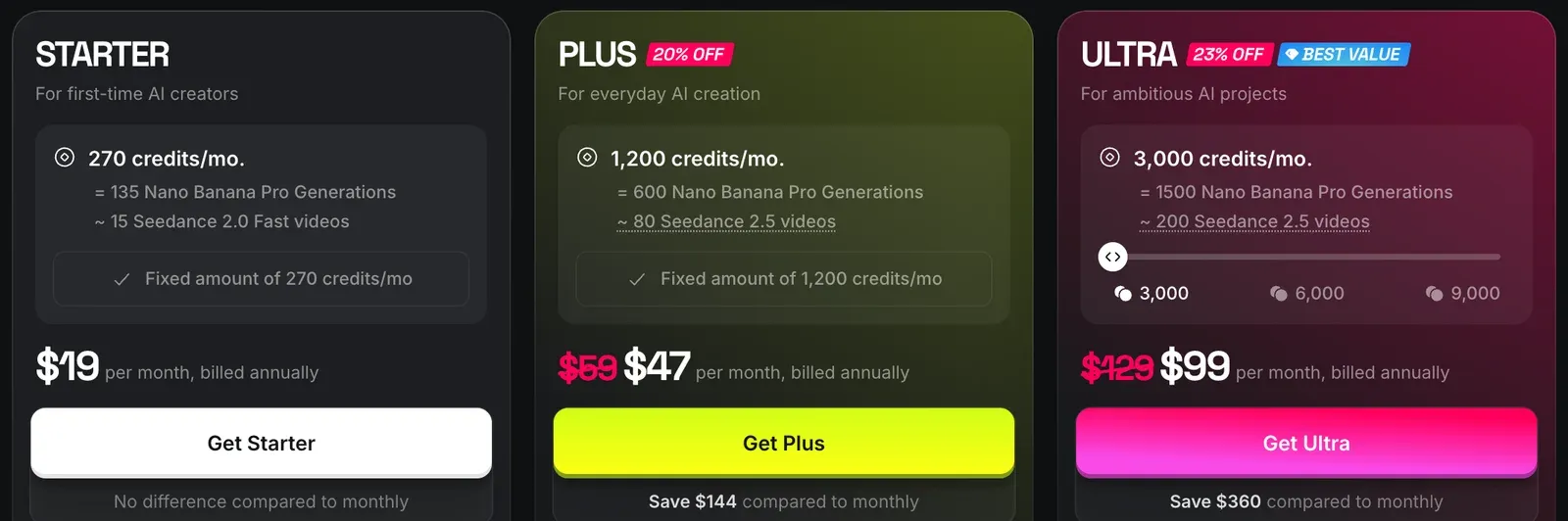
Un crédito es la unidad de pago de Higgsfield. Cada generación cuesta una cantidad fija de créditos según el modelo, la resolución y la duración, y por eso el video consume un plan mucho más rápido que las imágenes. Estos son los créditos por video en Higgsfield y por imagen que indica la página:
Tarifas de la página de precios de Higgsfield. Las tarifas cambian, así que confía en el número del botón Generate.
La tabla comparativa de más abajo en la página de precios indica estas tarifas modelo por modelo:
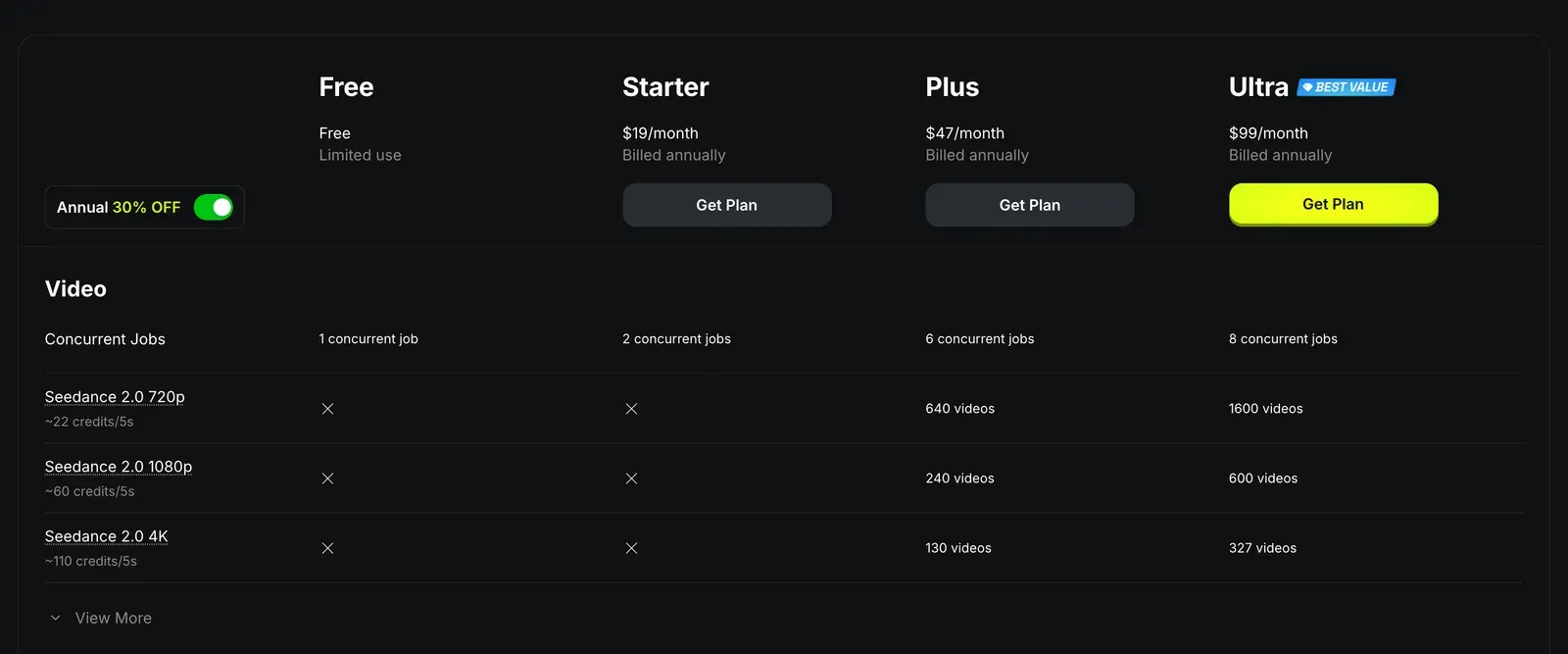
Plus y Ultra también incluyen acceso Unlimited a modelos seleccionados durante un periodo, como 7 días de Kling 3.0 y Nano Banana 2. Esas generaciones no usan créditos, pero solo en higgsfield.ai: todo lo que se hace por MCP, la CLI, Canvas o Supercomputer siempre cuesta créditos, como explica la guía de créditos de Higgsfield.
¿Vale la pena Higgsfield? Elige un plan según lo que haces
| Si... | Empieza con | Por qué |
|---|---|---|
| Quieres aprender la interfaz antes de pagar | Free | Basta para orientarte y probar modelos de imagen, pero sin video |
| Haces sobre todo imágenes y algunos clips cortos | Starter | 270 créditos cubren unas 135 imágenes de Nano Banana Pro o unos 36 clips de cinco segundos de Kling 3.0 a 720p |
| Publicas video cada semana o quieres Seedance 2.5 | Plus | Todos los modelos, 1,200 créditos y una semana de Unlimited en dos modelos |
| Produces video a diario o para clientes | Ultra | 3,000 créditos y hasta 8 trabajos en paralelo |
| Compartes créditos en un equipo | Teams | Un saldo común con controles de gasto para el administrador |
Higgsfield vale la pena cuando, de otro modo, pagarías varias herramientas de imagen y video por separado, o cuando un personaje tiene que verse igual en muchas publicaciones. Si solo necesitas unas pocas imágenes al mes, es más de lo que necesitas. Las mejoras de plan se aplican al momento con un cobro prorrateado, así que empezar con poco cuesta poco.
Tutorial de Higgsfield, parte 1: tu primera imagen con Soul 2.0
Soul es la familia de modelos de imagen propia de Higgsfield. Soul 2.0 es la versión para aprender primero, porque combina un prompt, un estilo y un personaje entrenado en una sola generación.
- Abre Soul 2.0. Ve a Image y luego a Soul 2.0.
- Elige un estilo. Escoge un preset, o arma un Moodboard con 20 o más imágenes de referencia propias con un mismo aspecto, idealmente sin caras.
- Escribe el prompt. Sujeto, escenario, luz y cámara, en una o dos frases.
- Define el formato. Usa 9:16 para Reels y TikTok, calidad 1.5k o 2k, y una tanda de 1 a 4 imágenes.
- Genera. Los resultados aparecen en esa sección y en Assets, tu biblioteca con todo lo que creaste.
Si te cuesta escribir un prompt, pídele a Claude que lo redacte en el orden que el modelo lee mejor:
- Tú:
Escribe un prompt de Soul 2.0 para una foto vertical de un barista cerrando un café pequeño de noche.
- Claude:
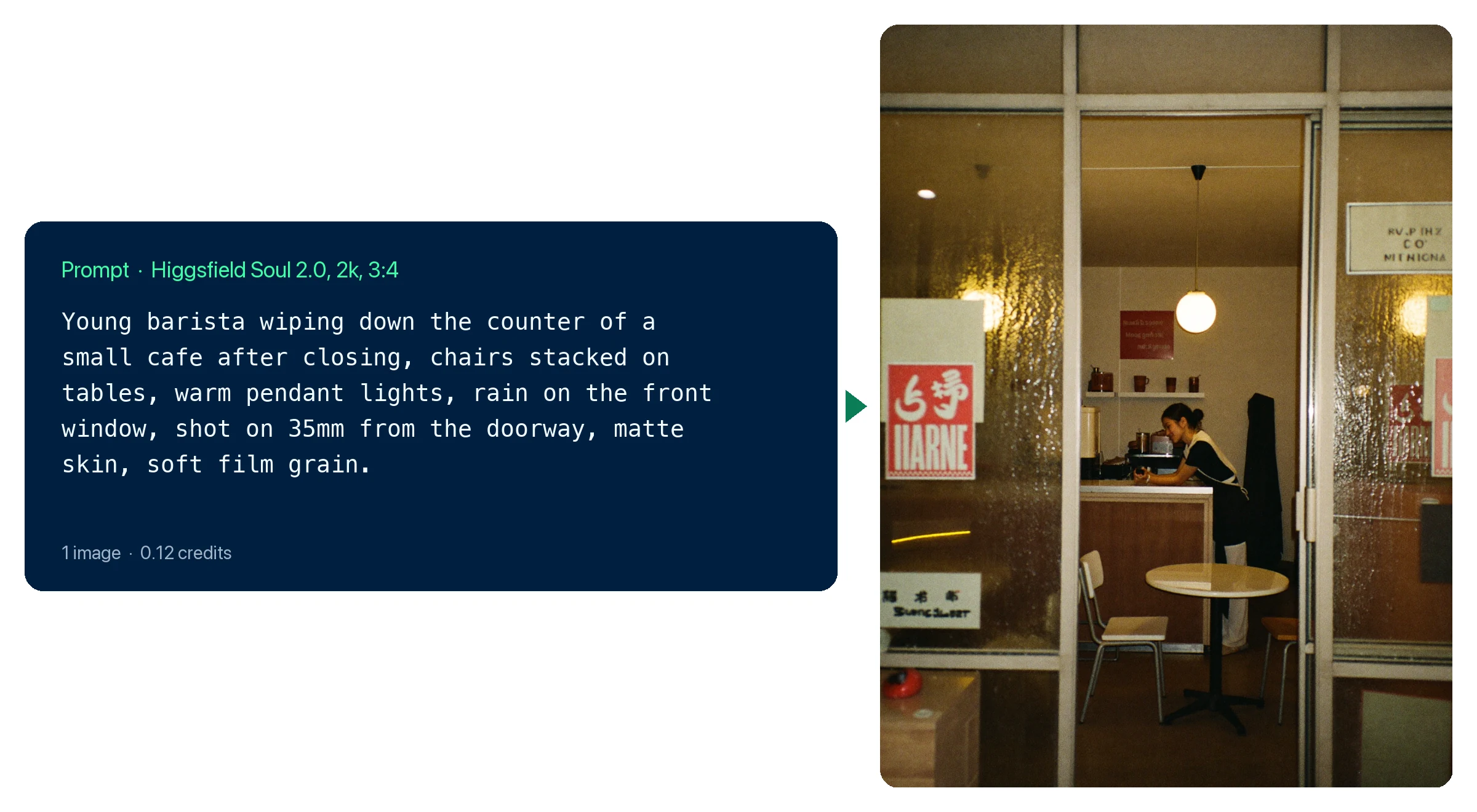
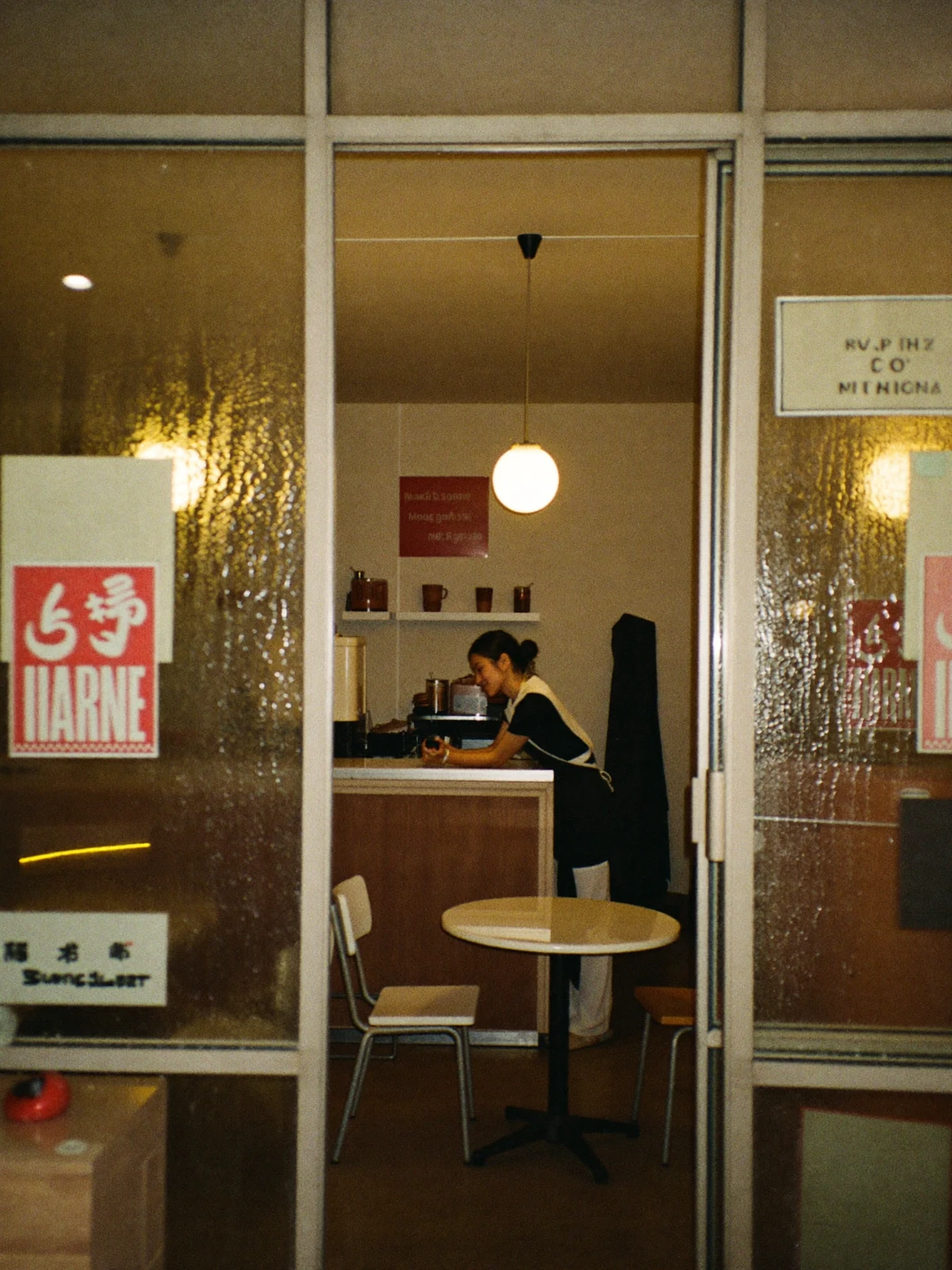
"Barista joven limpiando la barra de un café pequeño después del cierre, sillas apiladas sobre las mesas, lámparas colgantes cálidas, lluvia en la ventana del frente, tomada en 35mm desde la puerta, piel mate, grano de película suave."
Para esta guía usamos exactamente ese prompt en Soul 2.0, a 2k en un cuadro de 3:4, y nos quedamos con el primer resultado. Costó 0.12 créditos:
Dos detalles evitan frustraciones. Cuando adjuntas una imagen de referencia en un modelo Soul, el campo del prompt se desactiva y la imagen manda. Y Soul HEX, la opción Color Transfer, copia la paleta de colores de cualquier imagen que subas.
¿Con qué modelo de imagen de Higgsfield deberías empezar?
Soul 2.0 no es la única opción. Para ver la diferencia, usamos el mismo prompt del barista con otros cuatro modelos de imagen en Higgsfield, con su tamaño predeterminado en un cuadro de 3:4, y nos quedamos con el primer resultado de cada uno:
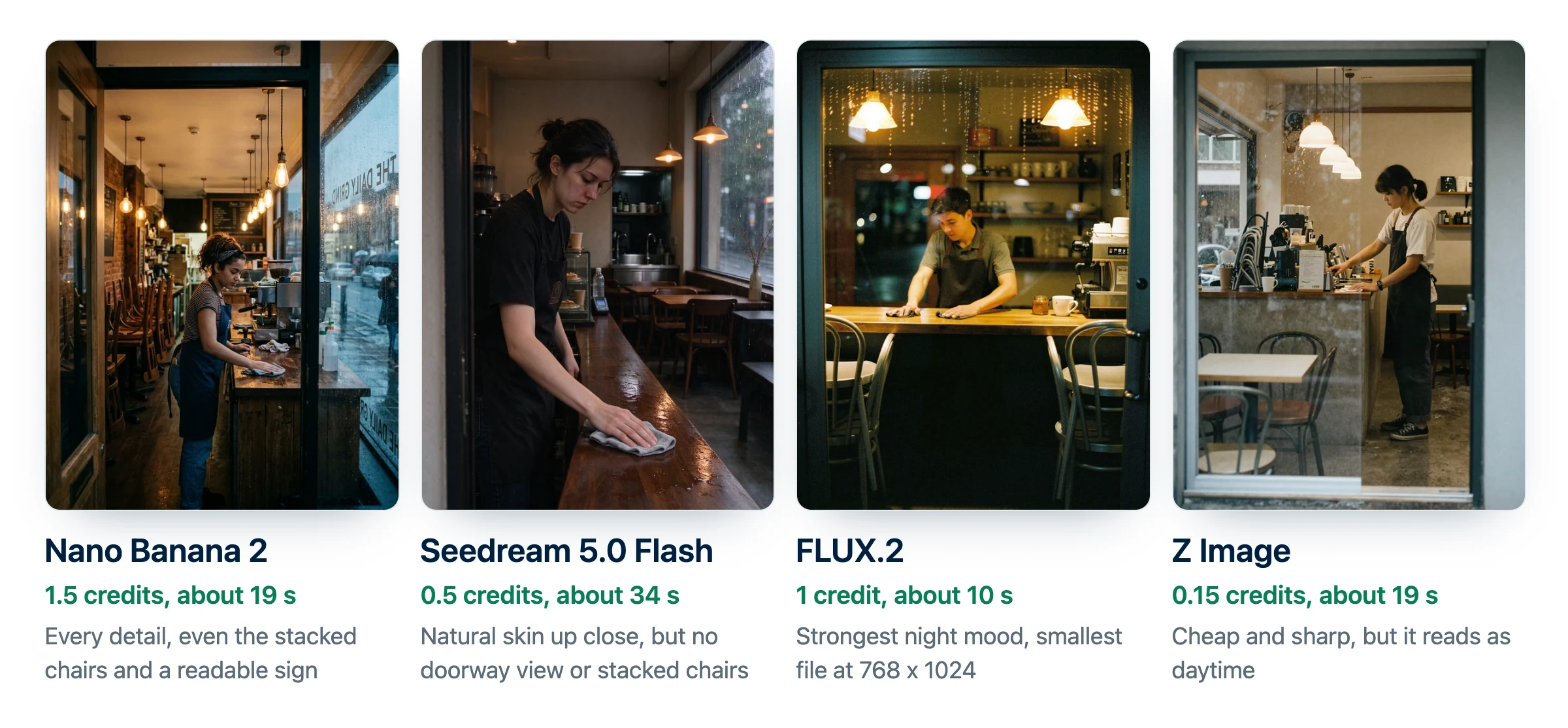
| Modelo | Créditos por imagen | Elígelo cuando |
|---|---|---|
| Soul 2.0 | 0.12 | Quieres un aspecto de película, o vas a usar un personaje entrenado más adelante |
| Nano Banana 2 | 1.5 (2 a 2k) | El prompt pide muchos detalles obligatorios, o la imagen necesita texto legible |
| Seedream 5.0 Flash | 0.5 | Quieres archivos grandes de 2k y piel natural en primeros planos por poco dinero |
| FLUX.2 | 1 | Quieres un borrador rápido y con atmósfera; el nuestro tardó unos 10 segundos |
| Z Image | 0.15 | Necesitas muchos borradores baratos y aceptas que siga el prompt sin mucho rigor |
Haz el borrador de la idea en un modelo barato y luego vuelve a generar la que te quedas en el modelo que encaje con el trabajo.
Parte 2: Convierte la imagen en video
El video cuesta mucho más que las imágenes, así que trata las primeras tomas como borradores baratos. En la página Video, el botón Generate puso precio de tres formas al mismo clip de 5 segundos de Seedance 2.5:
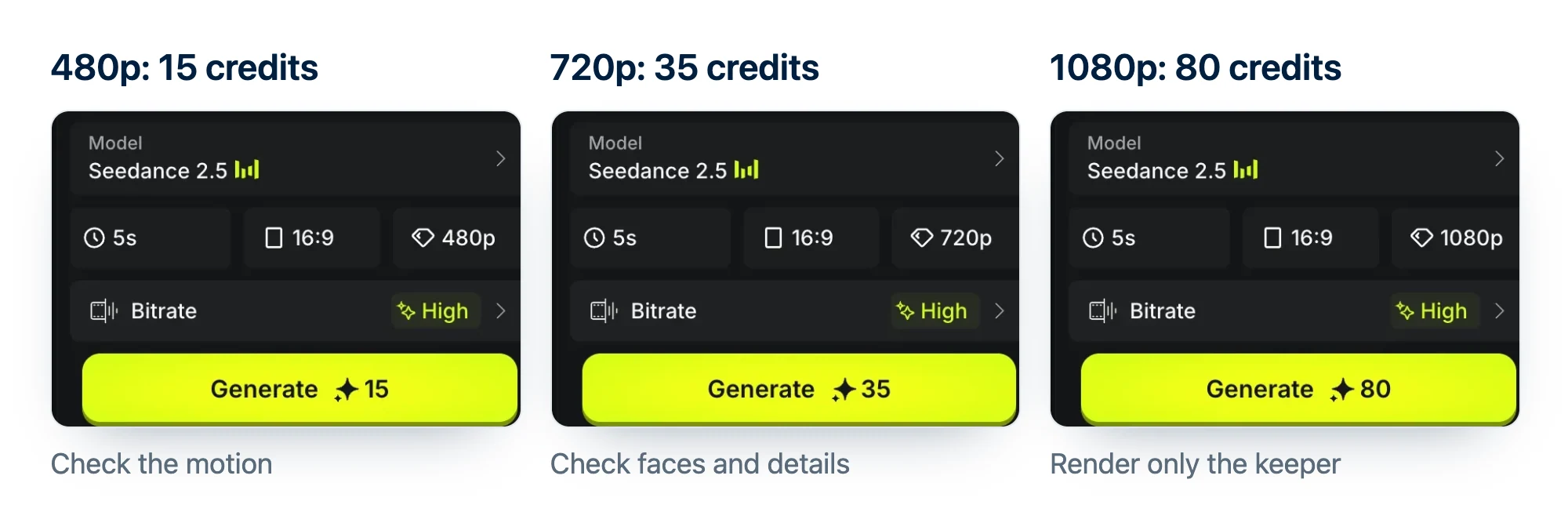
Este es el ciclo que mantiene baja la cuenta:
Cuadro inicial
Sube tu mejor imagen fija
Borrador
480p o 720p, un cambio por cada nuevo intento
Revisión
Míralo hasta el final; los problemas suelen aparecer entre los 5 y los 8 segundos
Final
El mismo prompt a 1080p o 4K
Ve a Video y elige un modelo. Si te cuesta describir movimientos de cámara, la misma página ofrece más de 250 presets de control de cámara, encuadre y efectos, así que puedes elegir un movimiento en lugar de escribirlo.
Starter incluye las versiones Fast y Mini de Seedance 2.0, mientras que Seedance 2.0 completo y Seedance 2.5 necesitan Plus o superior; Seedance 2.5 hace clips de hasta 30 segundos con sonido en la misma pasada.
Kling es la opción para escenas con varias tomas. Le das un Start Frame y un End Frame para cada escena, eliges un género y una rampa de velocidad, y su Motion Control puede copiar en tu personaje un movimiento que grabas tú mismo. El sonido cuesta aparte: la estimación de costo de Higgsfield ponía un clip de 5 segundos de Kling 3.0 en 6.25 créditos sin sonido y 8.75 con sonido, así que deja el sonido apagado hasta que el movimiento funcione.
Para mantener un personaje idéntico en clips separados, guárdalo como Element y etiquétalo con @ en el prompt:
@[NOMBRE DE TU ELEMENT] [UNA ACCIÓN CLARA] en [ESCENARIO], [LUZ].
Cámara: [UN MOVIMIENTO, COMO DOLLY IN, TRUCK LEFT, ARC SHOT O CRANE UP].
Ambiente: [UNA PALABRA]. SFX: [DOS SONIDOS REALES DE LA ESCENA].
Para el flujo completo alrededor de los clips, desde la lista de tomas hasta la edición, lee cómo hacer videos con IA.
Parte 3: Cómo crear un influencer con IA
Un influencer con IA es un personaje virtual con una cara y un estilo fijos que aparece en muchas publicaciones. En Higgsfield lo diseñas, lo entrenas una vez y luego lo reutilizas en todas partes.
Paso 1: diseña el personaje en AI Influencer
Abre AI Influencer en el menú superior y quédate en la pestaña Create Influencer. Elige un tipo de personaje (Average, Bold, Extreme o uno de los tipos de animal) y luego recorre los menús: género, complexión, peinado, origen étnico, edad, color de piel, forma y color de ojos, rasgos distintivos y accesorios. Pulsa Generate; los personajes se generan hasta en 4K, y los planes de pago incluyen una cantidad única de generaciones gratis de AI Influencer (10 en Starter, 30 en Plus y Ultra).
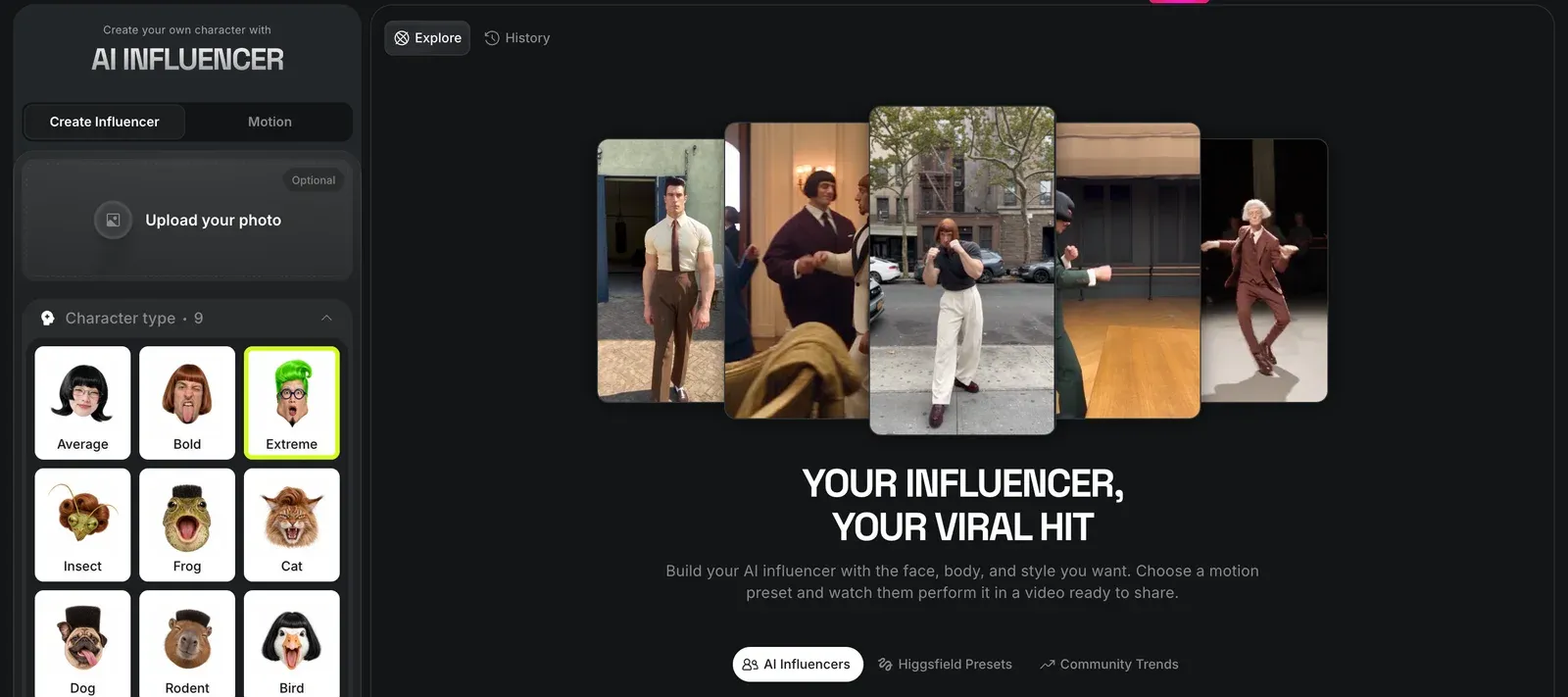
El recuadro opcional Upload your photo parte de una cara real. Usa solo tu propia foto o una que tengas permiso claro para usar.
Paso 2: entrena un Soul ID de Higgsfield
Un Soul ID es una identidad entrenada: aprende una cara a partir de tus fotos y la mantiene en imágenes y videos nuevos. Genera una serie de retratos de tu personaje desde distintos ángulos y con distintas expresiones, con al menos una toma de cuerpo entero. Luego ve a Soul, elige Train new character, sube la serie, ponle nombre al personaje y espera unos minutos.
Los ángulos variados, la buena luz, las fotos recientes y una toma de cuerpo entero importan más que la cantidad de fotos. Deja fuera las gafas de sol, los sombreros que tapan la cara, las sombras fuertes, las fotos de grupo y las poses repetidas.
fotos como mínimo para entrenar un personaje
fotos como máximo por personaje
persona por Soul ID
De la guía de Soul ID de Higgsfield.
Paso 3: crea contenido y haz que se mueva
- Imágenes fijas: elige el personaje en Soul 2.0 o Soul Cinema, desde la pestaña Character.
- Video: los personajes entrenados aparecen como Elements que puedes etiquetar con @ en Seedance.
- Movimiento: usa la pestaña Motion en AI Influencer, o grábate y usa Motion Control para que el personaje copie tu movimiento.
- Voz: agrega una voz en Lipsync Studio, que convierte una imagen fija en un clip que habla.
Para personas realistas en escenas completas, además, a mí GPT Image me da una piel más natural que Nano Banana Pro, que en mis pruebas tiende a verse brillosa.
Cuándo pasar a los estudios
Cuando los clips sueltos ya te resulten fáciles, estas herramientas se encargan de trabajos más grandes. Todas siguen gastando créditos del mismo saldo.
| Herramienta | Úsala cuando | Conviene saber |
|---|---|---|
| Cinema Studio | Necesitas control de cámara, lente y luz, o escenas con varias tomas | La versión 4.0 es la predeterminada, funciona con Seedance 2.5, acepta hasta 50 referencias y hace clips de hasta 30 segundos |
| Marketing Studio | Necesitas anuncios de producto o videos estilo UGC rápido | Más de 1,500 plantillas, 15 segundos por generación, por ahora solo en el sitio web |
| Supercomputer | Tienes un brief y quieres que un agente planifique y produzca todo el trabajo | Solo planes de pago; muestra el costo en créditos acumulado mientras avanza la tarea |
| Canvas | Encadenas varios modelos en un flujo visual, solo o con un equipo | Los flujos se pueden guardar y reutilizar como plantillas |
Para imágenes de producto en concreto, la guía de fotografía de producto con IA muestra cómo mantener fiel tu producto real dentro de estas herramientas.
Cómo usar Higgsfield en Claude (MCP y CLI)
Puedes generar desde Claude sin abrir el sitio web. Higgsfield se conecta como servidor MCP (una forma estándar de conectar herramientas a asistentes de IA; mira qué es un servidor MCP para lo básico), y necesita un plan de pago activo, pero no una clave de API.
En claude.ai o en la app de escritorio de Claude, abre Settings > Connectors, haz clic en Add custom connector, ponle de nombre Higgsfield, pega https://mcp.higgsfield.ai/mcp e inicia sesión en Higgsfield cuando se abra la ventana. Esa es la única dirección oficial del conector, así que trata cualquier otra URL como una copia.
Para Claude Code y otros agentes de programación, Higgsfield usa en cambio una herramienta de línea de comandos más skills. Su guía de configuración indica tres comandos, que puedes pegar en una terminal o pedirle al agente que ejecute:
npm i -g @higgsfield/cli
higgsfield auth login
npx skills add higgsfield-ai/skills
El primero instala la CLI (necesita Node.js), el segundo abre tu navegador para iniciar sesión y el tercero agrega las skills generate, soul y product-photoshoot. Los resultados de las dos vías llegan a tus Assets, y cada generación cuesta créditos.
La CLI puede calcular el precio de un trabajo sin ejecutarlo, que es como comprobamos los costos de esta guía. Para un clip de 5 segundos de Seedance 2.5 (5 segundos es lo predeterminado) devolvió los mismos 35 créditos que muestra el botón del sitio:
higgsfield generate cost seedance_2_5 --prompt "dolly in" --resolution 720p
35 credits
Empieza cada sesión con un control de gasto que obligue al agente a hacer esa comprobación:
Usa Higgsfield en esta sesión. Antes de cada generación, haz la comprobación de costo y dime el modelo, la resolución, la duración y el costo en créditos, y luego espera mi sí. Haz los borradores de video a 480p o 720p salvo que te pida más.¿Higgsfield no funciona? Errores comunes y soluciones
Busca lo que ves y aplica la solución. Los mensajes vienen de los artículos de solución de problemas de Higgsfield, octubre de 2026.
| Lo que ves | Qué hacer |
|---|---|
| Una generación se queda en Queued | Pasa el cursor sobre la miniatura en Assets, haz clic en Cancel (los créditos vuelven) y reintenta |
| "Something went wrong" | Actualiza la página, completa el captcha si aparece y reintenta; una actualización forzada (Cmd + Shift + R o Ctrl + Shift + R) arregla la mayoría de problemas de carga |
| "You've hit your limit of generations at the same time" | Cancela un trabajo en cola o espera a que termine uno; Starter ejecuta hasta 2 videos y 4 imágenes a la vez |
| "Rejected due to copyright restrictions" o "IP detected" | Describe el aspecto en lugar de nombrar personajes, marcas o artistas vivos, y quita los logos de las referencias |
| "May contain protected content" en Cinema Studio | Quita del prompt y de las referencias todo lo que pueda ser una cara real o material con derechos de autor |
| Marcado como NSFW con un prompt inofensivo | Usa palabras neutras, cambia la imagen de referencia o prueba otro modelo con su propio filtro |
| No aparece el interruptor Unlimited en un modelo | Ese modelo no está en la lista Unlimited de tu plan; revisa Manage Account > Subscription |
| El botón Download no hace nada | Desactiva los bloqueadores de anuncios y las extensiones de VPN, y permite las descargas desde higgsfield.ai |
| La cara cambia entre imágenes | Vuelve a entrenar el Soul ID con un conjunto más limpio: ángulos variados, buena luz, fotos recientes y un mismo aspecto |
| La cámara no te hace caso | Cambia las palabras vagas por movimientos concretos como dolly in, pull back wide, arc right o crane up |
Los créditos de las generaciones fallidas, marcadas o bloqueadas suelen volver en unos minutos; confírmalo en Manage Account > Usage. Grok es la excepción, porque cobra en cuanto empieza un trabajo.
Comprueba lo que sabes0 de 3 correctas
Necesitas la misma cara en 30 imágenes y clips distintos. ¿Qué deberías usar?
No exactamente.
Una imagen de referencia ancla una generación, pero se desvía a lo largo de muchas. Un Soul ID se entrena una vez y se reutiliza siempre.
¿Dónde no aplican las generaciones Unlimited?
No exactamente.
Las generaciones Unlimited y gratuitas solo funcionan en el sitio web. Todo lo que se hace por otros canales siempre cuesta créditos.
El botón Generate muestra un costo más alto de lo que esperabas. ¿Qué cambió normalmente?
No exactamente.
Los créditos dependen del modelo, la resolución y la duración del clip, y el botón se actualiza en cuanto cambias uno de ellos.
Qué hacer ahora
Abre Higgsfield y haz una imagen de Soul 2.0 de tu producto o tu personaje, luego anímala a 720p con Seedance y mira el contador de créditos mientras avanzas. Cuando ese ciclo te resulte fácil, diseña un personaje y entrena un Soul ID, porque una cara consistente es lo que convierte clips sueltos en una serie. Si quieres ver cada parte de esto en pantalla, el curso Creators tiene un módulo completo sobre Higgsfield, desde las herramientas de imagen hasta cómo resolver generaciones fallidas.
Biblia del personaje y planificador de créditos para tu influencer con IA
Una biblia del personaje de una página, un plan de entrenamiento de Soul ID con 24 fotos y un planificador semanal de créditos, para que tu personaje con IA se mantenga consistente y dentro del presupuesto.
Escribe tu correo y la sección completa se abre aquí mismo. Además recibes una clase gratis del curso.
Preguntas frecuentes
¿Higgsfield es gratis?
Puedes generar en el plan gratuito sin costo, pero solo con un pequeño grupo de modelos de imagen; generar video y descargar sin marca de agua requiere un plan de pago. No hay prueba gratuita de los planes de pago, y la tabla comparativa de la página de precios indica el uso comercial solo en los planes de pago.
¿Los créditos de Higgsfield se acumulan de un mes a otro?
Los de la suscripción no: los que no usas caducan en cada renovación, y los planes anuales los reinician cada 30 días. Los créditos de Credit Pack y Auto-Refill duran 90 días desde la compra, y siempre se gastan primero los de la suscripción.
¿Cómo cancelo mi suscripción de Higgsfield?
Haz clic en tu avatar, abre Manage Account y luego Subscription, baja hasta Plan Settings y elige Manage Subscription, Show, Cancel Subscription. Mantienes el acceso hasta que termina el periodo pagado y luego pasas al plan gratuito; cancelar nunca reembolsa dinero por sí solo.
¿Cuál es la política de reembolso de Higgsfield?
Solo califica una primera compra: pídelo dentro de los 7 días (más si la ley local lo exige) sin haber usado ningún crédito, y se descuenta una comisión de servicio de hasta el 6%. Las renovaciones no se reembolsan, y un reembolso aprobado cancela el plan de inmediato.
¿Higgsfield tiene app?
No. Higgsfield no tiene app para móvil ni para escritorio y funciona en el navegador en higgsfield.ai, también desde el teléfono. Cualquier app descargable que se llame Higgsfield es una copia, así que nunca pongas ahí tu contraseña ni los datos de tu tarjeta.
¿De quién son las imágenes y los videos que hago en Higgsfield?
Tuyos. Los Términos de Higgsfield dicen que no reclama la propiedad de lo que subes ni de lo que generas y que no limita el uso comercial, pero puede usar tu contenido para entrenar sus modelos salvo que lo borres o tengas un acuerdo Enterprise.
Sigue leyendo
Cómo hacer videos con IA: 6 pasos y costos reales (2026)
Cómo hacer videos con IA a partir de una foto en 6 pasos: planifica tomas, anima y edita, con opciones gratis, los mejores modelos de 2026 y costos reales.
Contenido con IA · 15 min de lecturaCómo hacer anuncios UGC con IA en 5 pasos con una sola foto
Cómo hacer anuncios UGC con IA que parezcan reales: elige un generador, escribe el guion, convierte una foto de producto en video UGC, añade voz y etiquétalo.
Contenido con IA · 18 min de lecturaFotos de productos con IA: del celular a tu tienda online
Fotos de productos con IA sin alterar tu producto real: herramientas gratis, el editor con IA de Shopify, fotos con modelo, prompts y medidas de imagen.
Contenido con IA · 17 min de lectura