Photo produit IA : de la photo mobile à la galerie Shopify
Photo produit IA qui garde votre vrai produit : outils gratuits, éditeur IA de Shopify, photos portées, prompts testés et vérifications avant de vendre.
Par Yotam DahanMis à jour 17 min de lectureContenu avec l'IA
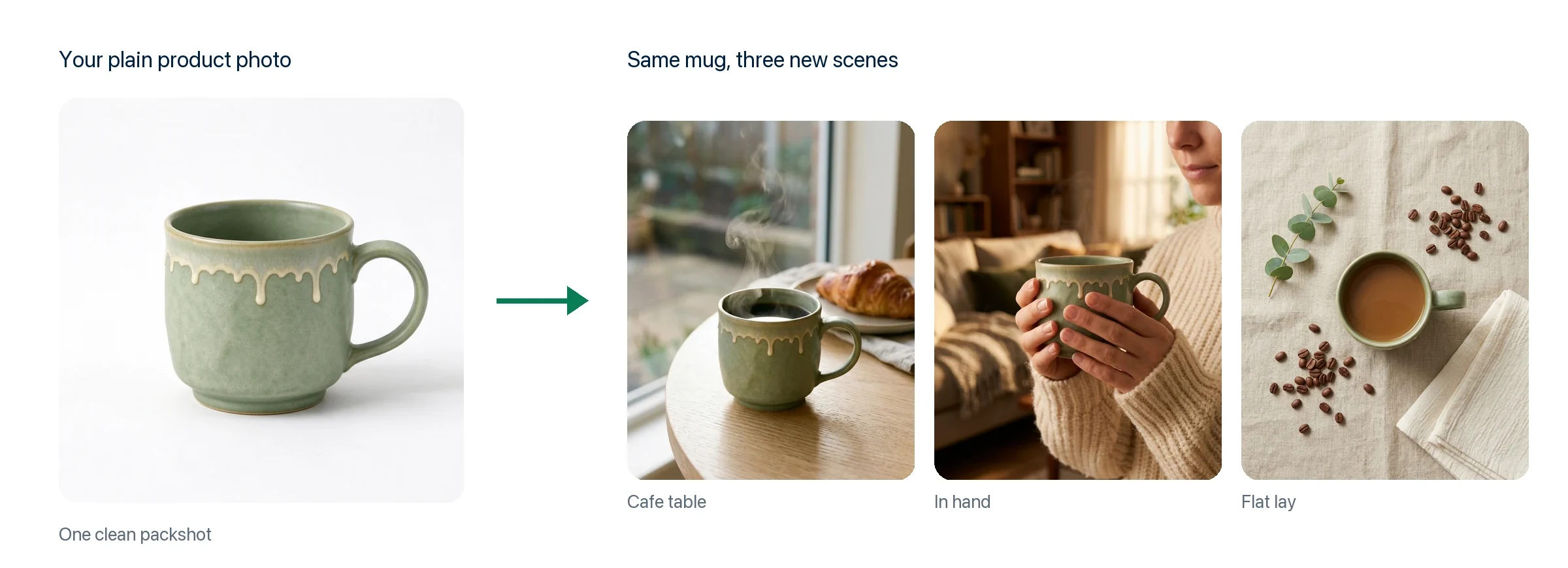
La photo produit IA consiste à partir d'une vraie photo de votre produit et à utiliser l'IA pour changer ce qui l'entoure : le fond, la scène, la lumière ou la personne qui le tient. Faite ainsi, une seule photo propre prise au téléphone peut devenir une galerie produit complète sans studio, et plusieurs des outils sont gratuits. Faite à l'inverse, en demandant à l'IA d'imaginer votre produit à partir d'une description, elle vous donne de jolies images de quelque chose que vous ne vendez pas.
Ce que la photo produit IA fait bien, et où elle échoue
L'IA excelle sur tout ce qui entoure un produit et reste peu fiable sur le produit lui-même. Utilisez ce tableau pour décider quoi lui confier.
| Tâche | La confier à l'IA ? | Points de vigilance |
|---|---|---|
| Fond blanc ou coloré propre | Oui | Les contours autour des cheveux, du verre et des petits détails |
| Scène lifestyle autour du produit | Oui | Mauvaise échelle, produits qui flottent, ombres incohérentes avec la lumière |
| Produit tenu ou porté par une personne | Partiel | Les mains, le tombé et la façon dont le tissu se drape |
| Bijoux, verre et surfaces brillantes | Partiel | Reflets, scintillements et fines chaînes que la vraie pièce n'a pas |
| Gros plans de texture et de détails | Non | L'IA invente des textures que votre produit n'a pas |
| Étiquettes, logos et petits textes | Non | Les lettres peuvent être redessinées, gardez donc les pixels d'origine |
La règle de cohérence : une photo de référence par produit
Chaque image IA d'un produit doit venir d'une vraie photo de référence de ce produit. Faites une série pour chaque produit et chaque variante de couleur, car on ne peut pas compter sur l'IA pour recolorer un produit fidèlement.
Pas besoin de studio pour les photos de référence. Un téléphone et une fenêtre suffisent si vous suivez ces étapes :
- Lumière. Utilisez la lumière du jour venant d'une fenêtre sur le côté, ou deux lampes douces. Évitez le soleil direct et les lumières de couleurs différentes.
- Fond. Utilisez un mur uni ou une feuille de papier d'une couleur qui contraste avec le produit.
- Hauteur. Tenez l'appareil à hauteur du produit, objectif droit plutôt qu'incliné.
- Cadrage. Laissez le produit remplir la majeure partie du cadre avec un peu d'espace autour, bien net.
- Angles. Photographiez la face, un trois-quarts, l'arrière et le dessus, plus une photo en main pour l'échelle.
- Aucun filtre. Désactivez le mode portrait et les filtres beauté. Vous voulez des couleurs fidèles, pas une jolie photo.
Les quatre prises dont la plupart des fiches produit ont besoin
Packshot
Le produit seul sur un fond propre. C'est en général votre image principale.
Scène lifestyle
Le produit là où il sert, à la bonne taille, avec une lumière cohérente.
En main ou porté
Une personne qui le tient, le porte ou l'utilise, pour que l'acheteur juge l'échelle et le tombé.
Photo de détail
Texture, coutures, ingrédients ou connectique, photographiés pour de vrai et jamais générés.
Packshot : un fond IA pour vos photos produit dans Shopify
L'éditeur de fichiers de Shopify propose une option IA appelée Color background, qui fait partie de ses outils de génération de médias. Il détecte le produit automatiquement et remplace tout le reste par une couleur ou par de la transparence.
- Ouvrez l'image. Dans votre admin Shopify, ouvrez l'image produit et cliquez sur sa miniature pour ouvrir l'éditeur de fichiers. Dans l'application mobile Shopify, touchez l'image, puis Background.
- Choisissez Color background. Shopify détecte le produit. Utilisez Choose subject s'il a raté un contour.
- Choisissez la couleur. Prenez une pastille, saisissez le code couleur de votre marque, ou passez en transparent.
- Enregistrez comme nouvelle image. Gardez l'original, et enregistrez les versions transparentes en PNG, le seul format qui conserve la transparence.
La page d'aide de Shopify indique que la génération de médias dans l'éditeur de fichiers est disponible sur tous les forfaits sans coût supplémentaire pour une durée limitée.
Scène lifestyle : décrivez la surface, la lumière et la taille
Le même éditeur a une option Generate, qui sert de générateur d'images IA Shopify pour les scènes : elle change le décor à partir d'un court prompt. Le conseil de Shopify est d'écrire au moins 3 à 7 mots sous forme de mots-clés séparés par des virgules plutôt qu'une conversation, d'indiquer la vraie taille du produit et de dire sur quoi il repose pour qu'il ne flotte pas. Les prompts de photo produit IA de ce guide suivent tous ce modèle :
[PRODUIT AVEC SA VRAIE TAILLE], [CE SUR QUOI IL REPOSE], [PIÈCE OU LIEU], [LUMIÈRE ET MOMENT DE LA JOURNÉE], [ANGLE DE VUE]Si vous pensez en phrases, laissez Claude traduire pour vous. Écrire les mots-clés en anglais donne souvent de meilleurs résultats avec ces générateurs :
- Vous:
Transforme ça en mots-clés courts pour le générateur d'images de Shopify : "Je veux ma tasse sur une jolie table dans une cuisine chaleureuse le matin"
- Claude:
Essayez : "tasse en céramique mouchetée de 350 ml, posée sur une serviette en lin, table de petit-déjeuner ensoleillée, douce lumière du matin par la fenêtre, vue de trois quarts à hauteur de table"
Nous l'avons testé pour ce guide. À partir d'un simple packshot d'une tasse en céramique fictive, nous avons demandé trois scènes lifestyle à Nano Banana 2 sur Higgsfield. Chaque prompt commençait par verrouiller le produit, et c'est cette seule phrase qui a gardé la tasse identique sur les trois images :
Utilise exactement ce [PRODUIT], même forme, même couleur, [DÉTAIL QUI COMPTE] et [AUTRE DÉTAIL]. Place-le sur [SURFACE] dans [LIEU], [LUMIÈRE ET MOMENT DE LA JOURNÉE]. Photo produit lifestyle naturelle, faible profondeur de champ, pas de texte, pas de logos.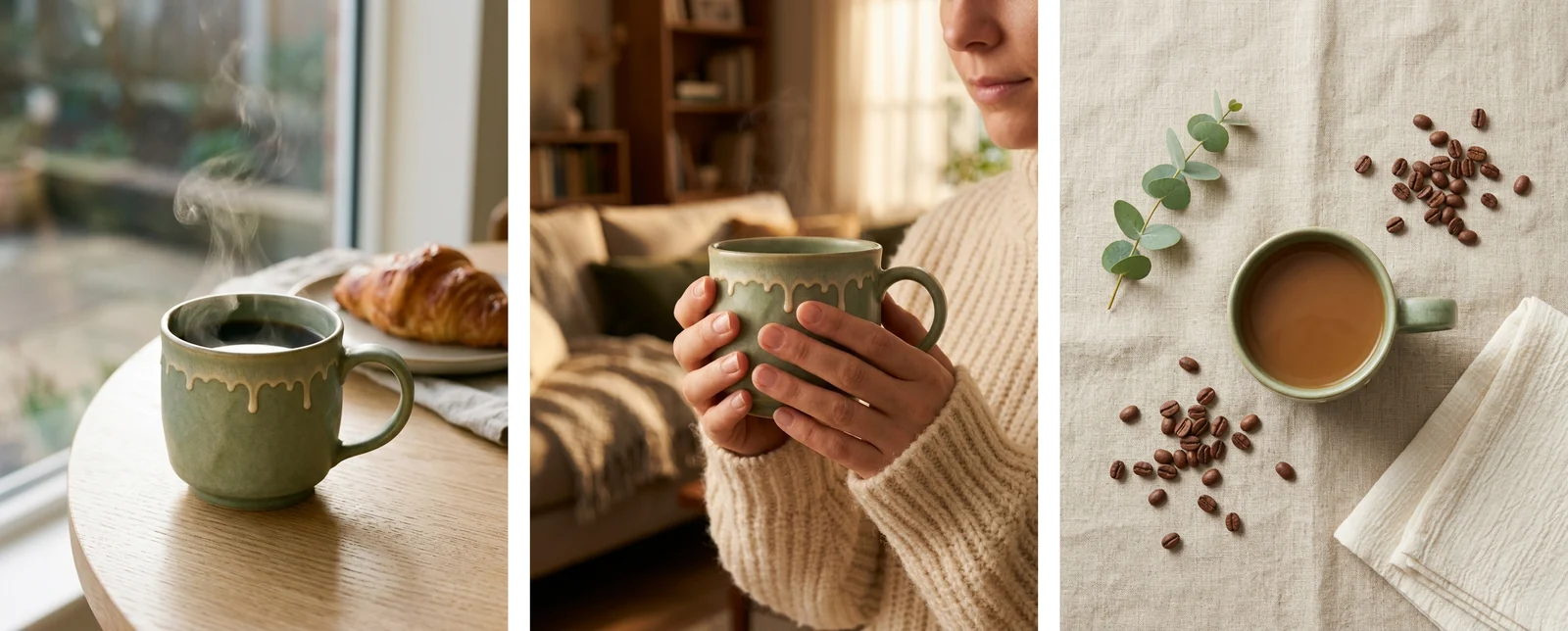
Pour plus de variété de scènes sur votre téléphone, l'application Tinker gratuite de Shopify propose les outils Product Studio Shot, Product Lifestyle Shot et Product Editorial Shot. Elle fonctionne sur iPhone et Android, vous vous connectez avec une adresse e-mail, un compte Google ou un compte Apple, et ses limites d'usage mensuelles se renouvellent automatiquement.
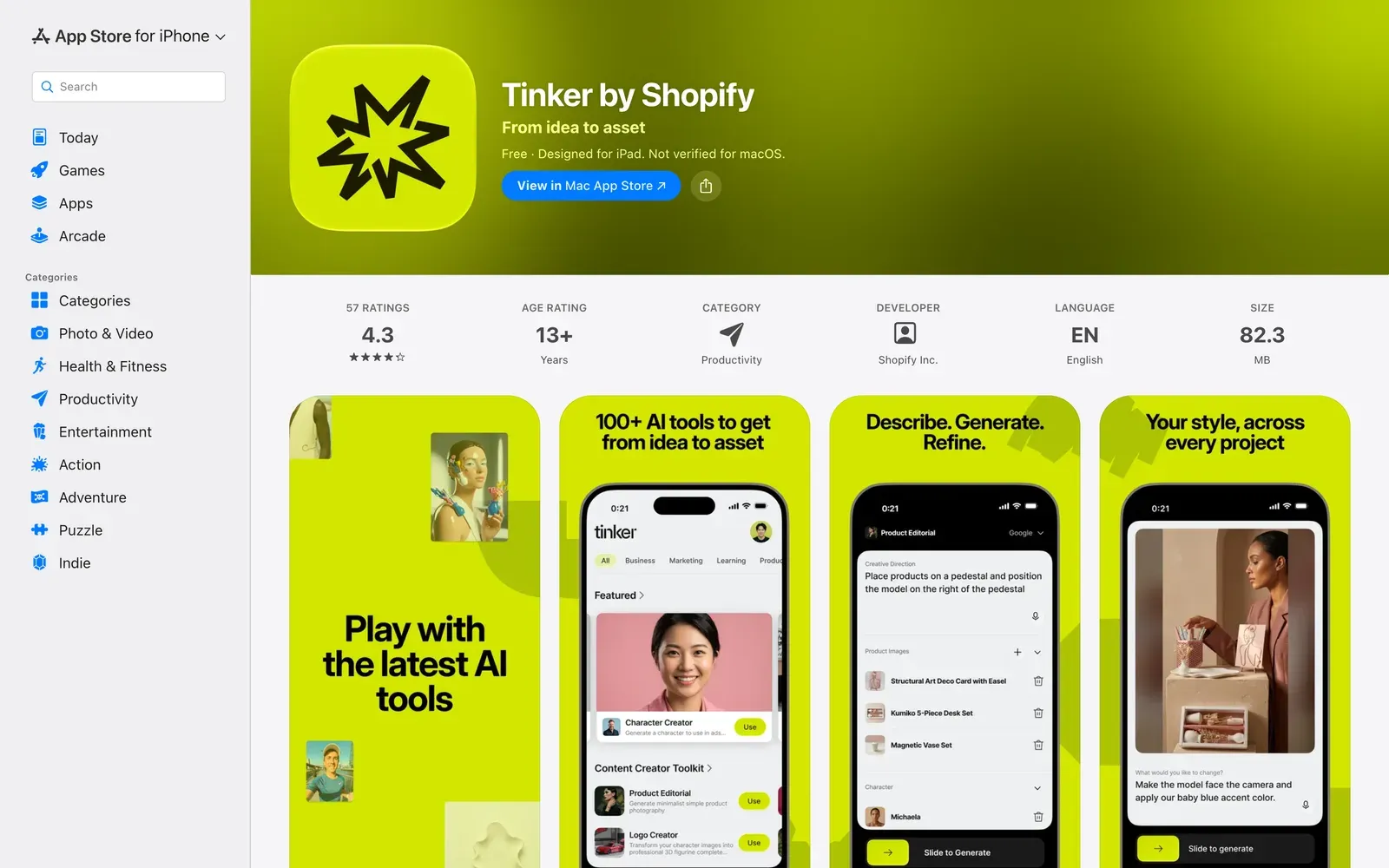
Photo produit IA avec mannequins
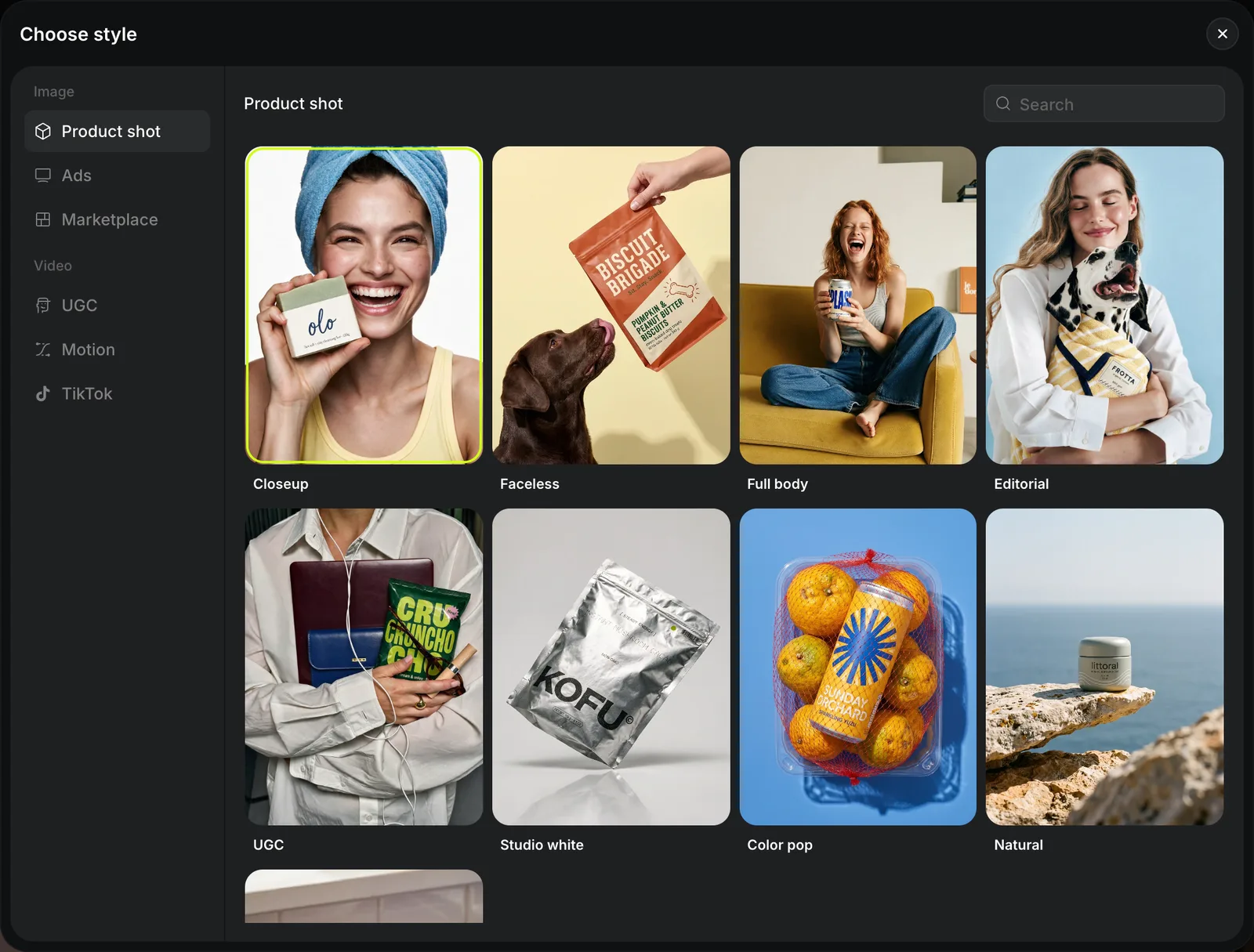
Les photos portées répondent aux questions qu'un acheteur se pose en magasin : quelle taille, comment ça tombe, à quoi ça ressemble sur quelqu'un comme moi. Le Marketing Studio de Higgsfield a une catégorie Product shot pensée pour ça : sa barre de prompt a un emplacement pour votre produit, un emplacement pour un avatar et un sélecteur de style. Le Virtual Try-on Generator de Tinker part lui aussi de votre image produit.
Pour les vêtements, partez d'une photo à plat ou sur cintre et dites exactement ce qui ne doit pas changer :
Utilise la photo jointe de mon [VÊTEMENT]. Montre-le porté par [DESCRIPTION DU MANNEQUIN] dans [DÉCOR], [LUMIÈRE]. Garde la couleur, l'imprimé, le logo, les coutures et la longueur exactement comme sur la photo. Tombé naturel pour la taille [TAILLE]. Plan en pied, à hauteur des yeux, aucun autre logo de marque visible.Si vous voulez le même mannequin sur tout le catalogue, entraînez d'abord un personnage IA cohérent. Le tutoriel Higgsfield montre comment en créer un avec Soul ID.
Photos de détail : gardez-les réelles
Les gros plans sont l'endroit où les acheteurs vérifient la qualité, ils doivent donc montrer le vrai produit. Prenez-les au téléphone sous une bonne lumière et n'utilisez l'IA que pour nettoyer le fond ou redresser le cadrage.
Photo produit IA gratuite : ce que vous obtenez vraiment
Vous pouvez créer une série complète d'images produit IA pour l'e-commerce sans rien payer, à condition d'accepter les limites de chaque outil.
| Option gratuite | Ce qu'elle fait | Le piège |
|---|---|---|
| Google Product Studio | Change ou retire les fonds, augmente la résolution, crée des vidéos produit | Dans Merchant Center (ou l'application Google & YouTube sur Shopify) ; pas de mains, pas de produits réglementés |
| Tinker by Shopify | Plus de 100 outils IA, dont des photos studio, lifestyle et d'essayage virtuel | Limites d'usage mensuelles ; application mobile uniquement |
| Éditeur de fichiers Shopify | Color background, Generate et Extend dans votre admin | Gratuit "pour une durée limitée" ; sortie d'environ 1 mégapixel |
| Application Gemini | Retouche une photo importée à partir d'un prompt, gratuit sur Nano Banana 2 | Google ajoute un filigrane visible et une marque invisible SynthID |
Le Product Studio de Google est le moins connu de ces outils. Google le présente comme une suite d'outils gratuits, et un compte Merchant Center est gratuit lui aussi, donc la plupart des marchands peuvent l'essayer dès aujourd'hui ; il n'est pas proposé aux marchands établis en France ou en Russie.
Google indique qu'il fonctionne mieux avec un seul produit, centré, avec de l'espace autour, et qu'il ne prend pas en charge les images avec des mains ni les produits réglementés comme l'alcool, les médicaments, le tabac ou les dispositifs médicaux. La génération de vidéos est réservée aux marchands d'Australie, du Canada, d'Inde, du Japon, du Royaume-Uni et des États-Unis.
ChatGPT et Gemini pour les photos produit
Beaucoup de vendeurs essaient d'abord une application de chat, parce que c'est familier : vous importez une photo et décrivez le changement. La page de génération d'images de Gemini de Google indique qu'il peut changer un fond ou remplacer un objet tout en conservant les détails. Le risque est le même que partout : le modèle redessine l'image, donc votre étiquette peut bouger. Dites ce qui doit rester fixe :
Utilise la photo jointe de mon [PRODUIT]. Garde le produit exactement tel quel : même forme, même couleur, même texte d'étiquette, même logo et mêmes proportions. Change uniquement l'environnement : place-le [SUR QUOI IL REPOSE] dans [SCÈNE], [LUMIÈRE], [ANGLE DE VUE]. Il mesure [VRAIE TAILLE], donc mets-le à la bonne échelle à côté des objets qui l'entourent. Aucun produit en plus et aucun texte ajouté.Nous avons comparé ce prompt à un prompt court sur Nano Banana 2 dans Higgsfield, à partir d'un packshot d'une bougie fictive (générée pour remplacer votre photo au téléphone) avec trois lignes de texte sur l'étiquette. Les deux résultats ont gardé chaque lettre, même le petit "8 OZ / 227 g".
Le prompt court a quand même modifié le produit : le couvercle a disparu et le pot a raccourci. Le prompt qui verrouillait le produit a gardé le couvercle, l'étiquette et la forme :
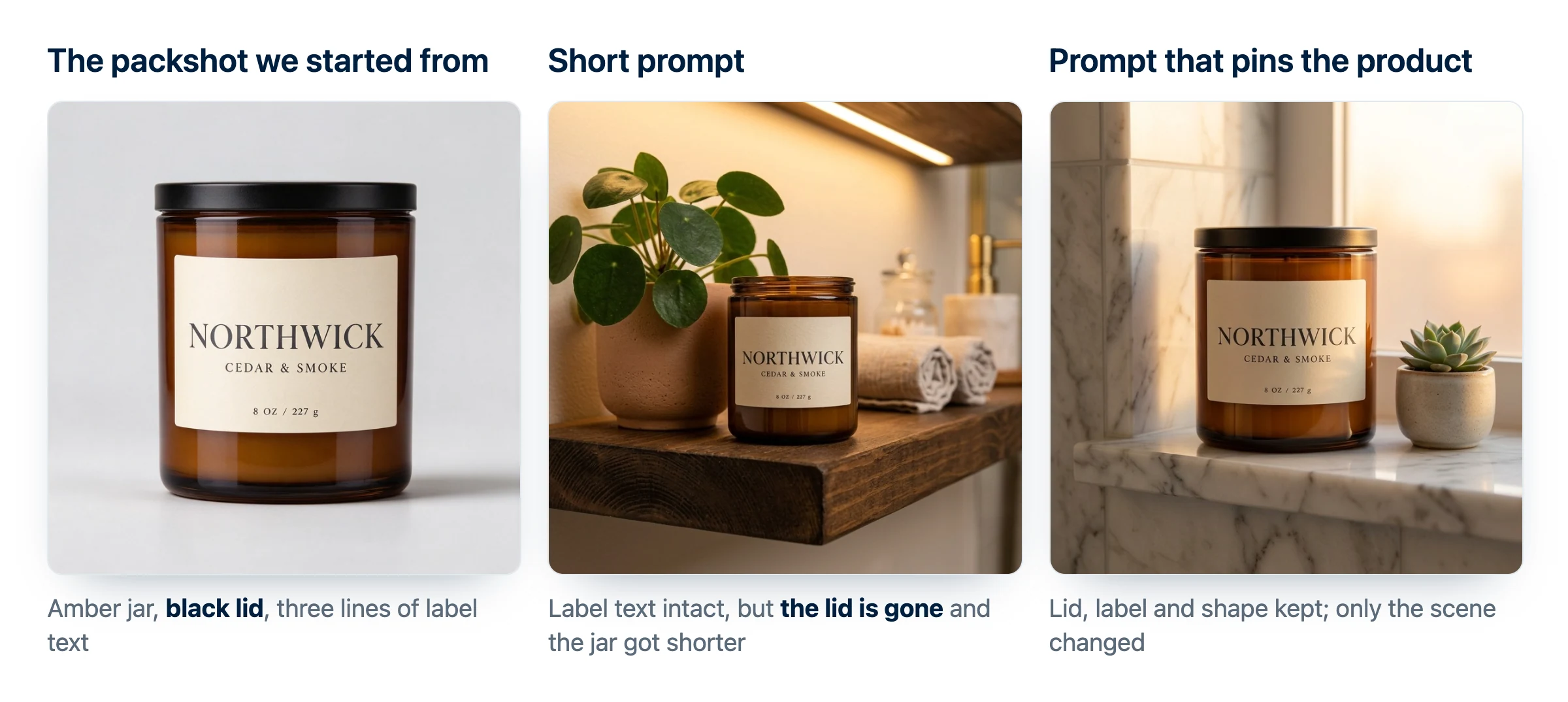
Le prompt court était : "Pose cette bougie sur une étagère de salle de bain à côté d'une plante, lumière chaleureuse du soir." L'autre était le modèle ci-dessus, rempli.
Comment créer des photos produit IA, de la photo mobile à la fiche produit
Voici toute la méthode dans l'ordre. Chaque étape a sa vérification, pour qu'une mauvaise image n'arrive jamais dans votre boutique.
Photographier
Photos de référence de chaque produit et variante
Nettoyer
Un packshot sur fond uni
Mettre en scène
Scènes lifestyle et en main autour du vrai produit
Vérifier
Couleur, taille, étiquette et contours face au vrai article
Dimensionner
Carré, haute résolution, moins de 20 Mo
Publier
Mise en ligne avec texte alternatif et métadonnées IA intactes
Les photos produit IA pour Shopify suivent les mêmes formats que toute autre image produit. Shopify accepte la plupart des formats d'image, recommande le PNG en premier et le JPEG en second, et demande le même ratio d'image pour tous les produits afin que la grille de votre collection soit bien alignée.
pixels, la taille carrée qui s'affiche généralement le mieux
taille maximale par image
pixels ou 25 mégapixels, la plus grande taille acceptée
D'après la page d'aide de Shopify sur les médias produit, vérifiée en octobre 2026.
Quel générateur de photo produit IA pour quelle tâche
| Outil | Idéal pour | Coût en octobre 2026 |
|---|---|---|
| Éditeur de fichiers Shopify | Changements de fond rapides, scènes simples et extension d'image, dans votre admin | Sans coût supplémentaire pour une durée limitée |
| Google Product Studio | Scènes, fonds blancs et résolution pour les annonces Google Shopping | Gratuit |
| Tinker de Shopify | Photos studio, lifestyle et éditoriales, essayage virtuel et vidéos produit sur téléphone | Gratuit, avec des limites d'usage mensuelles |
| Higgsfield Marketing Studio | Séries d'images complètes, images marketplace et créas publicitaires à partir d'une photo produit | À partir de 19 $ par mois (tarifs) |
| Photoroom | Suppression de fond, fonds IA et mannequins IA pour la mode, pensé pour les vendeurs | Forfaits payants avec essai gratuit, prix dans votre devise locale (tarifs) |
| Adobe Firefly | Les équipes qui veulent la position d'Adobe sur la sécurité commerciale | Générations quotidiennes gratuites, les forfaits payants ajoutent des crédits |
Adobe affirme que les résultats de ses propres modèles Firefly peuvent être utilisés commercialement sans risque, mais laisse les modèles partenaires (ceux d'autres entreprises que vous pouvez aussi choisir dans Firefly) à votre propre appréciation. Pour les outils IA au-delà des images produit, voyez la sélection des outils IA pour les petites entreprises.
Vérifications légales et plateformes avant de publier
Les photos produit sont de la publicité, donc les règles habituelles s'appliquent pleinement. Passez chaque image IA au crible de ces points.
- Images fidèles. La règle de base de la FTC est que la publicité doit être véridique et non trompeuse, et elle juge une annonce sur ses mots comme sur ses images (FAQ publicité de la FTC). Une scène lifestyle est acceptable ; un produit dans une couleur que vous ne vendez pas ne l'est pas.
- Google Shopping. Google Merchant Center exige que les images créées avec l'IA générative portent des métadonnées qui l'indiquent, et demande de ne pas les supprimer. Votre image principale doit aussi montrer l'article exact mis en vente (règles d'image de Google Merchant Center).
- Amazon. Le guide publicitaire d'Amazon demande un fond blanc uni sur l'image principale, un produit qui en occupe au moins 80 %, au moins 1000 pixels sur un côté pour que le zoom fonctionne, et quatre angles ou plus (guide Amazon Ads). Gardez les scènes IA pour les images secondaires, et vérifiez les règles de Seller Central pour votre catégorie avant de mettre en ligne.
- Personnes. Une personne reconnaissable doit avoir accepté d'apparaître dans vos publicités, que vous l'ayez photographiée ou qu'un outil IA l'ait recréée.
- Droit d'auteur. Le Copyright Office américain a conclu en janvier 2025 que le contenu purement généré par IA n'est pas protégé et que les prompts seuls ne donnent pas assez de contrôle. Vos propres photos, retouches et compositions créatives peuvent l'être (rapport du Copyright Office).
Problèmes courants et solutions
| Ce que vous voyez | Pourquoi | Solution |
|---|---|---|
| L'étiquette ou le logo se lit différemment | L'outil a redessiné le produit | Utilisez un outil qui ne touche qu'au fond, ou recollez les pixels d'origine du produit dans un éditeur |
| Le produit flotte au-dessus de la table | Le prompt n'a jamais dit sur quoi il repose | Ajoutez "posé sur" ou "debout sur" suivi de la surface |
| Le produit n'a pas la bonne taille | L'outil a deviné l'échelle | Mettez les vraies dimensions dans le prompt, comme "bougie en pot de 8 oz" |
| Le fond transparent est devenu blanc ou noir | Vous avez enregistré en JPEG | Enregistrez les images transparentes en PNG |
| Merchant Center affiche "Unsupported image type" | L'extension du fichier ne correspond pas au vrai format | Réexportez pour qu'un WebP se termine par .webp, un PNG par .png, et ainsi de suite |
| Product Studio donne un mauvais résultat | Des mains, des personnes ou plusieurs produits sur la photo de départ | Partez d'un packshot d'un seul produit, centré, avec de l'espace autour |
| Product Studio n'enregistre pas une nouvelle image | Ce produit a déjà 70 images | Supprimez d'abord d'anciennes images |
| L'image principale paraît floue au zoom | L'éditeur de Shopify sort environ 1 mégapixel | Agrandissez-la, ou utilisez l'image IA seulement comme image secondaire |
Checklist qualité pour chaque photo produit IA
0 sur 10 faites
Pour vendre avec ces images, le guide des publicités UGC IA montre comment transformer des photos produit en courtes vidéos publicitaires, et comment faire des vidéos IA couvre les clips produit animés. Si votre boutique elle-même a encore besoin de travail, créer un site web avec l'IA couvre la partie site.
Petit test0 sur 3 correctes
Quelle partie d'une photo produit ne faut-il jamais confier à l'IA ?
Pas tout à fait.
Les générateurs peuvent redessiner les lettres et les logos, gardez donc les pixels d'origine pour tout ce qui est écrit sur le produit.
Qu'exige Google Merchant Center pour les images créées avec l'IA générative ?
Pas tout à fait.
Merchant Center demande des métadonnées intégrées comme la balise IPTC DigitalSourceType et indique aux marchands de ne pas les retirer.
Votre scène IA montre le produit qui flotte au-dessus de la table. Que changer en premier ?
Pas tout à fait.
Les conseils de prompt de Shopify disent de décrire comment l'objet est posé pour qu'il ne flotte pas.
Que faire maintenant
Choisissez votre meilleure vente et prenez ses photos de référence cette semaine avec un téléphone et une fenêtre. Tirez-en un packshot et deux scènes lifestyle avec un outil gratuit, passez la checklist, et remplacez-les sur la fiche produit. Pour aller plus loin, la formation Creators couvre les photos produit, les photos de mannequins réalistes et la cohérence du produit sur toute une campagne.
Pack de prompts de mise en scène et planificateur de galerie
18 prompts de scène classés par catégorie de produit, un plan de prises de vue pour chaque fiche produit et une checklist de photo de référence pour votre téléphone.
Saisissez votre e-mail et la section complète s'ouvre ici. Vous recevez aussi une leçon gratuite de la formation.
Questions fréquentes
Pourquoi mon produit est-il différent sur les photos IA ?
La plupart des générateurs redessinent toute l'image, y compris votre étiquette, votre logo et les textures fines. Utilisez un outil qui retouche autour de vos pixels d'origine, importez plusieurs angles du produit, et comparez chaque résultat côte à côte avec le vrai article avant de publier.
L'IA va-t-elle remplacer la photo produit ?
Pas pour les photos qui servent aux acheteurs à juger la qualité. L'IA gère bien les fonds et les scènes, mais les gros plans de texture, de coutures et d'étiquettes demandent toujours une vraie photo, tout comme chaque photo de référence dont partent les images IA.
Quelle est la meilleure IA pour la photo produit ?
Celle qui modifie le moins votre produit. Passez la même photo de référence dans deux ou trois outils, zoomez sur l'étiquette et les contours, et gardez l'outil dont le résultat pourrait être posé à côté du vrai article sans la moindre différence.
L'IA peut-elle créer des photos produit sans aucune photo du produit ?
Elle peut dessiner quelque chose de similaire à partir d'une description, mais ce ne sera pas votre produit. Réservez les rendus à partir de texte aux premiers concepts ou aux tests avant lancement, présentez-les comme des rendus, et passez à des images basées sur de vraies photos avant de vendre.
Puis-je retirer le filigrane invisible que Shopify ajoute aux images IA ?
Non. Shopify applique un filigrane invisible à chaque image créée avec son outil de génération de médias et précise qu'il ne peut pas être retiré, mais aussi qu'il ne limite pas l'usage commercial.
Puis-je transformer mes photos produit en vidéo produit ?
Oui. L'application gratuite Tinker de Shopify inclut Product Morph Video et Social Media Ad Generator, Product Studio de Google peut générer des vidéos produit pour les marchands de six pays, et le Marketing Studio de Higgsfield a une catégorie Motion.
À lire aussi
Higgsfield AI : tuto, prix, offre gratuite et Soul ID (2026)
Tuto Higgsfield AI pour débutants : première image et vidéo, Soul ID pour un influenceur IA, prix des forfaits, coût réel en crédits et offre gratuite.
Contenu avec l'IA · 18 min de lectureUGC IA : créer des publicités en 5 étapes depuis une photo
Créer des pubs UGC IA qui ont l'air vraies à partir d'une photo produit : script, présentateur, voix, montage, 4 générateurs comparés et règles de mention IA.
Contenu avec l'IA · 18 min de lectureCréer un site avec l'IA sans coder : 7 étapes (2026)
Créer un site internet avec l'IA en 7 étapes : modèle de brief, prompts Claude Code, mise en ligne sur Vercel avec votre domaine et SEO pour être trouvé.
Créer avec l'IA · 18 min de lecture