Claude Cowork vs Claude Code : c'est quoi, lequel choisir ?
Cowork vit désormais dans Claude lui-même. Voici ce qui a changé, les tâches qui restent l'affaire de Claude Code et comment lancer votre première tâche dans chacun.
Par Yotam DahanMis à jour 16 min de lectureClaude Code
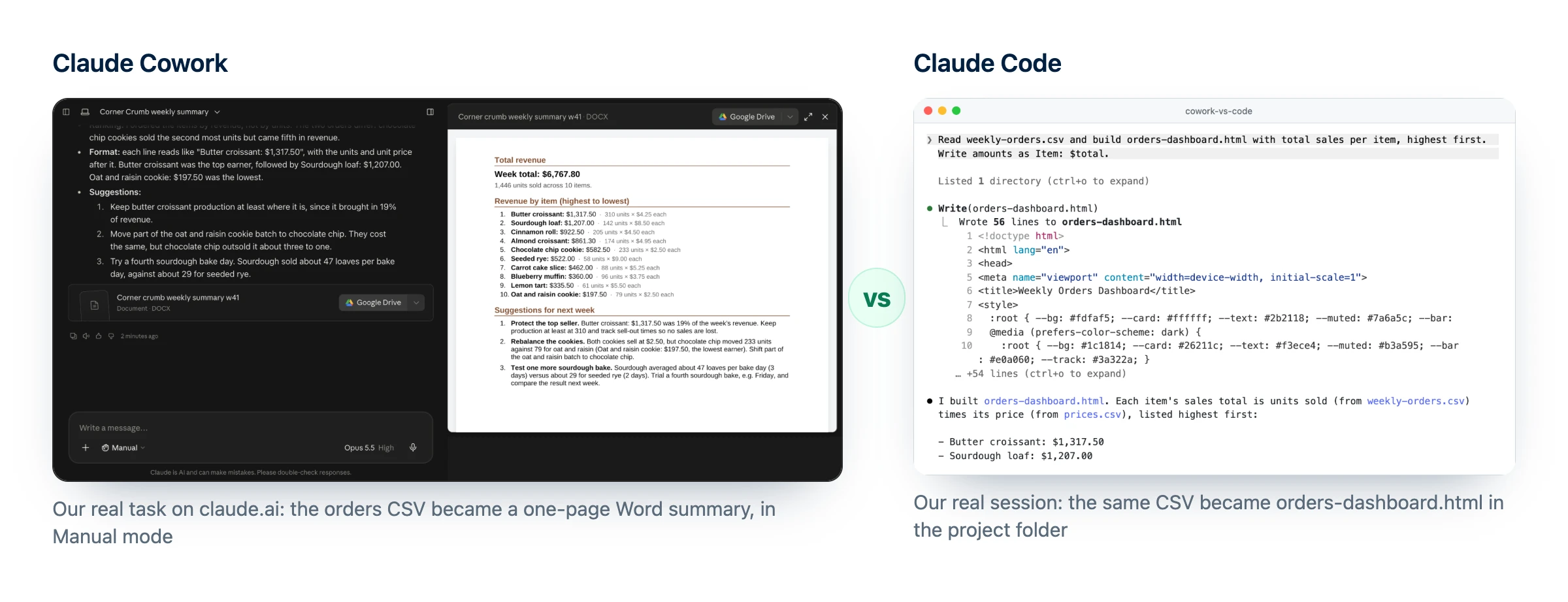
Claude Cowork vs Claude Code : tout se joue sur la tâche. Cowork, qu'Anthropic a commencé à fusionner avec Claude lui-même le 16 septembre 2026 (Pro et Max d'abord), vous rend des documents finis, des recherches et des tâches de bureau récurrentes, tandis que Claude Code construit et modifie des choses dans un dossier de projet, comme un site, un script ou une automatisation, en vous laissant vérifier chaque changement. Les deux sont inclus dans les mêmes forfaits payants et puisent dans un seul quota d'usage : utilisez chacun là où il est le plus fort, Claude pour le livrable, Claude Code pour tout ce que vous construisez et entretenez.
Claude Cowork, c'est quoi depuis la fusion ?
Qu'est-ce que Claude Cowork, au départ ? L'agent d'Anthropic pour le travail de bureau, un espace séparé à côté du chat. Vous choisissiez Cowork dans la zone de message, vous décriviez une tâche en plusieurs étapes, et Claude la menait jusqu'au bout avant de vous rendre des fichiers finis. Le 16 septembre 2026, Anthropic a commencé à fusionner Cowork et le chat en un seul Claude.
Dans le Claude fusionné, il n'y a plus de mode à choisir : Claude décide s'il répond ou s'il lance une tâche, et les gros travaux reviennent sous forme de fichiers modifiables, explique l'article du centre d'aide sur ce changement. L'ancienne question Claude Cowork vs chat a donc une nouvelle réponse : sur les comptes Pro et Max que le déploiement a atteints, c'est la même conversation.
Les chats, projets, connecteurs et skills ont été conservés, et l'onglet Code n'a pas bougé : Claude Code ne change pas. Notre article sur la fusion retrace toute la chronologie.
Claude Cowork a disparu ? Regardez votre zone de message
Si vous vous demandez où trouver Claude Cowork, la réponse dépend de ce qu'affiche votre zone de message :
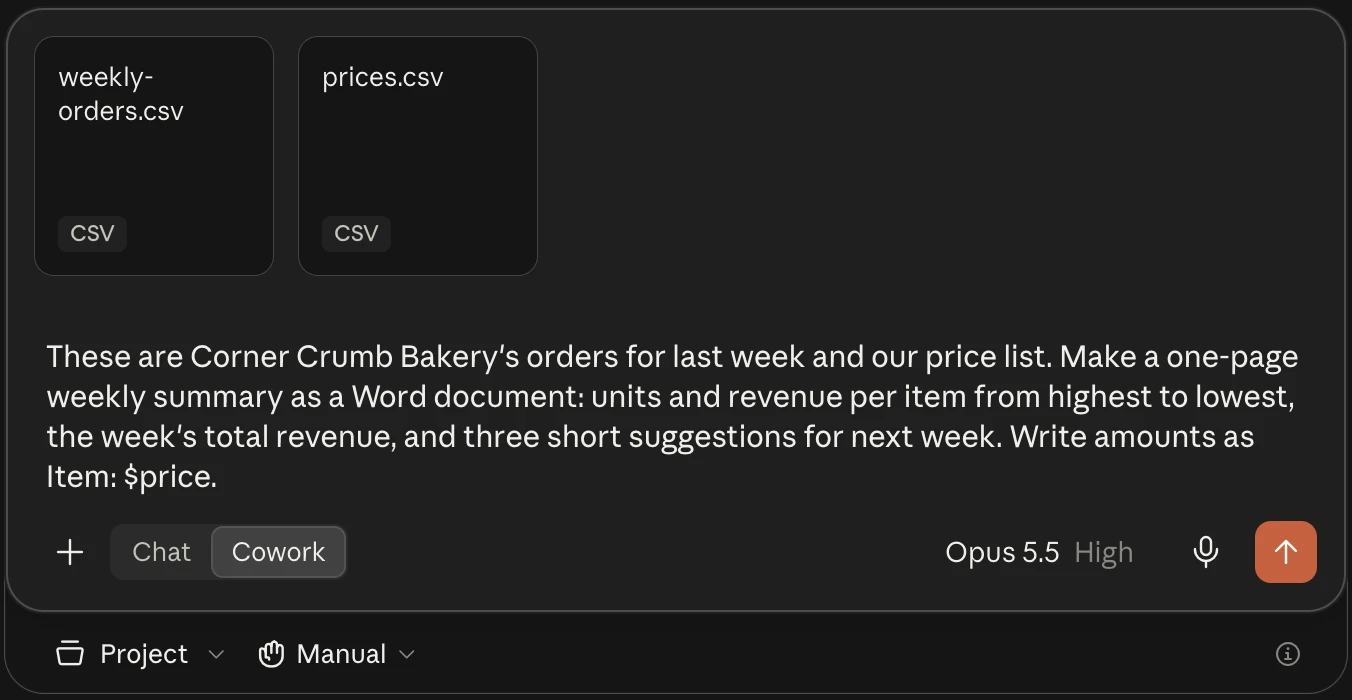
Des options Chat et Cowork
Vous êtes sur l'ancienne interface, comme les comptes Team, la plupart des comptes Enterprise et les comptes Pro ou Max que le déploiement n'a pas encore atteints. Sélectionnez Cowork pour lancer une tâche.
Manual ou Auto, mais pas de bouton Cowork
Vous avez le Claude fusionné. Décrivez simplement la tâche ; Claude décide lui-même quand la traiter comme telle.
Aucune tâche
Le forfait Free n'a pas de tâches Cowork, mais depuis le 8 octobre 2026 il a accès à Docs, Slides et Design.
Quelle différence entre Claude Code et Claude Cowork ?
La différence entre Claude Code et Claude Cowork tient à l'endroit où le travail atterrit. Cowork rend un fichier fini ou une corvée terminée ; Claude Code modifie des fichiers dans un dossier que vous avez choisi, et vous vérifiez chaque changement. Si vous avez cherché Claude vs Claude Code vs Claude Cowork, sachez que le premier et le dernier sont en train de fusionner en un seul Claude.
Vous découvrez le côté code ? Lisez d'abord ce qu'est Claude Code. Voici Claude Code vs Claude Cowork côte à côte :
| Claude (Cowork intégré) | Claude Code | |
|---|---|---|
| Conçu pour | Recherche, documents, tableurs, présentations, boîte mail et rangement de fichiers | Construire et modifier des sites, des applications, des scripts et des automatisations |
| Où l'utiliser | claude.ai, Claude Desktop, les applications mobiles | Terminal, VS Code, JetBrains, l'onglet Code de Desktop, claude.ai/code |
| Ce qu'il touche | Les dossiers que vous autorisez dans Claude Desktop, plus les applications connectées | Le dossier que vous ouvrez, ou un dépôt GitHub dans le cloud |
| Ce que vous récupérez | Documents, tableurs avec des formules qui marchent, présentations compatibles PowerPoint | Des fichiers modifiés avec un diff, des commits et des pull requests |
| Continue sans vous | Oui, les tâches cloud tournent ordinateur fermé | Oui, dans les sessions cloud (GitHub requis) |
| Demande avant d'agir | Manual par défaut, Auto en option | Plusieurs modes ; les nouvelles sessions terminal démarrent en Auto |
| Forfait Free | Pas de tâches | Non |
Claude Cowork vs Claude Desktop n'est pas un vrai choix : Desktop est l'application, et les tâches Cowork comme l'onglet Claude Code vivent à l'intérieur.
Claude Cowork vs Claude Code : orientez la tâche, pas l'outil
Si vous ne codez pas, le choix Claude Code vs Cowork se règle presque toujours en trois questions :
- Vous lisez le résultat, ou vous le faites tourner ? Un rapport, une présentation ou un résumé va à Claude. Une page, un script ou un outil que vous réutiliserez va à Claude Code.
- Allez-vous continuer à le modifier ? Les projets au long cours, comme un site ou un outil de grille tarifaire, ont leur place dans Claude Code, où chaque changement peut être vérifié.
- Voulez-vous valider chaque étape ? Les deux peuvent demander d'abord ; Claude Code ajoute les diffs, le mode Plan et des points de restauration (checkpoints) pour revenir en arrière.
Voici dix cas d'usage de Claude Cowork à côté de travaux pour Claude Code :
| Tâche | Le bon outil | Pourquoi |
|---|---|---|
| Résumé hebdomadaire des ventes depuis une feuille Drive | Claude | Un connecteur plus un document fini |
| Notes de réunion transformées en courte présentation | Claude | Rend une présentation compatible PowerPoint |
| Tri de la boîte mail avec brouillons de réponse | Claude | Connecteur Gmail ; vous validez avant l'envoi |
| Note sur un concurrent, sources à l'appui | Claude | Recherche web plus un document |
| Landing page pour une offre | Claude Code | Des fichiers à prévisualiser, modifier et publier |
| Un script qui nettoie chaque export CSV de la même façon | Claude Code | Réutilisable, et vous voyez ce qui a changé |
| Modifications de votre thème ou des fichiers du site | Claude Code | Travaille sur les vrais fichiers, avec un diff |
| Analyse d'un gros tableur | L'un ou l'autre | Claude pour une fois, Claude Code si vous la relancerez |
| Trier et renommer un dossier de fichiers | L'un ou l'autre | Claude a besoin de Desktop ouvert pour les dossiers locaux |
| Un design à faire construire | Les deux | Le design dans Claude, puis le relais à Claude Code |
Passer le relais de l'un à l'autre
Une mise à jour récente de Claude Desktop a ajouté l'option Hand off to Claude Code (passer la main à Claude Code) dans le menu sous le nom d'un design : elle ouvre Claude Code avec une consigne pour construire ce design dans le code de votre projet. Il n'existe pas de bouton dans l'autre sens, mais les deux s'enchaînent bien : Claude Code construit un script qui nettoie votre export hebdomadaire, et Claude rédige chaque semaine le rapport à partir du fichier propre.
Tuto Claude Cowork : votre première tâche dans Claude
Prendre en main Claude Cowork demande à peu près le temps d'écrire un bon e-mail. Voici comment utiliser Claude Cowork dans le Claude fusionné, avec la seule différence de l'ancienne interface signalée à l'étape 1 : un tuto pour débutants, en cinq étapes.
Avant de commencer
0 sur 4 faites
Lancer la tâche
- Ouvrez Claude sur le web, dans Claude Desktop ou sur votre téléphone. Sur l'ancienne interface, sélectionnez Cowork dans la zone de message.
- Laissez le réglage de permission sur Manual pour votre premier essai.
- Décrivez le résultat, le format et les sources comme vous le feriez avec un collègue, et joignez le fichier ou nommez l'application connectée.
- Acceptez ou refusez chaque action. Les fichiers que Claude crée apparaissent à côté de la conversation.
- Vérifiez et téléchargez le résultat. Vous pouvez aussi suivre une tâche en cours et y répondre depuis l'application mobile.
Utilise [LE FICHIER, LE DOSSIER OU L'APPLICATION CONNECTÉE] pour produire [LE RÉSULTAT, PAR EXEMPLE UN RÉSUMÉ D'UNE PAGE DU MOIS DERNIER].
Livre-le sous forme de [DOCUMENT WORD, TABLEUR OU COURTE PRÉSENTATION] qu'un dirigeant pressé peut lire en deux minutes.
Montre-moi ton plan avant de commencer. S'il manque quelque chose ou si un point n'est pas clair, pose la question au lieu de deviner.
N'envoie, ne supprime et ne partage rien sans me demander d'abord.
La répéter avec une tâche planifiée
Dans le Claude fusionné, dites dans n'importe quelle conversation quoi faire et à quelle fréquence, répondez aux questions de Claude, vérifiez le nom, le planning et les instructions, puis cliquez sur Schedule. Le guide des tâches planifiées d'Anthropic précise qu'elles tournent toutes les heures, chaque jour, chaque semaine, en semaine ou à la demande, et qu'elles se déclenchent même ordinateur en veille, sauf si elles ont besoin de fichiers locaux. Sur l'ancienne interface, cliquez sur Scheduled dans la barre latérale, puis sur New task, ou tapez /schedule dans une tâche Cowork.
Notre article sur la fusion montre pas à pas comment créer une tâche planifiée hebdomadaire sur une feuille Google Drive. Confier à l'IA les tâches récurrentes autour des prospects, des e-mails et du marketing, c'est justement ce qu'enseigne notre formation à l'automatisation IA.
Claude Code sans terminal : votre première tâche dans l'onglet Code
Claude Desktop inclut Claude Code : l'onglet Code ne demande donc ni installation supplémentaire ni terminal, seulement un forfait payant (les comptes Free voient une invitation à passer à un forfait supérieur).
- Installez Claude Desktop (Mac, Windows, ou Linux en bêta) et connectez-vous.
- Cliquez sur l'onglet Code en haut de la barre latérale.
- Choisissez Local et ouvrez un petit dossier dans la rangée sous la zone de saisie, par exemple une copie des exports du mois dernier.
- Vérifiez le mode de permission dans cette même rangée : en Manual, Claude propose chaque changement et attend votre accord.
- Commencez par une demande sans risque, comme « dis-moi ce que sont les fichiers de ce dossier », puis un petit changement. Cliquez sur le compteur de lignes (il ressemble à
+12 -1) pour voir ce qui a changé.
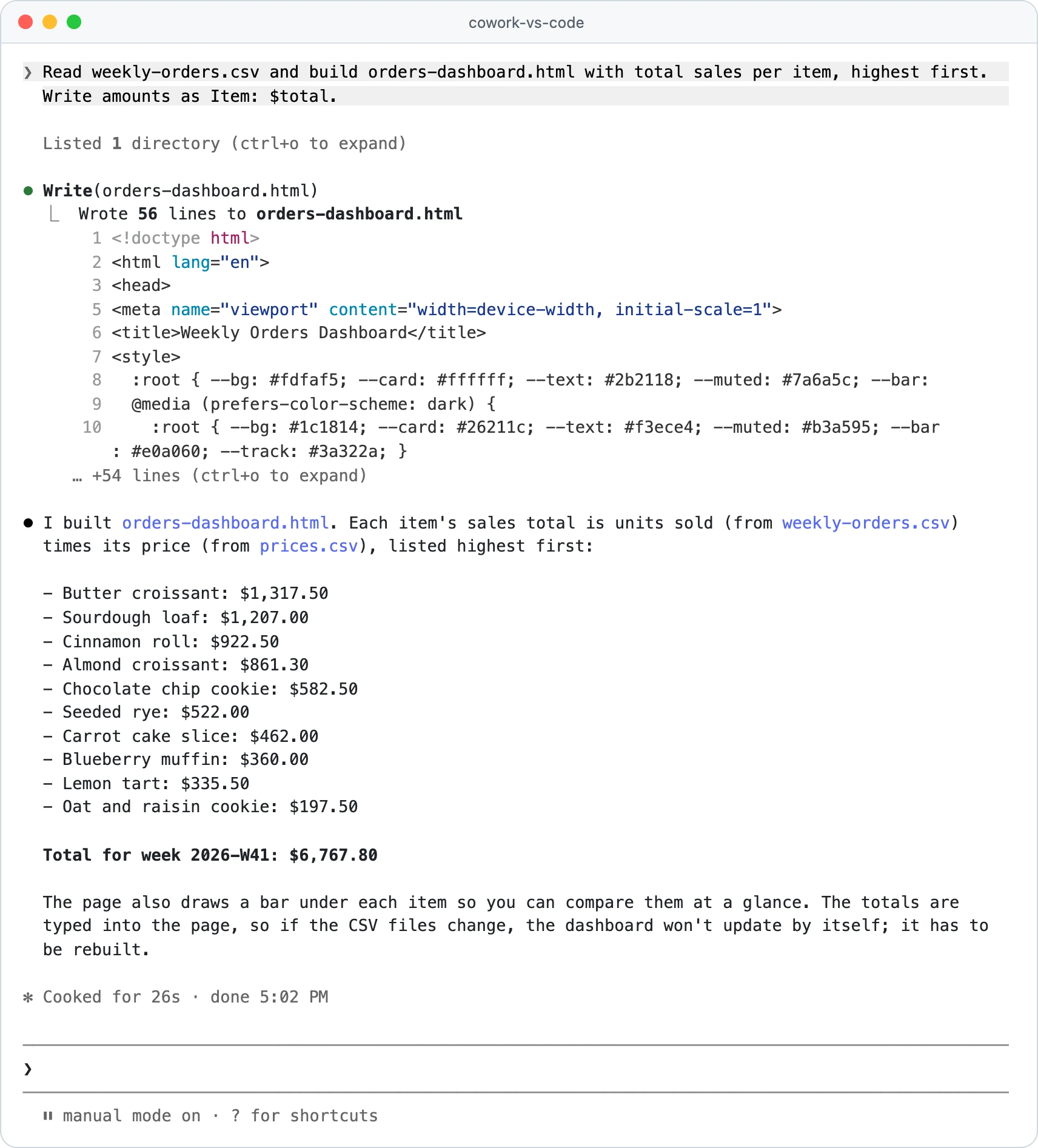
Voici le même genre de tâche dans la version terminal, sur un dossier de test rempli de commandes fictives de boulangerie (la session s'est déroulée en anglais, l'échange est traduit ici) :
- Vous:
Lis weekly-orders.csv et construis orders-dashboard.html avec le total des ventes par article, du plus élevé au plus faible. Écris les montants sous la forme Article: $total.
- Claude Code:
J'ai construit orders-dashboard.html. Le total de chaque article correspond aux unités vendues (dans weekly-orders.csv) multipliées par son prix (dans prices.csv), du plus élevé au plus faible : Butter croissant: $1,317.50, Sourdough loaf: $1,207.00, Cinnamon roll: $922.50 (sept autres articles suivent). Total de la semaine 2026-W41 : $6,767.80.
Vous préférez le terminal ?
Sur Mac, Linux ou WSL :
curl -fsSL https://claude.ai/install.sh | bash
# puis, dans une nouvelle fenêtre de terminal :
claude --version
cd ~/Desktop/my-project
claude
Sur Windows, dans PowerShell :
irm https://claude.ai/install.ps1 | iex
Au premier lancement, claude vous demande de vous connecter, et la connexion se termine dans votre navigateur. Notre guide pour installer Claude Code couvre les erreurs fréquentes, et comment utiliser Claude Code vous accompagne dans un premier projet le temps d'un week-end.
Claude Cowork est-il sûr ? Les validations côte à côte
Les deux partent de la même idée : Claude demande avant d'agir. Les réglages diffèrent pourtant, et la page sur les modes de permission de Claude Code précise que Cowork n'utilise pas les modes de Claude Code.
| Claude (Cowork) | Claude Code | |
|---|---|---|
| Demande avant chaque action | Manual (par défaut) | Manual |
| Agit seul, avec des vérifications de sécurité | Auto, qui consomme plus de votre limite | Auto, mode de départ des nouvelles sessions terminal et VS Code (version 2.1.283 ou ultérieure) |
| Modifie les fichiers, demande avant la plupart des commandes | Non | Accept edits |
| Planifie seulement, ne change rien | Non | Plan |
| Saute toutes les vérifications | Skip, seulement sur l'interface classique où il est activé | Bypass permissions, pour les conteneurs et machines virtuelles isolés |
| Suppression de fichiers | Demande toujours | Dépend du mode |
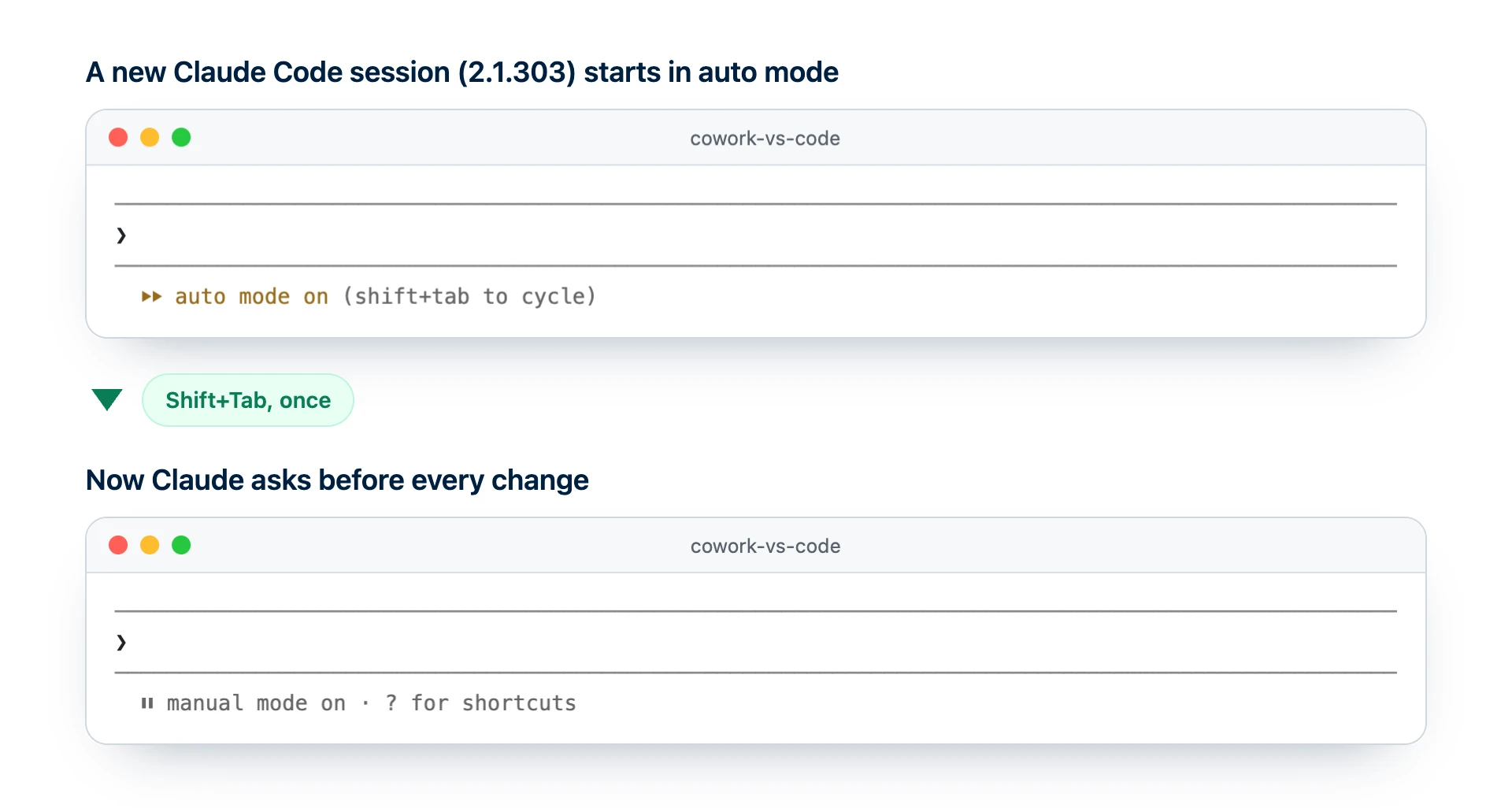
Dans le terminal, Shift+Tab fait défiler les modes. Dans l'onglet Code de Desktop, le sélecteur sous la zone de saisie retient votre choix pour chaque dossier.
Tâches planifiées dans Claude et Claude Code : le comparatif
Il existe trois planificateurs à connaître (la commande /loop de Claude Code répète aussi une consigne, mais seulement tant que la session reste ouverte). Deux d'entre eux partagent la même fenêtre de création : si vous créez l'une des tâches cloud planifiées de Claude Code sans dépôt ni déclencheur GitHub ou API, elle devient une tâche de chat claude.ai.
| Tâche planifiée Claude | Tâche cloud Claude Code | Tâche locale Claude Code Desktop | |
|---|---|---|---|
| Tourne sur | Le cloud d'Anthropic | Le cloud d'Anthropic | Votre ordinateur |
| Ordinateur allumé obligatoire | Seulement pour les fichiers locaux | Non | Oui, application ouverte et machine éveillée |
| Déclenchée par | Un planning, ou à la main | Un planning, un appel d'API ou un événement GitHub | Un planning, ou à la main |
| Travaille sur | Applications connectées et fichiers | Une copie fraîche de votre dépôt GitHub | Votre dossier local |
| Demande une validation | Selon votre réglage de permission | Non, elle tourne seule | Selon le mode de permission de la tâche |
| Intervalle minimum dans le formulaire | Toutes les heures | Toutes les heures | Toutes les heures (Claude peut faire plus court si vous le lui demandez) |
| Forfaits | Tous les forfaits payants | Pro, Max, Team, Enterprise (aperçu de recherche) | Forfaits payants avec l'onglet Code |
Utilisez le planificateur de Claude pour les rapports et les résumés de boîte mail, une tâche cloud pour le travail sur un dépôt GitHub (ces tâches s'appelaient routines jusqu'à récemment), et une tâche locale pour les fichiers qui n'existent que sur votre ordinateur.
Claude Cowork : prix, forfaits et plugins
Claude Cowork est-il gratuit ? Non, il n'existe pas de Claude Cowork gratuit : les tâches Cowork, les tâches planifiées et Claude Code demandent tous Pro, Max, Team ou Enterprise (Claude Code peut aussi se payer à l'usage avec des crédits API). Sur la page de tarifs de Claude, Pro coûte 20 $ par mois, ou 17 $ par mois si vous payez 200 $ pour l'année, et Max démarre à 100 $ par mois ; la même page précise que ces prix n'incluent pas les taxes applicables.
Notre guide des prix de Claude Code compare tous les forfaits. Le forfait Free a tout de même accès à Docs, Slides et Design, sortis de bêta pour tous les forfaits le 8 octobre 2026.
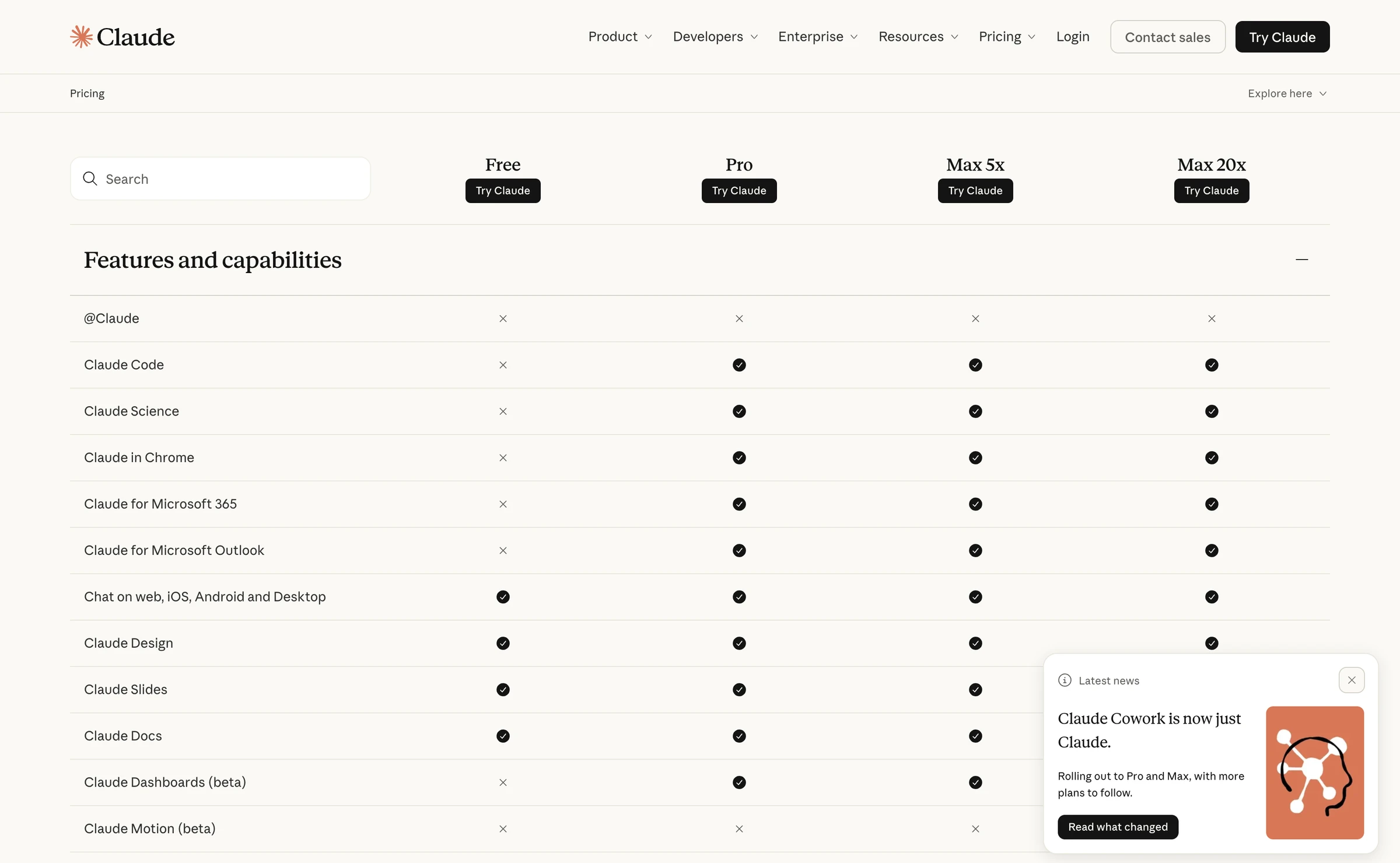
| Forfait | Tâches Claude (Cowork) | Interface fusionnée | Claude Code | Docs, Slides, Design |
|---|---|---|---|---|
| Free | Non | Pas encore, promise « bientôt » | Non | Oui |
| Pro | Oui | En déploiement | Oui | Oui |
| Max | Oui | En déploiement | Oui | Oui |
| Team | Oui | Pas encore, promise « bientôt » | Oui | Oui |
| Enterprise | Si un administrateur l'active | Préavis de 30 jours aux administrateurs | Oui | Oui, activés par défaut depuis le 15 octobre 2026 |
Tout sort de la même enveloppe : la page de tarifs indique que votre activité sur Claude (web, bureau, mobile) et dans Claude Code « puise dans le même quota ».
Plugins, skills et connecteurs : ce qui passe d'un outil à l'autre
- Les installations sur le compte voyagent : un plugin ajouté dans Customize > Plugins apparaît aussi dans Claude Code au démarrage de votre prochaine session.
- Les installations en ligne de commande restent sur place : un plugin installé avec
/pluginreste sur cet ordinateur, et les tâches de Claude ne lisent pas le dossier~/.claudede Claude Code. - Tout ne fonctionne pas partout : les skills se chargent partout, les hooks et les agents seulement dans Cowork et Claude Code, et les plugins qui embarquent leurs propres programmes seulement dans Claude Code.
Vous hésitez sur quoi installer ? Voyez notre sélection des meilleurs plugins Claude Code.
Petit test0 sur 2 correctes
Votre compte Pro affiche une seule zone de message avec Manual et Auto, sans bouton Cowork. Que s'est-il passé ?
Pas tout à fait.
Depuis le 16 septembre 2026, Anthropic fusionne Cowork avec Claude lui-même, en commençant par Pro et Max.
Vous voulez une landing page que vous allez modifier pendant des mois. Quel outil choisir ?
Pas tout à fait.
Claude Code modifie de vrais fichiers dans un dossier et montre chaque changement, donc la page reste à vous et facile à entretenir.
Que faire ensuite
Choisissez une tâche de bureau parmi les dix ci-dessus et lancez-la dans Claude cette semaine, en mode Manual. Démarrez ensuite dans l'onglet Code de Claude Desktop une chose que vous continuerez à faire évoluer, comme une landing page ou une grille tarifaire. Notre formation Claude Code enseigne cette seconde moitié pas à pas, pour les personnes qui n'ont jamais écrit une ligne de code.
Claude ou Claude Code ? La grille d'aiguillage
25 tâches courantes aiguillées vers Claude ou Claude Code, deux briefs à copier-coller et une checklist de sécurité pour votre première tâche planifiée.
Saisissez votre e-mail et la section complète s'ouvre ici. Vous recevez aussi une leçon gratuite de la formation.
Questions fréquentes
Peut-on utiliser Claude Code et Cowork en même temps ?
Oui. Claude Desktop contient les deux, donc une tâche peut tourner dans une conversation Claude pendant que Claude Code travaille dans l'onglet Code. Les deux puisent dans le même quota d'usage : les faire tourner ensemble épuise donc votre limite plus vite.
Cowork ou Claude Code : lequel consomme le plus de ma limite d'usage ?
Anthropic ne publie aucun chiffre comparatif. Des deux côtés, les longues tâches qui cherchent sur le web, lancent du code ou créent des fichiers consomment plus qu'une question rapide, et le mode Auto de Cowork consomme plus que Manual : regardez Settings, puis Usage, après votre première semaine.
Claude Cowork repose-t-il sur Claude Code ?
En un sens, oui : Anthropic indique que Cowork utilise la même architecture d'agent que Claude Code, intégrée à l'application Claude, sans terminal. Ce sont pourtant deux produits distincts, chacun avec ses propres réglages de permission et son propre endroit où installer des plugins.
Claude Cowork sait-il écrire du code ?
Il lance du code en coulisses pour fabriquer des tableurs, des graphiques et des fichiers, mais Anthropic le destine au travail sans code : modifier un projet avec des diffs, des commits et des pull requests, c'est le rôle de Claude Code. Pour un site ou une application, un design créé dans Claude peut passer directement à Claude Code grâce à l'option Hand off to Claude Code de Claude Desktop.
Claude Cowork fonctionne-t-il sur Windows ?
Oui. Cowork tourne dans Claude Desktop sur Mac et Windows avec tous les forfaits payants, à condition d'avoir la dernière version de l'application Windows. Il fonctionne aussi sur le web et dans les applications mobiles sur Pro et Max, en bêta sur Team, et sur Enterprise quand un administrateur l'active.
À lire aussi
Claude Code : c'est quoi, à quoi ça sert ? Guide sans jargon
Claude Code, c'est quoi ? L'agent IA d'Anthropic sans jargon : ce qu'il fait sur votre ordinateur, s'il est gratuit, 6 usages pro et un test sur 6 factures.
Claude Code · 15 min de lectureClaude Code pour non-développeurs : 15 exemples par métier
Claude Code pour non-développeurs : 15 exemples concrets en marketing, vente, opérations, finance et contenu, avec un prompt prêt à copier et quoi vérifier.
Claude Code · 14 min de lectureServeur MCP : c'est quoi ? Définition simple et 10 exemples
Un serveur MCP, c'est quoi ? Le Model Context Protocol en clair, la différence avec une API, comment l'ajouter à Claude Code ou Claude Desktop et 10 exemples.
Claude Code · 17 min de lecture