Tutorial de n8n en español: tu primer workflow paso a paso
Tutorial de n8n para principiantes: crea un workflow real con formulario, Google Sheets y Gmail, publícalo y evita el error de Test URL vs Production URL.
Por Yotam DahanActualizado 16 min de lecturaAutomatización y agentes
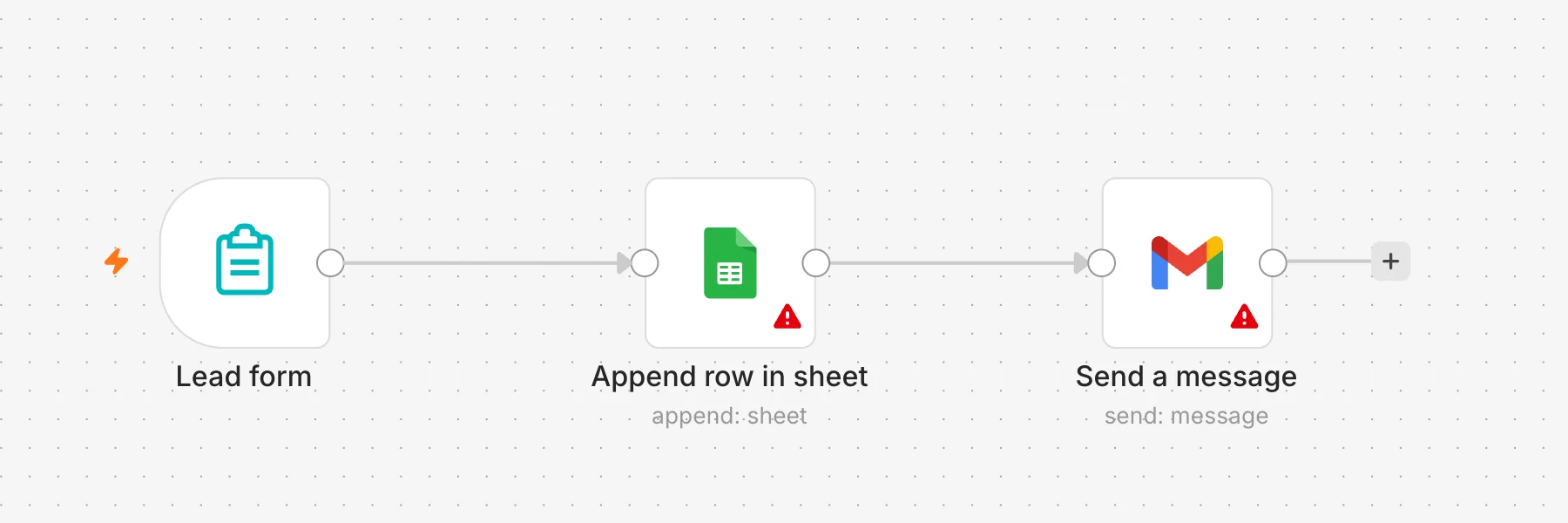
Este tutorial de n8n te lleva de un lienzo vacío a un workflow en funcionamiento sin escribir código. Construyes un formulario de contacto que guarda cada lead en Google Sheets, le envía a cada persona un email de agradecimiento desde Gmail y sigue funcionando después de cerrar la pestaña. n8n es una herramienta de automatización de flujos de trabajo (workflows): conectas bloques llamados nodos, un disparador (trigger) pone en marcha cada ejecución y cada nodo que viene después hace una tarea.
Esto es lo que vas a construir:
Formulario
Un visitante deja su nombre, su email y un mensaje
Google Sheets
El lead se guarda como una fila nueva
Gmail
El lead recibe un email de agradecimiento personal
Cómo usar n8n: cinco palabras que conviene conocer primero
La mayor parte de la confusión de quien empieza con n8n viene de cinco términos:
Workflow
Toda la automatización en un lienzo. La construyes, la pruebas y luego la publicas.
Nodo
Un paso, como un formulario, una acción de Google Sheets o una acción de Gmail.
Disparador
El primer nodo, que decide cuándo empieza una ejecución. Aquí, el envío de un formulario.
Ejecución
Una pasada completa del workflow, tenga los nodos que tenga. Tu plan cuenta estas.
Expresión
Un marcador entre llaves dobles que n8n rellena con datos reales en cada ejecución.
Los datos viajan entre nodos como elementos (items). Cada envío del formulario es un elemento con campos como name y email, y cada nodo puede leer los campos de los nodos anteriores.
Lo que necesitas para este tutorial de n8n
- Una cuenta de n8n. La prueba de n8n Cloud te da 14 días de funciones Pro, y la página de precios de n8n dice que la prueba de Cloud no necesita tarjeta de crédito.
- Una cuenta de Google con Gmail y Google Sheets.
- Una hoja de Google Sheets nueva llamada "Leads de la web", con estos cuatro encabezados en la fila 1: Fecha, Nombre, Email, Mensaje.
- Unos 30 minutos. Puedes parar después de cualquier paso; n8n guarda tu trabajo automáticamente.
Cada nombre de ajuste de abajo sale de construir exactamente este workflow en n8n 2.44.4 en octubre de 2026, así que coincide con el editor que vas a ver.
días de funciones Pro
ejecuciones incluidas
ejecuciones a la vez (ejecuciones simultáneas)
segundos como máximo por ejecución
Según la página de precios de n8n y la documentación de la prueba, consultadas el 20 de octubre de 2026.
n8n Cloud o instalación propia: qué usar para este tutorial
n8n también funciona gratis en tu propia computadora o en tu servidor, pero para un primer workflow la nube es más fácil:
| Prueba de n8n Cloud | Instalado en tu computadora | |
|---|---|---|
| Configuración | Te registras en el navegador | Instalas Docker y luego ejecutas un comando |
| Inicio de sesión con Google | Un clic con "Sign in with Google" | Creas tu propia app OAuth en Google Cloud Console |
| Los visitantes pueden llegar a tu formulario | Sí | No, solo tú, hasta que lo alojes en un servidor |
| Precio | Gratis durante 14 días, luego un plan de pago | Software gratuito, más el servidor que alquiles |
| Sirve para este tutorial | Sí | Parcial |
¿n8n puede funcionar en local?
Sí. El método de instalación actual de n8n es un script de una línea que lo configura todo en Docker, una herramienta que ejecuta software en un paquete aislado. Instala Docker Desktop, ábrelo y luego, en Mac o Linux, abre Terminal y ejecuta:
curl -fsSL https://get.n8n.io | sh
Después abre http://localhost:5678. En Windows, PowerShell y el Símbolo del sistema no pueden ejecutar este script: ejecútalo dentro de WSL (el Subsistema de Windows para Linux) con la integración WSL 2 de Docker Desktop activada. El atajo antiguo npx n8n que aparece en muchos videos deja de funcionar en n8n 3.0, según la documentación de la instalación de una línea de n8n.
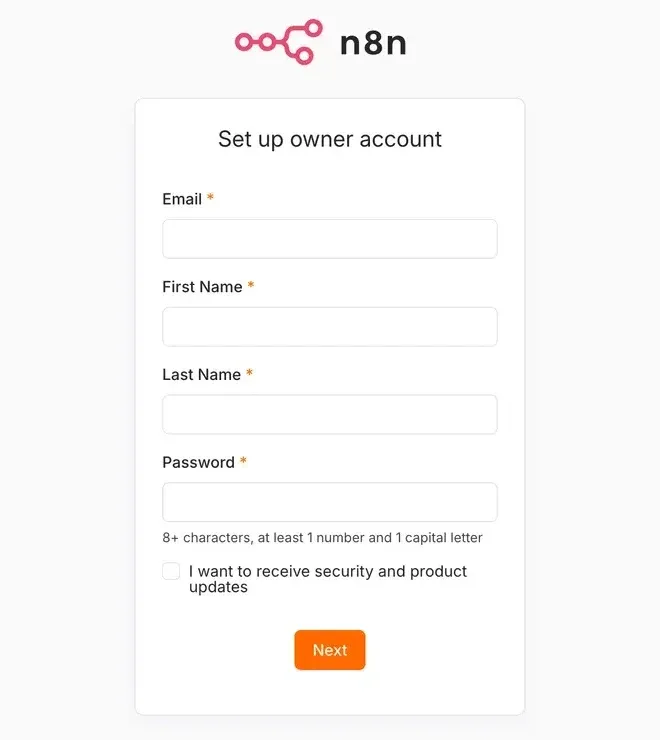
La primera pantalla te pide crear una cuenta de propietario. Es el acceso de administrador de tu propia copia de n8n, guardado en la base de datos de esa copia.
Paso 1: crea tu primer workflow
- Inicia sesión en n8n. Llegas a la página Overview.
- Selecciona el botón de crear arriba a la derecha y elige un workflow nuevo. Se abre un lienzo vacío.
- Ponle nombre seleccionando el nombre que aparece arriba. Llámalo "Leads de la web".
Nunca tienes que guardar a mano. n8n guarda cada cambio en unos segundos, y nada se pone en marcha hasta que publicas.
Paso 2: añade el n8n Form Trigger
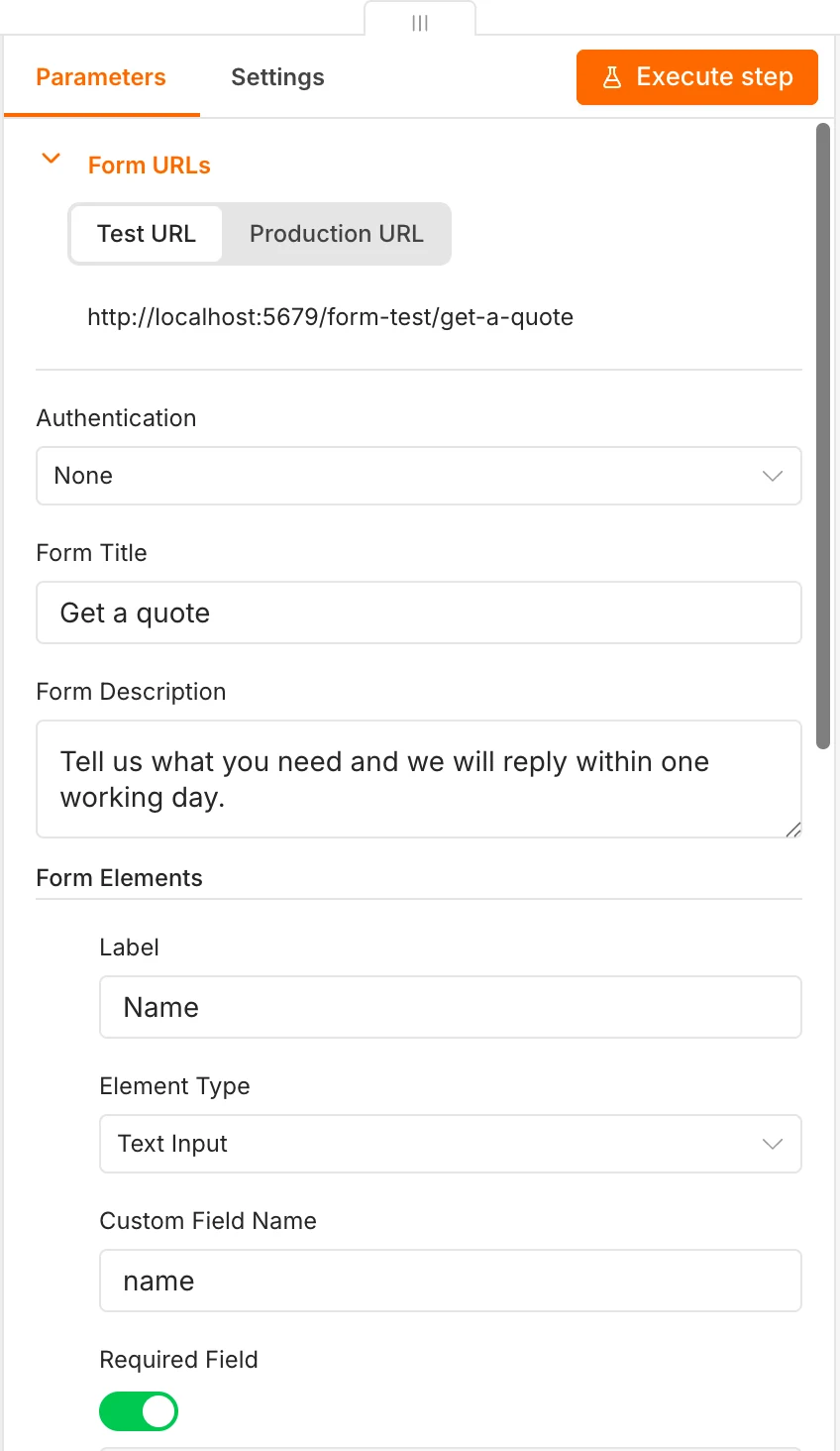
- Selecciona Add first step, busca "form" y elige el disparador n8n Form. n8n lo añade como un nodo llamado "On form submission".
- Authentication: déjalo en None. Basic Auth o n8n User Auth harían que los visitantes tengan que iniciar sesión antes de ver el formulario.
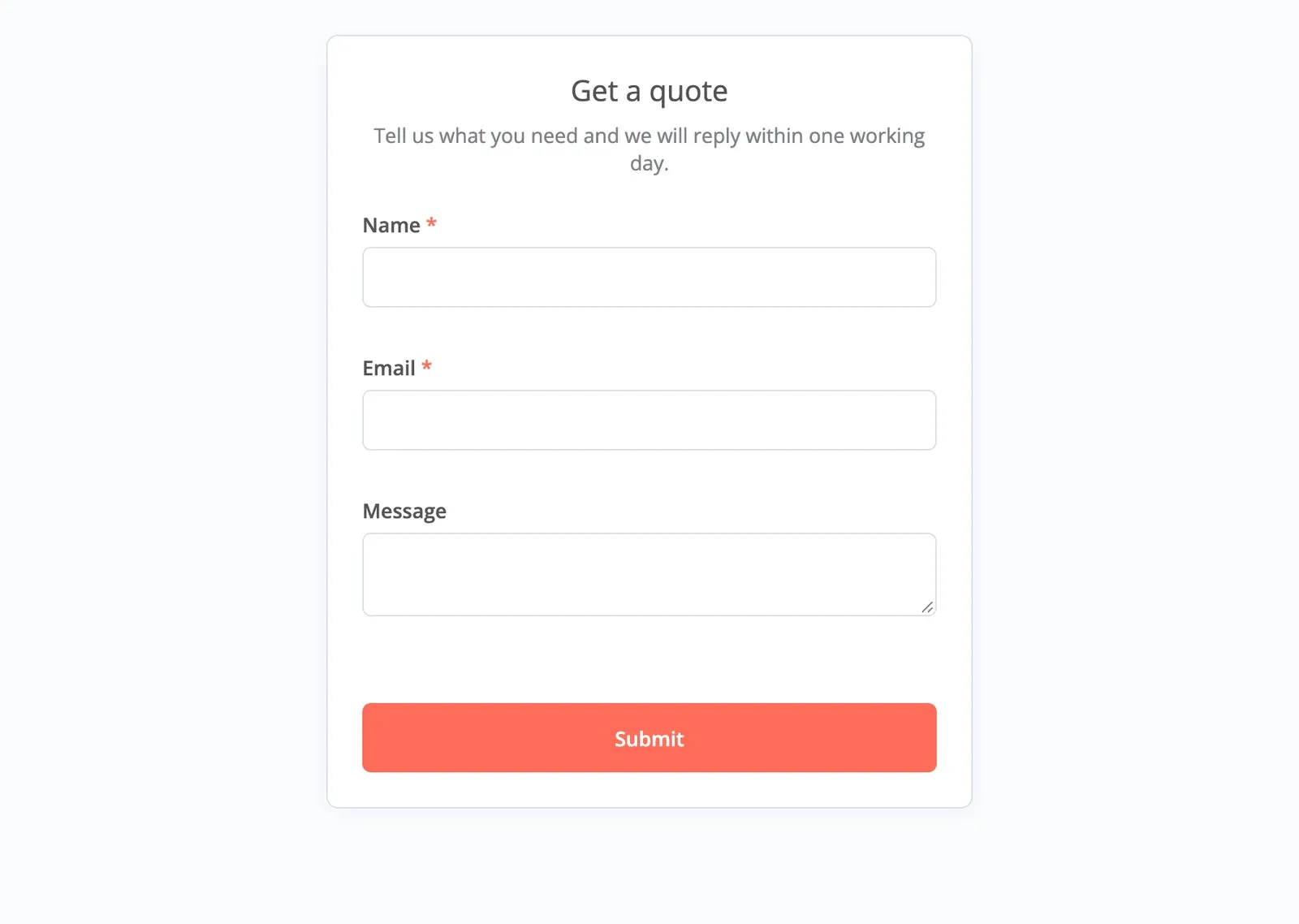
- Form Title: escribe "Pide un presupuesto". Aparece como título de tu formulario. Si quieres, añade debajo una Form Description de una línea.
- Form Elements: añade tres, cada uno con un Field Label, un Field Name y un Element Type. Nombre (
name, Text, Required Field activado), Email (email, Email, Required Field activado) y Mensaje (message, Textarea). - Respond When: elige Form Is Submitted, para que los visitantes vean un agradecimiento al instante en lugar de esperar a Sheets y Gmail.
- Options: añade Form Path y escribe
get-a-quotepara tener una dirección legible, añade Ignore Bots y actívalo, y luego añade Append n8n Attribution y desactívalo. - Cambia el nombre del nodo a "Lead form" seleccionando su nombre en la parte superior del panel. Lo usarás por su nombre en el paso 5.
Paso 3: envíate un lead de prueba
Selecciona Execute workflow en el lienzo (o Execute step dentro del nodo Lead form). n8n empieza a escuchar y abre el formulario en su Test URL; rellénalo con tus propios datos y envíalo.
De vuelta en el editor, abre el nodo Lead form. La salida muestra tu name, tu email y tu message, más dos campos que n8n añade por ti: submittedAt, la fecha y la hora del envío, y formMode, que aquí dice test y dirá production cuando lo usen visitantes reales.
Paso 4: guarda el lead con el nodo de Google Sheets de n8n
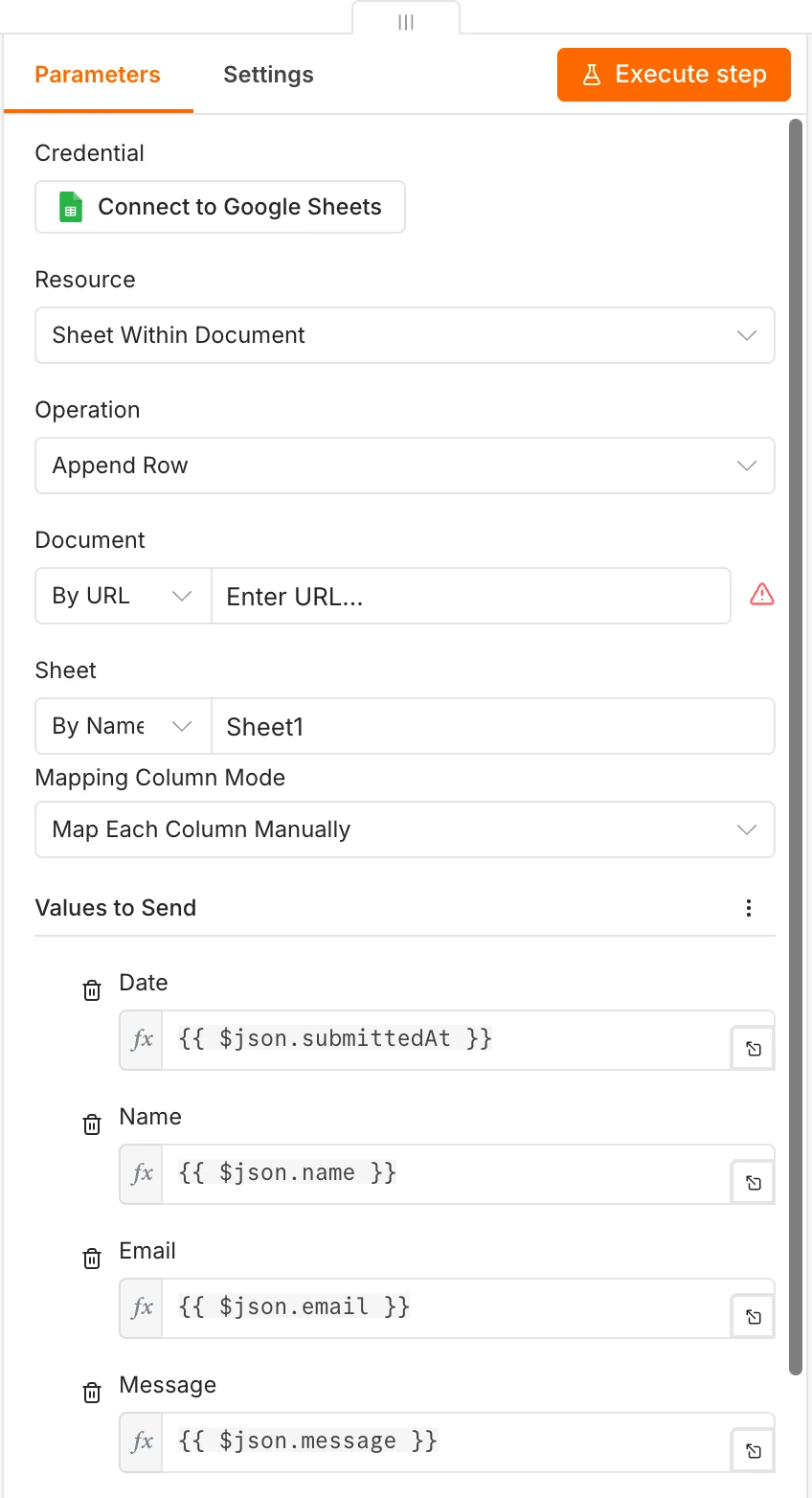
- Selecciona el + que hay después de Lead form, busca "Google Sheets" y elige Append row in sheet.
- Conecta tu cuenta: crea una credencial nueva y selecciona Sign in with Google.
- Elige el archivo: escoge "Leads de la web" en Document y la primera hoja en Sheet.
- Asigna las columnas: pon Mapping Column Mode en Map Each Column Manually y luego arrastra
submittedAt,name,emailymessagedesde el panel de entrada de la izquierda hasta Fecha, Nombre, Email y Mensaje. - Selecciona Execute step y revisa tu hoja. Debería haber una fila nueva.
Paso 5: envía el email de agradecimiento con Gmail
- Selecciona el + que hay después del nodo de Google Sheets, busca "Gmail" y elige Send a message.
- Conecta tu cuenta con Sign in with Google, como antes.
- To: la dirección del lead. Como el nodo anterior ahora es Google Sheets, apunta al nodo del formulario por su nombre:
{{ $('Lead form').item.json.email }}. Si lo escribes en lugar de arrastrarlo, pon antes el campo en modo Expression. - Subject y Message: pon Email Type en Text, pega la primera línea de abajo en Subject y el resto en Message, y luego cambia los detalles.
- Options: añade Append n8n attribution y desactívalo. Añade BCC con tu propia dirección si quieres una copia de cada email, y Sender Name para que el lead vea el nombre de tu negocio.
Gracias, {{ $('Lead form').item.json.name }}: recibimos tu mensaje

Hola, {{ $('Lead form').item.json.name }}:

Gracias por escribirnos. Leemos todos los mensajes y te responderemos en un día hábil como máximo.

[TU NOMBRE]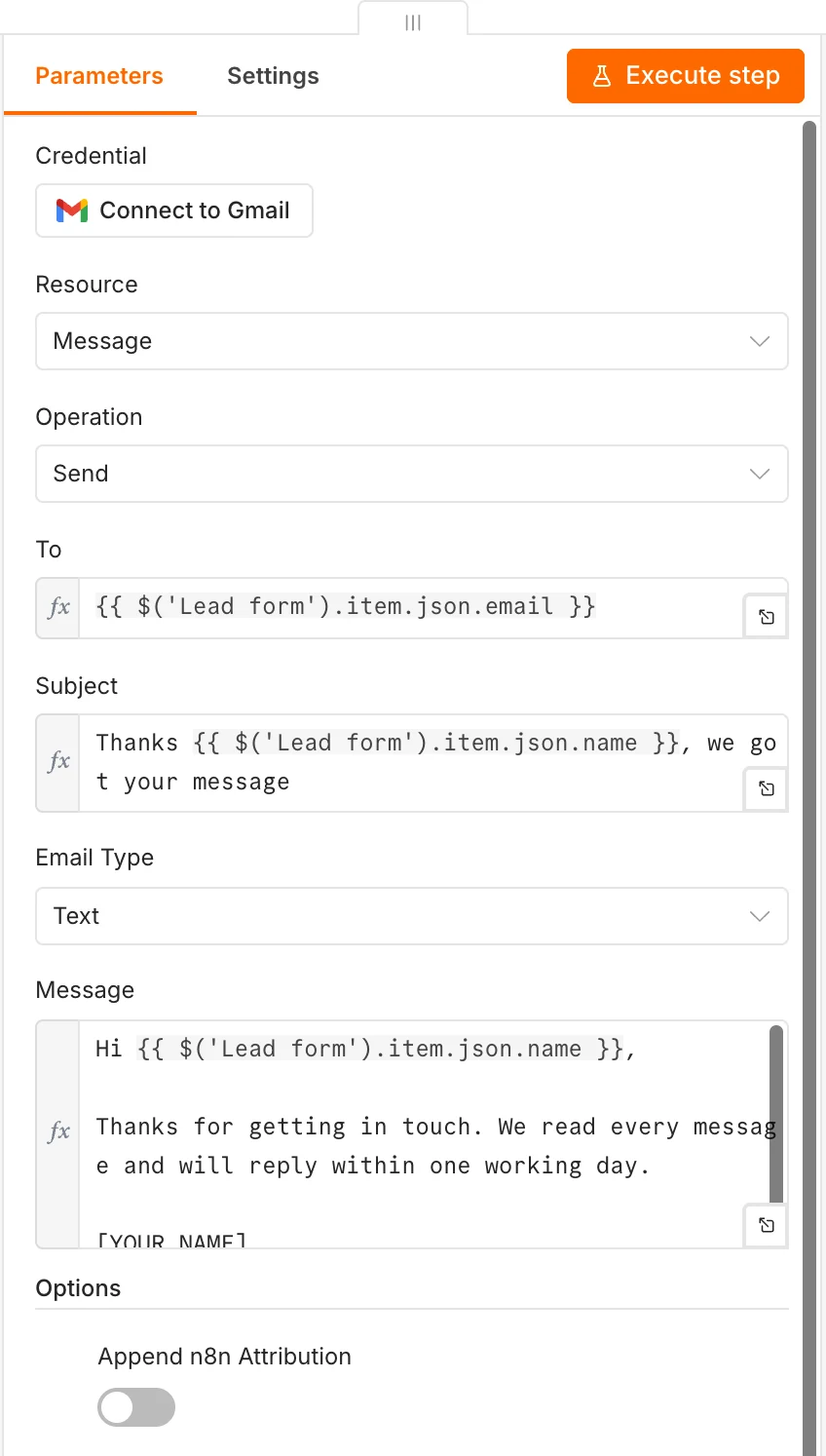
Cómo funcionan las expresiones de n8n
Una expresión es cualquier cosa dentro de {{ }}. Cuando arrastras un campo, n8n escribe una por ti, como {{ $json.email }}. $json siempre significa "el nodo justo anterior a este", por eso deja de encontrar el email en cuanto Google Sheets queda en medio.
$('Lead form') indica en su lugar de qué nodo leer, así que sigue funcionando por muchos pasos que añadas después. Por eso el paso 2 te hizo cambiar el nombre del nodo: si vuelves a cambiarlo, actualiza también las expresiones.
Paso 6: prueba el workflow completo
- Vuelve a seleccionar Execute workflow y envía el formulario con un segundo lead de prueba, usando una dirección de email que puedas revisar.
- Revisa la hoja: una fila nueva con las cuatro columnas rellenas.
- Revisa esa bandeja de entrada: el email de agradecimiento, con el nombre correcto en el asunto.
Si falta algo, abre cada nodo del lienzo. El paso con un aviso rojo muestra el error, y su panel de salida muestra exactamente qué datos recibió.
Paso 7: publica el workflow y comparte el formulario
Publicar le dice a n8n que mantenga el disparador escuchando por su cuenta, a todas horas, sin ningún editor abierto.
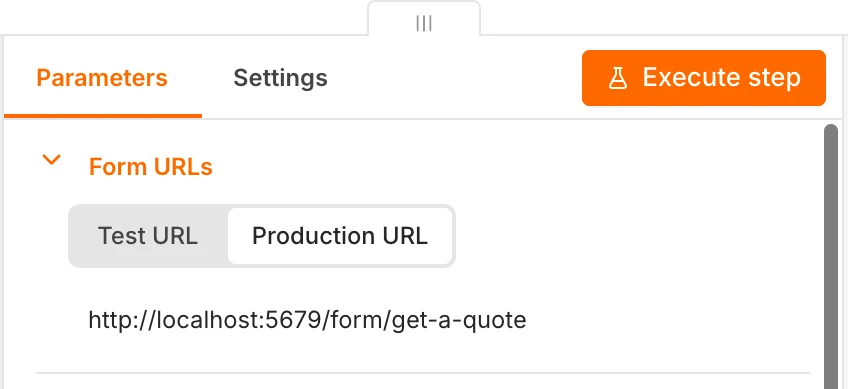
- Copia la Production URL: abre Lead form y cambia la vista de URL, en la parte superior del nodo, de Test URL a Production URL.
- Selecciona Publish en la cabecera del lienzo, o presiona Shift + P, y luego confirma con Publish en la ventana que se abre. Para desconectar el formulario más adelante, abre la flecha junto a Publish y elige despublicarlo.
- Abre la Production URL en una ventana privada del navegador para ver exactamente lo que reciben los visitantes.
- Compártelo: pon el enlace detrás de un botón "Pide un presupuesto" en tu web o en la biografía de tus redes.
Los envíos reales no aparecen en el lienzo. Encuentras cada uno en la pestaña Executions del workflow, y tus cambios se quedan en borrador hasta que vuelves a publicar.
También puedes rellenar campos de antemano añadiéndolos al enlace, por ejemplo ?email= seguido de la dirección; esto solo funciona en la Production URL, como indica la documentación del n8n Form Trigger.
Recibe un email cuando falle una ejecución en vivo
Cuando el formulario ya está publicado, nadie mira el lienzo, así que una conexión de Gmail rota podría perder leads durante días. Crea un segundo workflow que empiece con el nodo Error Trigger, añade un nodo Send a message de Gmail que te envíe por email el nombre del workflow que falló y el error, y guárdalo. Luego abre los Settings del workflow Leads de la web y elígelo en Error workflow. Solo se dispara con ejecuciones publicadas, no con pruebas, y los workflows de error no cuentan para tus ejecuciones (documentación del Error Trigger).
n8n: Test URL vs Production URL
Casi todas las preguntas de "mi formulario de n8n no funciona" se resuelven con esta tabla:
| Test URL | Production URL | |
|---|---|---|
| La dirección contiene | /form-test/ | /form/ |
| Funciona cuando | Seleccionas Execute workflow o Execute step | El workflow está publicado |
| Quién debería usarla | Solo tú, mientras construyes | Tus visitantes |
| Dónde se ven los resultados | En vivo en el lienzo | En la pestaña Executions |
| Cuenta para tu plan | No | Sí, una ejecución por envío |
La regla de qué cuenta sale de la documentación sobre ejecuciones de n8n: las ejecuciones que inicias desde el editor mientras construyes son gratis, las publicadas cuentan. Este workflow usa una ejecución por lead, así que las 1,000 ejecuciones de la prueba cubren 1,000 envíos reales, y nuestra guía de precios de n8n muestra qué plan de pago encaja con tu volumen.
Dentro del nodo, cambias entre las dos direcciones con el selector de la parte superior:
Opcional: deja que n8n Assistant lo construya por ti
n8n Cloud incluye n8n Assistant, un asistente de IA en versión preliminar que crea y edita workflows a partir de una descripción. Funciona con una cantidad mensual de créditos de Assistant, y la prueba incluye algunos. Cuando hayas construido este workflow a mano, prueba a describir el siguiente:
Construye un workflow que empiece con un disparador n8n Form titulado "[TÍTULO DEL FORMULARIO]" con tres campos obligatorios: name (texto), email (email) y message (área de texto).
Añade cada envío como una fila nueva a la hoja de Google Sheets "[NOMBRE DE LA HOJA]" con las columnas Fecha, Nombre, Email y Mensaje.
Después envía a la persona un email de agradecimiento desde Gmail que use su nombre de pila y diga que responderemos en [PLAZO].
Desactiva la atribución de n8n en el formulario y en el email.
Revisa cada nodo que cree antes de publicar, exactamente como hiciste a mano.
¿El form trigger de n8n no funciona? Problemas comunes y soluciones
Dos mensajes causan la mayor parte de la confusión al empezar, y los dos tienen que ver con qué URL abriste. Esto es lo que muestra n8n cuando abres la Test URL sin seleccionar antes Execute workflow:

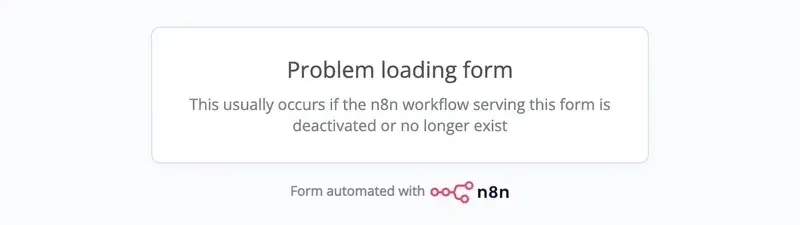
Y esto es lo que ven los visitantes en la Production URL de un workflow que todavía no está publicado:
| Lo que ves | Por qué pasa | Solución |
|---|---|---|
| "Form Trigger isn't listening yet" | Abriste la Test URL sin iniciar una ejecución de prueba | Selecciona Execute workflow y vuelve a abrir el enlace |
| "Problem loading form" | El workflow detrás de la Production URL no está publicado | Selecciona Publish, o comparte el enlace correcto |
| Los visitantes ven una versión antigua | Los visitantes reciben la versión publicada, no tu borrador | Vuelve a publicar después de editar |
| Una columna se queda vacía en la hoja | El encabezado de la fila 1 está escrito de otra forma, o el campo no está asignado | Corrige el encabezado y luego revisa la asignación |
| El email llega a la dirección equivocada, o a ninguna | La expresión apunta al nodo equivocado | Haz referencia al nodo del formulario por su nombre, como en el paso 5 |
| Los emails terminan con "This email was sent automatically with n8n" | Esa atribución viene activada por defecto | Desactiva Append n8n attribution |
Un verificador de enlaces o curl recibe "401 Unauthorized" | Ignore Bots responde con 401 a los bots conocidos y no inicia ninguna ejecución | Prueba en un navegador normal |
| Instalación propia: Gmail falla con 401 y "unauthorized_client" | La API de Gmail no está activada en tu proyecto de Google Cloud | Actívala en APIs & Services y luego en Library |
| Instalación propia: Google Sheets no se conecta | Sheets también necesita la API de Google Drive | Activa las dos API en el mismo proyecto |
Antes de compartir el enlace
0 de 6 hechas
Cuando esto funcione, la mejora natural es un paso de IA que redacte una respuesta personal para que tú la apruebes, algo que explica nuestro tutorial de agentes de IA en n8n. Si todavía estás decidiendo qué automatizar después, la guía de automatización con IA para pequeñas empresas te ayuda a ordenar tus tres próximas tareas según el tiempo que ahorran.
Comprueba lo que sabes0 de 3 correctas
Tu formulario funciona cuando lo pruebas, pero los envíos desde tu web nunca llegan. ¿Cuál es la causa más probable?
No exactamente.
La Test URL solo escucha mientras pruebas en el editor. Los visitantes necesitan la Production URL de un workflow publicado.
Añadiste un nodo de Google Sheets entre el formulario y Gmail. ¿Por qué $json.email en el nodo de Gmail ahora sale vacío?
No exactamente.
$json siempre apunta al nodo anterior. Nombra en su lugar el nodo del formulario, con $('Lead form').item.json.email.
¿Tus ejecuciones de prueba en el editor cuentan para el límite de ejecuciones de tu plan de n8n?
No exactamente.
n8n cuenta las ejecuciones que inician los disparadores de workflows publicados. Las ejecuciones manuales mientras construyes son gratis.
Qué hacer ahora
Publica este workflow hoy y rellena el formulario de verdad desde tu teléfono. Después añade una mejora cada vez, como una respuesta que apruebas antes de que se envíe o un seguimiento a los tres días, y prueba después de cada cambio.
Si quieres un camino guiado por automatizaciones de leads y email como esta, nuestro curso de automatización con IA está en acceso anticipado, y nuestra guía de los mejores cursos de automatización con IA compara opciones gratis como n8n Academy. Si todavía estás eligiendo herramienta, lee n8n vs Zapier vs Make, y para tener la visión general, nuestra explicación de qué es la automatización con IA tiene 12 ejemplos por departamento. Para seguir aprendiendo con estructura, nuestra guía de los mejores cursos de n8n empieza por los cuatro cursos gratis de n8n Academy.
5 workflows para construir después en n8n, nodo a nodo
Cinco mejoras para tu workflow de leads, desde un paso de aprobación hasta un resumen semanal, cada una con los nodos exactos, los ajustes y una prueba para hacer.
Escribe tu correo y la sección completa se abre aquí mismo. Además recibes una clase gratis del curso.
Preguntas frecuentes
¿Para qué sirve n8n?
n8n conecta las apps que un negocio ya usa y mueve datos entre ellas sin trabajo manual: guardar leads de formularios, enviar emails de seguimiento, sincronizar un CRM, publicar en Slack o ejecutar un paso de IA. Tiene cientos de integraciones incluidas, más un nodo HTTP Request para cualquier app con API.
¿n8n es gratis?
La Community Edition que instalas tú es software gratuito; solo pagas la computadora o el servidor donde funciona. n8n Cloud es de pago después de una prueba gratuita de 14 días, con Starter desde 20 € al mes con pago anual.
¿Es difícil aprender n8n si no sé programar?
Lo básico no: conectas nodos y arrastras campos de un paso al siguiente. Las expresiones y la forma en que los datos pasan de un nodo a otro necesitan unos cuantos workflows para resultar naturales, por eso construir algo pequeño y real enseña más que una hora de videos.
¿Cuál es la mejor forma de aprender n8n?
Construye un workflow pequeño que resuelva una tarea real, y luego cambia un nodo cada vez y prueba después de cada cambio. Lee la página de un nodo en la documentación oficial solo cuando la necesites, y toma ideas de las plantillas públicas de workflows de n8n cuando ya domines lo básico.
¿Puedo usar n8n sin Google?
Sí. n8n tiene tablas de datos integradas para guardar filas y un nodo Send Email que funciona con cualquier cuenta de correo compatible con SMTP, así que puedes sustituir Google Sheets y Gmail.
¿Qué pasa con mis workflows cuando termina la prueba de n8n Cloud?
Si no contratas un plan, la prueba caduca y n8n borra el espacio de trabajo, pero puedes descargar tus workflows durante 90 días. Para ir sobre seguro, descárgalos antes de que termine la prueba.
Sigue leyendo
Precios de n8n 2026: cuánto cuesta y si de verdad es gratis
Precios de n8n en octubre de 2026: Starter desde 20 € al mes, Pro y Business, qué es gratis, cómo se cuentan las ejecuciones y el costo real de autoalojarlo.
Automatización y agentes · 12 min de lecturaAgente de IA en n8n (2026): tutorial en 10 pasos
Crea un agente de IA en n8n que responde con tu lista de precios y guarda leads: Chat Trigger, modelo, memoria, herramientas, aprobación humana y costos.
Automatización y agentes · 17 min de lecturan8n vs Make vs Zapier (2026): costo real y cuál elegir
n8n vs Make vs Zapier con el precio de los mismos tres flujos: planes gratis, cómo cobra cada una, hosting propio, agentes de IA y una tabla para elegir.
Automatización y agentes · 11 min de lectura